
Online hulp
De webhost toegankelijk voor iedereen
Procédure
Betrokken dienst : WordPress
Betrokken paneel : WordPress-dashboard
Niveau : gemiddeld
Wanneer een WordPress-site communiceert met een externe dienst, voert deze een HTTP-verzoek uit. Deze communicatie wordt onder andere gebruikt om updates op te vragen, een API te benaderen of een uitbreiding te synchroniseren.
De uitbreiding Log HTTP Requests maakt het mogelijk deze verzoeken op te slaan om een fout of een ongewoon trage communicatie op te sporen.
Deze uitbreiding registreert uitgaande verzoeken die worden uitgevoerd met behulp van de HTTP API van WordPress. Hiermee kunt u niet de ontvangen bezoeken op uw site bekijken, noch al het netwerkverkeer van uw hosting.
U moet beschikken over een WordPress-account dat gemachtigd is om uitbreidingen te installeren en te activeren.
U moet ook de te analyseren handeling kunnen reproduceren, bijvoorbeeld het verzenden van een formulier, een synchronisatie, het zoeken naar updates of het verbinden met een externe dienst.
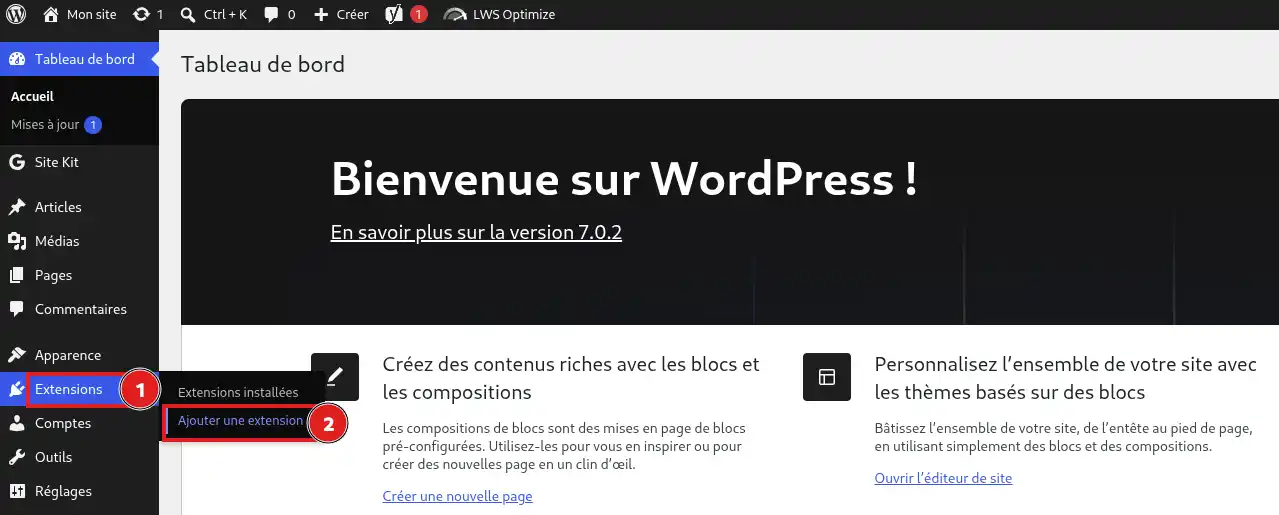
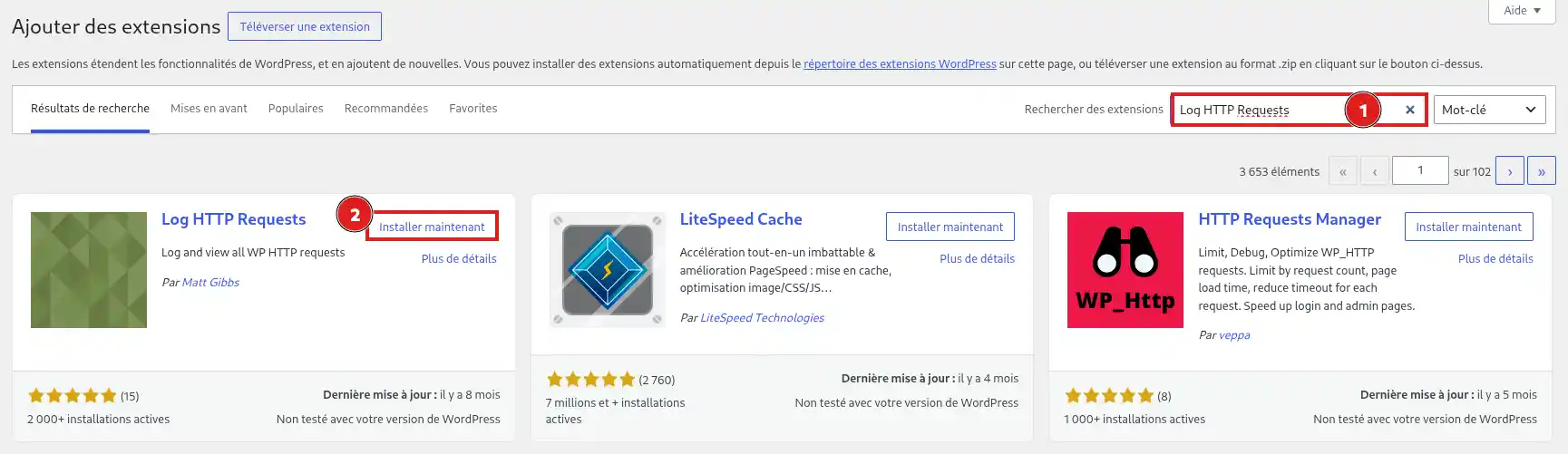
Het vastleggen van nieuwe HTTP-verzoeken begint zodra de uitbreiding is geactiveerd.
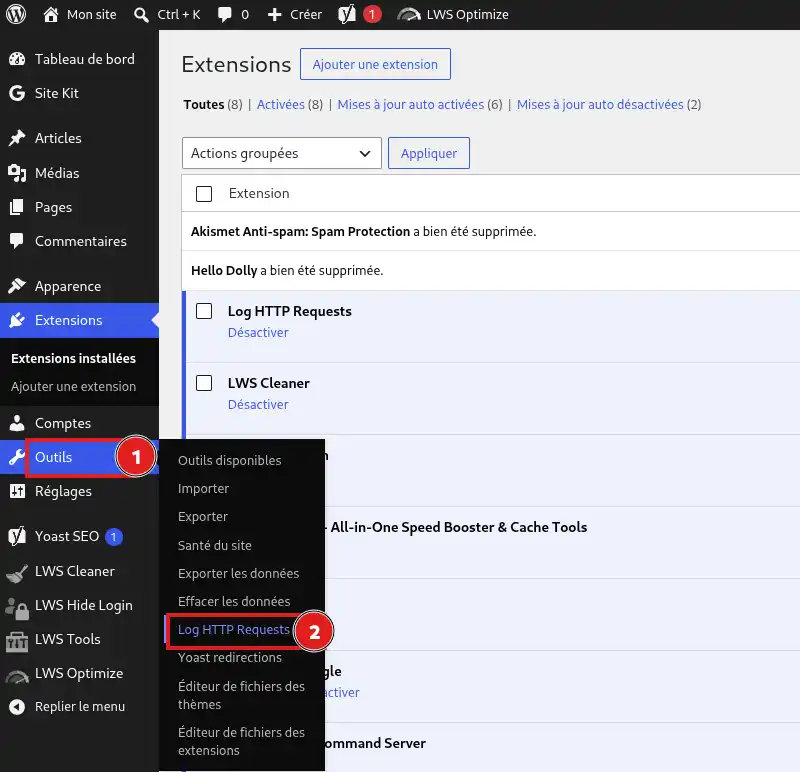
Klik in het linkermenu van WordPress op Extra en vervolgens op Log HTTP Requests.
De tabel toont de belangrijkste informatie over elke communicatie:
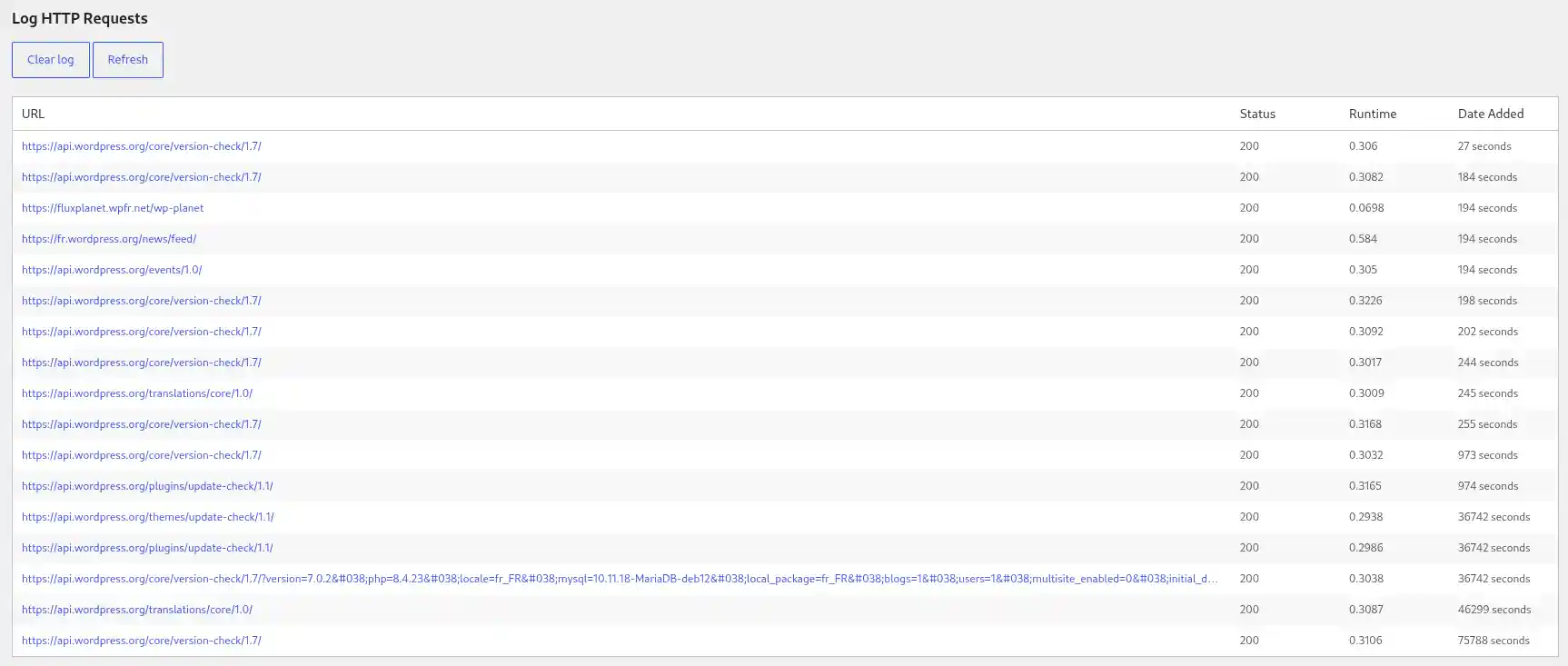
Klik op een rij om de details van het verzonden verzoek en de ontvangen reactie weer te geven.
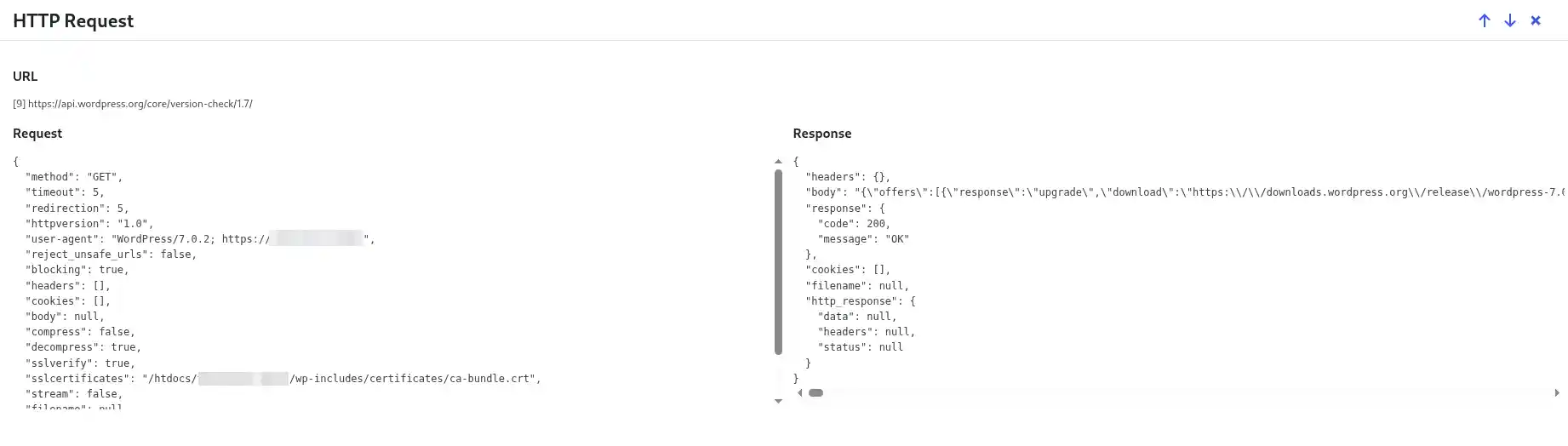
De interface biedt ook de knoppen Refresh om de lijst te vernieuwen en Clear log om de opgeslagen vermeldingen te verwijderen.
Om een specifiek verzoek te identificeren:
Een code tussen 200 en 299 geeft meestal aan dat de externe server correct heeft geantwoord. Een code die begint met 4 of 5 duidt meestal op een geweigerd verzoek of een fout aan de kant van de externe dienst.
Een hoge uitvoeringstijd kan wijzen op een trage communicatie. Er bestaat echter geen maximale duur die in alle situaties geldig is: het resultaat moet worden vergeleken met de gebruikelijke werking van de betrokken dienst.
De details van een verzoek kunnen persoonlijke gegevens, een API-sleutel, een toegangstoken of andere vertrouwelijke informatie bevatten. Controleer altijd de inhoud voordat u een schermafbeelding of een kopie van het logboek deelt.
Nadat u de te analyseren handeling hebt gereproduceerd en het logboek hebt vernieuwd, moet er een nieuwe regel verschijnen met het adres van de benaderde dienst, de reactiecode en de duur van de communicatie.
Het nieuwe verzoek verschijnt in het logboek: de uitbreiding werkt en u kunt de details bekijken om de diagnose voort te zetten.
Zodra de diagnose is voltooid, klikt u op Clear log als u de opgeslagen vermeldingen wilt verwijderen. U kunt de uitbreiding daarna uitschakelen en verwijderen als u deze niet langer nodig hebt.
Ik zie de knop « Extensie toevoegen » niet
Uw WordPress-account beschikt waarschijnlijk niet over de nodige rechten. Meld u aan met een beheerdersaccount.
Op een WordPress-multisite-netwerk kan het installeren van uitbreidingen voorbehouden zijn aan de superbeheerder van het netwerk.
Ik kan de uitbreiding niet vinden in het menu « Instellingen »
De uitbreiding is toegankelijk via Extra > Log HTTP Requests en niet via het menu Instellingen.
Er verschijnt geen nieuw verzoek
Controleer of de uitbreiding correct is geactiveerd en reproduceer de handeling opnieuw voordat u op Refresh klikt.
Sommige communicatie loopt niet via de HTTP API van WordPress. Deze kunnen dan niet door deze uitbreiding worden geregistreerd.
Het logboek bevat te veel verzoeken
Klik op Clear log, reproduceer alleen de te analyseren handeling en klik vervolgens onmiddellijk op Refresh. Zo kunt u de gezochte communicatie gemakkelijker vinden.
De status geeft 200 aan, maar de functie werkt niet
De code 200 bevestigt dat de externe server heeft geantwoord, maar het antwoord kan nog steeds een fout bevatten die specifiek is voor de dienst of de applicatie.
Klik op de betreffende rij en raadpleeg het onderdeel Response om de inhoud van de reactie te bekijken.
Stel ze aan het LWS-team en de community. Het antwoord wordt na moderatie gepubliceerd.
 Over LWS :
LWS is een 100% Frans webhostingbedrijf dat zich richt op kwaliteit en innovatie en een responsieve en competente technische service biedt tegen betaalbare prijzen.
Over LWS :
LWS is een 100% Frans webhostingbedrijf dat zich richt op kwaliteit en innovatie en een responsieve en competente technische service biedt tegen betaalbare prijzen.



 Ja
Ja Geen
Geen