Procédure
Inleiding
De schijfruimte die is toegewezen aan uw mailboxen is cruciaal voor het opslaan van uw berichten, bijlagen en andere gegevens. Bij LWS omvat onze webhostingdienst mailboxen met specifieke capaciteiten. In deze documentatie leggen we uit hoe u de schijfruimte van uw mailboxen kunt vergroten, uw ruimte efficiënt kunt beheren en globale verzadiging kunt voorkomen.
I. Inzicht in toegewezen schijfruimte
Toegewezen schijfruimte vertegenwoordigt de opslagcapaciteit die aan elke mailbox is toegewezen. Bij LWS varieert deze toewijzing volgens uw hostingplan. Om problemen met het ontvangen of verzenden van e-mails te voorkomen, is het essentieel om deze limiet te begrijpen. Wanneer uw mailboxen hun maximale capaciteit naderen, kan dit leiden tot bounces of verloren berichten. Regelmatige controle van de schijfruimte is daarom erg belangrijk.
II. Controleer de beschikbare ruimte.
Als u de schijfruimte die aan een e-mailadres is toegewezen, wilt verhogen, moet u eerst controleren of de extra ruimte die u wilt toewijzen, beschikbaar is.
Om dit te doen, moet je de totale ruimte controleren die door je e-mailservice wordt gebruikt.
Stap 1: Eerst moet u inloggen op uw LWS-klantenaccount om toegang te krijgen tot uw hostingbeheer.
Stap 2: Zodra u in uw hostingbeheer bent, zoekt u de sectie "E-mailadressen". Klik dan op "E-mails".
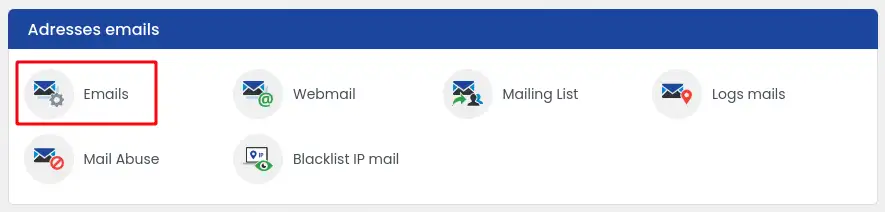
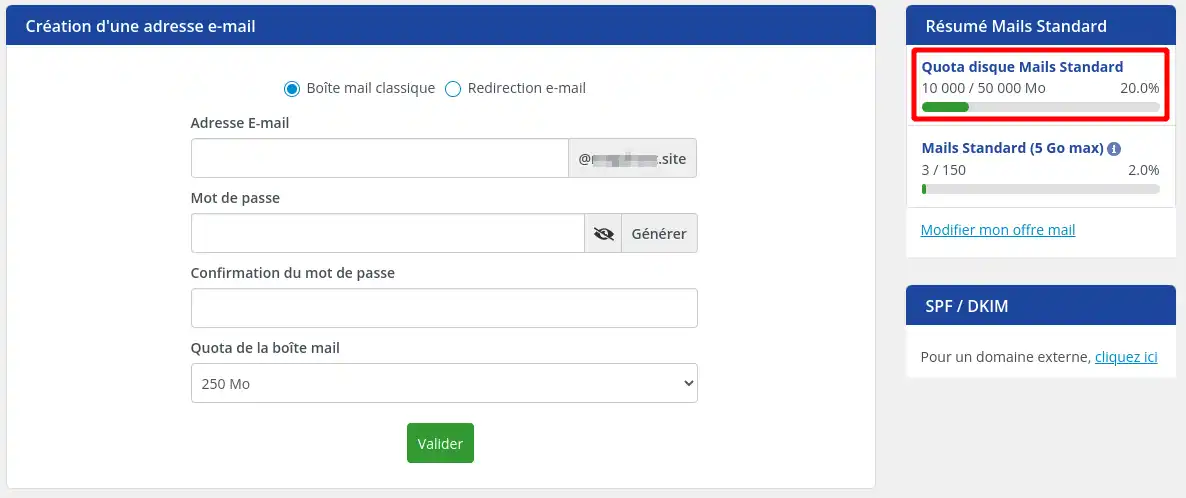
De gebruikte ruimte op je e-mailservice is dan zichtbaar in het gedeelte "Standaard e-mailoverzicht" rechtsboven in het venster:
III. Hoe wijzig ik de hoeveelheid schijfruimte die aan een e-mailbox is toegewezen?
Stap 1: U moet eerst inloggen op uw LWS klantensysteem om toegang te krijgen tot uw hostingbeheer.
Stap 2: Zodra u in uw hostingbeheer bent, zoekt u de sectie "E-mailadressen". Klik dan op "E-mails".
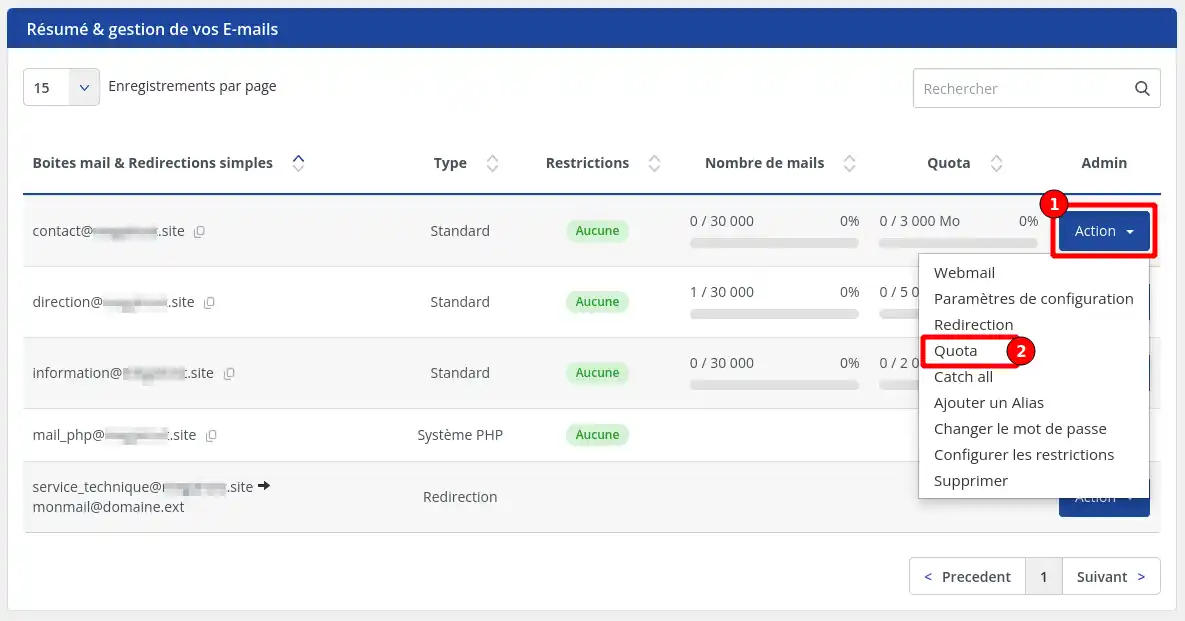
Stap 3: Klik in de lijst met e-mailadressen op de knop"Actie" en vervolgens op"Quota" voor het betreffende e-mailadres.
Stap 4 : Kies de schijfruimtequota die je wilt toepassen op je e-mailadres uit de vervolgkeuzelijst en klik vervolgens op de knop"Opslaan".
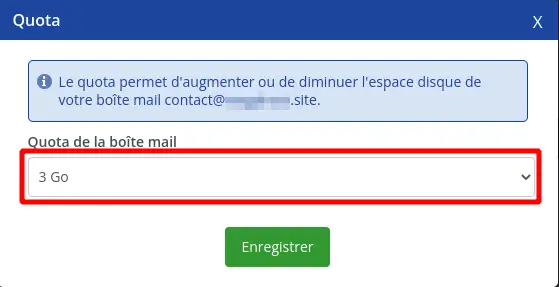
Het nieuwe quotum wordt vrijwel direct toegepast.
De maximale schijfruimte voor een e-mailadres is 5 GB. Als je meer opslagruimte wilt voor je e-mailadres, moet je het omzetten naar een Pro e-mailadres, waarmee de opslagruimte wordt uitgebreid tot 50 GB.
IV. Hoe kan ik schijfruimte vrijmaken?
Er zijn verschillende manieren om schijfruimte vrij te maken, zodat je deze kunt toewijzen aan een e-mailadres waarvoor je het nodig hebt.
Oplossing 1: Verdeel de toegewezen schijfruimte redelijk over de e-mailadressen
Dit houdt in dat je controleert of de schijfruimte die aan elk e-mailadres wordt toegewezen overeenkomt met het gebruik ervan.
Het heeft bijvoorbeeld geen zin om 5 GB schijfruimte toe te wijzen aan een e-mailadres dat heel weinig e-mail ontvangt. Misschien is het voldoende om slechts één GB toe te wijzen, zodat de andere 4 GB kunnen worden gedeeld door e-mailadressen die het meer nodig hebben.
Oplossing 2: Maak een professioneel e-mailadres
Als je de totale schijfruimte van je e-mailservice hebt toegewezen aan je adressen en je ziet geen manier om daar iets van vrij te maken, dan kun je ervoor kiezen om een of meer e-mailadressen om te zetten in professionele e-mailadressen.
Wanneer je een e-mailadres omzet in een zakelijk e-mailadres, profiteert het adres in kwestie van de volledige schijfruimte, afhankelijk van het gekozen type adres (van 10 GB tot 50 GB).
Tegelijkertijd wordt de schijfruimte die aan dit geconverteerde adres is toegewezen, vrijgemaakt van de totale toegewezen ruimte. Dit geeft je vrije ruimte die je kunt toewijzen aan andere adressen tot een limiet van 5 GB per e-mailadres.
Conclusie
Je weet nu hoe je :
- Begrijp de schijfruimte die is toegewezen aan je mailboxen bij LWS en het belang van het monitoren ervan om problemen met het ontvangen en verzenden van e-mails te voorkomen.
- Controleer de beschikbare ruimte en zorg ervoor dat u de extra ruimte kunt toewijzen die nodig is voor uw mailboxen.
- De schijfruimtecapaciteit die aan een e-mailpostvak is toegewezenwijzigen en aanpassen aan uw huidige behoeften.
- Maak schijfruimte vrij door de ruimte redelijk te verdelen tussen uw adressen of door een professioneel e-mailadres aan te maken om meer opslagruimte te krijgen.
🚀 Dankzij deze belangrijke stappen bent u nu in staat om uw e-mailruimte effectief te beheren en uw communicatie soepel te laten verlopen. 📧
🙌 Bedankt voor het opvolgen van ons advies en aarzel niet om uw ervaringen te delen of vragen te stellen door hieronder een reactie achter te laten. Uw feedback is van onschatbare waarde om ons te helpen onze services te verbeteren!

 Neem contact met ons op
 Klantenzone


 Bezoek LWS


 Ja
Ja Geen
Geen Artikel lezen
46826 eenmaal
Artikel lezen
46826 eenmaal Merci ! N'hésitez pas à
poser des questions sur nos documentations si vous souhaitez plus d'informations et nous aider à les
améliorer.
Merci ! N'hésitez pas à
poser des questions sur nos documentations si vous souhaitez plus d'informations et nous aider à les
améliorer.
 Over
Over 