
Online hulp
De webhost toegankelijk voor iedereen
Procédure
Betrokken dienst: Windows ASP.NET-hosting
Betrokken paneel: Plesk
Niveau: beginner tot gemiddeld
Deze handleiding legt uit hoe u gratis een Let’s Encrypt SSL/TLS-certificaat op een domein installeert vanuit Plesk.
Eenmaal geïnstalleerd, maakt het certificaat het mogelijk uw site via HTTPS weer te geven en het verkeer tussen de browser van de bezoeker en uw site te versleutelen.
Een SSL/TLS-certificaat beveiligt de site zelf niet: het corrigeert geen fouten in de code, beschermt niet automatisch een CMS zoals WordPress of PrestaShop en garandeert niet dat de eigenaar van de site betrouwbaar is.
De verlenging van het Let’s Encrypt-certificaat gebeurt automatisch. U hoeft het dus niet handmatig te vernieuwen zolang het domein correct geconfigureerd blijft.
Deze handleiding betreft Plesk.
Gebruikt u een andere omgeving?
De aanwezigheid van HTTPS is niet voldoende om te bewijzen dat een site legitiem is. Fraudeurs kunnen een nepshop maken met een geldig SSL/TLS-certificaat: de uitwisselingen worden versleuteld, maar dat garandeert niet dat de bestelling wordt geleverd of dat de ingevoerde gegevens correct worden gebruikt.
Als u een site of online winkel bezoekt, controleer dan de juridische vermeldingen, het daadwerkelijke bestaan van het bedrijf, de contactgegevens, het officiële adres van de site en de reputatie ervan op betrouwbare externe bronnen.
Een SSL/TLS-certificaat versleutelt het verkeer tussen de site en de browser. Het corrigeert geen beveiligingslekken van een site, beschermt niet automatisch een CMS zoals WordPress of PrestaShop; het blijft belangrijk om de site up-to-date te houden en beveiligingslekken te verhelpen.
Het domein moet correct naar uw Plesk-hosting verwijzen voordat u het certificaat aanvraagt.
Als u een wildcard-certificaat wilt installeren, dat wil zeggen een certificaat dat ook de subdomeinen omvat, moet u de DNS-zone van het domein kunnen wijzigen. Als de DNS-zone niet in Plesk of bij LWS wordt beheerd, moet de gevraagde record worden toegevoegd bij de provider die de DNS van het domein beheert.
Als u net de DNS of de verwijzing van het domein hebt gewijzigd, kan het nodig zijn enkele uren te wachten totdat de DNS-propagatie is voltooid voordat u het certificaat genereert.
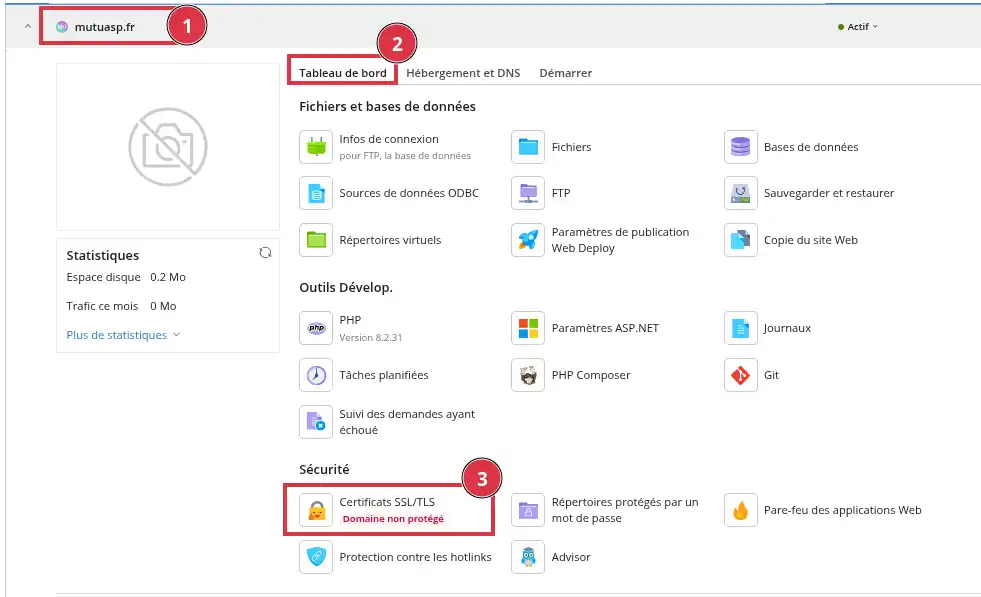
Als er geen certificaat is geïnstalleerd, toont Plesk een bericht dat aangeeft dat het domein nog niet beveiligd is.
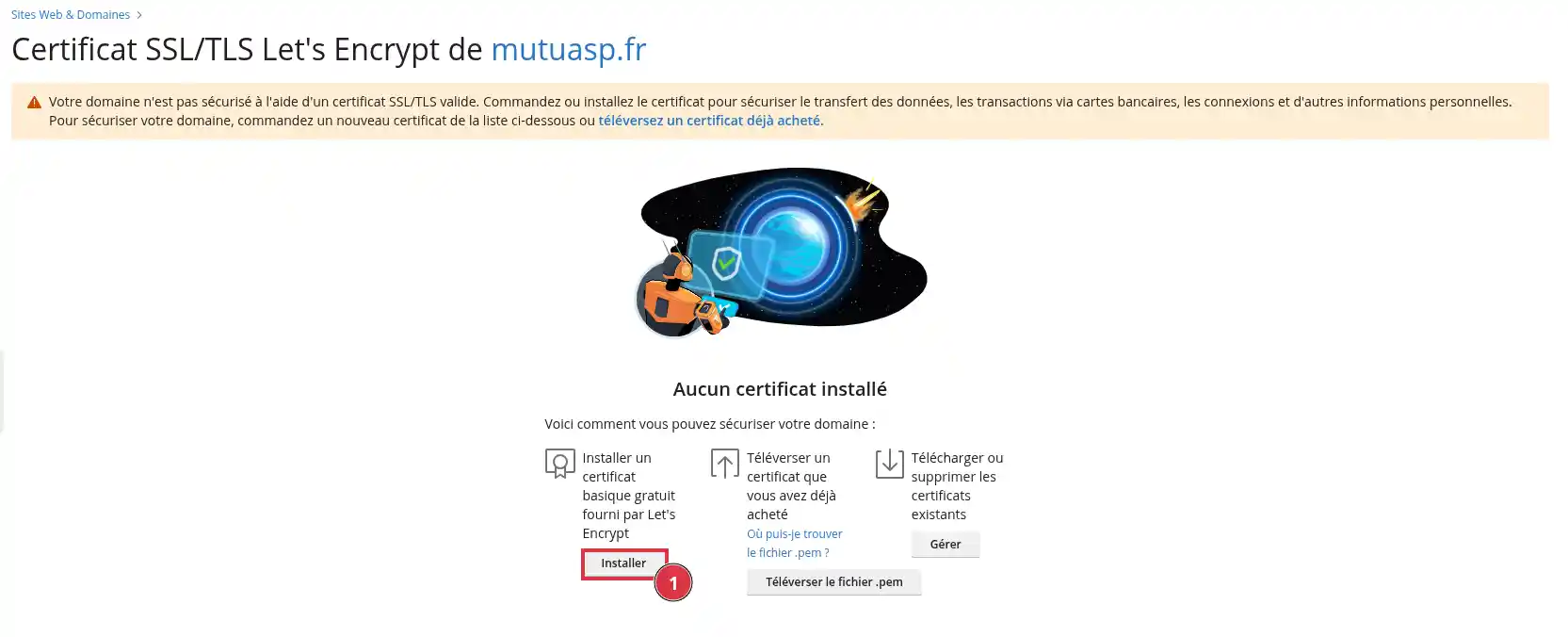
votredomaine.fr.www.votredomaine.fr.blog.votredomaine.fr, boutique.votredomaine.fr of webmail.votredomaine.fr.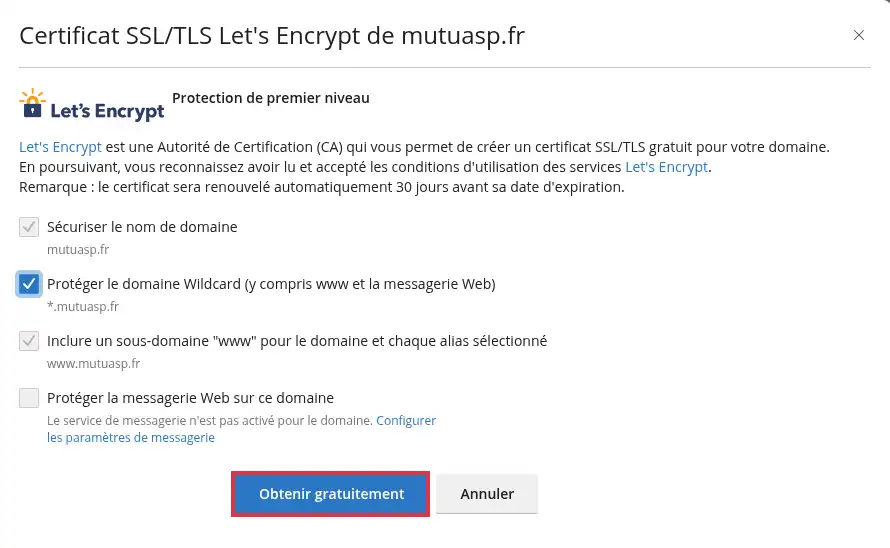
U kunt een certificaat installeren voor alleen het hoofddomein, voor het hoofddomein met www, of voor het domein en zijn subdomeinen met een wildcard-certificaat.
Als u deze scope later wilt wijzigen, moet u het certificaat na de eerste installatie opnieuw genereren.
Plesk vraagt u om een DNS TXT-record te controleren.
Deze stap stelt Let’s Encrypt in staat te bevestigen dat u daadwerkelijk controle heeft over het domein.
Plesk toont vervolgens de te gebruiken gegevens, bijvoorbeeld:
_acme-challenge.votredomaine.fr ;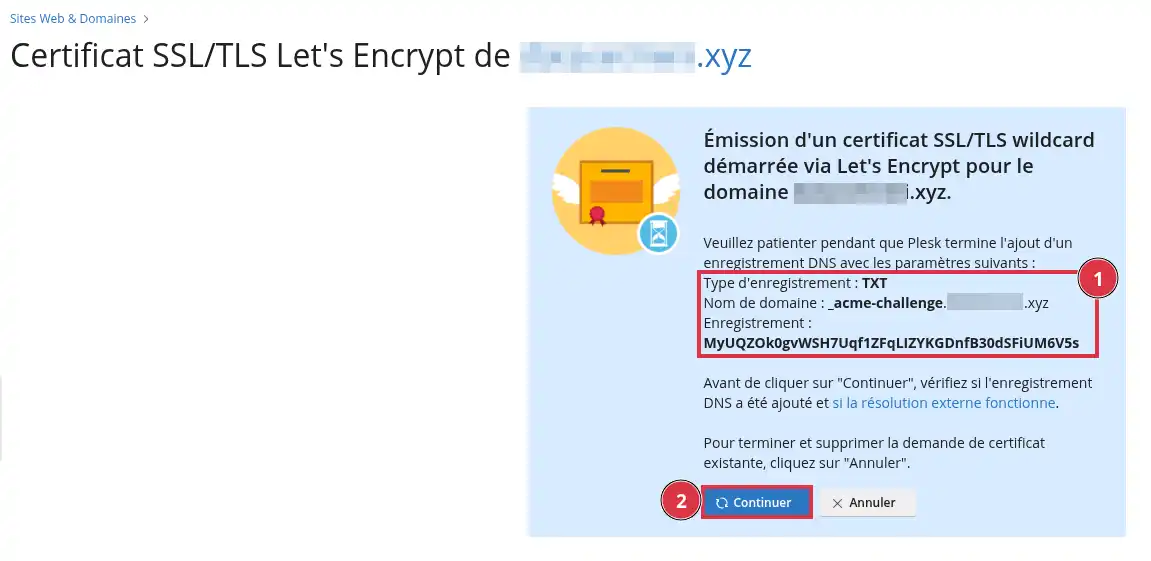
Als uw DNS-zone in Plesk wordt beheerd, controleer dan of het gevraagde TXT-record aanwezig is onder Websites & Domeinen > DNS-instellingen.
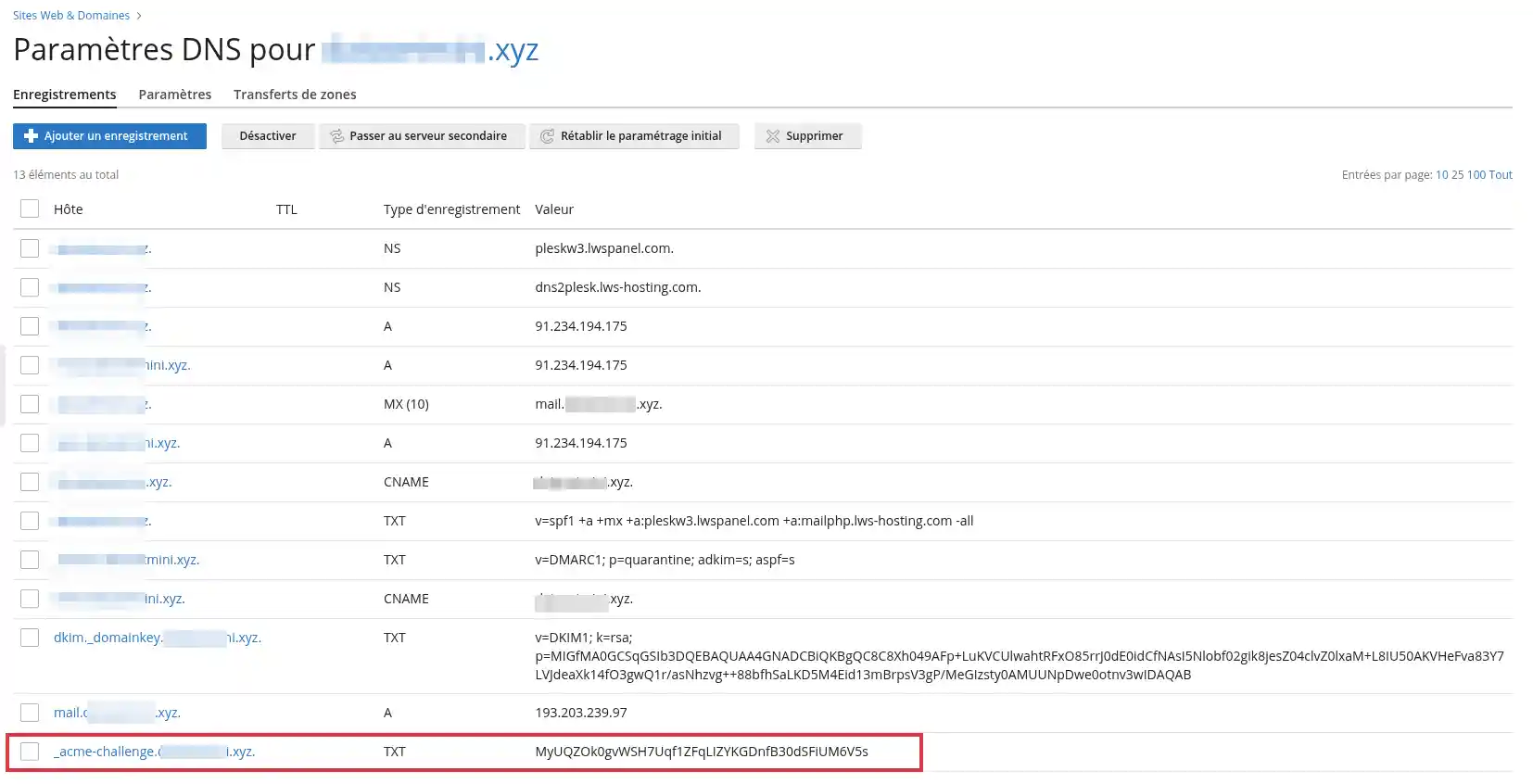
Als uw DNS-zone ergens anders wordt beheerd, voeg het TXT-record dan toe bij de provider die de DNS van het domein beheert.
Na het toevoegen van het TXT-record, wacht ongeveer 10 minuten voordat u op Doorgaan klikt.
Dit geeft het DNS-record de tijd om correct te worden verspreid.
Zodra de wachttijd voorbij is, gaat u terug naar Plesk en klikt u op Doorgaan.
Wanneer het certificaat is geïnstalleerd, toont Plesk de beveiligde onderdelen met de status Beveiligd. Het Let’s Encrypt-certificaat wordt daarna automatisch vernieuwd voordat het verloopt.
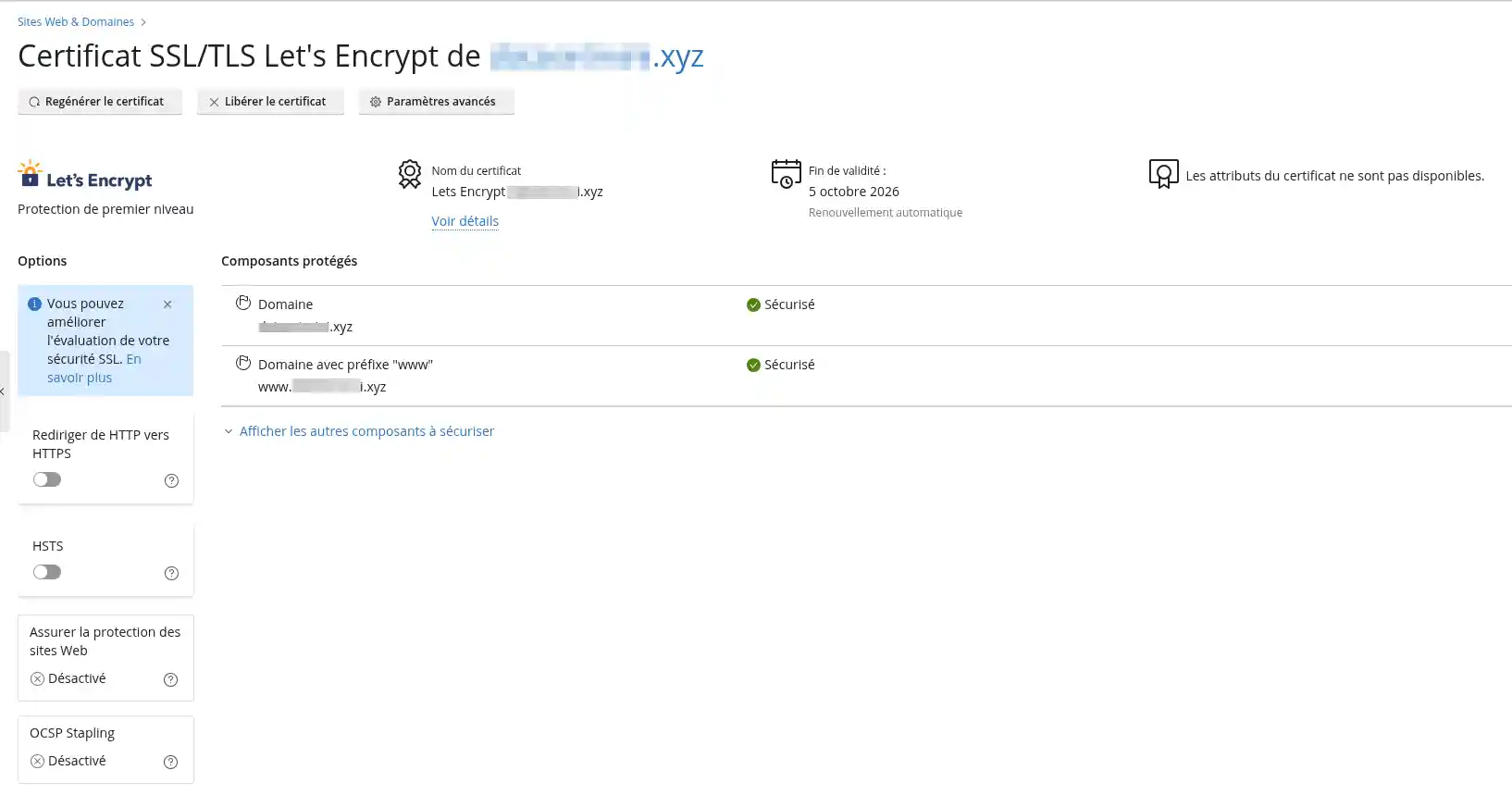
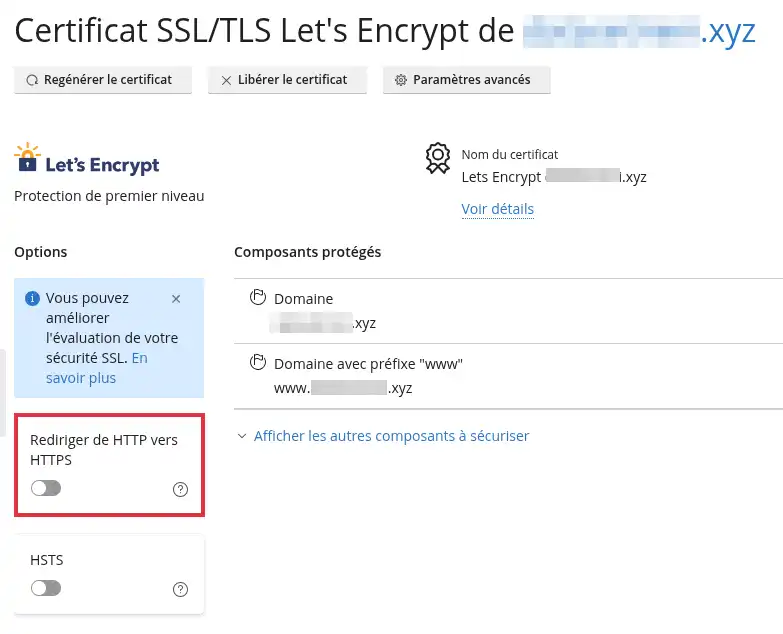
De installatie van het certificaat laat de site via HTTPS werken, maar dwingt bezoekers niet altijd automatisch om dit beveiligde adres te gebruiken.
Om bezoekers automatisch van http:// naar https:// om te leiden:
HSTS is een optie die browsers instructie geeft om altijd HTTPS te gebruiken voor uw domein gedurende een bepaalde periode.
Deze optie versterkt het gebruik van HTTPS, maar moet voorzichtig worden geactiveerd.
Activeer HSTS alleen als uw site al correct werkt via HTTPS.
Als u Subdomeinen opnemen aanvinkt, zorg er dan voor dat alle betrokken subdomeinen ook een geldig SSL/TLS-certificaat hebben. Anders zullen sommige subdomeinen niet meer toegankelijk zijn via browsers die de HSTS-regel hebben opgeslagen.
Om HSTS te activeren:
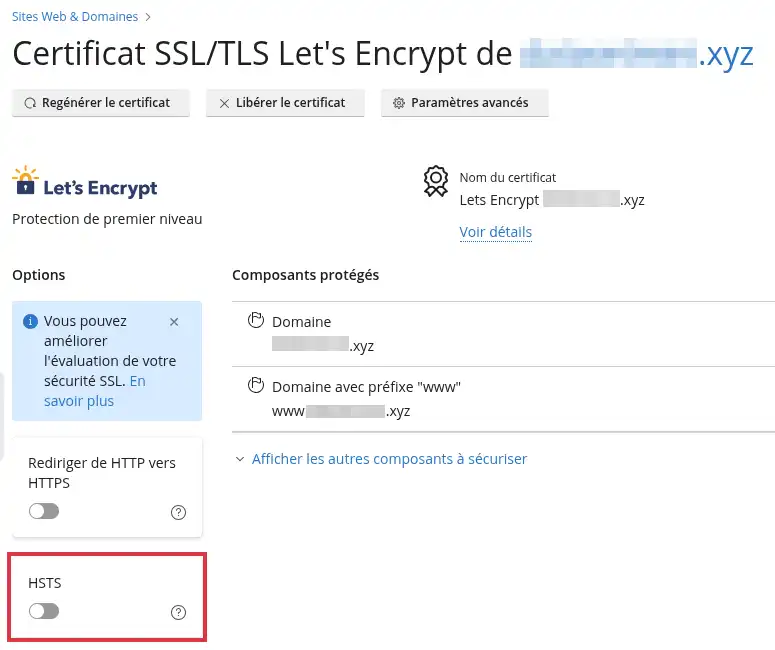
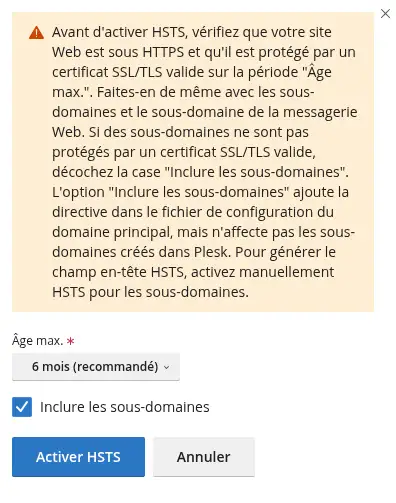
De optie Subdomeinen opnemen voegt een instructie toe in de configuratie van het hoofddomein. Ze maakt geen SSL/TLS-certificaat aan voor subdomeinen die er geen hebben.
Na de installatie opent u uw site in een browser met het volgende adres:
https://votredomaine.fr
Controleer vervolgens:
https://www.votredomaine.fr werkt als u www hebt opgenomen;Als u de HTTP-naar-HTTPS-omleiding hebt geactiveerd, test dan ook het adres:
http://votredomaine.fr
De browser moet automatisch overschakelen naar:
https://votredomaine.fr
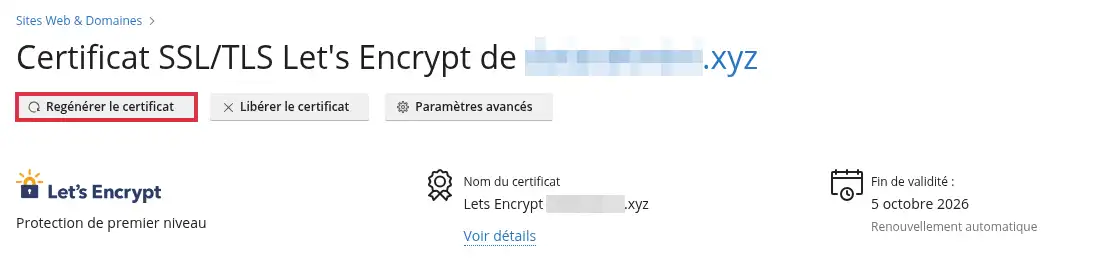
Als u de door het certificaat beveiligde elementen wilt wijzigen, bijvoorbeeld www toevoegen of overschakelen van een klassiek certificaat naar een wildcard-certificaat, moet u het certificaat opnieuw genereren.
Daarvoor:
Het certificaat wordt niet geïnstalleerd en Plesk geeft een DNS-fout weer
Als Plesk een fout van het type DNS problem of NXDOMAIN weergeeft, betekent dit doorgaans dat Let’s Encrypt het juiste DNS-punt voor uw domein niet kan vinden.
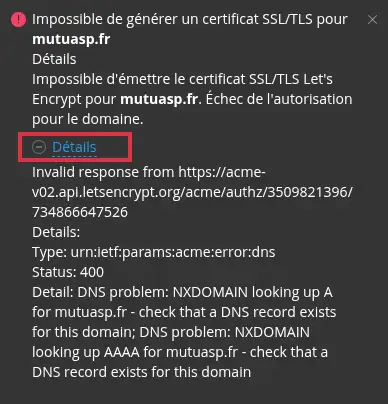
Controleer dat:
Na correctie, start de certificaatgeneratie opnieuw.
Plesk vraagt om een TXT-record maar het certificaat mislukt
Controleer dat het TXT-record exact is toegevoegd zoals door Plesk aangegeven.
Controleer vooral:
_acme-challenge ;Wacht vervolgens ongeveer 10 minuten voordat u opnieuw op Doorgaan klikt.
Mijn site wordt nog steeds als onveilig aangegeven
Het certificaat kan correct geïnstalleerd zijn, maar de browser kan nog steeds een waarschuwing tonen als de site elementen via HTTP laadt, zoals afbeeldingen, scripts of stijlbladen.
Controleer in dat geval of de interne links van de site daadwerkelijk HTTPS gebruiken. Op een CMS zoals WordPress of PrestaShop kan het nodig zijn het siteadres in de instellingen te wijzigen of mixed content te corrigeren.
Het subdomein is niet beveiligd
Een certificaat dat alleen voor het hoofddomein is geïnstalleerd, beschermt niet automatisch alle subdomeinen.
Om een subdomein te beveiligen, moet u het opnemen in het certificaat wanneer Plesk dit aanbiedt, of een wildcard-certificaat gebruiken.
Als het certificaat al zonder deze scope is geïnstalleerd, genereer het dan opnieuw met de juiste opties.
De HTTPS-omleiding werkt niet
Controleer of de optie Omleiden van HTTP naar HTTPS goed is geactiveerd in SSL/TLS-certificaten.
Als uw site een CMS gebruikt, kan ook een omleidingsregel in het bestand .htaccess of web.config of in een extensie het verwachte gedrag wijzigen.
Stel ze aan het LWS-team en de community. Het antwoord wordt na moderatie gepubliceerd.
 Over LWS :
LWS is een 100% Frans webhostingbedrijf dat zich richt op kwaliteit en innovatie en een responsieve en competente technische service biedt tegen betaalbare prijzen.
Over LWS :
LWS is een 100% Frans webhostingbedrijf dat zich richt op kwaliteit en innovatie en een responsieve en competente technische service biedt tegen betaalbare prijzen.



 Ja
Ja Geen
Geen