Hoe installeer je een CMS met de LWS auto-installateur?

Procédure

Inleiding

Wanneer het gaat om het creëren van een website, is de installatie van een contentmanagementsysteem (CMS) een essentiële stap. Met de LWS auto-installer beschikt u over een handig en gebruiksvriendelijk hulpmiddel om snel en efficiënt uw favoriete CMS te installeren. In dit artikel begeleiden we u door de nodige stappen om een CMS te installeren met de LWS auto-installer, zodat u uw website in een mum van tijd kunt lanceren.

I. Het juiste CMS kiezen?

Voordat u begint, is het belangrijk om het CMS te kiezen dat het beste aansluit bij uw behoeften. De LWS auto-installer biedt een selectie van populaire CMS'en, zoals WordPress, Joomla en Drupal. Elk CMS heeft zijn eigen functies en voordelen, dus het is raadzaam om hun kenmerken te vergelijken om de beste keuze te maken die past bij uw doelstellingen en vaardigheden.

15 CMS'en zijn beschikbaar op de meegeleverde auto-installer en zijn als volgt ingedeeld:

Vitrinewebsite:

  • WordPress: populair en gebruiksvriendelijk CMS, ideaal voor vitrinewebsites, blogs en kleine bedrijfswebsites.
  • Joomla: veelzijdig CMS met geavanceerde functies voor het maken van vitrinewebsites, blogs en complexere bedrijfswebsites.
  • SPIP: Frans CMS gericht op online publicatie, geschikt voor vitrinewebsites en redactiewebsites.
  • Drupal: flexibel en krachtig CMS dat wordt gebruikt om vitrinewebsites, blogs, community-sites en grote bedrijfswebsites te creëren.
  • TYPO3: robuust en uitbreidbaar CMS, geschikt voor vitrinewebsites van bedrijven en complexe sites die geavanceerd contentbeheer vereisen.

Cursussen en opleidingen:

  • Moodle: CMS dat is gewijd aan online leren, ideaal voor vitrinewebsites van onderwijsinstellingen of opleidingscentra.

Webshop:

  • OpenCart: CMS dat is gespecialiseerd in het creëren van lichte tot middelgrote webshops, met een intuïtieve interface en tal van e-commerce functies.
  • PrestaShop 1.7: populair en gebruiksvriendelijk CMS voor het creëren van professionele webshops, met uitgebreide functies en grote flexibiliteit.

Blog:

  • DotClear 2: Frans CMS dat is gewijd aan het maken van blogs, met een eenvoudige en intuïtieve interface en geavanceerde blogging functies.

Parkeer-/onderhoudspagina:

  • Domain Seller: specifiek CMS voor het maken van parkeerpagina's of tijdelijke onderhoudspagina's voor domeinen.

Discussieforum:

  • phpBB: CMS dat is gespecialiseerd in het creëren van online discussieforums, met een verscheidenheid aan functies om te communiceren en interactie te hebben met gebruikers.

Foto galerij:

  • ZenPhoto: CMS dat is gewijd aan het maken van online fotogalerijen, met functies voor albumbeheer en het delen van beelden.
  • Piwigo: gebruiksvriendelijk CMS voor het maken van fotogalerijen, met geavanceerde functies voor beheer en het delen van beelden.

Wiki:

  • DokuWiki: lichtgewicht en eenvoudig CMS voor het maken van collaboratieve wikis, ideaal voor documentatie en het delen van informatie.
  • MediaWiki: CMS dat door Wikipedia wordt gebruikt, met een krachtig platform voor het creëren van wikis met geavanceerd content- en gebruikersbeheer.

Elk CMS heeft zijn eigen kenmerken en voordelen, dus het is belangrijk om degene te kiezen die het beste aansluit bij uw specifieke behoeften.

Het CMS WordPress wordt aangeboden in verschillende versies met vooraf geïnstalleerde plugins. U heeft dus de mogelijkheid om WordPress + WooCommerce te installeren als u een webshop wilt creëren of voor een vitrinewebsite WordPress + Divi Builder, WordPress + Elementor of WordPress + Elegant Themes. Als u WooCommerce wilt gebruiken met de Divi-plugin en wilt profiteren van de voordelen van LWS met deze plugin, raden wij aan om het WordPress + Divi Builder-pakket te installeren en vervolgens de WooCommerce-plugin te installeren.

Met de auto-installer die beschikbaar is op het LWS-paneel, kunt u ook de volgende twee frameworks installeren:

  • Laravel: modern en populair PHP-framework dat het MVC-model gebruikt. Het vereenvoudigt webontwikkeling dankzij de elegante syntaxis en de vele ingebouwde functies.
  • CakePHP: open-source PHP-framework gebaseerd op het MVC-model. Het stelt u in staat om snel webapplicaties te ontwikkelen volgens vooraf gedefinieerde conventies, met functies zoals databasebeheer en automatische code-generatie.

II. Toegang tot de LWS auto-installer

          1. Eerst moet u zich aanmelden bij uw LWS-account en toegang krijgen tot de gedeelde hosting waarvoor u een CMS wilt installeren.          

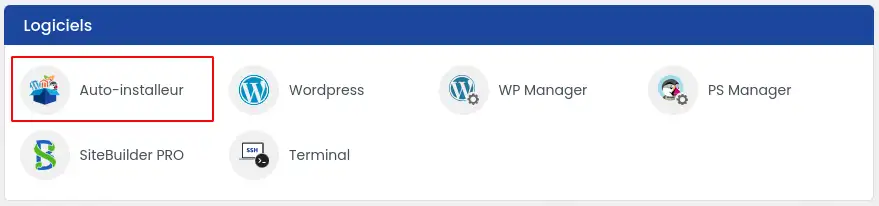
          2. Klik op de knop "Auto-installer" in de sectie "Software"
Hoe installeer je een CMS met de LWS auto-installateur?

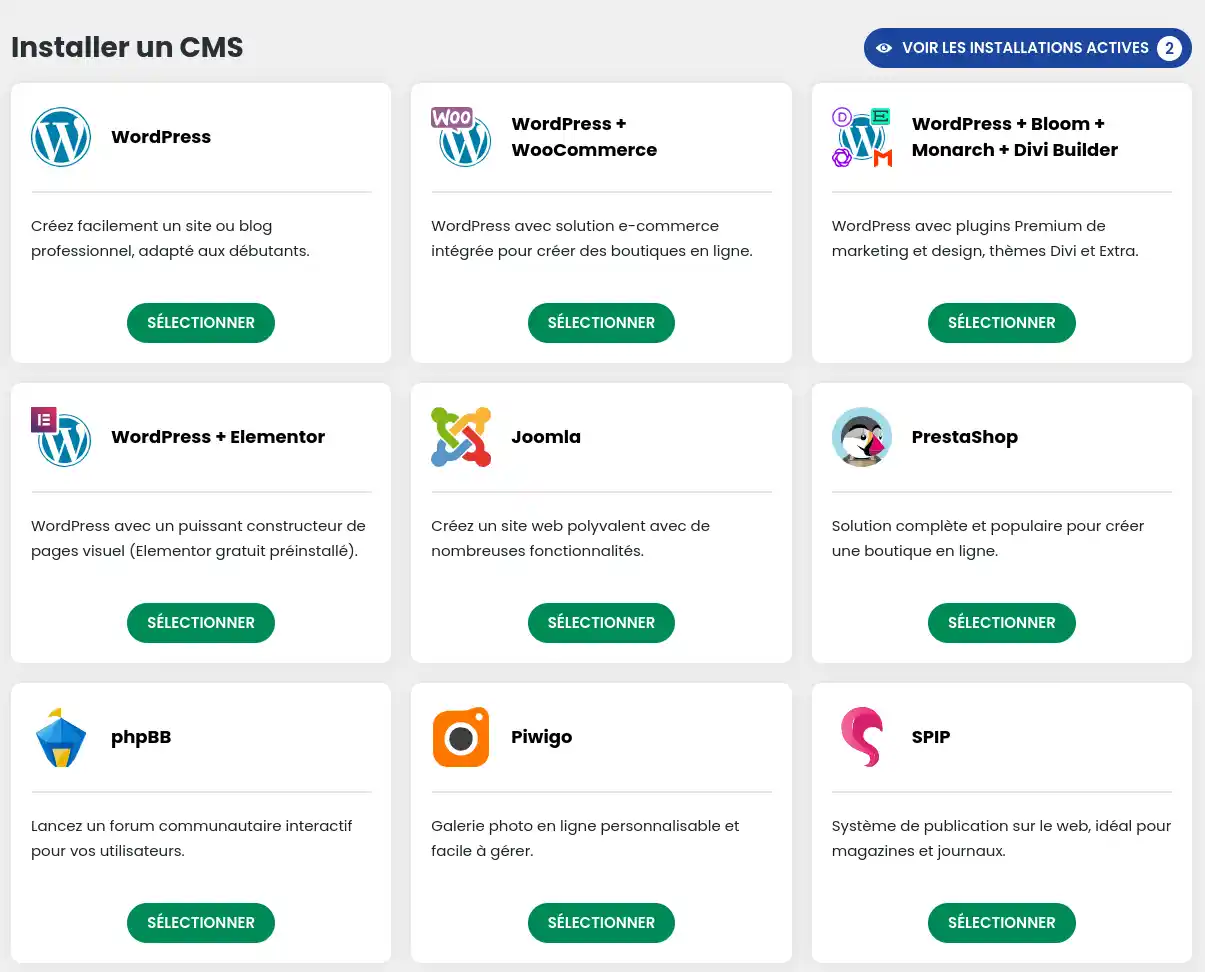
          3. Selecteer vervolgens het CMS dat u wilt installeren. 
Hoe installeer je een CMS met de LWS auto-installateur?

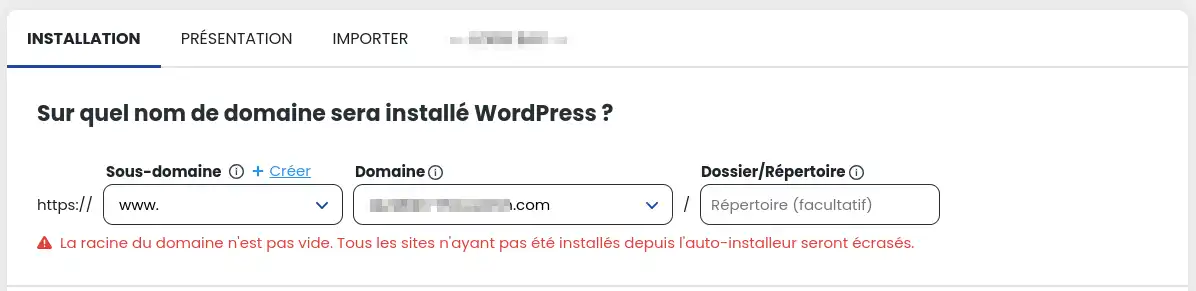
         4. Geef het adres op waar uw website toegankelijk zal zijn.
 Hoe installeer je een CMS met de LWS auto-installateur?

Vanaf dit formulier kunt u selecteren op welk subdomein de applicatie wordt geïnstalleerd (bijv.: https://winkel.mijndomein.com), vanaf welk domein deze beschikbaar zal zijn als u gebruikmaakt van de multi-domein functie. U kunt ook een specifieke map opgeven als u meerdere sites op hetzelfde domein wilt installeren (bijv.: https://mijndomein.com/winkel).

Afhankelijk van de gekozen applicatie, kunt u verschillende instellingen configureren zoals het beheerdersaccount of de naam van de site. Voor het CMS WordPress kunt u ook plugins selecteren om vooraf te installeren of thema's.

          5. Vul vervolgens het e-mailadres in dat de inloggegevens ontvangt en klik op de knop "Installatie".

Hoe installeer je een CMS met de LWS auto-installateur?

          6. De installatie wordt uitgevoerd...

Hoe installeer je een CMS met de LWS auto-installateur?

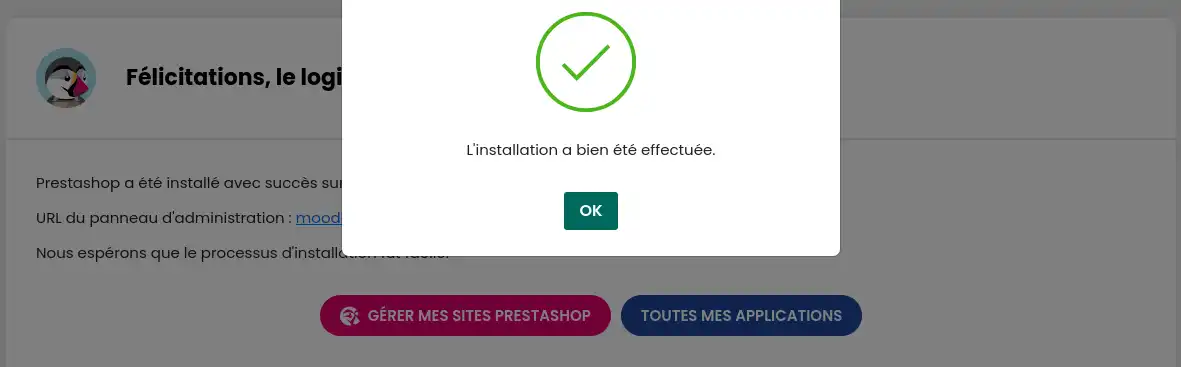
... en u ontvangt een bevestiging zodra de installatie is voltooid.
Hoe installeer je een CMS met de LWS auto-installateur?

Conclusie

U weet nu hoe:

  • Het CMS te kiezen dat het beste bij uw behoeften past uit een breed scala dat door de LWS auto-installer wordt aangeboden, of het nu gaat om een vitrinewebsite, een webshop, een blog, een forum of een fotogalerij. 🌐
  • Toegang te krijgen tot de LWS auto-installer en door de interface te navigeren om het gekozen CMS te installeren. 🔧
  • De initiële instellingen van uw site te configureren, zoals het subdomein, het domein, de specifieke map, het beheerdersaccount en de plugins of thema's, door eenvoudige geïllustreerde stappen te volgen. ⚙️
  • Een bevestiging per e-mail te ontvangen zodra de installatie van uw CMS met succes is voltooid. 📧

We hopen dat dit artikel u heeft geholpen om uw webproject soepel en efficiënt te starten. Uw online aanwezigheid staat op het punt om een nieuwe vlucht te nemen dankzij de LWS auto-installer en de eindeloze mogelijkheden die CMS'en bieden. Hartelijk dank voor uw aandacht! 💡🙏

Aarzel niet om uw ervaringen, vragen of suggesties te delen door hieronder een reactie achter te laten. We zijn altijd blij om in contact te komen met onze gemeenschap en hulp te bieden. Veel succes met creëren! 🚀✨

Beoordeel dit artikel :

3.1/5 | 9 mening

Dit artikel was nuttig voor jou ?

Article utileJa

Article non utileGeen

MerciMerci ! N'hésitez pas à poser des questions sur nos documentations si vous souhaitez plus d'informations et nous aider à les améliorer.



Vous avez noté 0 étoile(s)

Vergelijkbare artikelen


Questions sur l'article (7)

Stel een vraag
victor
9 sept. 2022
commment faire pour enlever wordpress de ma racine afin que mon site soit accessible car je ne maitrise pas wordpress
fabrice-LWS Reponse officielle
10 sept. 2022
Bonjour, vous pouvez pour cela, vous rendre sur votre espace client LWS, cliquez sur "Gérer" se trouvant derrière votre nom de domaine puis sur "Gestionnaire de fichiers". Il vous faudra supprimer les dossiers wp-content, wp-includes et wp-admin ainsi que les fichiers index.php, .htaccess et tous ceux commençant par wp-* et se trouvant à la racine de votre espace FTP.
Cette reponse vous a aide ?
touzaisaac
7 aout 2023
Bonjour. J'ai rencontre beaucoup des erreurs après installation des Moodle avec l'installeur. Que faire?
Aurelien-LWS Reponse officielle
8 aout 2023

Bonjour, 

Je vous remercie pour votre message.

Nous veillons à ce que l'auto-installeur soit régulièrement mis à jour afin de vous permettre d'installer simplement un CMS en quelques clics et sans rencontrer de problèmes. Cependant, malgré nos efforts, il est possible qu'un problème survienne.

Dans ce cas, je vous invite à contacter notre support technique afin qu'un agent technique prenne en charge le problème, vous apporte une solution et le remonte à notre équipe de développement pour corriger définitivement le problème rencontré. Lors de votre demande, je vous invite à transmettre au technicien le message d'erreur que vous rencontrez lors de l'installation.

Cordialement, L'équipe LWS

Cette reponse vous a aide ?
ThierryH
26 juil. 2024
Bonjour ! J'ai installé mon site Mediawiki via l'auto-installer. Je constate qu'il s'agit d'une ancienne version de Mediawiki. Existe-t-il une procédure automatique de mise à jour ou faut-il l'effectuer manuellement ?
Aurelien-LWS Reponse officielle
12 aout 2024

Bonjour,

Effectivement, la version de MediaWiki actuellement proposée sur notre installeur est la version 1.39. Notre équipe en charge de l'auto-installeur va prochainement mettre à jour cet outil pour proposer la dernière version stable, la version 1.42.

Toutefois, MediaWiki permet une mise à jour directe de la version 1.39 vers la version 1.42 qui devrait pouvoir vous permettre de bénéficier de la dernière version du CMS facilement sans passer par des versions intermédiaires.

https://www.mediawiki.org/wiki/Manual:Upgrading/fr

Cordialement, L'équipe LWS

Cette reponse vous a aide ?
kris974
19 mars 2025
Bonjour j'ai créé mon site sur dreamweaver et je souhaiterais le porter sur LWS. quelles sont les procédures
Jordan-LWS Reponse officielle
20 mars 2025

Bonjour,

Je vous remercie pour votre message.

Pour publier votre site créé avec Dreamweaver sur votre hébergement LWS, je vous invite à contacter notre service technique. Un technicien pourra vous guider dans les étapes nécessaires pour transférer vos fichiers et mettre votre site en ligne.

N'hésitez pas à nous solliciter !

Cordialement

Cette reponse vous a aide ?
Motrimed
il y a 8 mois
je souhaite installer Dolibarr pas autre, sur la procédure on voir prestashop. ma question concerne Dolibarr que je ne vois plus dans la liste des CMS
Jordan-LWS Reponse officielle
il y a 8 mois

Bonjour,

Je vous remercie pour votre message. 

Effectivement, Dolibarr n’est pas disponible dans notre auto-installeur. Si vous souhaitez le déployer, il sera nécessaire d’effectuer une installation manuelle. Vous pouvez pour cela télécharger le CMS depuis le site officiel de Dolibarr, puis l’envoyer sur votre hébergement via FTP et procéder à la configuration.

N’hésitez pas à revenir vers nous si vous avez besoin d’assistance dans les étapes techniques générales (base de données, accès FTP, etc.).

Cordialement, L'équipe LWS 

Cette reponse vous a aide ?
Haythem
il y a 6 mois
Comment Faire ma configuration zone DNS pour mes multi-sites ? et comment activer le certificat LLS sur les mutltisites ?
Maxence-LWS Reponse officielle
il y a 6 mois

Bonjour Monsieur,

Je vous remercie pour votre message. 

Malheureusement, les données présentes sur cette aide en ligne ne me permettent pas de vous identifier.

Les manipulations dépendent de la formule souscrite, et de votre nom de domaine (à savoir si LWS est votre registrar, etc).

Je vous invite à ouvrir un ticket technique auprès de notre support, un spécialiste vous aidera à réaliser les démarches demandées : https://aide.lws.fr/a/268

Vous pouvez également nous contacter depuis votre espace client ou sur cette page : https://www.lws.fr/contact.

Cordialement,

L'équipe LWS

Cette reponse vous a aide ?
Kalimtra
il y a 3 sem.
Est ce qu'il y a une possibilité de créer un site web via lws ?
Jordan-LWS Reponse officielle
il y a 3 sem.

Bonjour,

Oui, il est tout à fait possible de créer un site web via LWS.

Nous mettons à disposition plusieurs outils de création de site accessibles depuis votre espace client.

Tout d’abord, vous disposez d’un outil d’auto-installation de CMS (comme WordPress, PrestaShop, Joomla, etc.) vous permettant de créer et gérer votre site en toute autonomie.

Nous proposons également un éditeur de site nommé Site Builder Pro, permettant de créer facilement un site web sans connaissances techniques particulières.

Ces outils sont inclus dans nos offres d’hébergement à partir de l’offre Perso.

N'hésitez pas à revenir vers nous si vous souhaitez davantage d’informations sur ces solutions.

Je vous remercie de votre attention et reste à votre disposition pour toute autre question ou complément d'information.

Cordialement, L'équipe LWS 

Cette reponse vous a aide ?
Jordan-LWS Reponse officielle
il y a 3 sem.

Bonjour,

Oui, il est tout à fait possible de créer un site web via LWS.

Nous mettons à disposition plusieurs outils de création de site accessibles depuis votre espace client.

Tout d’abord, vous disposez d’un outil d’auto-installation de CMS (comme WordPress, PrestaShop, Joomla, etc.) vous permettant de créer et gérer votre site en toute autonomie.

Nous proposons également un éditeur de site nommé Site Builder Pro, permettant de créer facilement un site web sans connaissances techniques particulières.

Ces outils sont inclus dans nos offres d’hébergement à partir de l’offre Perso.

N'hésitez pas à revenir vers nous si vous souhaitez davantage d’informations sur ces solutions.

Je vous remercie de votre attention et reste à votre disposition pour toute autre question ou complément d'information.

Cordialement, L'équipe LWS 

Cette reponse vous a aide ?

Stel een vraag aan het LWS-team en de gemeenschap

RGPD : Responsable LWS-Ligne Web Services. Finalité : modération et publication publique de votre question, notification éventuelle d'une réponse. Base légale : consentement (art. 6.1.a RGPD). Conservation des emails : 90 jours après notification, 12 mois maximum sans réponse. Vous pouvez exercer vos droits via notre nos CGV - section RGPD.