
Online hulp
De webhost toegankelijk voor iedereen
Procédure
De plugin Duplicator maakt het mogelijk om uw Wordpress-site zonder problemen en in enkele minuten van de ene host naar de andere te migreren. De migratie verloopt als volgt:
Het is ook de extensie die door de Auto-installeerder van het LWS Panel wordt aanbevolen om een al gemaakte WordPress-site te importeren (tab "IMPORTEREN" van de WordPress-installatie).
Het eerste wat u moet doen, is de plugin "Duplicator" installeren via het Wordpress-dashboard van de site die u wilt importeren.
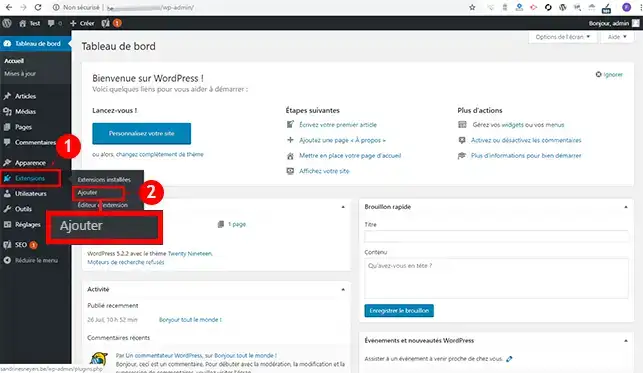
Zoek naar de plugin "Duplicator" en klik op de knop "Installeren" erachter.
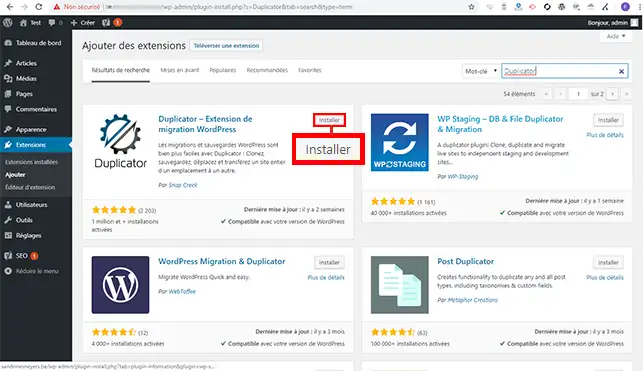
Klik op de knop "Activeren" erachter de plugin.
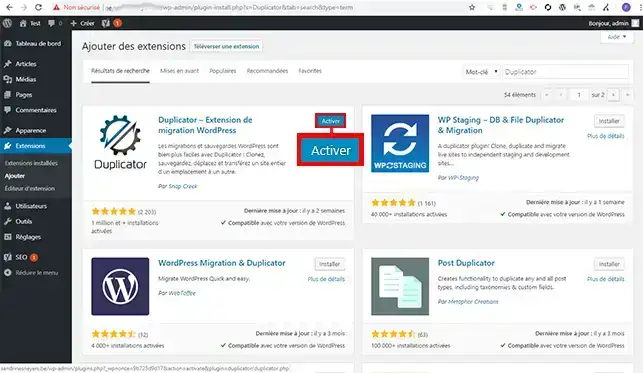
Er is een nieuw tabblad aangemaakt in uw linkermenu met de naam "Duplicator". Klik op dit menu en daarna op "Pakketten".
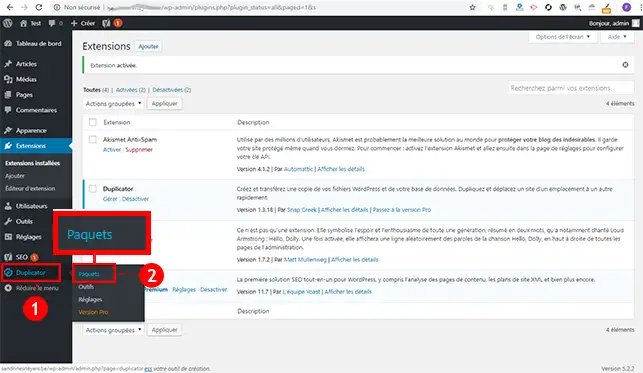
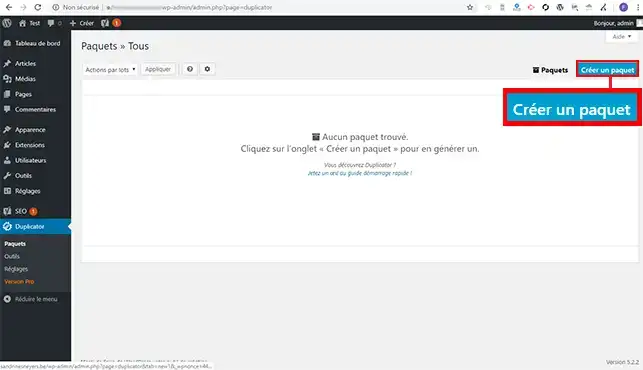
Klik op de knop "Pakket maken" om het archief van uw Wordpress-site aan te maken.
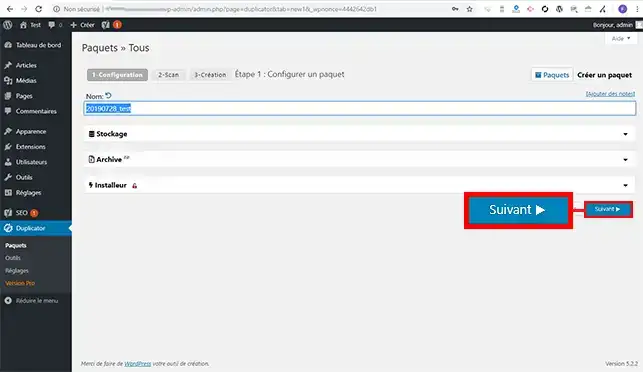
Klik op de knop "Volgende" om uw archief en het installatiebestand aan te maken. U hoeft niet naar "Opslag", "Archief" en "Installatieprogramma" te gaan. De standaardinstellingen zijn voldoende en zullen u zonder probleem een herinstallatie van uw Wordpress-site mogelijk maken.
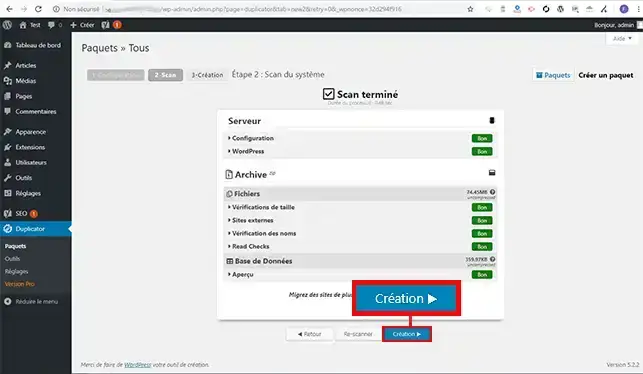
Zodra de scan is voltooid, controleer of alle instellingen correct zijn en klik op de knop "Aanmaken" om uw exportbestanden te maken
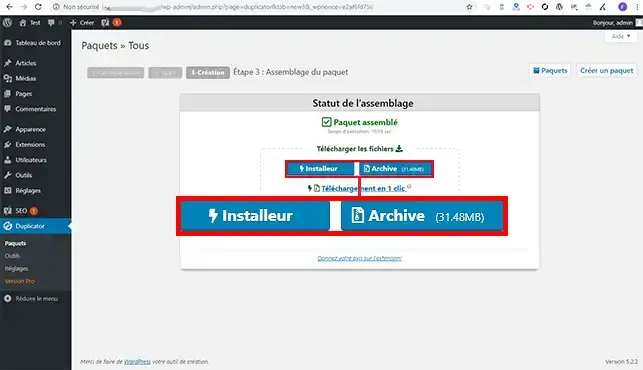
Klik op "Installatieprogramma" en vervolgens op "Archief" om uw twee bestanden lokaal te downloaden. Met deze bestanden kunt u uw site opnieuw installeren op uw nieuwe webhosting.
Log in op uw LWS-klantenzone, open het tabblad "Domein(en) & Hosting(s)" en klik op "Beheren" naast uw domein. In de rubriek "Database & PHP", klik vervolgens op "MySql & Phpmyadmin" om eerst uw database aan te maken waarmee u uw Wordpress-site kunt importeren.
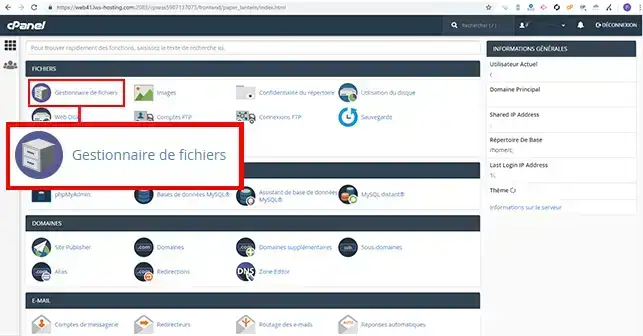
Ga daarna terug naar het dashboard van uw hosting en klik op "Bestandsbeheerder" in de rubriek "Bestanden". Deze opent in een nieuw tabblad.

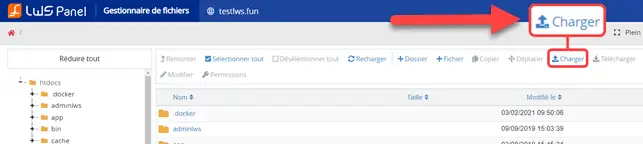
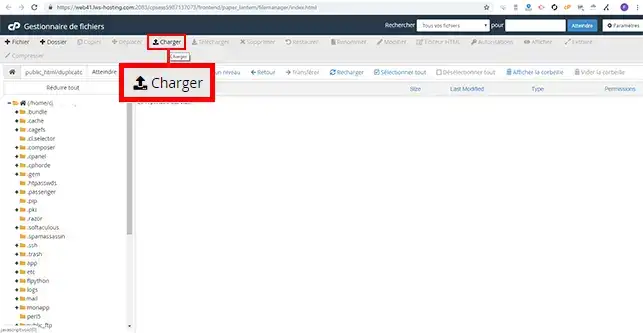
Klik op de knop "Uploaden" om uw bestand installer.php en het bestand met het archief van uw website te uploaden.
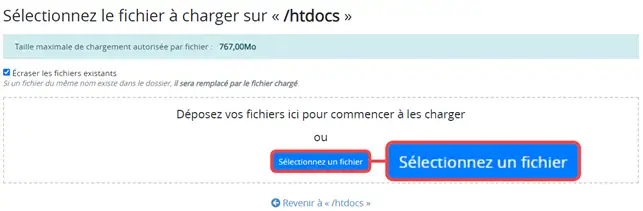
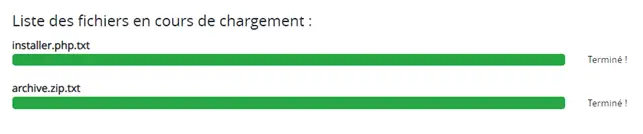
Klik op de knop Selecteer een bestand en kies de bestanden backup archive.zip en installer.php vanaf uw computer
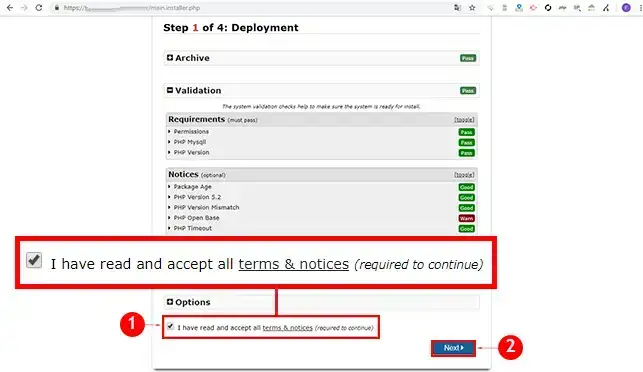
Open uw webbrowser en ga naar de URL van uw site http://domein.com/installer.php (installer.php is het bestand dat u eerder hebt geüpload). Dit bestand zal u in staat stellen uw website te herstellen. Zodra u op de betreffende pagina bent, vink het vakje "I have Read and accept all terms & notices" aan en klik op de knop "Next".
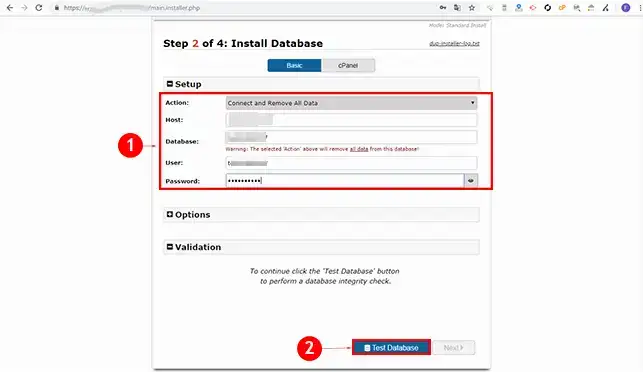
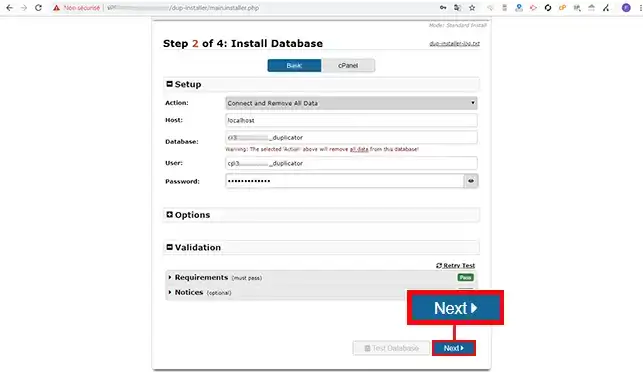
Voer de inloggegevens voor de database in als volgt:
U hebt deze informatie per e-mail ontvangen bij het aanmaken van de database. Zodra deze gegevens zijn ingevoerd, klikt u op de knop "Test Database" om te controleren of de verbinding met de database tot stand komt.
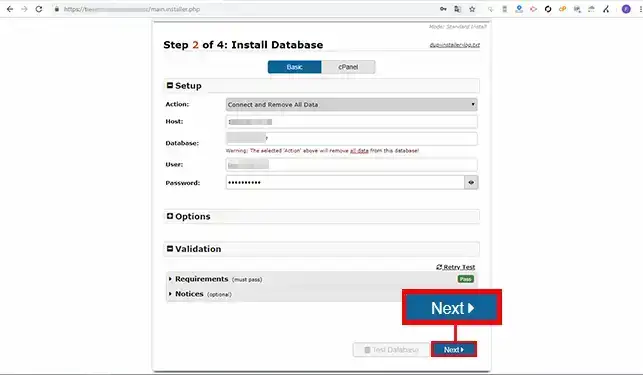
Klik op de knop "Next" om naar de volgende stap te gaan:
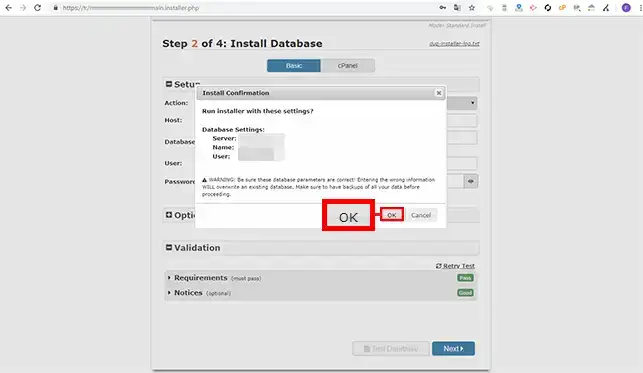
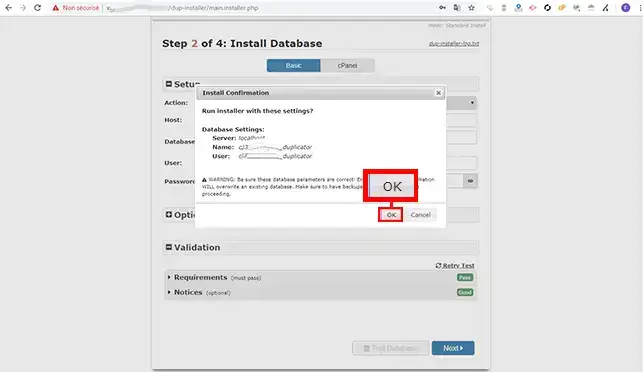
Er wordt een nieuw venster geopend dat u waarschuwt dat als er gegevens in de database aanwezig zijn, deze zullen worden verwijderd. Als uw database tabellen bevat, wordt aangeraden om, voordat u op de knop "Ok" klikt, een back-up ervan te maken.
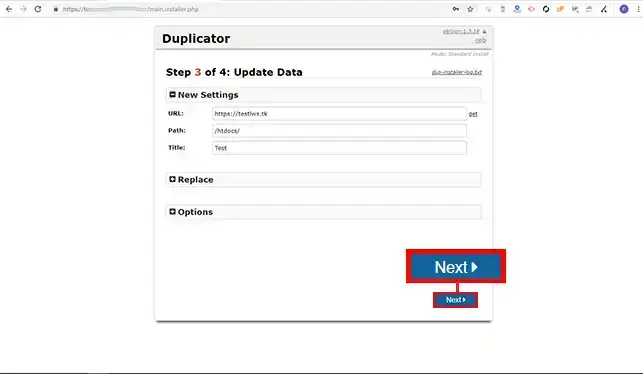
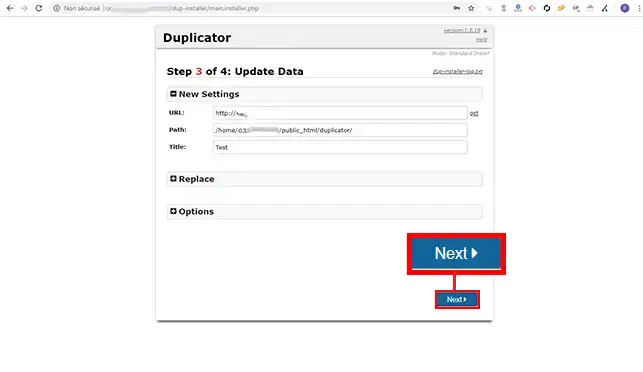
Stap 3 van Duplicator is de configuratiestap. U kunt de configuratie wijzigen zoals de URL of de titel van uw site. U mag "Path" niet wijzigen. Door naar "Options" te gaan, kunt u echter een "Administrator" toevoegen of uw bestand "wp-config.php" wijzigen. Zodra de wijzigingen zijn aangebracht, klikt u op de knop "Next".
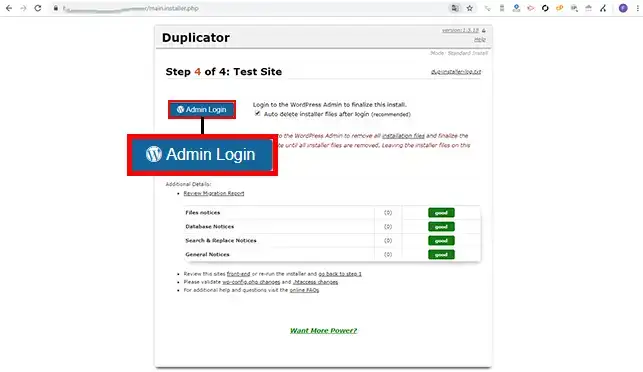
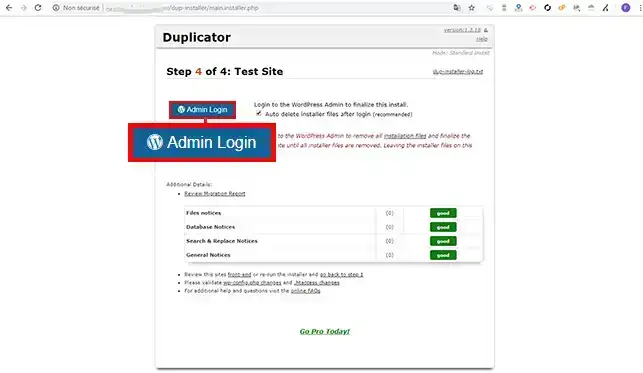
Als de installatie goed is verlopen, klikt u op de knop "Admin Login" om verbinding te maken met uw Wordpress-dashboard. Inloggen is noodzakelijk en zal het mogelijk maken om het archief van uw site en het installatiebestand te verwijderen dat u hebt gebruikt om uw website te dupliceren.
Log in op uw cPanel-interface om een database en de bijbehorende gebruiker aan uw database aan te maken.
Zodra uw database is aangemaakt, klikt u op "Bestandsbeheerder" in de rubriek "Bestanden" van uw cPanel-interface.
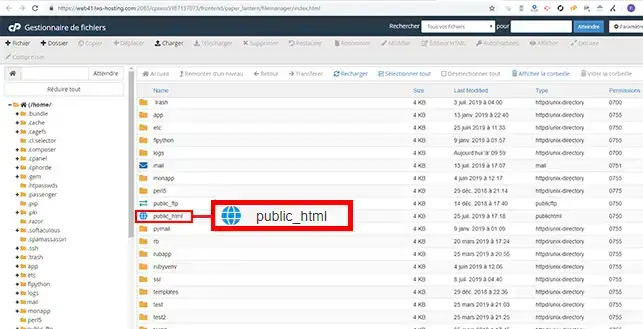
Klik op de map "Public_html" om deze te openen.
Klik op het tabblad "Uploaden" om het bestand "installer.php" evenals het archief van uw Wordpress-site te uploaden.
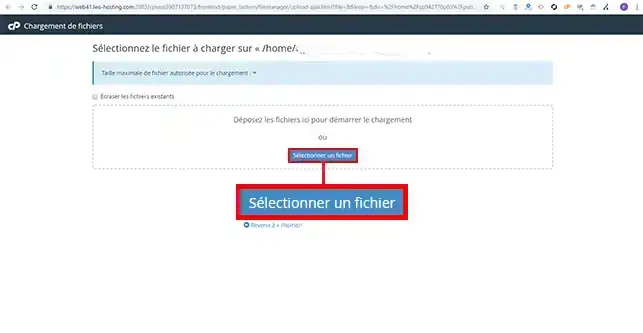
Klik op de knop "Selecteer een bestand" en upload ze naar uw FTP-ruimte.
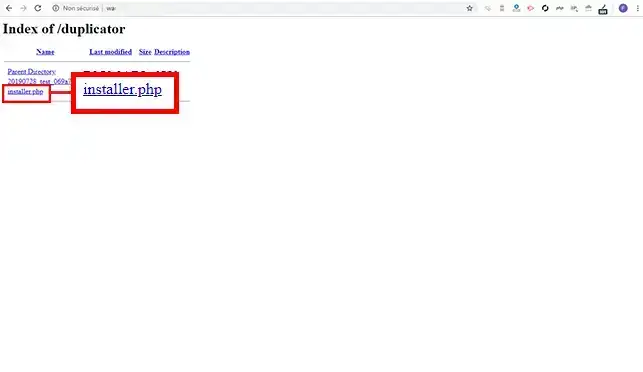
Open uw browser en ga naar de URL van de import van uw site. Klik op het bestand "installer.php".
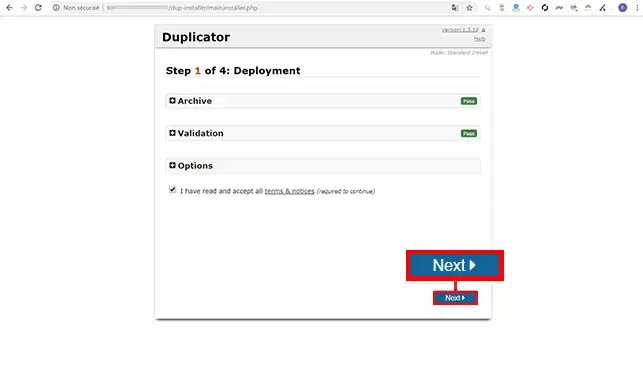
Klik op de knop "Next" om naar de tweede installatiestap te gaan.
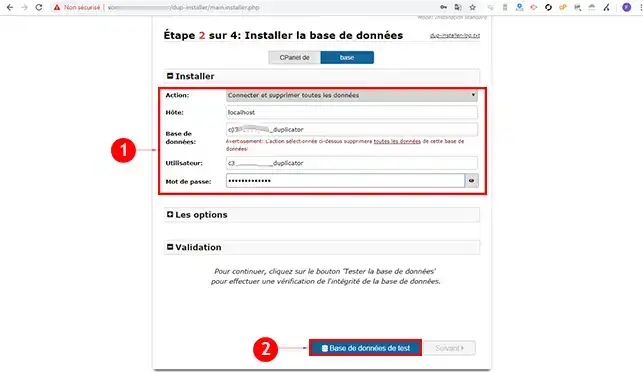
Voer de inloggegevens voor de database in als volgt:
Klik op de knop "Next" van de installatiepagina.
Er wordt een nieuw venster geopend dat u waarschuwt dat als er gegevens in de database aanwezig zijn, deze zullen worden verwijderd. Als uw database tabellen bevat, wordt aangeraden om, voordat u op de knop "Ok" klikt, een back-up ervan te maken.
Controleer de nieuwe configuratie en klik op de knop "Next" om door te gaan met het importeren van Wordpress.
Als de installatie goed is verlopen, klikt u op de knop "Admin Login" om verbinding te maken met uw Wordpress-dashboard. Inloggen is noodzakelijk en zal het mogelijk maken om het archief van uw site en het installatiebestand te verwijderen dat u hebt gebruikt om uw website te dupliceren.
U bent nu in staat om uw Wordpress-site te importeren op uw shared hosting of uw cPanel-hosting met LWS.
Aarzel niet om contact op te nemen met onze technische dienst via een incidentticket voor al uw vragen.
Stel ze aan het LWS-team en de community. Het antwoord wordt na moderatie gepubliceerd.
 Over LWS :
LWS is een 100% Frans webhostingbedrijf dat zich richt op kwaliteit en innovatie en een responsieve en competente technische service biedt tegen betaalbare prijzen.


 Ja
 Geen