
Online hulp
De webhost toegankelijk voor iedereen
Procédure
Hestia Control Panel is een open-source interface, ideaal voor vereenvoudigd serverbeheer. Geïnspireerd door het populaire Vesta Control Panel, is HestiaCP ontworpen om het beheer van multisite webservers op Linux te vergemakkelijken. De gebruikersinterface, vertaald in meerdere talen, is intuïtief en gebruiksvriendelijk. Ze stelt gebruikers in staat hun webservers, databases en e-maildiensten eenvoudig te beheren, zonder diepgaande technische vaardigheden in systeembeheer.
Het beheer van uw sites, databases (met name MySQL, maar ook postgreSQL) en mailserver gebeurt rechtstreeks vanuit uw favoriete browser, wat maximale flexibiliteit en toegankelijkheid biedt. HestiaCP optimaliseert het gebruik van serverbronnen en verbetert de prestaties van de gehoste sites. Om alle functies te ontdekken, kunt u een online demonstratie openen op de website van Hestia Control Panel.
Ga naar https://vpsXXXX.serveur-vps.net:8083
(Opmerking: vpsXXXX moet worden vervangen door uw VPS-nummer, bijvoorbeeld: https://vps1234.serveur-vps.net:8083
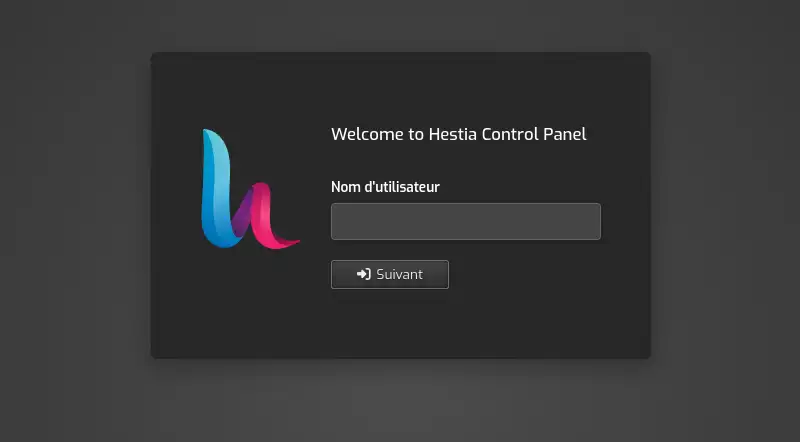
U bent nu verbonden met uw Hestia Control Panel.
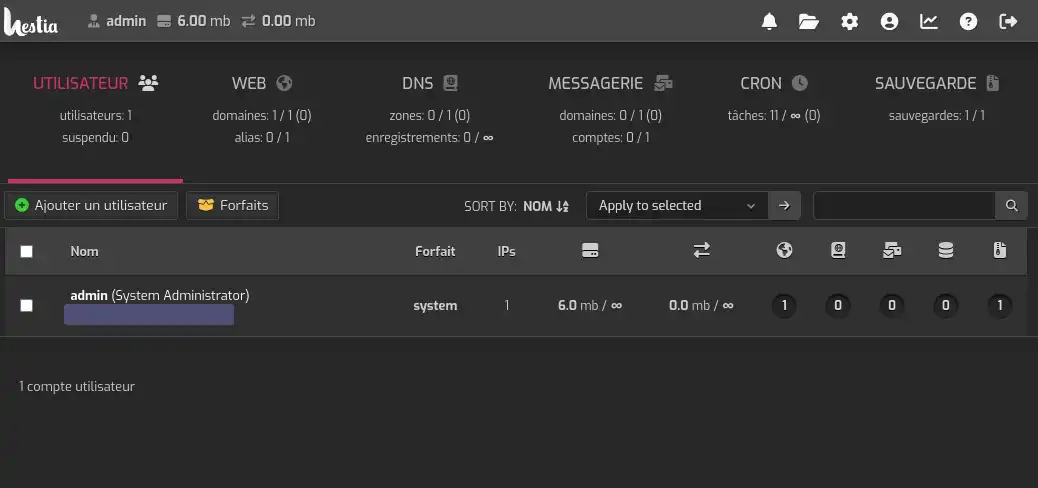
Als u via SSH root-toegang tot uw VPS heeft, kunt u het wachtwoord wijzigen met een hulpmiddel van HestiaCP.
Als u het root-wachtwoord van uw VPS niet heeft, is deze procedure niet voor u toegankelijk: open een ticket vanuit uw klantenruimte (Ondersteuning, vervolgens Contact opnemen met support) en vermeld daarbij de referentie van uw server (VPS-…).
Hier is de procedure, met SSH-roottoegang:
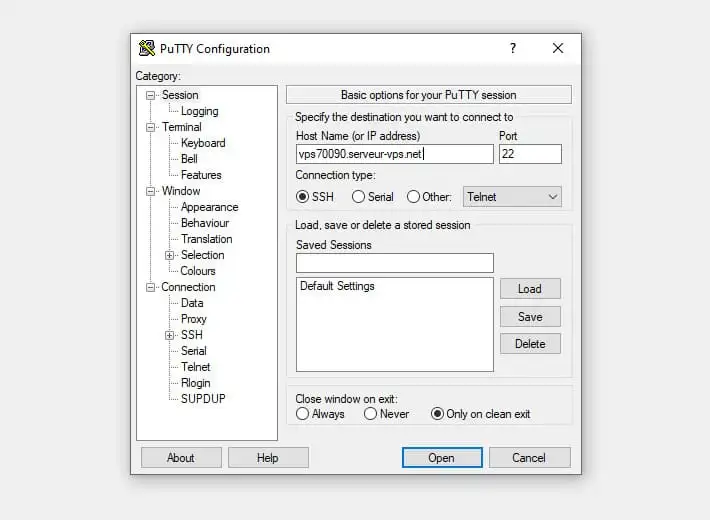
Verbinding maken met uw VPS via SSH op Windows :
Wijzigen van het wachtwoord via het Hestia-commando :
/usr/local/hestia/bin/v-change-user-password GEBRUIKER NIEUW_WACHTWOORDGEBRUIKER door de gebruikersnaam waarvan u het wachtwoord wilt wijzigen.NIEUW_WACHTWOORD door het nieuwe wachtwoord dat u wilt instellen.
Uitvoeren van het commando :
Controle :
U weet nu hoe u:
Bravo 👏 ! U heeft nu alle sleutels in handen om uw server met gemak en efficiëntie te beheren. Vergeet niet dat de gebruiksvriendelijke interface van HestiaCP is ontworpen om uw webbeheerervaring te vereenvoudigen, zelfs zonder geavanceerde technische vaardigheden.
Bedankt voor het lezen van dit artikel 📘. Als u vragen heeft of uw ervaring met Hestia Control Panel wilt delen, laat gerust hieronder een reactie achter. Uw feedback is waardevol voor ons en voor de community!
Om krachtige en gebruiksklare hostingoplossingen te ontdekken, bekijk onze aanbiedingen van kant-en-klare VPS-servers uitgerust met HestiaCP. Klik hier 👉 Ontdek onze HestiaCP-aanbiedingen.
Stel ze aan het LWS-team en de community. Het antwoord wordt na moderatie gepubliceerd.
 Over LWS :
LWS is een 100% Frans webhostingbedrijf dat zich richt op kwaliteit en innovatie en een responsieve en competente technische service biedt tegen betaalbare prijzen.


 Ja
 Geen