


Hoe verander ik de schrijfstijlen in SiteBuilder Pro?

Procédure

Inleiding

Met SiteBuilder Pro kunt u lettertypestijlen aanpassen. De keuze van het lettertype moet zorgvuldig worden overwogen, omdat het bijdraagt aan het algemene begrip van uw website. Elke visual is belangrijk omdat het een boodschap overbrengt die je wilt overbrengen, dus het is belangrijk om je lettertype zorgvuldig te kiezen. Hier volgt een korte uitleg van de populairste lettertypes:

  • Serif: Vooral gebruikt voor logo's, tekst en titels.
  • Sans Serif: Dit zijn Helvetica, Verdana en Arial. Deze lettertypes worden veel gebruikt op websites.
  • Slab Serif. Dit lettertype wordt vaak gebruikt voor logo's en titels.

Hoe verander ik de standaard schrijfstijlen in SiteBuilder Pro?

Je kunt de standaard lettertypestijlen wijzigen in SiteBuilder Pro. Hiermee kunt u de grootte en het lettertype van uw paginakoppen, subkoppen en paragrafen aanpassen.

Om de standaard schrijfstijlen te wijzigen in SiteBuilder Pro, logt u in op uw website administratie.


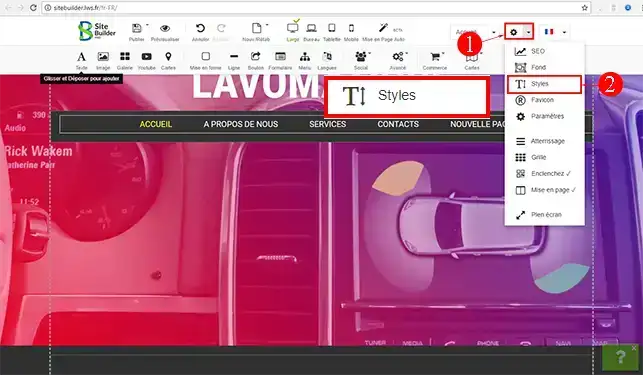
1. Klik op het tabblad"Instellingen" op de SiteBuilder Pro werkbalk en vervolgens op"Stijlen".

Hoe verander ik de schrijfstijlen in SiteBuilder Pro?


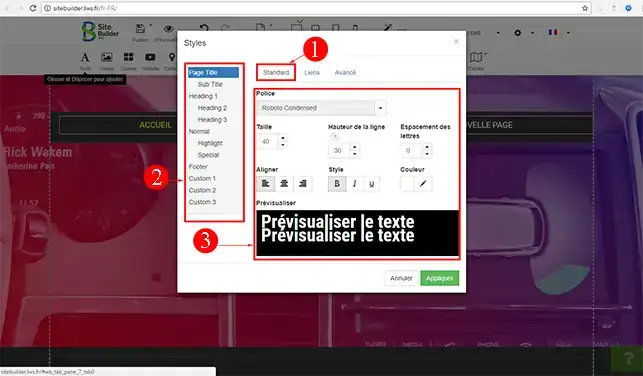
2. Onder het tabblad"Standaard" kunt u het lettertype, de grootte en de uitlijning van elke titel, ondertitel en alinea op uw site wijzigen.

Hoe verander ik de schrijfstijlen in SiteBuilder Pro?


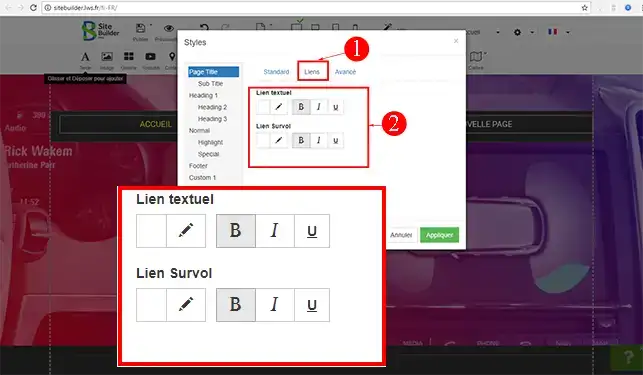
3. Op het tabblad"Links" kunt u de kleur van de hyperlinks op uw website instellen. Het is mogelijk om een kleurverandering in te stellen wanneer je met de muis over de link beweegt.

Hoe verander ik de schrijfstijlen in SiteBuilder Pro?


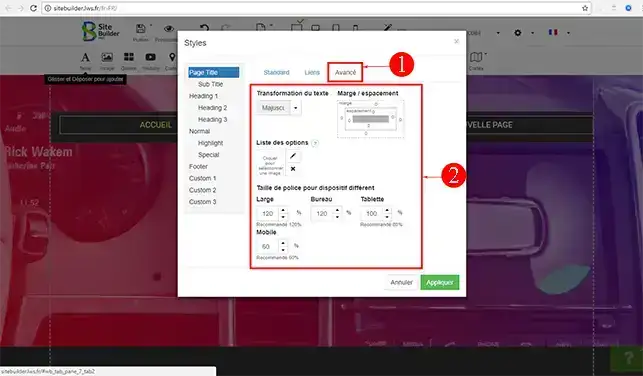
4. Op het tabblad"Geavanceerd" kun je verschillende marges definiëren , afhankelijk van de apparaten die worden gebruikt om je website te bekijken.De stijl kan wordengeoptimaliseerd voor elk type scherm.

Hoe verander ik de schrijfstijlen in SiteBuilder Pro?

Conclusie

U kunt nu de schrijfstijl op uw site gemaakt met SiteBuilder Pro kiezen en aanpassen. Kies het lettertype dat u wilt invoegen met zorg, want het geeft een idee van de inhoud van uw website en draagt bij aan het ontwerp ervan.

Aarzel niet om uw opmerkingen en vragen te delen!

help.lws.net/a/923
Was dit artikel nuttig?

Ja

Geen

21 939 keer gelezen

Bedankt! Stel gerust vragen over onze documentatie als u meer informatie wilt, en help ons die te verbeteren.

Vergelijkbare artikelen

Vragen over het artikel 1

Stel een vraag
sev
il y a 11 mois
Bonsoir, comment repérer la couleur choisie ? la référence svp ? merci
Jordan-LWS Officieel antwoord
il y a 11 mois

Bonjour,

Je vous remercie pour votre message.
Pour repérer la couleur choisie ainsi que sa référence, il est généralement possible de la retrouver directement dans l’interface où elle a été sélectionnée. La valeur hexadécimale (par exemple #1A2B3C) ou le nom de la couleur y est souvent indiqué.

Toutefois, afin d’obtenir une assistance plus complète et précise, je vous recommande de contacter le service technique via votre espace client. Cela sera plus simple, car vous pourrez envoyer des pièces jointes et bénéficier d’un échange plus détaillé si nécessaire.

Je vous remercie de votre attention et reste à votre disposition pour toute autre question ou complément d'information.

Cordialement, L'équipe LWS

Was dit antwoord nuttig?

Een vraag over dit artikel?

Stel ze aan het LWS-team en de community. Het antwoord wordt na moderatie gepubliceerd.

Stel een vraag aan het LWS-team en de gemeenschap

AVG: Verwerkingsverantwoordelijke: LWS-Ligne Web Services. Doel: moderatie en openbare publicatie van uw vraag, eventuele melding van een antwoord. Rechtsgrond: toestemming (art. 6, lid 1, a AVG). Bewaartermijn e-mailadressen: 90 dagen na de melding, maximaal 12 maanden zonder antwoord. Om uw rechten uit te oefenen, raadpleeg de AVG-sectie van onze algemene voorwaarden.