Nextcloud online opslag18 april 2024Door Aurélien T. 11 min leestijd
Hoe gebruik ik NextCloud op een Mac?
Procédure
Inleiding
Het doel van deze documentatie is uit te leggen hoe u NextCloud installeert en gebruikt op een Mac om een back-up te maken van gegevens op de opslagruimte.
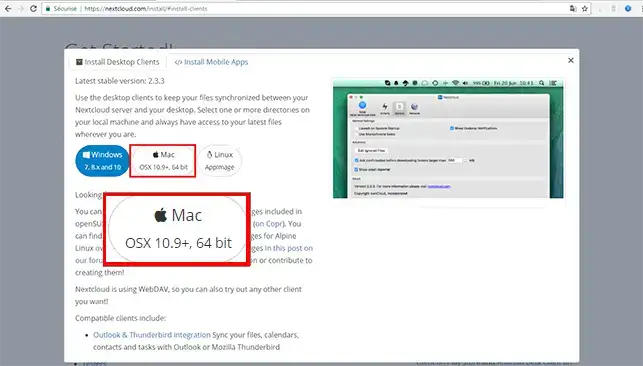
11. Als u het programma NextCloud voor Mac wilt downloaden, gaat u naar de pagina met het programma NextCloud en klikt u op de knop"Mac".
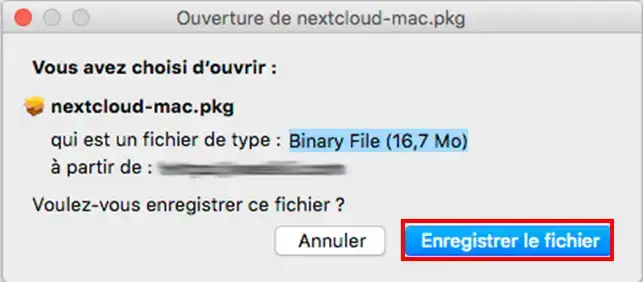
2. Klik op de knop"Bestand opslaan" om het downloaden te starten.
Hoe installeert u het programma NextCloud op uw Mac?
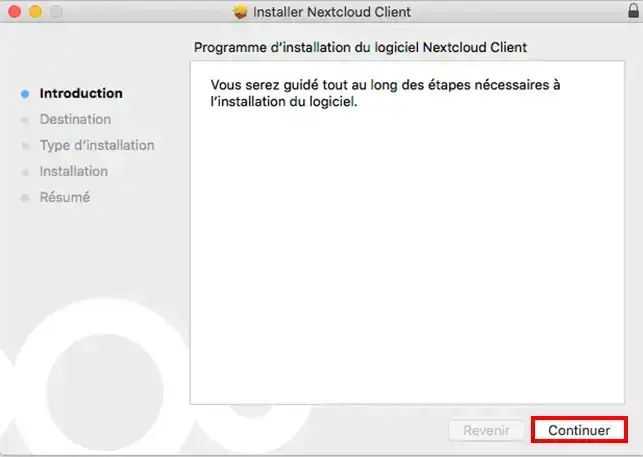
11. Klik op het bestand dat u zojuist hebt gedownload. Zodra het installatieprogramma wordt geopend, klikt u op de knop"Volgende".
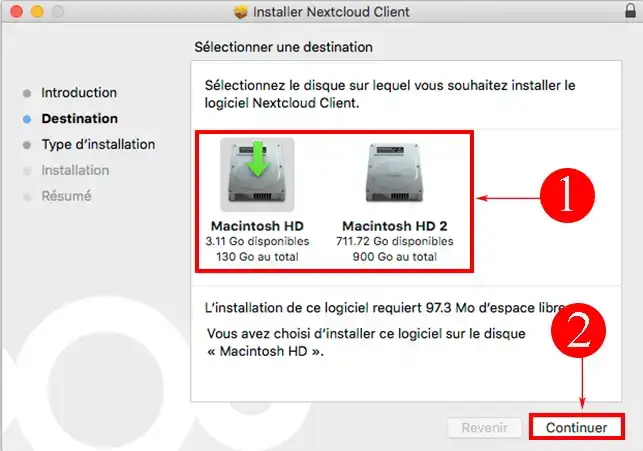
2. Kies waar u uw NextCloud-toepassing wilt installeren en klik vervolgens op"Volgende".
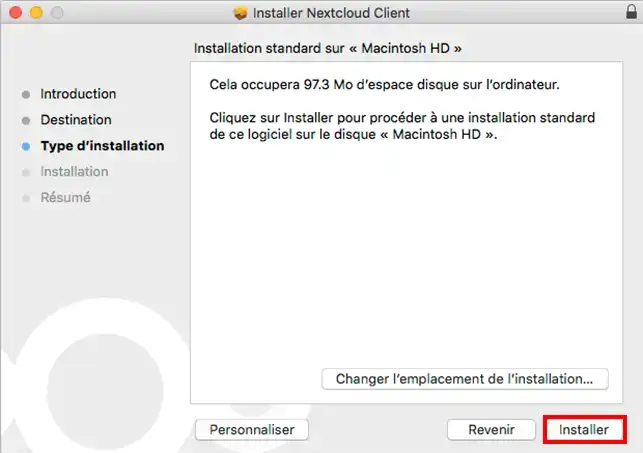
3. Kies desgewenst het type installatie. U kunt ook de standaardinstallatie kiezen door op"Volgende" te klikken.
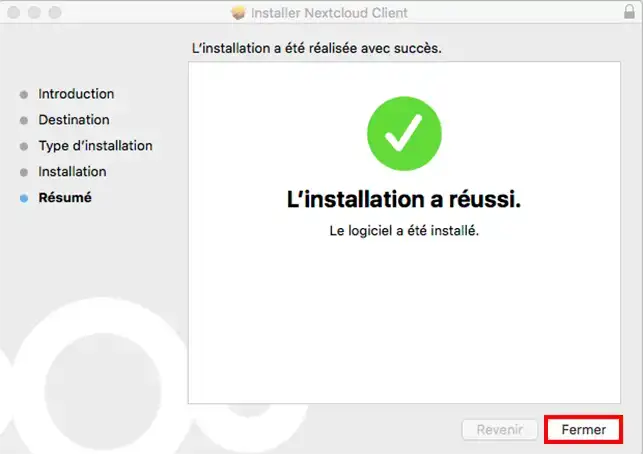
4. Klik op de knop"Sluiten" zodra de installatie is voltooid.
Hoe verbinding maken met uw NextCloud-opslagruimte
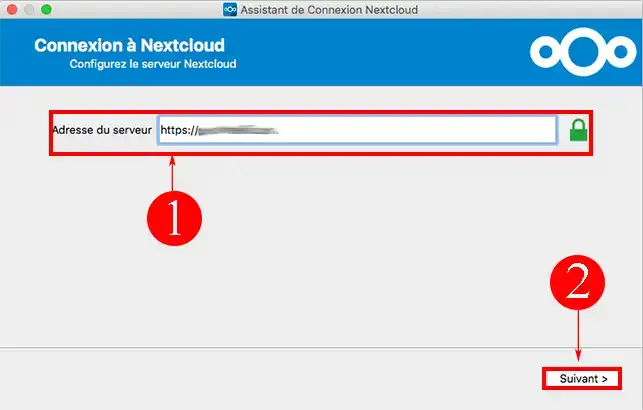
11. Voer hetadres van de opslagserver in. U hebt een e-mail ontvangen toen u zich abonneerde met alle informatie die u nodig hebt om verbinding te maken.
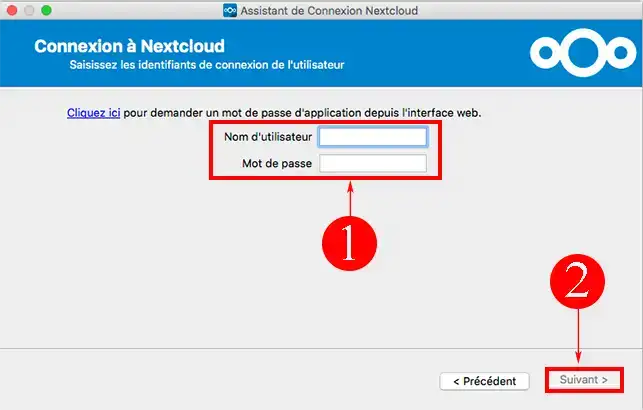
2. Voer uw gebruikersnaam en wachtwoord in en klik op"Volgende".
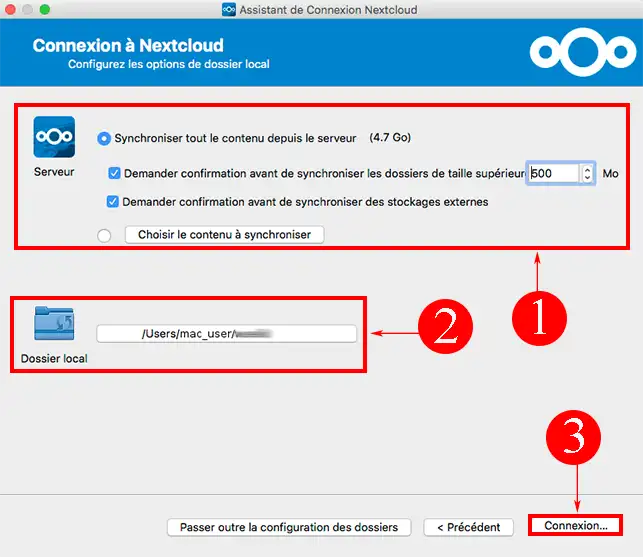
3. Specificeer de mappen en submappen die u wilt synchroniseren met uw externe opslagruimte en klik op de knop"Verbinden".
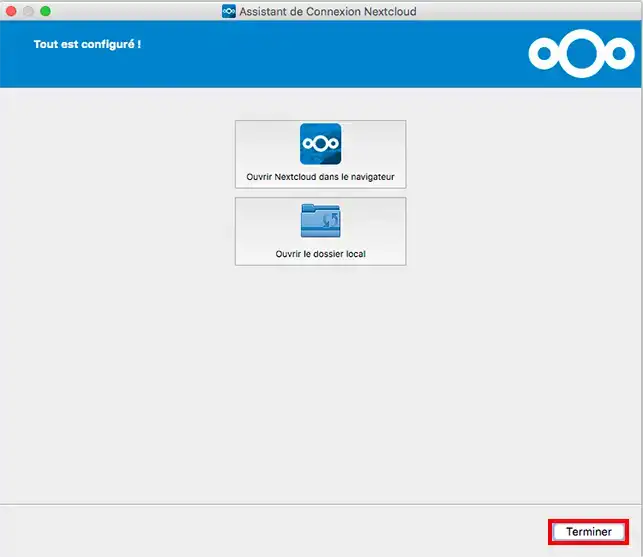
4. Als alles correct is geconfigureerd, ziet u een venster waarin u verbinding kunt maken met uw opslagruimte via uw webbrowser of met uw lokale map die u zojuist hebt gesynchroniseerd met uw NextCloud-server. Klik op de knop"Voltooien" om de installatie af te sluiten.
Hoe synchroniseer ik een map met mijn NextCloud-opslagruimte?
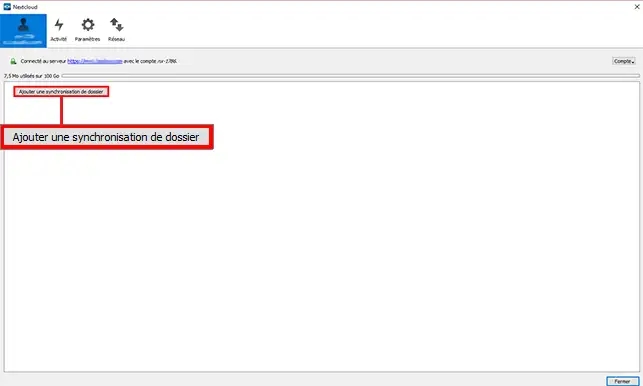
11. Om een lokale map te synchroniseren met uw externe opslagruimte, opent u uw toepassing door te dubbelklikken op het relevante pictogram. Klik vervolgens op de knop"Map synchroniseren toevoegen".
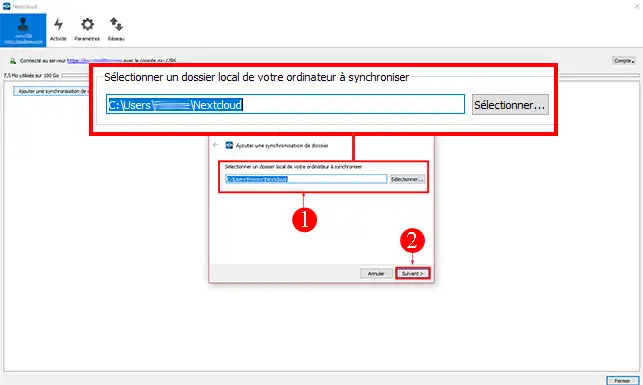
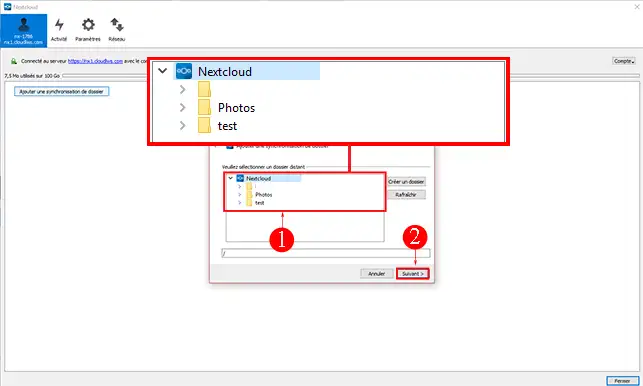
2. Selecteer de lokale map die u wilt synchroniseren met uw externe opslagruimte en klik op"Volgende".
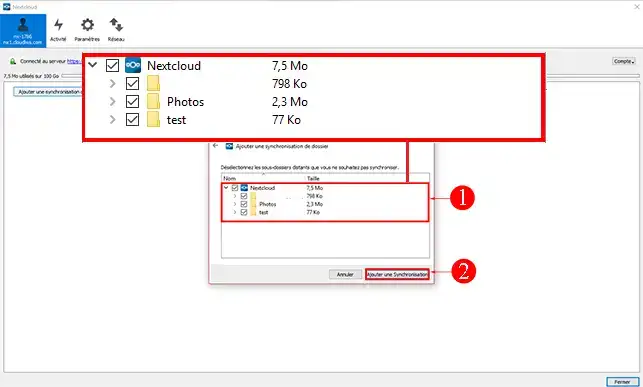
3. Kies de mappen en submappen die u wilt synchroniseren en klik vervolgens op"Volgende".
4. Klik op de knop"Toevoegen aan synchronisatie". De synchronisatie start onmiddellijk, maar het kan even duren en de synchronisatiesnelheid hangt voornamelijk af van de stabiliteit van uw internetverbinding. Als uw internetverbinding wegvalt, wordt de synchronisatie onderbroken.
U kunt de applicatie NextCloud ook op andere apparaten gebruiken, zoals:
Als u nog vragen hebt of hulp nodig hebt, aarzel dan niet omcontact op te nemen met ons ondersteuningsteam dat u graag zal helpen.Als u nog geen online opslagpakket hebt of wilt upgraden naar een cloudopslagpakket met geavanceerde functies, raadpleeg dan deze documentatie om uw bestelling te plaatsen en vind hier informatie over Nextcloud en Nextcloud Pro-pakketten.
Bonjour,
Il semblerait que tous mes fichiers "tagués" (tag de couleur sur macos qui me permettent de classer et retrouver facilement mes fichiers et dossiers) ne soient pas sauvegardés. Comment puis-je faire ?
Un grand merci pour votre aide !
F✓
fabrice-LWS Officieel antwoord
25 aug 2022
Bonjour, Il est possible que os x ait sa propre gestion des tags que Nextcloud ne supporte pas. C'est la raison pour laquelle, ces derniers ne sont pas sauvegardés.
Was dit antwoord nuttig?
Een vraag over dit artikel?
Stel ze aan het LWS-team en de community. Het antwoord wordt na moderatie gepubliceerd.
Stel een vraag aan het LWS-team en de gemeenschap
!
Vink de twee toestemmingsvakjes hieronder aan om dit formulier te activeren.



 Ja
Ja Geen
Geen Over
Over 