
Online hulp
De webhost toegankelijk voor iedereen
Procédure
Betrokken dienst : LWS Panel-hostingformule en cPanel
Betrokken panel : SiteBuilder Pro-editor
Niveau : beginner
SEO helpt zoekmachines de inhoud van uw site te begrijpen. Met SiteBuilder Pro kunt u voor elke pagina een titel, een beschrijving en een aangepaste URL invullen.
Deze gegevens garanderen geen exacte positie in Google, maar ze helpen uw site duidelijker voor te stellen aan zoekmachines en bezoekers.
Deze hulp heeft betrekking op sites die met SiteBuilder Pro zijn gemaakt.
Gebruikt u een ander hulpmiddel?
Controleer voordat u de SEO van uw site wijzigt of:
Na een wijziging moet u uw site publiceren zodat de aanpassingen online zichtbaar zijn. Zoekmachines kunnen vervolgens enkele dagen of weken nodig hebben om de nieuwe gegevens in hun resultaten te tonen.
In SiteBuilder Pro kunt u met de SEO-instellingen verschillende belangrijke gegevens invullen.
De paginatitel is de tekst die kan verschijnen in het tabblad van de browser en in de zoekresultaten. Deze moet kort, duidelijk en een nauwkeurige beschrijving van de pagina zijn.
De beschrijving vat de inhoud van de pagina samen. Deze kan worden weergegeven in de zoekresultaten. Ze moet uitnodigen om de pagina te bezoeken, zonder te lang te zijn.
Met de aangepaste URL krijgt de pagina een leesbaarder adres. Zo kan een contactpagina bijvoorbeeld een eenvoudige URL hebben zoals contact.
De trefwoorden kunnen worden ingevuld, maar hebben tegenwoordig weinig impact op Google. Het is beter om aandacht te besteden aan de titel, de beschrijving, de zichtbare teksten op de pagina en de inhoudsstructuur.
Goede SEO begint in de eerste plaats met nuttige, duidelijke en goed georganiseerde inhoud. De SEO-instellingen vullen dit werk aan, maar vervangen de inhoud van uw site niet.
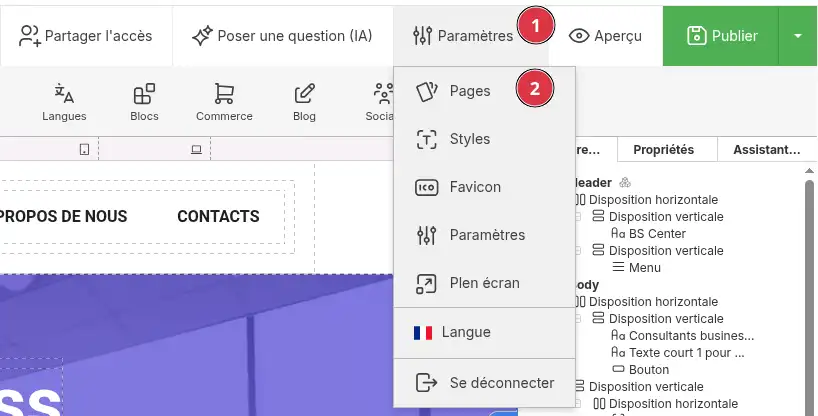
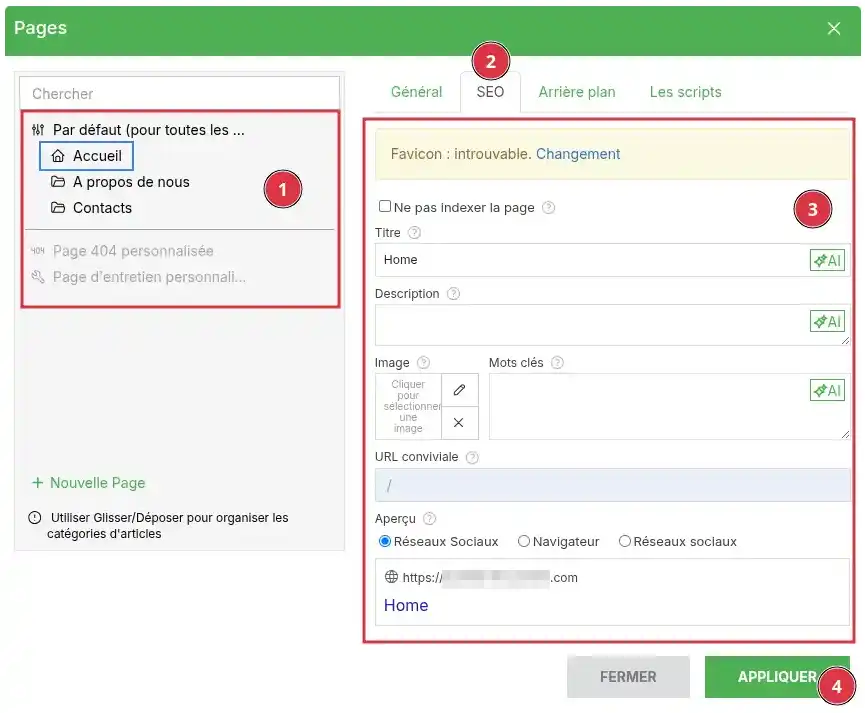
Vul de titel van de pagina in.
Voorbeeld:
Loodgieter in Lyon - Herstelling en installatie
Vul de beschrijving van de pagina in.
Voorbeeld:
Loodgietersbedrijf in Lyon voor herstellingen, sanitaire installaties en badkamerrenovaties.
Pas indien nodig de URL van de pagina aan.
Voorbeeld:
depannage-plomberie-lyon
Wijzig de URL van een al gepubliceerde pagina niet als die gedeeld wordt of al zichtbaar is in Google. Oude links naar deze pagina werken mogelijk niet meer.
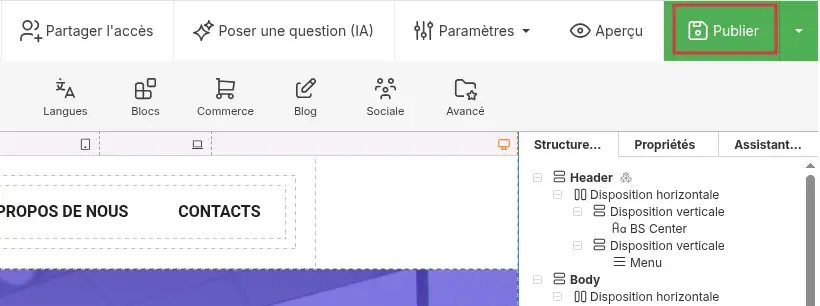
Na publicatie worden de SEO-informatie voor de betreffende pagina opgeslagen. U kunt de gepubliceerde pagina in een nieuw tabblad openen om te controleren of de URL en de titel van het tabblad correct zijn.
SEO-instellingen zijn niet altijd voldoende. Zoekmachines analyseren ook de zichtbare inhoud van uw pagina.
Om een pagina te verbeteren, kunt u:
Een pagina met de naam “Diensten” is bijvoorbeeld nuttiger als ze precies uitlegt welke diensten worden aangeboden, welke steden betrokken zijn, indicatieve tarieven of contactmogelijkheden.
Google Search Console maakt het mogelijk om te controleren of Google uw site correct detecteert, een sitemap te verzenden en de indexering van uw pagina's op te volgen.
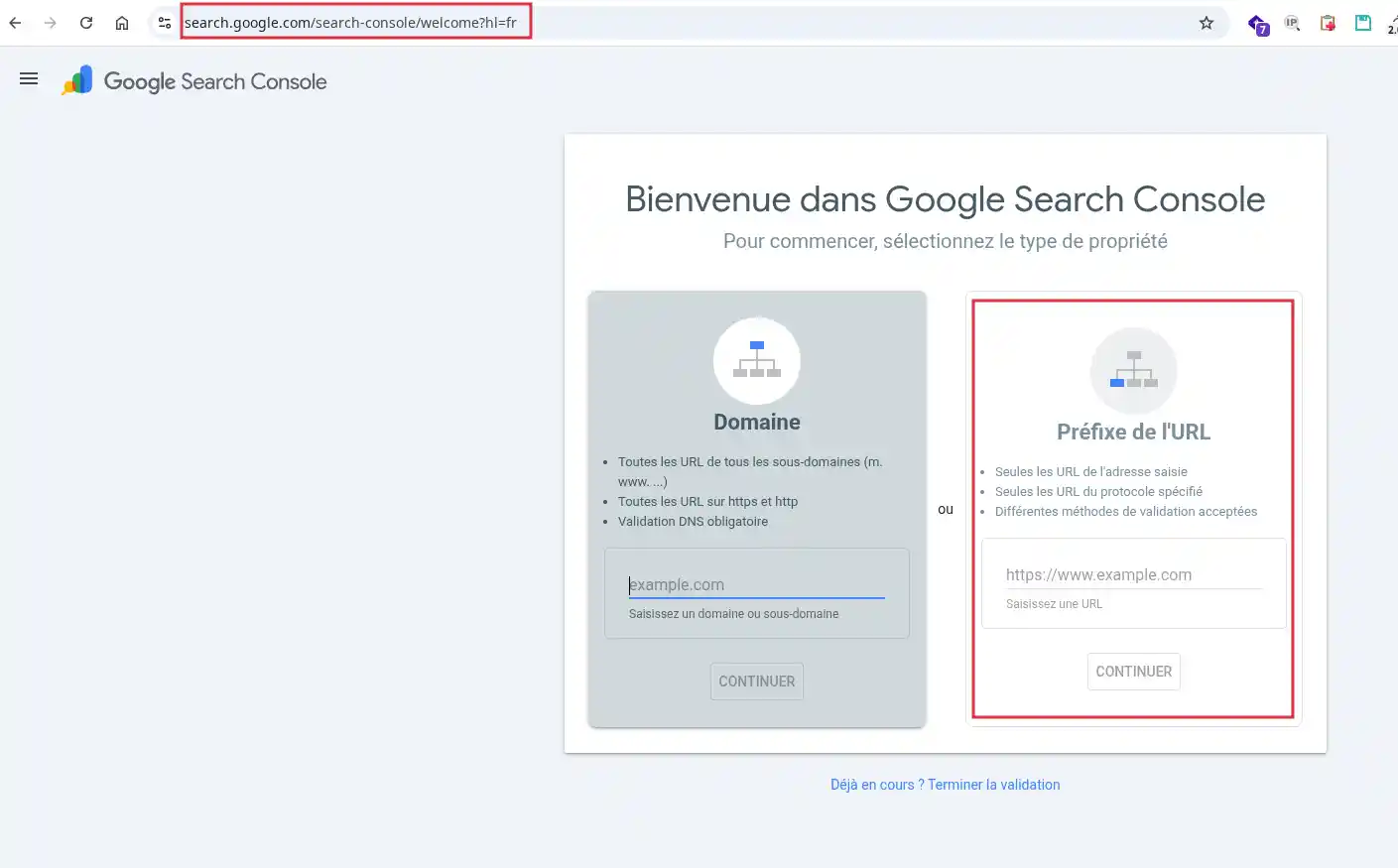
Geef het volledige adres van uw site op.
Voorbeeld:
https://www.mijndomein.nl
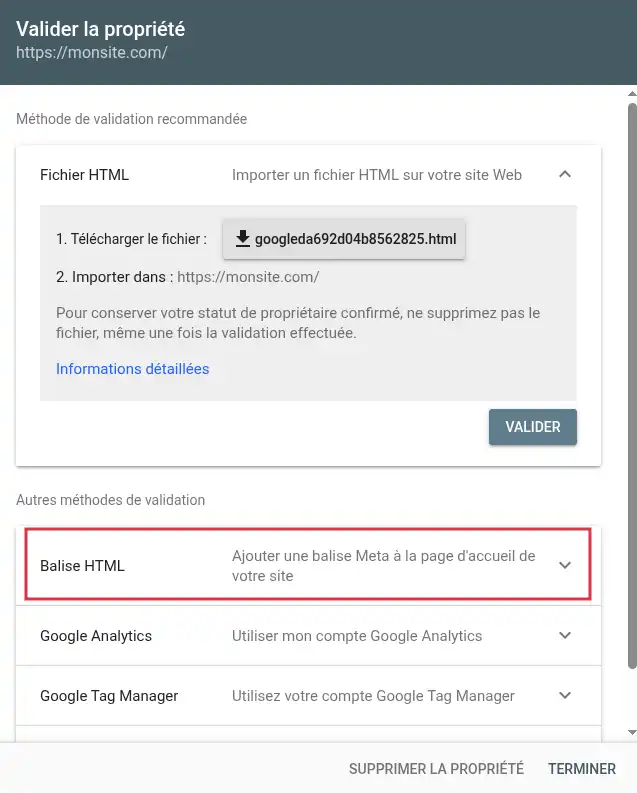
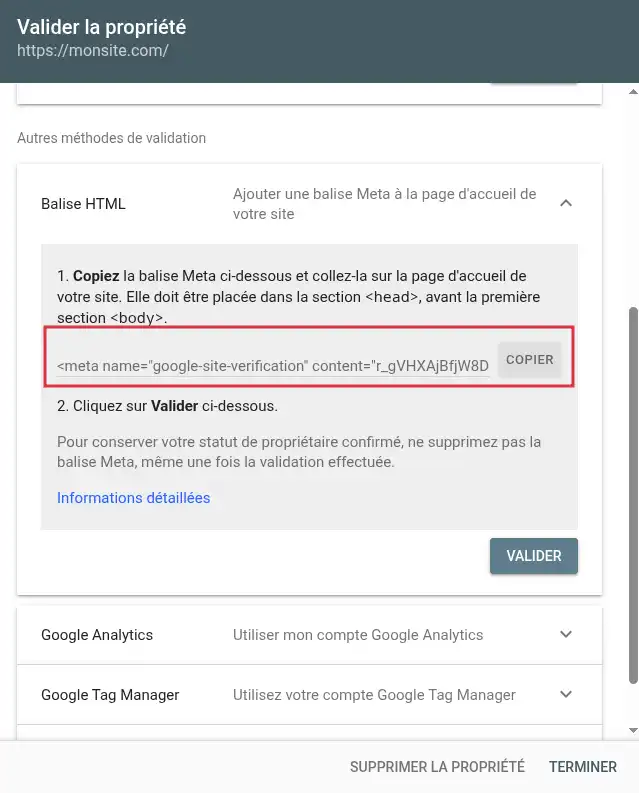
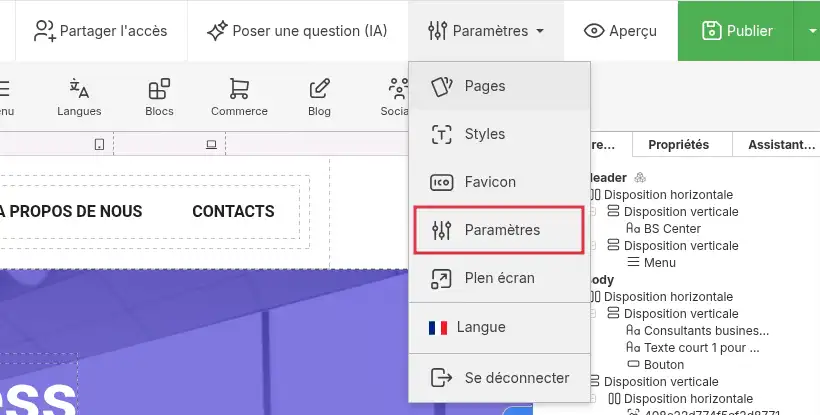
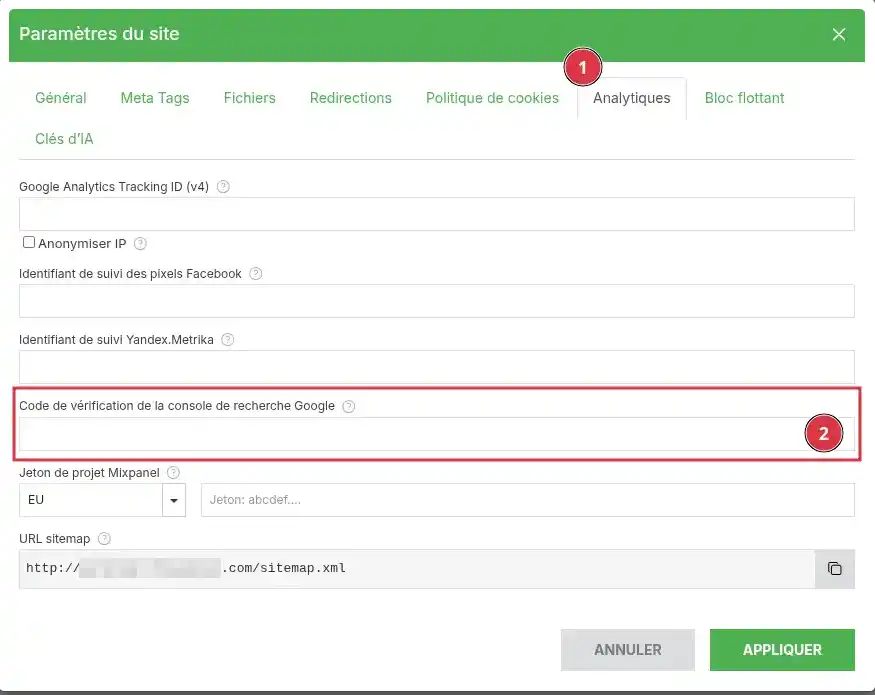
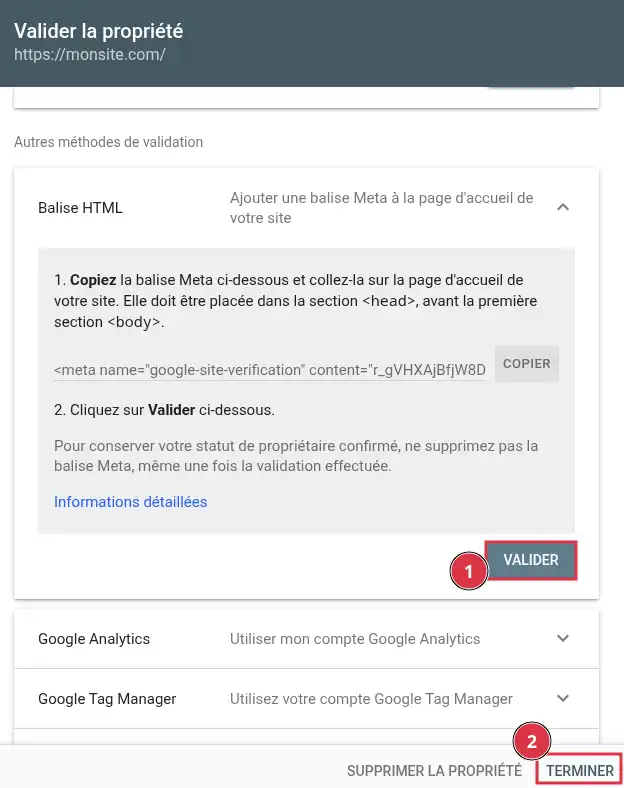
Als de validatie slaagt, bevestigt Google Search Console dat u inderdaad eigenaar van de site bent. Daarna kunt u de indexeringsstatus van uw pagina's volgen via Google Search Console.
Als u in Google Search Console kiest voor validatie via domein, kan Google u vragen om een DNS TXT-record toe te voegen. In dat geval gebeurt de validatie niet rechtstreeks in SiteBuilder Pro, maar in de DNS-zone van uw domein.
Met Google Analytics kunt u het verkeer op uw site volgen: aantal bezoekers, bekeken pagina's, herkomst van het verkeer en andere statistieken.
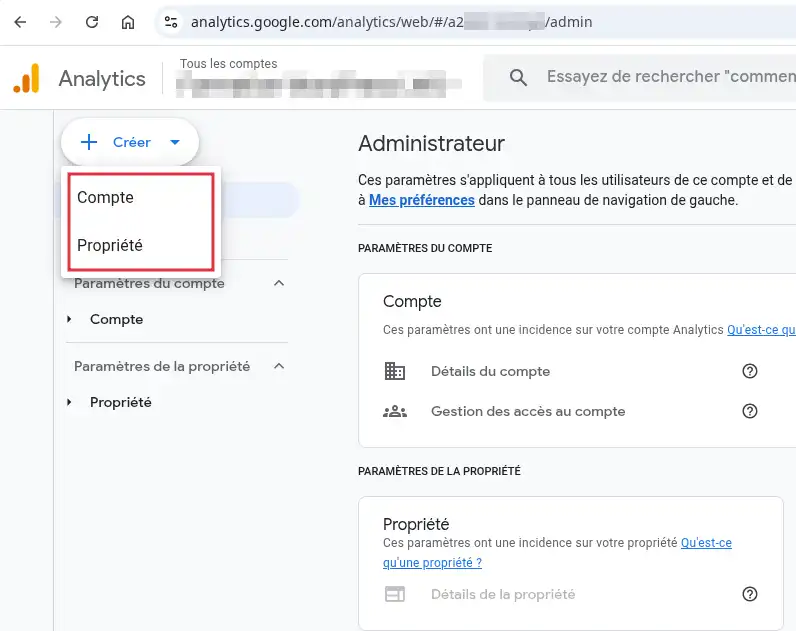
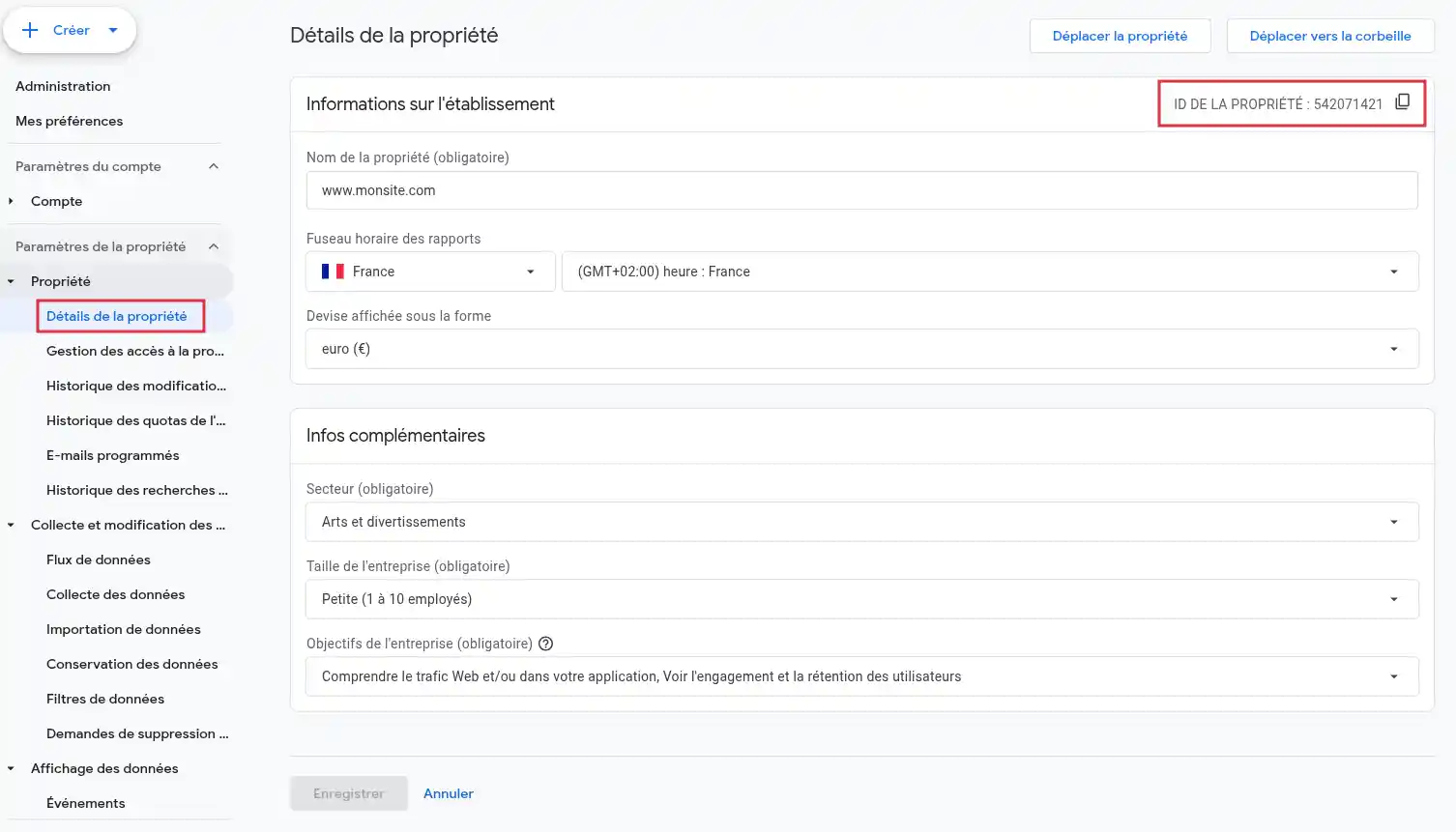
Haal de metings-ID van Google Analytics op.
Deze ziet er meestal zo uit:
G-XXXXXXXXXX
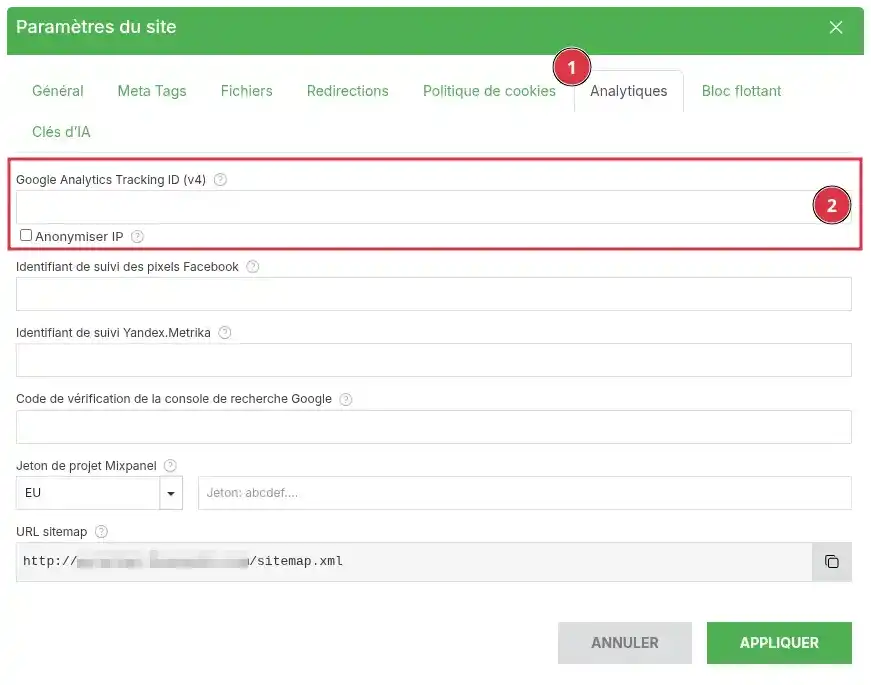
Google Analytics-statistieken worden niet altijd onmiddellijk weergegeven. Het kan nodig zijn te wachten op de eerste bezoeken aan de site voordat er gegevens verschijnen.
De sitemap is een bestand dat de pagina's van uw site opsomt. Het helpt zoekmachines om de te verkennen pagina's gemakkelijker te ontdekken.
Met SiteBuilder Pro wordt de sitemap automatisch gegenereerd nadat de site is gepubliceerd.
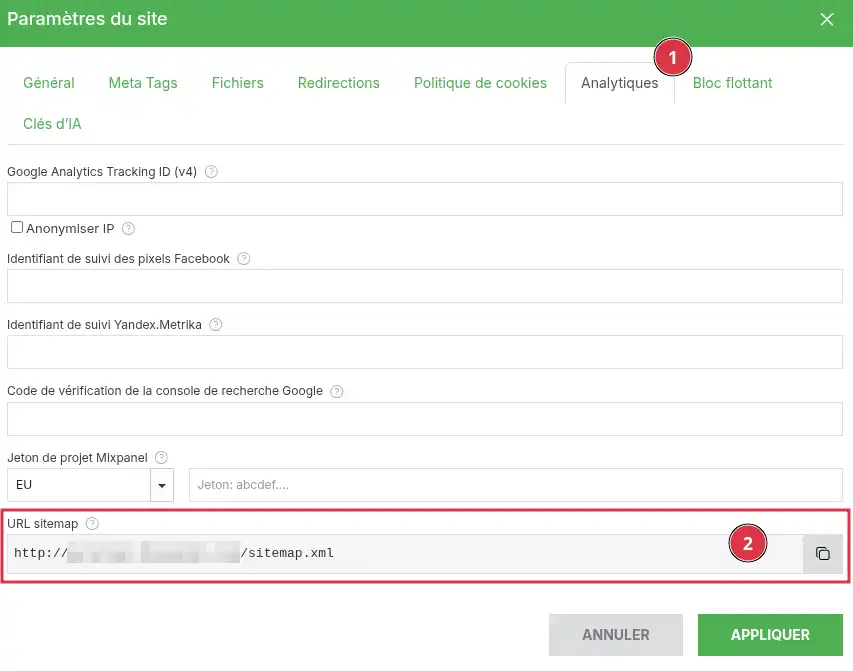
Kopieer het sitemap-adres.
Dit ziet er meestal zo uit:
https://www.mijndomein.nl/sitemap.xml
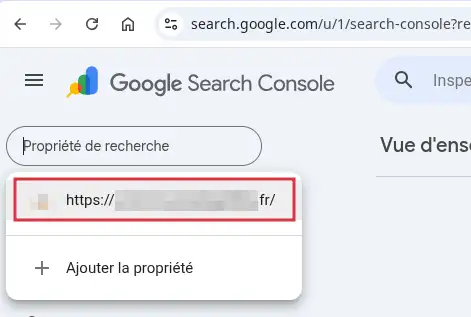
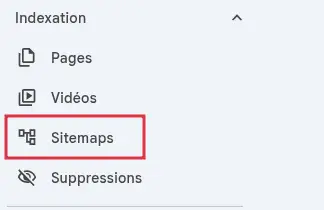
sitemap.xml als Google de domeinnaam al vóór het veld weergeeft.
Google Search Console toont de sitemap als verzonden. De verwerking kan enige tijd duren. Zodra deze is geanalyseerd, geeft Google aan of de sitemap correct is gelezen.
Als Google Search Console sitemap.xml niet kan lezen, kunt u het alternatieve adres sitemap-alt.xml proberen als dat beschikbaar is voor uw site.
Het bestand robots.txt geeft instructies aan robots van zoekmachines. Het kan de verkenning van bepaalde delen van de site toestaan of beperken.
Een onjuiste configuratie van het bestand robots.txt kan zoekmachines verhinderen om uw site geheel of gedeeltelijk te verkennen. Blokkeer niet de hele site als uw doel is om zichtbaar te zijn in Google.
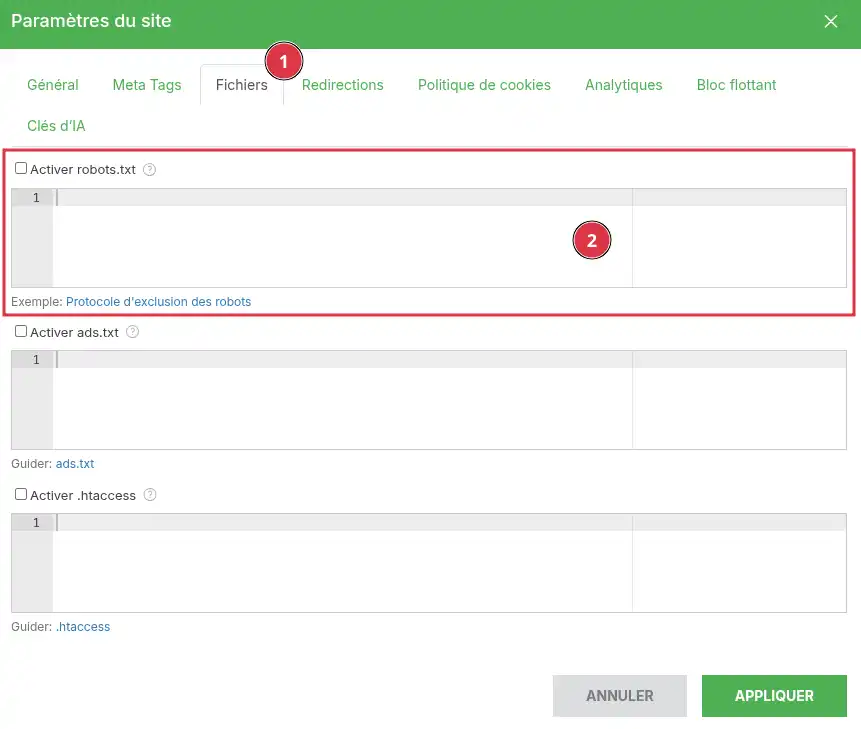
Voeg de gewenste regels toe in het daarvoor bestemde veld.
Eenvoudig voorbeeld om het verkennen van de site toe te staan:
User-agent: *
Allow: /
Voorbeeld om de locatie van de sitemap aan te geven:
User-agent: *
Allow: /

Sitemap: https://www.mijndomein.nl/sitemap.xmlGebruik geen regel zoals Disallow: / als u wilt dat uw site zichtbaar is in zoekmachines. Deze regel vraagt robots om de site niet te verkennen.
Nadat u uw site hebt gepubliceerd, opent u de gewijzigde pagina in uw browser.
Controleer of:
U kunt ook de SEO-gerelateerde elementen controleren:
https://www.mijndomein.nl/sitemap.xml;https://www.mijndomein.nl/robots.txt.SEO-wijzigingen zijn niet altijd onmiddellijk zichtbaar in de Google-resultaten. De site moet opnieuw door zoekmachines worden bezocht voordat nieuwe titels of beschrijvingen worden weergegeven.
Ik zie mijn wijzigingen niet op mijn site
Controleer eerst of u de site na uw wijzigingen hebt gepubliceerd. Als de weergegeven pagina nog oud lijkt, leeg dan de cache van uw browser of open de pagina in een privévenster.
Ik kan het SEO-tabblad niet vinden
Afhankelijk van de versie van de editor kunnen de instellingen gegroepeerd zijn onder Instellingen, Pagina's, en vervolgens SEO. Selecteer eerst de pagina die u wilt wijzigen en zoek daarna de instellingen voor titel, beschrijving of URL.
Mijn titel of beschrijving verandert niet in Google
Dat is normaal als de wijziging net is aangebracht. Google moet de pagina opnieuw bezoeken voordat de resultaten worden bijgewerkt. Het kan ook een ander fragment tonen als het systeem denkt dat dit beter past bij de zoekopdracht van de gebruiker.
Google Search Console valideert mijn site niet
Controleer of de validatiecode correct in het daarvoor bestemde veld in SiteBuilder Pro is geplakt. Controleer vervolgens of de site is gepubliceerd nadat de code is toegevoegd.
Als u een validatie via DNS hebt gekozen, controleer dan of het TXT-record correct is toegevoegd in de DNS-zone van het domein. Het kan enige tijd duren voordat de wijziging is doorgevoerd.
Google Analytics toont geen bezoekers
Controleer of de metings-ID inderdaad begint met G- en zonder extra spaties is gekopieerd. Publiceer daarna de site en wacht op de eerste bezoeken. De gegevens zijn niet altijd onmiddellijk zichtbaar.
De sitemap wordt geweigerd in Google Search Console
Controleer of de site gepubliceerd is en open vervolgens het sitemapadres in uw browser. Als sitemap.xml niet werkt, probeer dan sitemap-alt.xml.
Mijn site verschijnt niet meer in Google na wijziging van robots.txt
Controleer de inhoud van het bestand robots.txt. Als u een regel ziet zoals deze, kan die het verkennen van de site blokkeren:
User-agent: *
Disallow: /
Verwijder deze regel of vervang deze door een geschikte configuratie en publiceer de site opnieuw.
Stel ze aan het LWS-team en de community. Het antwoord wordt na moderatie gepubliceerd.
 Over LWS :
LWS is een 100% Frans webhostingbedrijf dat zich richt op kwaliteit en innovatie en een responsieve en competente technische service biedt tegen betaalbare prijzen.
Over LWS :
LWS is een 100% Frans webhostingbedrijf dat zich richt op kwaliteit en innovatie en een responsieve en competente technische service biedt tegen betaalbare prijzen.



 Ja
Ja Geen
Geen