
Online hulp
De webhost toegankelijk voor iedereen
Procédure
De WP-CLI is een hulpmiddel dat beschikbaar is via een Terminal en waarmee u uw WordPress-site eenvoudig kunt beheren, zonder dat u zich op uw site hoeft aan te melden. Het is gratis beschikbaar op alle gedeelde hostingpakketten die bij LWS worden aangeboden en is zeer eenvoudig in gebruik: zelfs een beginner kan het gebruiken. Plugins installeren, uw site updaten, multisite beheren... Al deze acties zijn beschikbaar met slechts enkele commando's.
LWS Optimize, de plugin [PERSON_NAME] van LWS waarmee u uw pagina's kunt cachen, uw afbeeldingen kunt optimaliseren of zelfs de elementen van uw WordPress-site lazy-load kunt laden, biedt [PERSON_NAME] versie 3.3 diverse commando's die WP-CLI gebruiken om de verschillende functionaliteiten van de plugin snel en eenvoudig te beheren.
Goed nieuws! Als LWS Optimize al op uw site is geïnstalleerd in versie 3.3 of hoger, dan hebt u al toegang tot de CLI-commando's. [PERSON_NAME] hebt u de plugin LWS Optimize nog niet, volg dan onze documentatie om [PERSON_NAME] hoe u deze installeert en configureert.
Als de plugin die op uw site is geïnstalleerd niet up-to-date is, [PERSON_NAME] "Plugins" in uw WordPress-dashboard, dan hoeft u alleen maar op "nu bijwerken" te klikken om de update uit te voeren.
Momenteel kan de CLI verschillende acties uitvoeren op 10 verschillende elementen:
Alle commando's van LWSOptimize beginnen op dezelfde manier: "wp lwsoptimize", gevolgd door het element dat moet worden aangepast en vervolgens de uit te voeren actie. Bijvoorbeeld: "wp lwsoptimize filecache deactivate" heeft tot gevolg dat de bestandscache op de betreffende site wordt uitgeschakeld. Sommige commando's, met name die welke gegevens teruggeven, accepteren het argument --format=json (of --json), waardoor het resultaat van het commando in JSON-formaat wordt teruggegeven, handig om de WP-CLI in uw code te integreren.
Om de status van de cache te beheren, kunt u het volgende commando gebruiken:
wp lwsoptimize filecache activate|deactivateWaarbij activate de cache activeert en deactivate deze uitschakelt. Als de cache al in de gekozen status staat, wordt u gewaarschuwd dat er geen aanvullende actie is uitgevoerd.

U hebt ook de mogelijkheid om een samenvatting van de cachestatus weer te geven, de status ervan, met het commando:
wp lwsoptimize filecache status [--json]Afhankelijk van of u --json toevoegt of niet, wordt de uitvoer anders weergegeven. In alle gevallen krijgt u dezelfde informatie: de status van de cache evenals de inhoud ervan op het moment dat het commando wordt uitgevoerd.

[PERSON_NAME], en vrij logisch, met een commando kunt u het volledige bestandscache meteen verwijderen:
wp lwsoptimize filecache clear
Vergelijkbaar met de bestandscache kunt u de status van het vooraf laden beheren met het commando:
wp lwsoptimize preload activate|deactivate [aantal]De parameter activate activeert deze, terwijl deactivate deze uitschakelt. Wanneer u het vooraf laden activeert, kunt u een aantal pagina's (tussen 1 en 30) opgeven dat bij elke cron-uitvoering vooraf geladen moet worden. Als er geen waarde wordt ingevoerd of als deze niet geldig is, worden standaard 3 pagina's vooraf geladen.

[PERSON_NAME] op het moment dat u het vooraf laden activeert of wanneer u dit wilt wijzigen, kunt u het volgende commando gebruiken om deze waarde aan te passen:
wp lwsoptimize preload change_amount {aantal}
[PERSON_NAME], gebruik het commando:
wp lwsoptimize preload status [--json][PERSON_NAME], afhankelijk van of u --json toevoegt of niet, wordt het resultaat [ADDRESS] anders weergegeven. [PERSON_NAME], u [PERSON_NAME] de volgende cron-uitvoering.

[PERSON_NAME] alleen de volgende cron-uitvoering wilt ophalen, kunt u ook het volgende commando gebruiken:
wp lwsoptimize preload next [--json]
Om de status van de [PERSON_NAME]-service te controleren, gebruikt u het commando:
wp lwsoptimize memcached status [--json]
Naast de werkingsstatus van Memcached, als de Memcached-module is uitgeschakeld ([PERSON_NAME]), wordt dit aangegeven en als Redis al actief is, wordt u daarvan op de hoogte gebracht, vanwege de incompatibiliteit tussen de twee.
De enige andere optie die beschikbaar is voor Memcached is het beheren van de status van de module, met behulp van dit commando:
wp lwsoptimize memcached activate|deactivate
De parameter activate activeert deze, terwijl deactivate deze uitschakelt.
Om de status van de automatische purging te controleren, gebruikt u het commando:
wp lwsoptimize autopurge status [--json]
U hebt ook de mogelijkheid om de automatische purging te activeren of uit te schakelen, waardoor uw site volledig statisch wordt, met het commando:
wp lwsoptimize autopurge activate|deactivate
De parameter activate activeert deze, terwijl deactivate deze uitschakelt.
[ADDRESS] mogelijke actie op de bestandscache via WP-CLI is het legen van de cache, met het commando:
wp lwsoptimize servercache clear
Deze categorie maakt het mogelijk om de LwsOptimize-plugin rechtstreeks te beheren, bijvoorbeeld de status ervan, met het commando:
wp lwsoptimize configuration activate|deactivate {seconden}De parameter activate activeert de plugin, [PERSON_NAME] deactivate schakelt deze uit. De parameter {seconden} wordt gebruikt bij het uitschakelen, om te kiezen hoe lang de plugin [PERSON_NAME] uitgeschakeld wordt: 300s, 1800s, 3600s, 86400s. Standaard, als er geen argument wordt doorgegeven, wordt de plugin gedurende 300 seconden uitgeschakeld.

Het is ook mogelijk om de configuratie van de plugin te wijzigen tussen de 3 vooraf gedefinieerde configuraties: basic, advanced en complete, die overeenkomen met die beschikbaar zijn in de pluginopties, met behulp van het commando:
wp lwsoptimize configuration basic|advanced|complete
PageSpeed, de service van Google waarmee de snelheid en prestaties van een website kunnen worden getest, is rechtstreeks beschikbaar via LWSOptimize en ook via WP-CLI met het commando:
wp lwsoptimize pagespeed
U krijgt dan de belangrijkste resultaten (score en laadsnelheid) terug die PageSpeed heeft geretourneerd voor de pc- en mobiele versie van uw site. Door --json toe te voegen, ontvangt u een door machines leesbare versie van deze informatie:

Met één enkel commando krijgt u een samenvatting van de huidige status van Optimize en de belangrijkste elementen, zoals de cache, het vooraf laden, [PERSON_NAME], ...
wp lwsoptimize status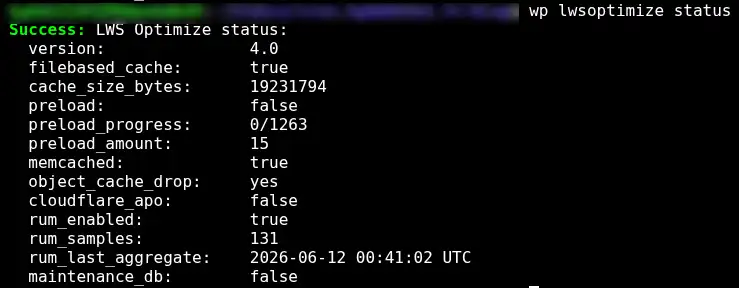
Hiermee kunt u in één oogopslag alle belangrijke punten van de plugin zien, met name wat betreft de cache.
RUM, voor Real User Monitoring, maakt het mogelijk om de werkelijke prestaties van uw gebruikers op de verschillende pagina's van uw site te volgen. Er bestaan verschillende commando's waarmee u de huidige statistieken kunt weergeven, de statistieken kunt bijwerken of ze kunt wissen.
Het commando:
wp lwsoptimize rum list[PERSON_NAME], als u een uitvoer in JSON wilt gebruiken:
wp lwsoptimize rum export [--json]geeft een lijst van alle verzamelde statistieken terug, samen met hun prestatiestatistieken.
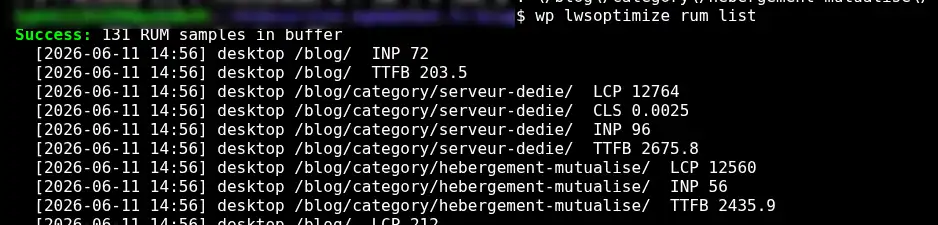
TTFB, CLS, LCP en INP zijn 4 prestatiemetingen, die onder meer worden gebruikt door Google PageSpeed. De waarden zijn in milliseconden (behalve CLS); hoe lager ze zijn, hoe beter de prestaties van de pagina.
[PERSON_NAME] wilt alleen een eenvoudige samenvatting van dezelfde metrieken zien, dan kunt u het volgende commando gebruiken:
wp lwsoptimize rum statsDit toont de statistieken per URL, met de waarden die zijn behaald door 50% van de bezoekers, 75% en ten slotte 95%.

[PERSON_NAME], de commando's
wp lwsoptimize aggregateen
wp lwsoptimize purge [--days=30]maken het respectievelijk mogelijk om de statistieken bij te werken en te verwijderen. [--days] maakt het mogelijk om gegevens ouder dan het aantal dagen te verwijderen (standaard 30 dagen).
De "Cloudflare"-commando's maken het mogelijk om Automatic Platform Optimization te beheren, een systeem van Cloudflare waarmee u stabiele en betere prestaties op uw WordPress krijgt. Om ze te gebruiken, moet u eerst de CloudFlare-integratie activeren op uw site.
U kunt de status van APO volgen door het commando uit te voeren
wp lwsoptimize cloudflare statusHiermee kunt u meteen zien of de actie actief is, en zo ja, op welke API-sleutel.

Om uw WordPress-site met CF APO te configureren, gebruikt u eenvoudig het volgende commando, waarbij u zone-id en apo-token invult met de waarden die tijdens de CloudFlare-integratie zijn verkregen.
wp lwsoptimize cloudflare set-config --zone-id=abc --api-token=testtoken
Als alles goed is verlopen en de ingevoerde waarden geldig zijn, voert u het volgende commando uit om de configuratie van APO af te ronden:
wp lwsoptimize cloudflare install-ruleAls er een foutmelding verschijnt, controleer dan of de Zone en API-sleutel [PERSON_NAME] zijn, en dat uw hosting daadwerkelijk Cloudflare gebruikt.
[PERSON_NAME], als u de cache van APO handmatig wilt wissen, zal het volgende commando alle caches verwijderen:
wp lwsoptimize cloudflare purge-allU weet nu hoe u:
🚀 Dankzij deze krachtige tool kunt u uw WordPress-site voortaan efficiënt en snel optimaliseren, met slechts enkele commando's! 🛠️
Hartelijk dank voor het lezen! 🙏 Aarzel niet om uw ervaringen te delen of uw vragen te stellen door hieronder een reactie achter te laten. [PERSON_NAME] waardevol voor ons om onze diensten te verbeteren. 💬
Stel ze aan het LWS-team en de community. Het antwoord wordt na moderatie gepubliceerd.
 Over LWS :
LWS is een 100% Frans webhostingbedrijf dat zich richt op kwaliteit en innovatie en een responsieve en competente technische service biedt tegen betaalbare prijzen.
Over LWS :
LWS is een 100% Frans webhostingbedrijf dat zich richt op kwaliteit en innovatie en een responsieve en competente technische service biedt tegen betaalbare prijzen.



 Ja
Ja Geen
Geen