Procédure
Inleiding
Het importeren van een database op een gedeelde hosting bij LWS Panel is een belangrijke handeling om uw website over te zetten. Deze handeling kan snel en eenvoudig worden uitgevoerd dankzij het gebruik van PHP My Admin, een webtoepassing waarmee u kunt communiceren met MySQL-databases.
In deze documentatie leggen wij uit hoe u een database kunt importeren op een gedeelde hosting bij LWS via phpMyAdmin. We tonen u de nodige stappen om uw database voor te bereiden, verbinding te maken met phpMyAdmin en uw database te importeren.
Voorbereiding van de te importeren database
Voordat u begint met het importeren van uw database op uw gedeelde hosting LWS via phpMyAdmin, moet u uw database voorbereiden.
Of uw site of toepassing nu lokaal is gemaakt of gehost wordt bij een andere hostingprovider, u moet eerst uw database exporteren. Hiervoor nodigen wij u uit om de tool voor databasebeheer te gebruiken die u hebt gebruikt om deze aan te maken en te beheren. De export van uw database moet in SQL-formaat gebeuren.
Als de grootte van de export van uw database
100 MB bereikt, dan zal deze
te groot zijn om te werken met de methode die we hieronder zullen bekijken. Ik nodig u daarom uit om deze documentatie te volgen om uw database te exporteren:
Hoe importeert u een grote database op LWS Panel?Aanmaken van de database op LWS Panel
Om uw database te importeren op uw gedeelde hosting LWS Panel, moet u eerst een nieuwe, lege database aanmaken om de geëxporteerde gegevens te ontvangen. Als u de database die bij uw dienst wordt geleverd niet wilt gebruiken, kunt u de volgende stappen volgen om een nieuwe aan te maken:
1. Log in op uw LWS-klantenzone
Om naar uw klantenzone te gaan, hoeft u alleen deze link te volgen en uw inloggegevens in te voeren: https://panel.lws.fr
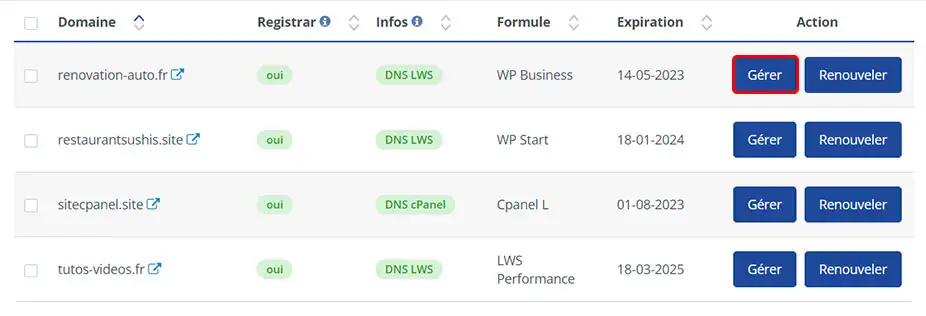
2. Ga naar het beheer van uw dienst via de knop "Beheren"
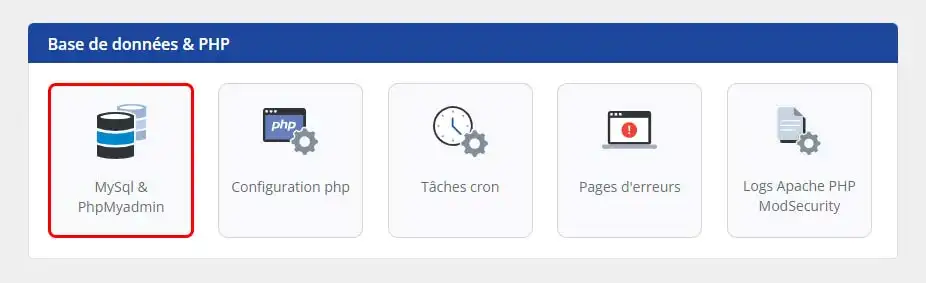
3. Klik in de rubriek "Database & PHP" op de knop "MySql & Phpmyadmin"
4. Kies de gebruiker van de nieuwe database en klik vervolgens op de knop "Klik hier om een MySql-database aan te maken"
In het blok "Aanmaken van een MySql-database" vinkt u "Hoofdgebruiker" aan (de database gebruikt de hoofdgebruiker van uw hosting) of "Nieuwe gebruiker aanmaken" (een eigen MySQL-gebruiker voor deze database, met een eigen wachtwoord). Er hoeven geen velden te worden ingevuld: de naam van de database, de gebruikersnaam en het wachtwoord worden gegenereerd door LWS.

Zodra uw database is aangemaakt, ontvangt u alle bijbehorende informatie per e-mail. Zorg ervoor dat u al deze informatie zorgvuldig bewaart, met name de naam van de database, de gebruikersnaam en het wachtwoord. U hebt deze later nodig bij het importeren van de gegevens.
Uw gegevens importeren in de LWS Panel-database
Op dit moment beschikt u over een database die klaar is om de gegevens te importeren. U kunt ofwel de database gebruiken die bij uw dienst wordt geleverd, ofwel diegene die u in de vorige stap hebt aangemaakt. Volg onderstaande stappen om uw gegevens te importeren:
1. Klik in de rubriek "Database & PHP" van uw LWS-panel op "MySql & Phpmyadmin"
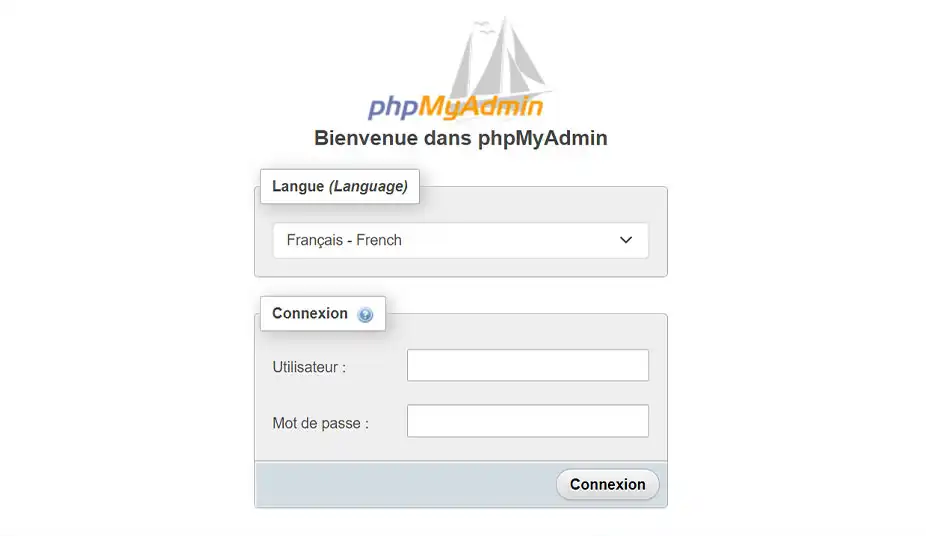
2. Log in op phpMyAdmin
In de tabel "Overzicht van uw MySql-databases" klikt u op de knop "⋮" aan het einde van de rij van de database en vervolgens op "PhpMyAdmin". phpMyAdmin wordt geopend in een nieuw tabblad. De verbinding is niet automatisch: voer de gebruiker van de database in (kolom "Gebruiker" van de tabel) en het wachtwoord, ontvangen per e-mail bij de oplevering of bij het aanmaken van de database (afhankelijk van wat u net hebt gedaan), en klik vervolgens op "Inloggen".
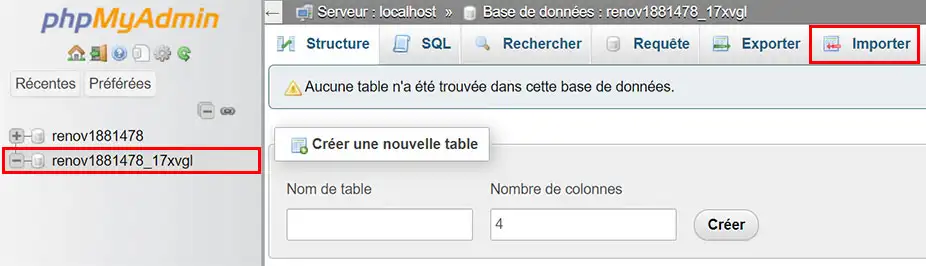
3. Klik op de naam van de database die u in het vorige deel hebt aangemaakt en klik vervolgens op Importeren in de links bovenaan de pagina.
4. Klik op de knop Kies bestand en zoek uw exportbestand. Openen. Klik daarna op de knop Importeren.
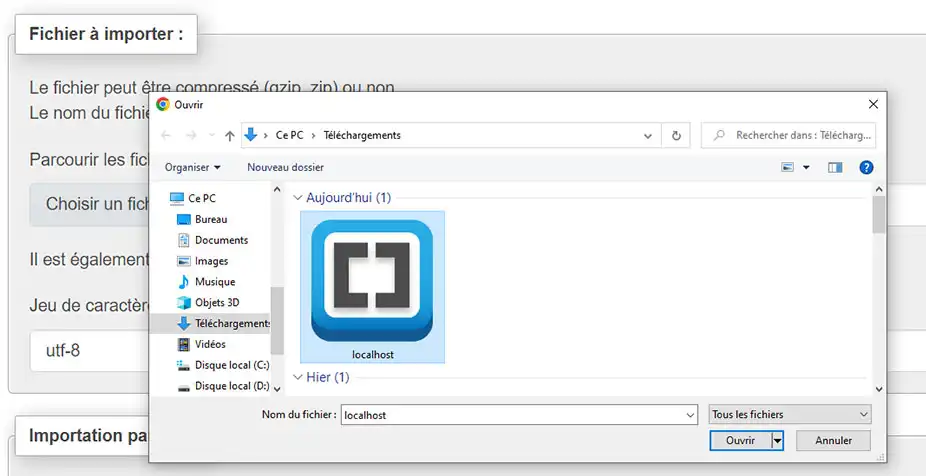
5. Wacht enkele seconden tot de import is voltooid.
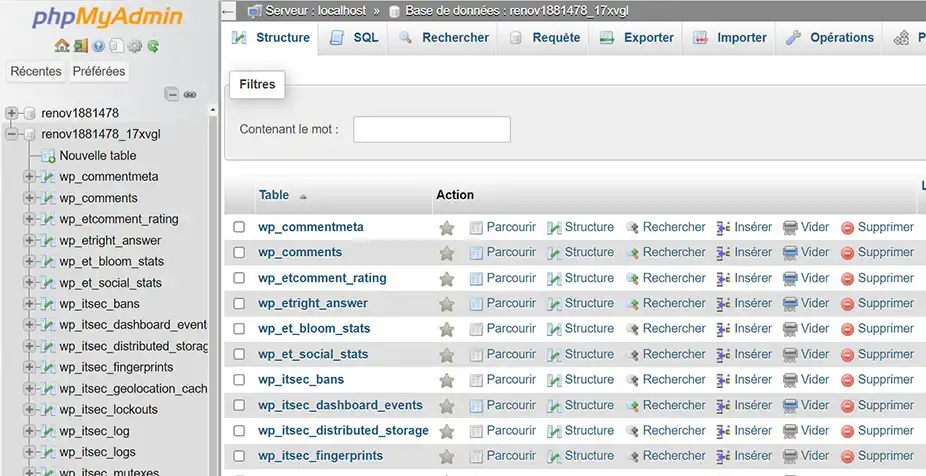
Uw database is nu correct geïmporteerd op uw LWS Panel-hosting. Vergeet niet om uw bestand met de verbindingsgegevens aan te passen (bijvoorbeeld wp-config.php voor WordPress), door de waarden op te geven die worden weergegeven op de regel van de database in "MySql & Phpmyadmin" :
- Host : het IP-adres weergegeven in de kolom "Server-IP" (en niet "localhost")
- Database : de naam weergegeven in de kolom "Database"
- Gebruikersnaam : de naam weergegeven in de kolom "Gebruiker"
- Wachtwoord : het wachtwoord van deze gebruiker, per e-mail ontvangen bij het aanmaken van de database. Het wordt niet weergegeven in het LWS Panel: als u het bent kwijtgeraakt, wijzig het dan via de knop "⋮" op de regel en vervolgens "Wachtwoord wijzigen".
Biedt LWS aan om deze handeling voor u uit te voeren?
Ja, LWS biedt aan om deze handeling voor u uit te voeren, maar uitsluitend via een betaalde beheersdienst. LWS kan namelijk beheer- en onderhoudsdiensten voor uw infrastructuur leveren, tegen bijkomende kosten. Als u geïnteresseerd bent in deze dienst, kunnen wij u meer informatie geven over de verschillende beschikbare opties en de bijbehorende kosten.
U kunt vanaf 9,99 euro een beheeropdracht openen bij LWS via het controlepaneel LWS Panel in de sectie Hulp. Ik nodig u uit om deze documentatie te volgen om u te helpen uw beheeropdracht te openen.



 Ja
 Geen
 Over
