Procédure
Inleiding
Het importeren van een database op LWS Panel shared hosting is een belangrijke handeling voor het overzetten van uw website. Deze operatie kan snel en eenvoudig worden uitgevoerd met PHP My Admin, een webapplicatie waarmee je kunt communiceren met MySQL databases.
In deze documentatie leggen we uit hoe je een database importeert op LWS shared hosting met phpMyAdmin. We beschrijven de stappen die nodig zijn om uw database voor te bereiden, verbinding te maken met phpMyAdmin en uw database te importeren.
De te importeren database voorbereiden
Voordat u kunt beginnen met het importeren van uw database op uw LWS shared hosting via phpMyAdmin, moet u uw database voorbereiden.
Of uw site of applicatie nu lokaal is gemaakt of wordt gehost door een andere host, u moet eerst uw database exporteren. Om dit te doen, raden we u aan de database management tool te gebruiken die u gebruikte om de database te creëren en te beheren. Uw database moet worden geëxporteerd in SQL-indeling.
[tips_waarschuwing]Als de grootte van uw database-export 100 MB bereikt, zal deze te groot zijn om te werken met de methode die we hieronder zullen bekijken. Ik raad u daarom aan deze documentatie te volgen om uw database te exporteren: Hoe importeer ik een grote database in het LWS-paneel?
De database aanmaken op het LWS-paneel
Om uw database te importeren op uw LWS Panel gedeelde hosting, moet u eerst een nieuwe lege database aanmaken om de geëxporteerde gegevens in onder te brengen. Als u geen gebruik wilt maken van de database die bij uw dienst is geleverd, kunt u de onderstaande stappen volgen om een nieuwe database aan te maken:
1. Log in op je LWS-klantengebied
Om toegang te krijgen tot uw klantenzone, volgt u deze link en voert u uw inloggegevens in: https: //panel.lws.fr
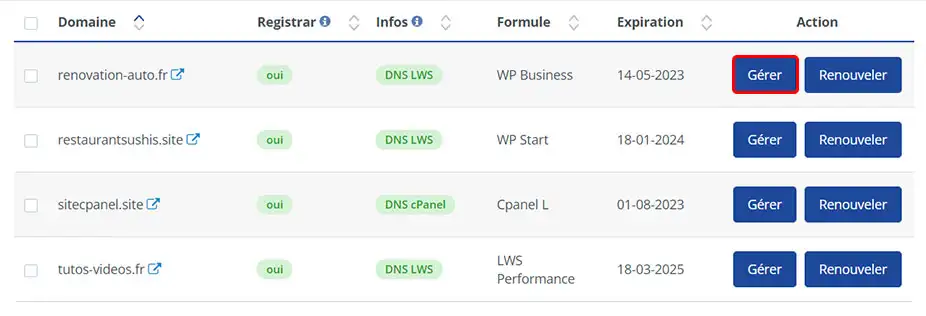
2. Ga naar uw servicebeheer via de knop "Beheren
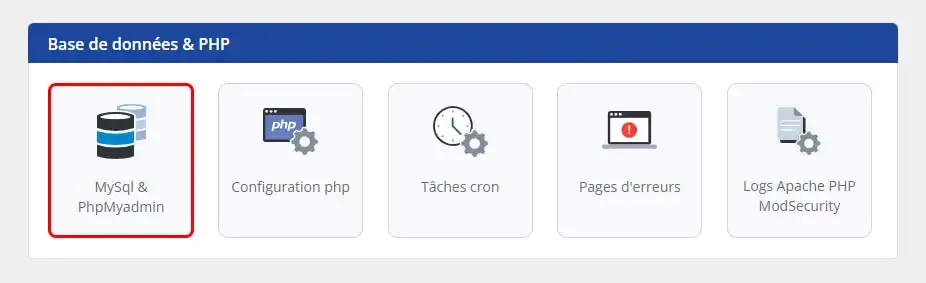
3. Klik in de sectie "Database & PHP" op de knop "MySql & PhpMyadmin".
4. 4. Klik op de knop "Klik hier om een MySql-database te maken" om de nieuwe database te maken.
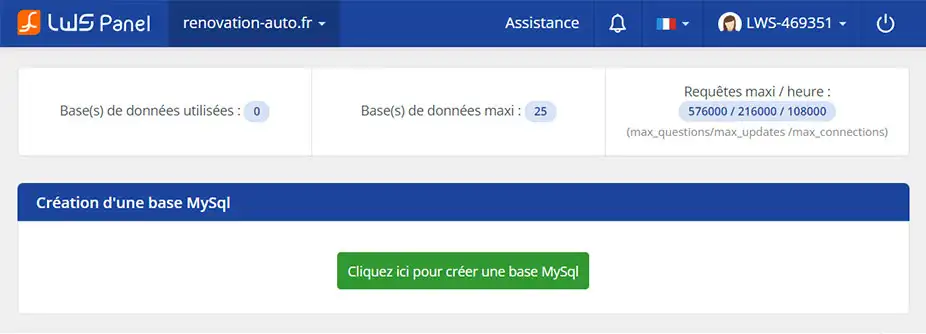
Zodra je database is aangemaakt, ontvang je per e-mail alle bijbehorende informatie. Zorg ervoor dat je al deze informatie goed bewaart, vooral de databasenaam, de gebruikersnaam en het wachtwoord. Je hebt ze later nodig wanneer je de gegevens importeert.
Uw gegevens importeren in de LWS Panel database
In dit stadium hebt u een database klaar voor het importeren van gegevens. U kunt de database gebruiken die bij uw dienst is geleverd of de database die u in de vorige stap hebt gemaakt. Volg de onderstaande stappen om uw gegevens te importeren:
1. Klik in het gedeelte "Database & PHP" van je LWS-paneel op "MySql & PhpMyadmin".
2. Maak verbinding met phpMyAdmin
Klik op de knop "PhpMyAdmin" en maak vervolgens verbinding met de databasegegevens die je per e-mail hebt ontvangen bij levering of toen je de database aanmaakte (afhankelijk van wat je eerder hebt gedaan).
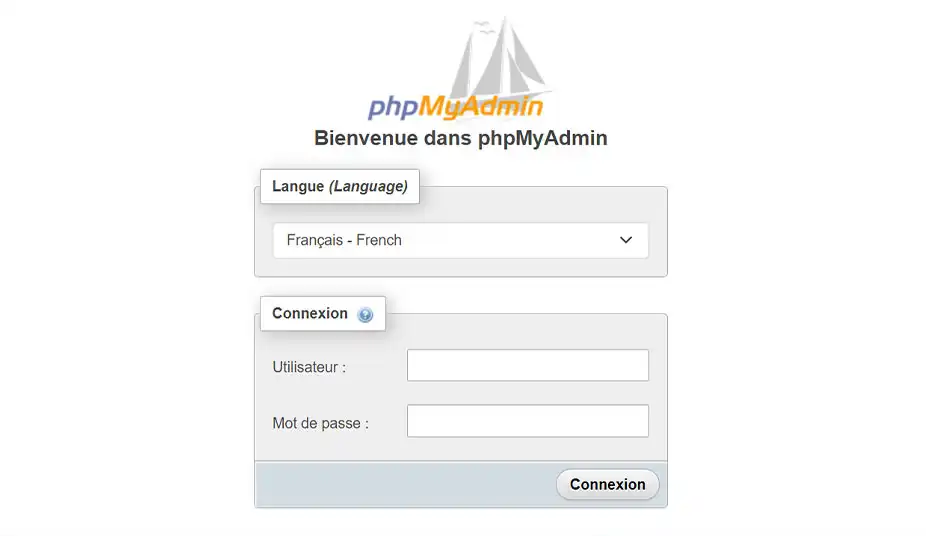
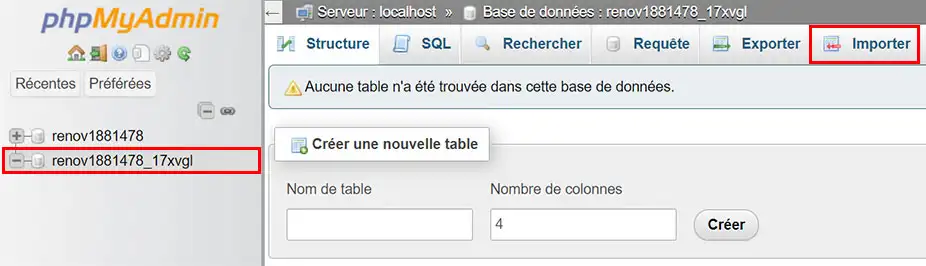
3. Klik op de naam van de database die je in de vorige sectie hebt aangemaakt en klik vervolgens op Importeren in de koppelingen bovenaan de pagina.
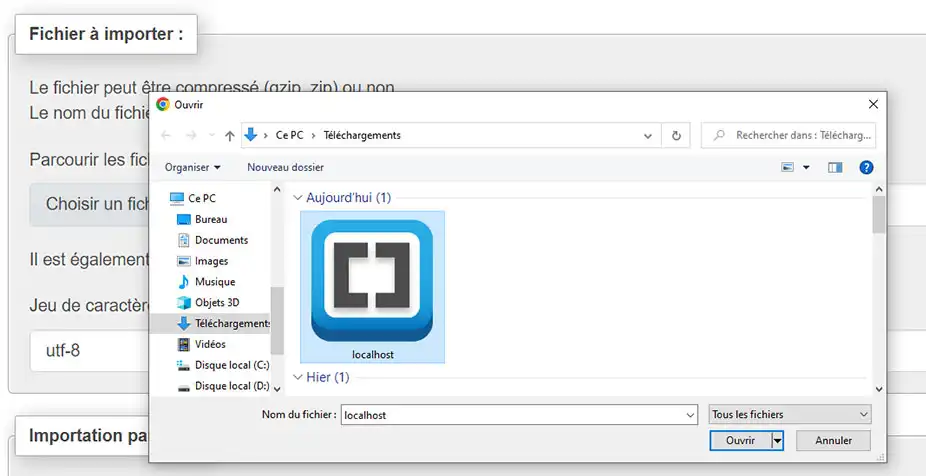
4. Klik op de knop Kies een bestand en blader naar je exportbestand. Open het bestand. Klik vervolgens op de knop Importeren.
5. Wacht een paar seconden tot het importeren is voltooid.
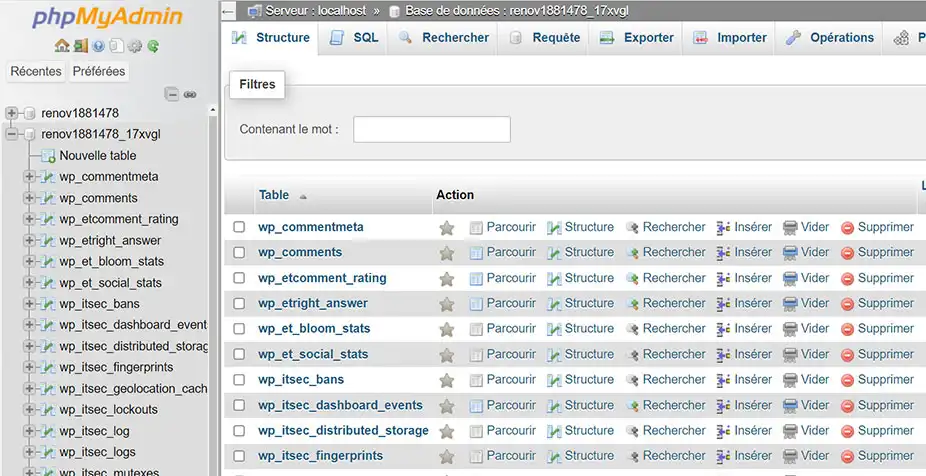
Uw database is nu geïmporteerd naar uw LWS Panel hosting. Vergeet niet om het bestand met uw verbindingsinformatie aan te passen, met de vermelding :
- Host: Localhost
- Base: De naam van de database die u heeft aangemaakt op het LWS Panel
- Gebruikersnaam: De gebruikersnaam die u heeft aangemaakt en gekoppeld aan het LWS Panel
- Wachtwoord: Het wachtwoord dat je hebt gegenereerd voor de gebruikersnaam.
Kan LWS dit voor u doen?
Ja, LWS kan deze taak voor u uitvoeren, maar alleen via een betaalde managed service. In feite kan LWS beheer- en onderhoudsdiensten voor uw infrastructuur leveren tegen een extra vergoeding. Als je geïnteresseerd bent in deze dienst, kunnen we je meer informatie geven over de verschillende beschikbare opties en de bijbehorende kosten.
U kunt een managed service met LWS opzetten vanaf €9,99 via het LWS Panel controlepaneel in de Support sectie. Ik nodig je uit om deze documentatie te volgen om je te helpen bij het opzetten van je outsourcing.



 Ja
Ja Geen
Geen Over
Over 