
Online hulp
De webhost toegankelijk voor iedereen
Procédure
Real User Monitoring, of RUM, is een ingebouwde trackingfunctie van de LWS Optimize-plugin waarmee u kunt zien hoe uw site zich daadwerkelijk gedraagt voor uw bezoekers. In tegenstelling tot klassieke prestatietests via online tools (zoals bijvoorbeeld PageSpeed), verzamelt RUM gegevens van uw bezoekers en geeft het dus statistieken over het echte gebruik terug.
Het resultaat: een dashboard dat u laat zien welke pagina’s het traagst zijn en waar u uw optimalisatie-inspanningen op moet richten, zonder dat u complexe rapporten hoeft te interpreteren.
RUM meet de prestaties van uw site [PERSON_NAME] zoals die door uw bezoekers worden ervaren: laadtijd, reactiesnelheid op klikken, visuele stabiliteit. Deze gegevens worden samengebracht in een speciaal dashboard, gescheiden van de rest van de opties, zodat u eenvoudig de traagste pagina’s kunt identificeren en de punten kunt bepalen die geoptimaliseerd moeten worden waar ze de meeste impact zullen hebben.
Er worden geen persoonsgegevens van bezoekers verzameld: er wordt geen IP-adres opgeslagen, geen cookie. [PERSON_NAME] de toegangsdatum en het type apparaat (pc, mobiel) dat wordt gebruikt, worden opgeslagen
Om RUM te activeren, gaat u naar het dashboard van de LWS Optimize-plugin. Ga vervolgens naar de geavanceerde modus, in het tabblad Front-End waar u een element Bewaking van echte gebruikers (RUM) zult vinden. Vink het vakje aan en sla vervolgens uw wijzigingen op.
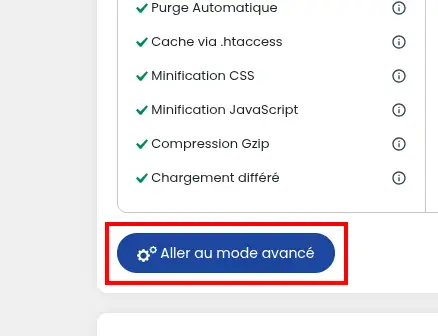

Zodra het is geactiveerd, plaatst de plugin automatisch een klein script op elke publieke pagina van uw site. Dit script wordt onopvallend in de browser van elke bezoeker uitgevoerd om de prestaties van de pagina te meten. De gegevens worden vanaf het eerste bezoek verzameld.
De statistieken die worden gegenereerd via de gegevens van bezoekers worden opgeslagen in de database en zijn toegankelijk via een speciaal dashboard, [ADDRESS] algemeen dashboard van de plugin. [PERSON_NAME], beweeg uw muis over de knop LWSOptimize in de linkerzijbalk en selecteer RUM-dashboard in het submenu.
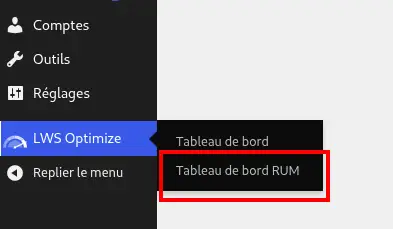
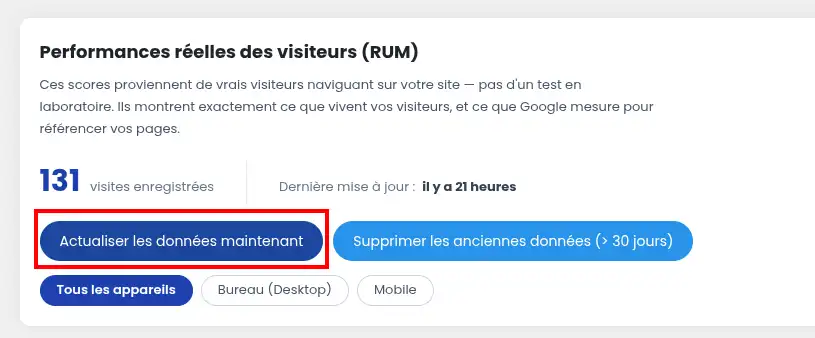
Op deze nieuwe pagina vindt u vooral enkele informatie over het type verzamelde statistieken en hun aantal.
De statistieken worden elke dag automatisch verwerkt en samengesteld, maar u hebt de mogelijkheid ze op elk moment bij te werken door te klikken op de knop Gegevens nu vernieuwen.
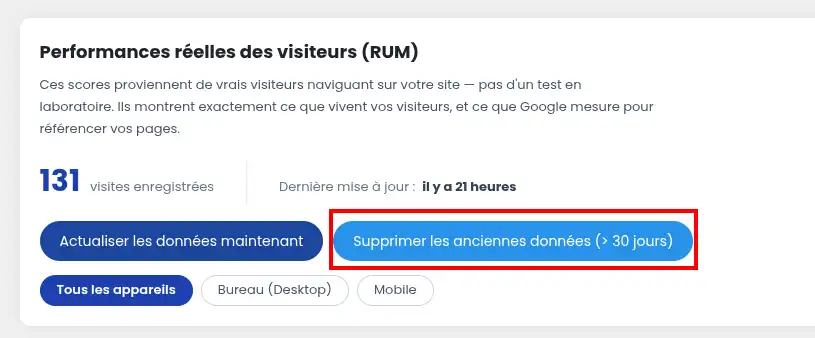
Omgekeerd hebt u de mogelijkheid om de oudste gegevens te verwijderen, zodat de statistieken niet worden vervuild met oude, verouderde gegevens.
Het dashboard geeft de 20 traagste pagina’s van uw site weer, gerangschikt van traagst naar snelst. Voor elke pagina worden vier metrieken weergegeven op p75, dat wil zeggen de waarde waaronder 75% van uw bezoekers valt. Met andere woorden, als een pagina een LCP van 3 seconden weergeeft, [PERSON_NAME] 75% van uw bezoekers heeft die pagina in 3 seconden of minder geladen.
Dit is wat elk van deze metrieken meet:
LCP — Largest Contentful Paint
LCP meet de tijd die verstrijkt voordat de hoofdinhoud van de pagina zichtbaar is op het scherm, bijvoorbeeld een coverafbeelding of een titel. Het is vaak de eerste indruk [PERSON_NAME] van bezoekers van de snelheid van uw site. Een goede score ligt onder 2,5 seconden. Daarboven neemt de kans sterk toe dat zij de pagina verlaten.
INP — Interaction to Next Paint
INP meet de reactietijd van de pagina wanneer een bezoeker ermee interageert, zoals op een knop klikken of een menu openen. Een site die traag reageert op acties [PERSON_NAME] kan een frustrerend traag gevoel geven aan [PERSON_NAME], zelfs als de eerste laadtijd snel is. Een goede score ligt onder 200 milliseconden.
CLS — Cumulative Layout Shift
CLS meet de visuele stabiliteit van de pagina tijdens het laden. Met andere woorden: in welke mate de elementen van uw pagina verschuiven terwijl deze laadt, wat per ongeluk klikken kan veroorzaken. Als afbeeldingen of advertenties na de tekst laden en de lay-out verschuiven, zal uw CLS hoog zijn en [PERSON_NAME]. Een goede score ligt onder 0,1.
TTFB — Time to First Byte
TTFB meet de tijd die uw server nodig heeft om te reageren op het eerste verzoek van de browser. Dit is het startpunt van het laden van elke pagina: een hoge TTFB vertraagt de rest. Een goede score ligt onder 800 milliseconden.
Deze waarde verbeteren is echter moeilijker, omdat ze sterk afhangt van uw hostingprovider en de hosting
Een gekleurde indicator (groen, oranje of rood) begeleidt elke metriek om u in één oogopslag te laten zien of uw site voldoet aan de door Google Core Web Vitals aanbevolen drempels.
Op sites met veel verkeer registreert de plugin automatisch één meting op tien wanneer er meer dan 1.000 bezoeken in afwachting van verwerking zijn. Dit mechanisme zorgt ervoor dat de database niet overbelast raakt, terwijl representatieve statistieken over uw volledige verkeer behouden blijven.
De Real User Monitoring van LWS Optimize is een waardevol hulpmiddel om de prestaties van uw site te begrijpen zoals die echt door uw bezoekers worden ervaren 🚀. Dankzij dit kunt u eindelijk verder gaan dan eenvoudige tests [PERSON_NAME] echte gegevens, duidelijk en bruikbaar 🙂.
U weet nu hoe u: de traagste pagina’s van uw site identificeert, de belangrijkste Core Web Vitals-statistieken analyseert zoals LCP, INP, CLS en TTFB, de bewaking van echte gebruikers in de plugin activeert, statistieken per apparaat raadpleegt en filtert, de aggregatie van gegevens forceert, oude metingen verwijdert en uw optimalisaties prioriteert [PERSON_NAME] de gebruikerservaring ✨.
In slechts enkele klikken beschikt u dus over een nuttig dashboard, eenvoudig te lezen en gericht op de essentie: uw site sneller, soepeler en stabieler maken voor uw bezoekers 👌.
Bedankt voor het lezen 🙏 en aarzel niet om een reactie achter te laten over de service om uw mening of ervaring met LWS Optimize te delen!
Stel ze aan het LWS-team en de community. Het antwoord wordt na moderatie gepubliceerd.
 Over LWS :
LWS is een 100% Frans webhostingbedrijf dat zich richt op kwaliteit en innovatie en een responsieve en competente technische service biedt tegen betaalbare prijzen.
Over LWS :
LWS is een 100% Frans webhostingbedrijf dat zich richt op kwaliteit en innovatie en een responsieve en competente technische service biedt tegen betaalbare prijzen.



 Ja
Ja Geen
Geen