
Online hulp
De webhost toegankelijk voor iedereen
Procédure
De verbindingsfout "ERR_CONNECTION_REFUSED" is een generiek foutbericht dat aangeeft dat de verbinding van uw webbrowser met de website is geweigerd. Daar kunnen verschillende redenen voor zijn, zoals een verbindingsprobleem, een blokkering door een firewall, ... Deze documentatie helpt u het probleem te diagnosticeren en een oplossing te bieden.
Een van de frequente redenen voor de blokkering is dat het openbare IP-adres van uw apparaat is geblokkeerd door de firewall van de cPanel-server. Om dit te controleren, haalt u eerst het openbare IP-adres van uw apparaat op door ons speciale hulpmiddel te bezoeken: https://monip.lws.fr :
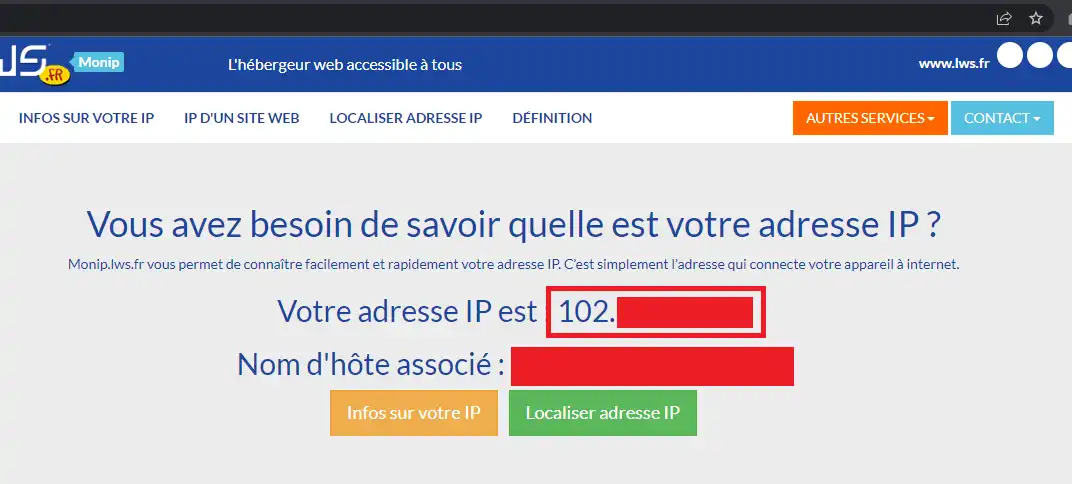
Controleer vervolgens vanaf een ander apparaat, verbonden met een andere internetverbinding, of uw IP-adres niet door de server wordt geblokkeerd.
Het is zeer belangrijk om voor de controle een andere internetverbinding te gebruiken, omdat dezelfde internetverbinding zeer waarschijnlijk hetzelfde openbare IP-adres deelt tussen al uw verbonden apparaten (het principe van NAT).
Als uw IP-adres regelmatig wordt geblokkeerd door de firewall van een cPanel-server, dan betekent dit dat een of meer apparaten op uw netwerk kwaadaardige acties uitvoeren, zoals bruteforce-aanvallen, DDoS-aanvallen of te veel mislukte inlogpogingen op de server. Voorbeelden van gebeurtenissen die een firewallblokkering kunnen veroorzaken:
U kunt eventueel contact opnemen met de support zodat een technicus in de serverlogs kan nakijken wat de reden is van de blokkering van uw IP-adres.
Als het hulpmiddel "Firewall" in uw cPanel-interface geen enkele IP-adresblokkering detecteert, kan de blokkering zich dus bevinden op een andere firewall tussen uw webbrowser en de cPanel-server: de firewall/antivirus van uw pc, de firewall van uw router, de firewall van uw internetprovider, de upstream-firewall van het datacenter dat de cPanel-server host, de firewall die de verbinding beveiligt tussen uw internetprovider en een van de netwerkproviders van LWS, of zelfs een upstream-firewall van het LWS-netwerk.
In eerste instantie kunt u de antivirus en/of firewall op uw computer uitschakelen om te zien of het probleem niet daar vandaan komt. We merken met name dat beveiligingsoplossingen (antivirus/firewall) voor thuis/kleine bedrijven soms voldoende agressief zijn om bijvoorbeeld HTTPS-verkeer op poort 2083 te blokkeren, de poort die u moet gebruiken om verbinding te maken met de cPanel-interface.
Als dat inderdaad het geval is, raden wij u vervolgens aan uw antivirus-/firewallbeveiligingsoplossing opnieuw te activeren en de geblokkeerde URL toe te voegen aan de uitzonderingslijst (witte lijst).
Als de blokkering echter noch aan uw kant, noch aan de kant van de cPanel-server ligt, is het noodzakelijk het blokkeringspunt te identificeren; om het blokkeringspunt te kunnen identificeren, moet u de route van uw netwerkverkeer traceren.
Helaas kan het Windows-hulpmiddel tracert geen authentiek verkeer simuleren zoals TCP-verkeer. Dit hulpmiddel kan alleen het pad van een ICMP-verzoek traceren. ICMP-verkeer wordt op het LWS-netwerk sterk gefilterd omdat het kan worden gebruikt om DDoS-aanvallen uit te voeren. Daardoor kan het resultaat van het Windows-hulpmiddel tracert vertekend zijn.
Voor meer nauwkeurigheid raden wij u aan de tool nmap te downloaden, die beschikt over een krachtiger traceroute-hulpmiddel. Nadat u deze hebt gedownload en geïnstalleerd, opent u uw opdrachtprompt (of PowerShell) en voert u het volgende commando uit:
nmap --traceroute -p T:443 votresite.com
Om een traceroute onder Linux of Mac uit te voeren, opent u uw terminal en voert u het volgende commando uit:
traceroute -T -p 443 votresite.com
Vervang uiteraard "votresite.com" door de domeinnaam die niet toegankelijk is (uw website of de hostnaam van de server, als u geen toegang krijgt tot een specifieke dienst zoals de cPanel-interface of webmail). Vervang poort "443" door de poort waarmee u een probleem hebt:
Nadat de traceroute is uitgevoerd, ziet u het IP-adres van de laatste router/server waarmee uw computer contact kon maken. Een geslaagde netwerkverbinding toont het IP-adres van uw cPanel-server, terwijl een onderbroken netwerkverbinding time-outs (verstreken wachttijd) toont en het laatste weergegeven IP-adres in de lijst mogelijk de router/server is die de blokkering veroorzaakt (of de router/server die daarop volgt). Als u het IP-adres herkent en u toegang hebt tot deze router/server, controleer dan uw routerings- en/of firewallinstellingen daarop. Dit kan met name een netwerkconfiguratie zijn van de netwerkbeheerder van uw lokale netwerk.
Als het gedetecteerde IP-adres het IP-adres is van een router/server van uw internetprovider, dan ligt de blokkering waarschijnlijk bij hen en is het nodig contact met hen op te nemen om de blokkering op te heffen;
Als het IP-adres deel uitmaakt van het LWS-netwerk of van een van de netwerkpartners van LWS, dan is het nodig contact op te nemen met de LWS-support zodat wij het probleem op de router/server gedetailleerd kunnen bekijken en de blokkering kunnen opheffen.
In alle gevallen kunt u het resultaat van het traceroute- of nmap-commando doorsturen naar onze supporttechnici, als u hulp wilt bij het identificeren van het blokkeringspunt.
Stel ze aan het LWS-team en de community. Het antwoord wordt na moderatie gepubliceerd.
 Over LWS :
LWS is een 100% Frans webhostingbedrijf dat zich richt op kwaliteit en innovatie en een responsieve en competente technische service biedt tegen betaalbare prijzen.
Over LWS :
LWS is een 100% Frans webhostingbedrijf dat zich richt op kwaliteit en innovatie en een responsieve en competente technische service biedt tegen betaalbare prijzen.



 Ja
Ja Geen
Geen