
Hjälp online
Webbhotellet tillgängligt för alla
Procédure
Välkommen till vår dokumentation om hur du anpassar temat för Nextclouds webbapplikation. Med Nextcloud-anpassning kan du återspegla ditt företags eller din organisations visuella identitet, samtidigt som du ger en konsekvent och engagerande användarupplevelse. I den här dokumentationen visar vi dig hur du ändrar Nextclouds logotyp, färger och bakgrundsbild med hjälp av de anpassningsalternativ som finns tillgängliga. Som användarhanterare har du möjlighet att anpassa utseendet på Nextcloud för dina användare. Följ våra steg-för-steg-instruktioner för att lägga till din personliga touch på Nextcloud och skapa en miljö som matchar din stil och ditt varumärke.
För att följa denna dokumentation behöver du:
Steg 1: Logga in på Nextcloud-webbapplikationen som chef och gå till anpassningsalternativen:
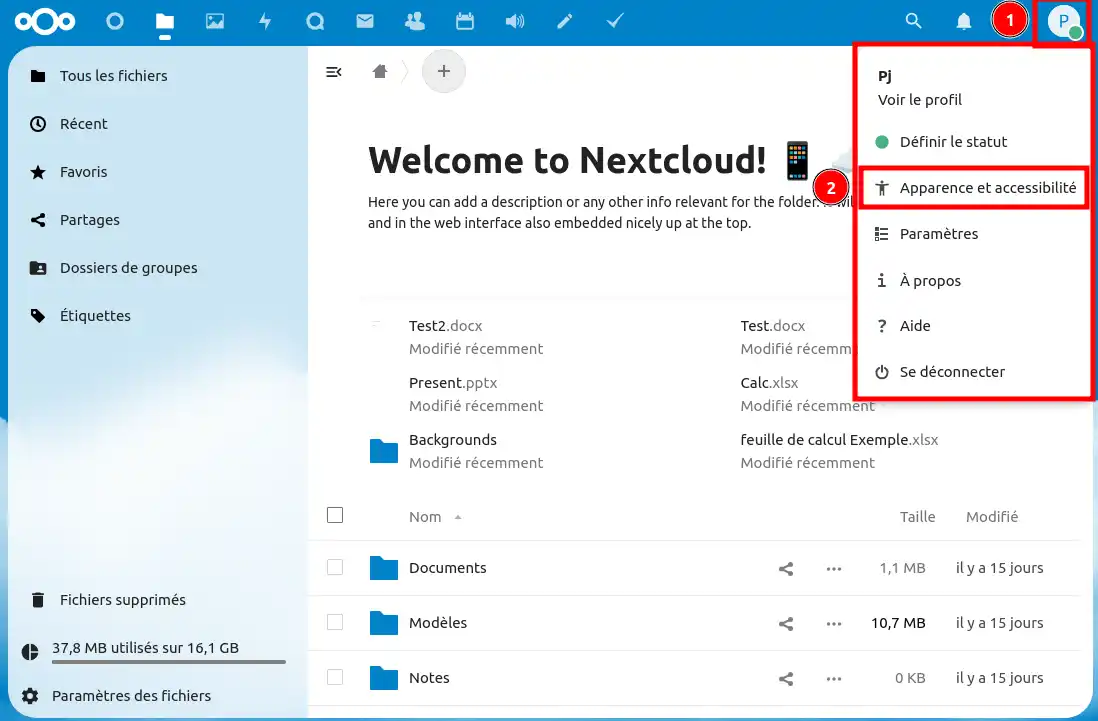
Steg 2: Leta efter anpassningsalternativen i avsnittet "Administration" under "Anpassa utseendet".
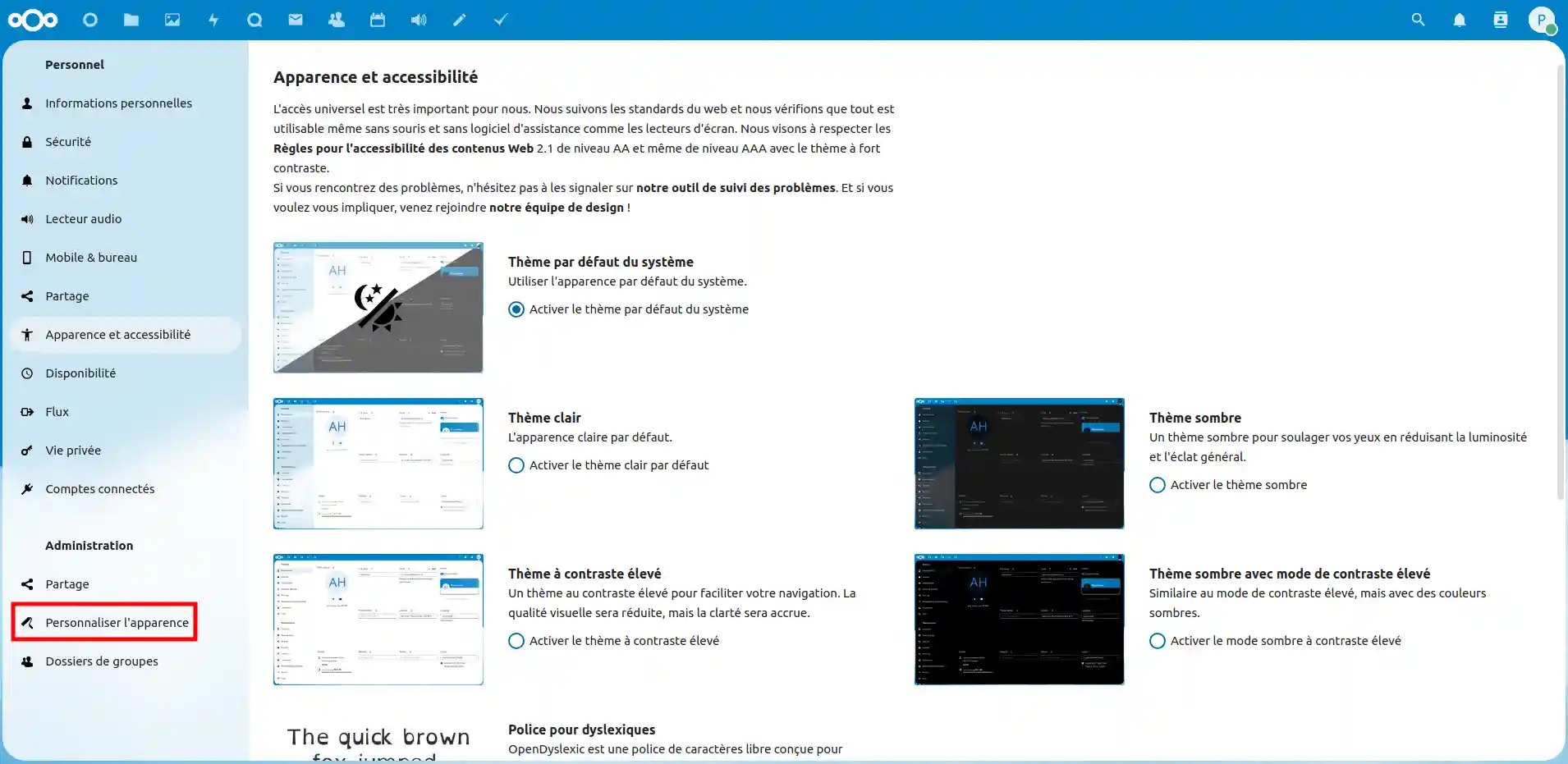
Lägg till din egen logotyp i Nextcloud för att visa ditt varumärke i appen. Du kan ladda upp en logotypbild i det rekommenderade formatet och konfigurera den så att den visas på rätt sätt.
Steg 1: Gå till menyn Personalisering.
Steg 2: Klicka på alternativet för logotypändring och välj den bild du vill använda som din logotyp.
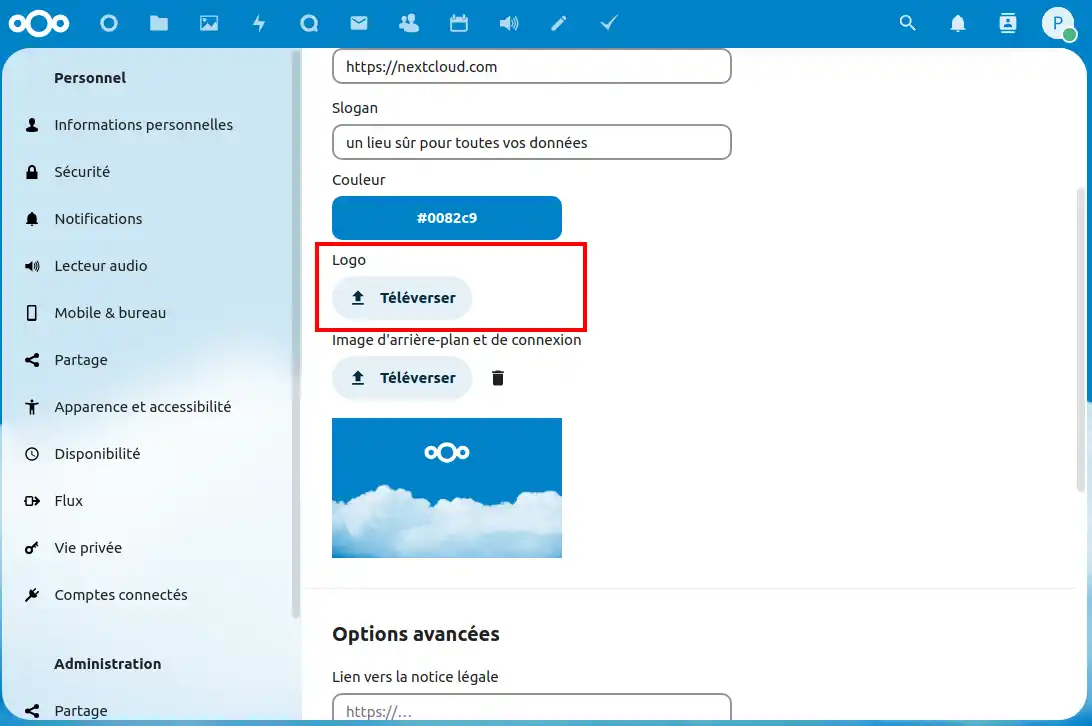
Kontrollera att bilden följer rekommendationerna för storlek och format för att den ska se optimal ut. Välj en logotyp i lämplig storlek och i PNG- eller SVG-format för optimal visningskvalitet på olika skärmupplösningar.
Anpassa Nextclouds bakgrund genom att välja en enfärgad eller anpassad bild som återspeglar dina företagsfärger. Anpassa den visuella miljön till din stil och skapa en minnesvärd användarupplevelse.
Steg 1: Gå till menyn för personlig anpassning.
Steg 2: Klicka på knappen "Färg" och välj den färg som passar dig.
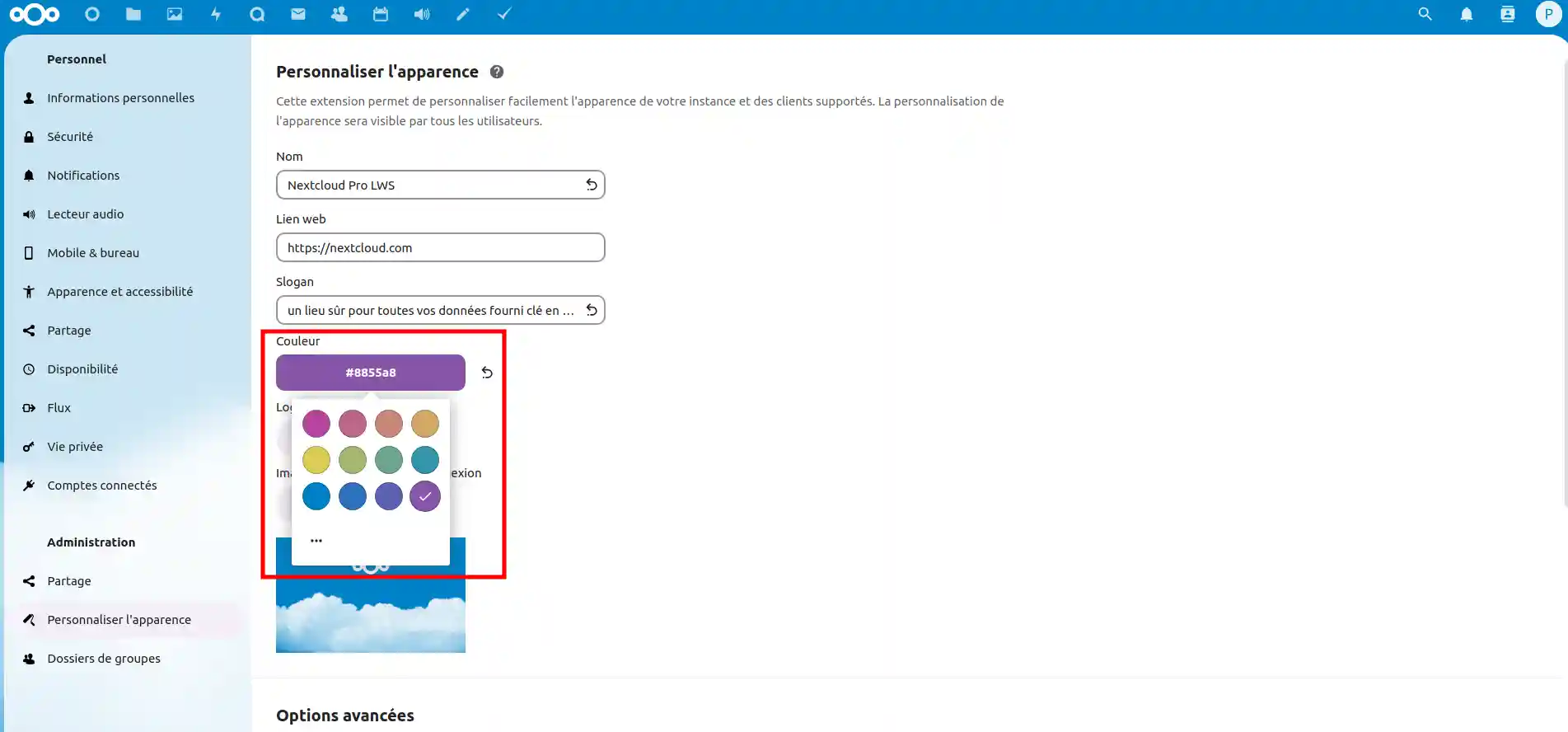
Steg 3: Om bara knapparna har bytt färg, klicka på papperskorgsikonen under "Bakgrunds- och anslutningsbild " till höger om "Ladda upp ", som nu är lila.
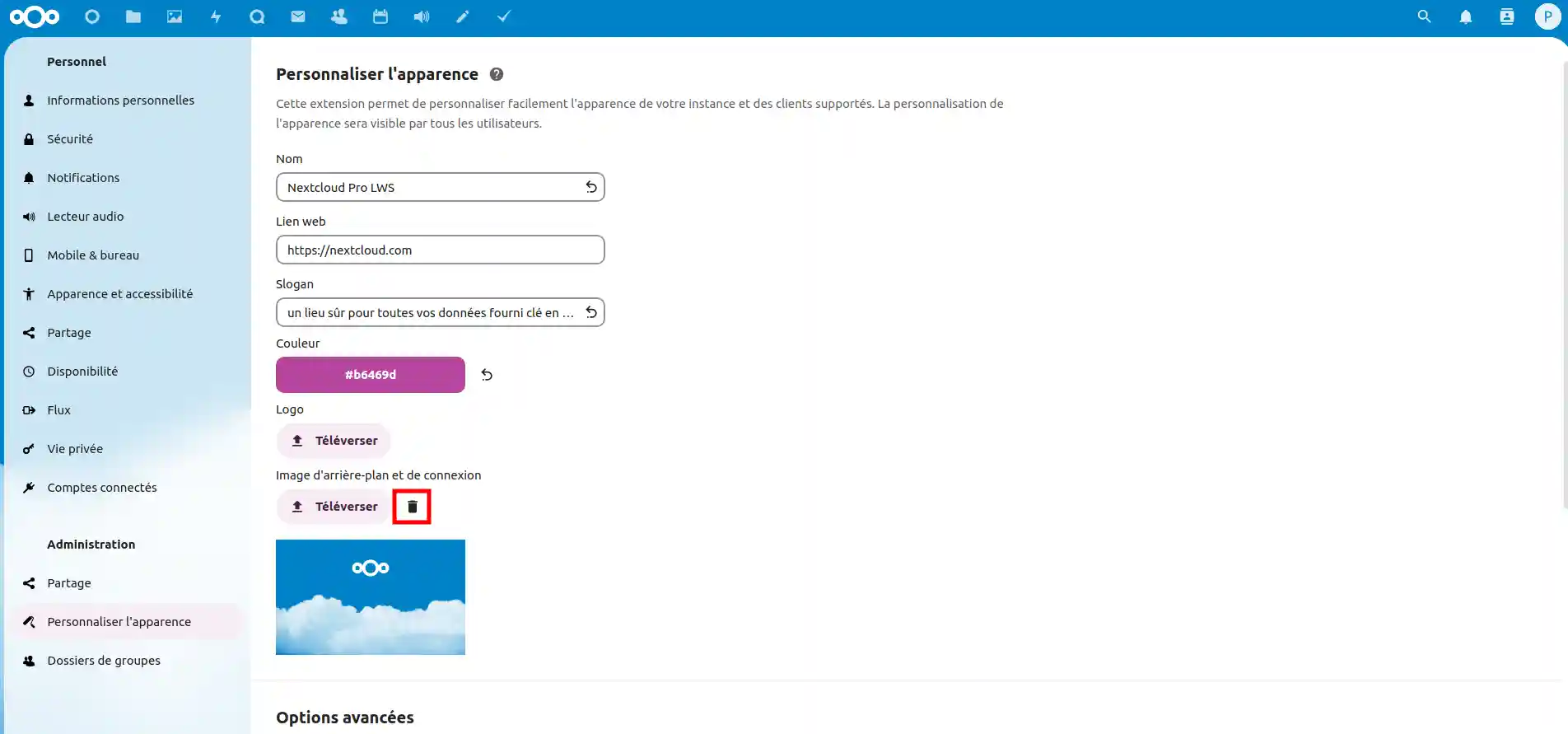
Steg 4: Din webbplats har nu fått den färg du vill ha.
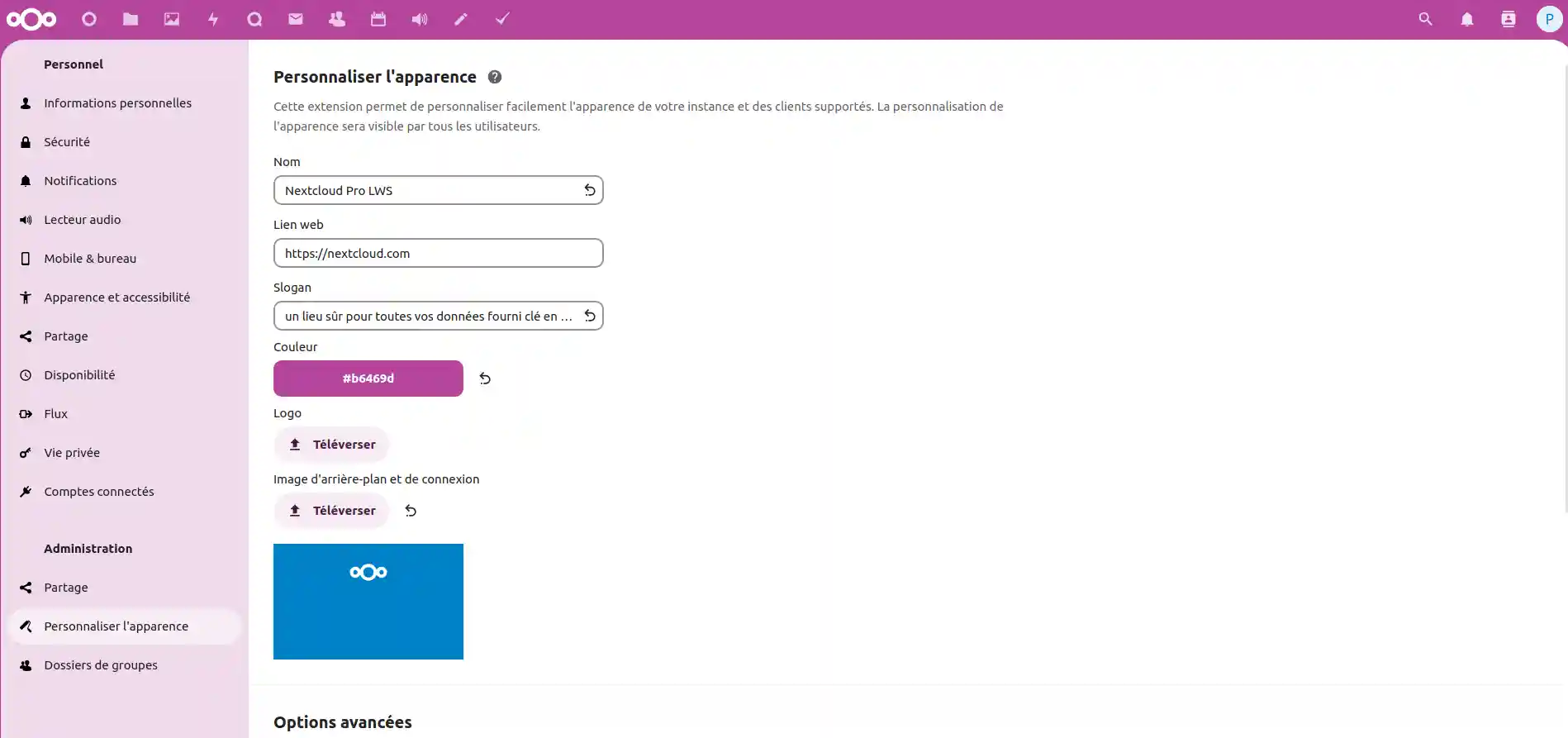
Anpassa Nextclouds bakgrund genom att välja en personlig bild. Skapa en visuell miljö som speglar ditt företag och förbättrar användarupplevelsen.
Steg 1: Välj alternativet Anpassa bakgrund och välj mellan en anpassad bild. Ladda upp din bild eller välj en färg som matchar ditt varumärke.
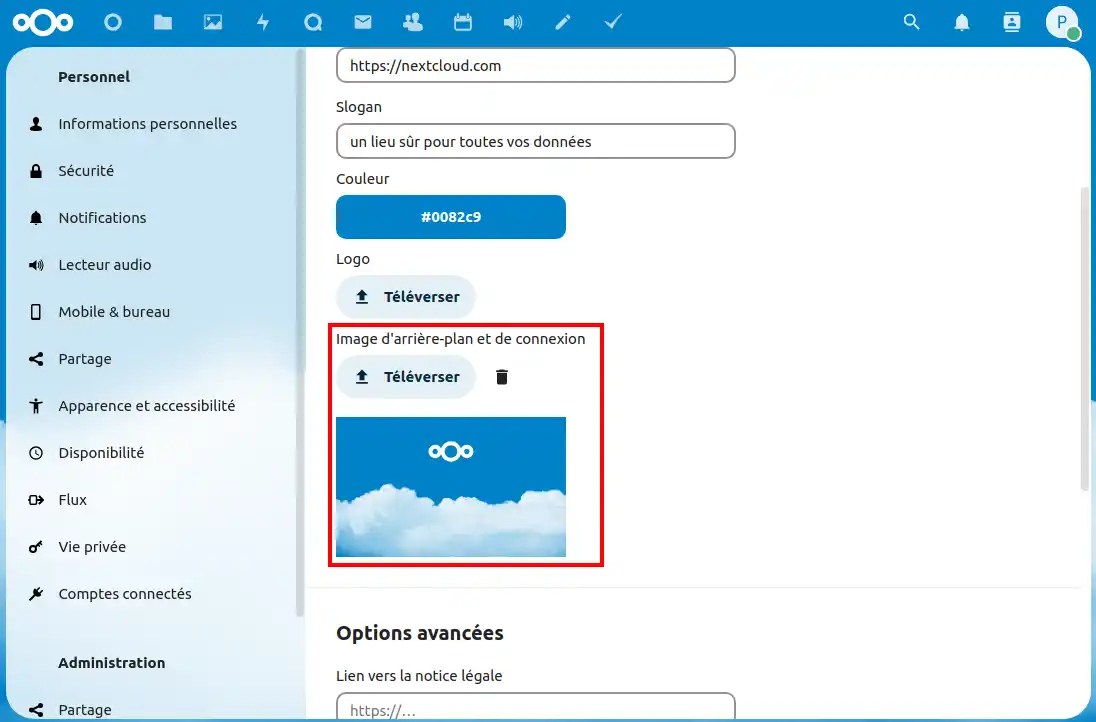
Om det behövs kan du återställa utseendeinställningarna så att de återgår till den ursprungliga konfigurationen.
Om ett fel inträffar kan du återställa den tidigare logotypen och bakgrunden med hjälp av återställningsalternativen.
Steg 1: Gå till menyn för personlig anpassning.
Steg 2: Hitta alternativet Återställ utseendeinställningar och klicka på pilarna för de objekt som ska återställas.
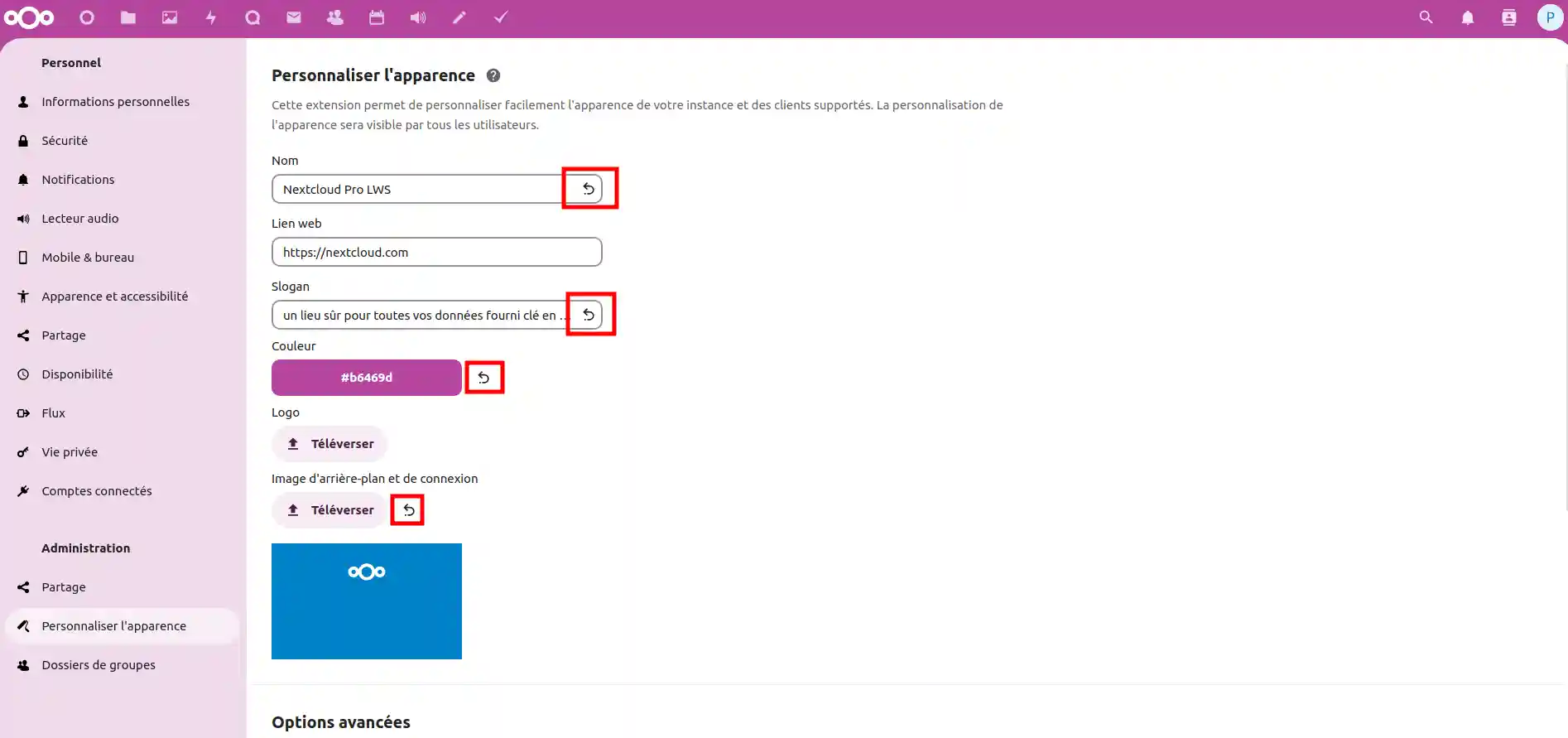
Efter återställningen kommer den ursprungliga Nextcloud-logotypen och standardbakgrunden att återställas. Om du har laddat upp en egen logotyp eller valt en annan bakgrund kommer dessa att ersättas av de ursprungliga elementen. Om du vill göra ytterligare anpassningsändringar kan du upprepa stegen i den anpassningsprocess som beskrivs ovan.
Vi gratulerar dig! Du har nu möjlighet att anpassa utseendet på Nextclouds webbapplikation efter dina önskemål. Som chefsanvändare kan du lägga till din personliga touch genom att ändra logotypen och bakgrunden så att den återspeglar ditt företags eller din organisations visuella identitet. Anpassning av Nextcloud ger en mer engagerande användarupplevelse och stärker varumärkeskonsistensen. Du kan skapa en vänlig och engagerande miljö för dina användare samtidigt som du använder Nextclouds kraftfulla funktioner. Om du har några ytterligare frågor eller behöver hjälp, tveka inte att kontakta vårt supportteam som finns tillgängliga för att hjälpa dig.Om du ännu inte har en online-lagringsplan eller vill uppgradera till en molnlagringsplan med avancerade funktioner, vänligen granska denna dokumentation för att göra din beställning, och hitta information om Nextcloud och Nextcloud Pro-planer här.
Ställ den till LWS-teamet och communityn. Svaret publiceras efter moderering.
 Om LWS :
LWS är ett 100% franskt webbhotell som fokuserar på kvalitet och innovation och erbjuder en lyhörd och kompetent teknisk service till överkomliga priser.
Om LWS :
LWS är ett 100% franskt webbhotell som fokuserar på kvalitet och innovation och erbjuder en lyhörd och kompetent teknisk service till överkomliga priser.



 Ja
Ja Nej
Nej