
Hjälp online
Webbhotellet tillgängligt för alla
Procédure
CyberDuck är en programvara som är integrerad i Mac OS och översatt till flera språk. Det finns också tillgängligt för Windows-datorer. CyberDuck har fördelen att använda olika protokoll, så att du inte behöver ladda ner massor av programvara.
Här är listan över protokoll som stöds:
och många andra protokoll.
Det är ett filhanteringsprotokoll som använder HTTP eller HTTPS för att göra det möjligtatt spara och synkronisera data över Internet. Det gör det möjligt för användare att skriva på webben (redigera innehåll). Det är en utvidgning av HTTP-protokollet som möjliggör samarbete.
1. Anslut till Windows Store. Leta efterCyberDuck-programmet i sökfältet på höger sida av skärmen. När du har hittat programvaran klickar du på"Free Trial".
2. Logga in på ditt Windows-konto för att fortsätta installera CyberDuck-programmet.
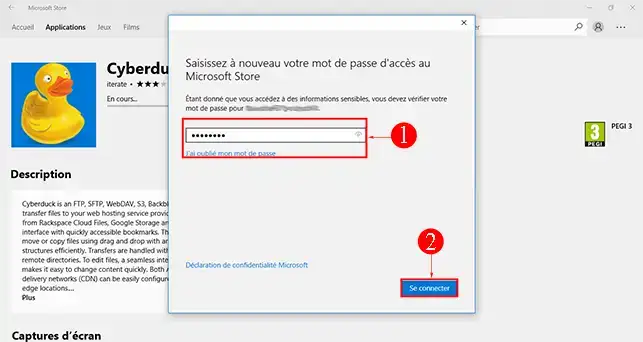
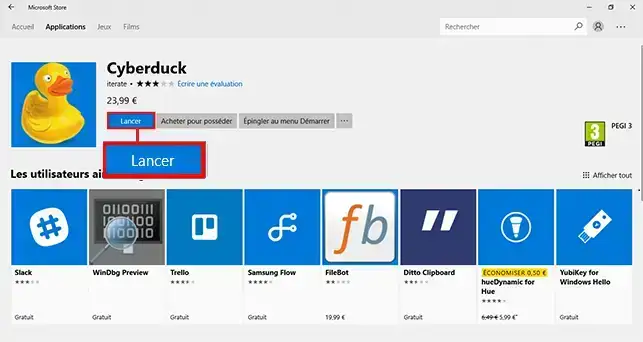
3. Installationen av CyberDuck-programmet startar så snart du har loggat in med ditt Outlook-konto. Installationen kan ta några minuter.
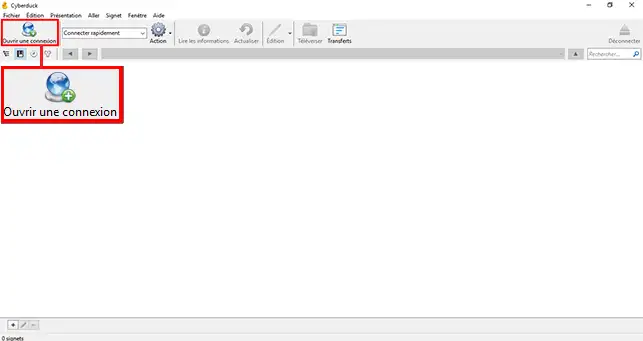
1. Klicka på knappen"öppna en anslutning".
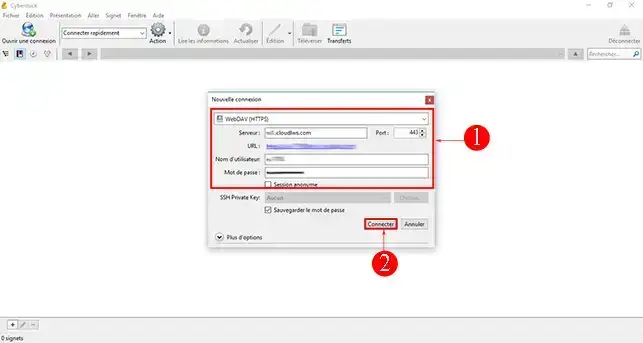
2. Ange dina serveruppgifter (server-URL, användarnamn och lösenord). Du fick denna information via e-post när du konfigurerade ditt lagringsutrymme. Standardporten är 443 (SSL-port). Klicka sedan på"Connect".
3. Om anslutningen lyckades bör du kunna visa dina filer och mappar.
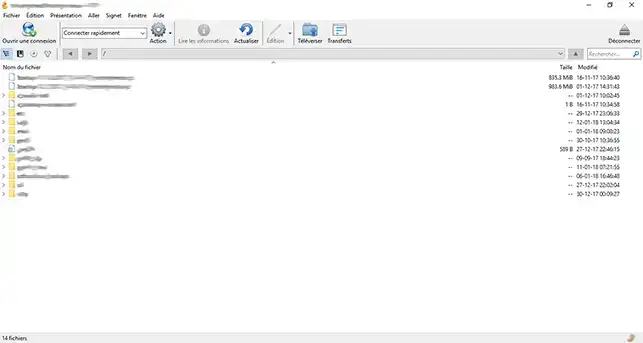
Med CyberDuck-applikationen kan du synkronisera en mapp med NextCloud. Det låter dig också ladda upp ett dokument till din NextCloud-applikation.
För att göra detta klickar du på fliken"Åtgärd" i verktygsfältet i din CyberDuck-applikation. På den här fliken kan du också skapa en ny mapp, undermapp eller fil.
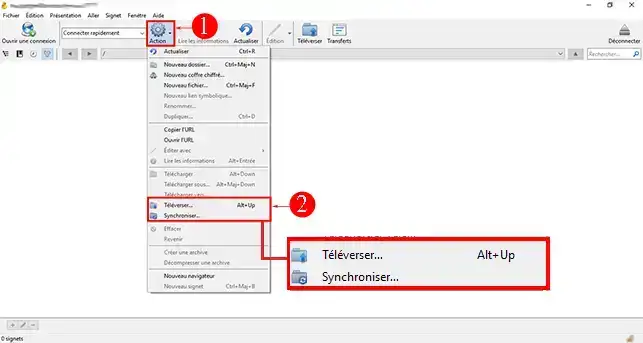
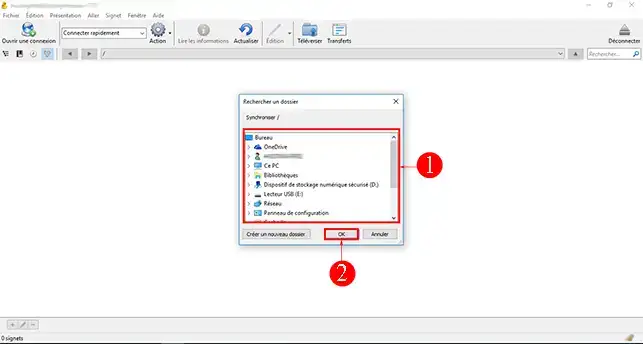
Klicka på önskad knapp och välj den berörda filen på din dator. Klicka på knappen"OK" när du har gjort ditt val.
Ställ den till LWS-teamet och communityn. Svaret publiceras efter moderering.
 Om LWS :
LWS är ett 100% franskt webbhotell som fokuserar på kvalitet och innovation och erbjuder en lyhörd och kompetent teknisk service till överkomliga priser.
Om LWS :
LWS är ett 100% franskt webbhotell som fokuserar på kvalitet och innovation och erbjuder en lyhörd och kompetent teknisk service till överkomliga priser.



 Ja
Ja Nej
Nej