
Hjälp online
Webbhotellet tillgängligt för alla
Procédure
Hestia Control Panel är ett öppen källkod-gränssnitt som är idealiskt för förenklad serverhantering. Inspirerat av det populära Vesta Control Panel är HestiaCP utformat för att underlätta hanteringen av flerplatsers webbservrar på Linux. Dess användargränssnitt, översatt till flera språk, är intuitivt och lättanvänt. Det gör det möjligt för användare att enkelt hantera sina webbservrar, databaser och e-posttjänster utan att behöva djupgående tekniska kunskaper i systemadministration.
Hanteringen av dina webbplatser, databaser (särskilt MySQL, men även postgreSQL) och e-postserver sker direkt från din favoritwebbläsare, vilket ger maximal flexibilitet och tillgänglighet. HestiaCP optimerar serverresursanvändningen och förbättrar prestandan för de hostade webbplatserna. För att upptäcka alla dess funktioner kan du ta del av en online-demonstration på Hestia Control Panels webbplats.
Gå till https://vpsXXXX.serveur-vps.net:8083
(Obs: vpsXXXX ska ersättas med ditt VPS-nummer, till exempel: https://vps1234.serveur-vps.net:8083
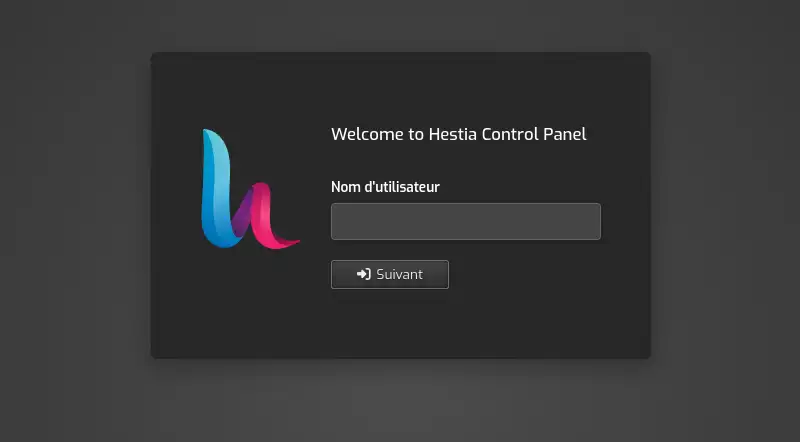
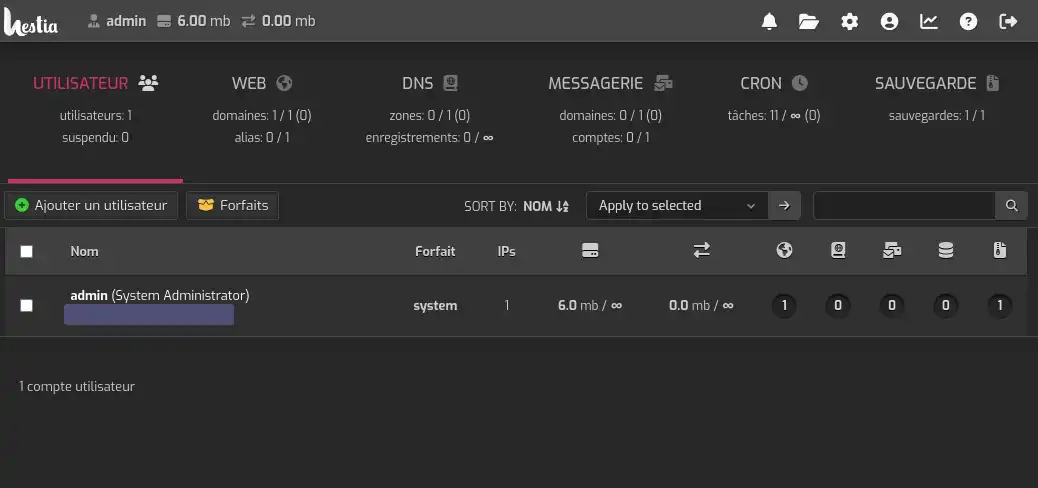
Du är nu ansluten till din Hestia Control Panel.
Om du har root-åtkomst via SSH till din VPS kan du byta lösenordet med ett verktyg som tillhandahålls av HestiaCP.
Om du inte har VPS:ens root-lösenord är denna procedur inte tillgänglig för dig: öppna ett ärende från ditt kundområde (Support, sedan Kontakta supporten) och ange referensen för din server (VPS-…).
Här är proceduren, med root-åtkomst via SSH:
Anslutning till din VPS via SSH på Windows :
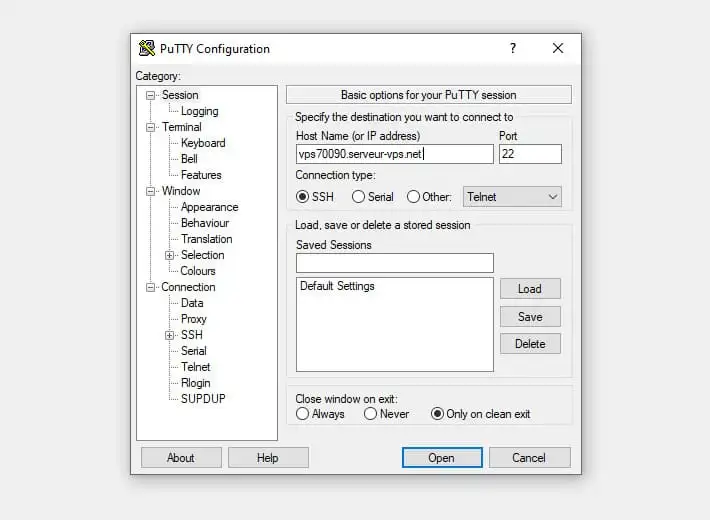
Ändring av lösenord via Hestia-kommandot :
/usr/local/hestia/bin/v-change-user-password ANVÄNDARE NYTT_LÖSENORDANVÄNDARE med det användarnamn vars lösenord du vill ändra.NYTT_LÖSENORD med det nya lösenord du vill ange.
Körning av kommandot :
Verifiering :
Du vet nu hur du ska:
Bravo 👏 ! Du har nu alla verktyg du behöver för att hantera din server med lätthet och effektivitet. Glöm inte att HestiaCP:s användarvänliga gränssnitt är utformat för att göra din webbadministration enklare, även utan avancerade tekniska kunskaper.
Tack för att du läste denna artikel 📘. Om du har frågor eller vill dela med dig av din erfarenhet av Hestia Control Panel, tveka inte att lämna en kommentar nedan. Dina synpunkter är värdefulla för oss och för communityn!
För att upptäcka kraftfulla och klara-att-använda hostinglösningar, ta en titt på våra erbjudanden för VPS-servrar nyckelfärdiga utrustade med HestiaCP. Klicka här 👉 Upptäck våra HestiaCP-erbjudanden.
Ställ den till LWS-teamet och communityn. Svaret publiceras efter moderering.
 Om LWS :
LWS är ett 100% franskt webbhotell som fokuserar på kvalitet och innovation och erbjuder en lyhörd och kompetent teknisk service till överkomliga priser.


 Ja
 Nej