Kontakta oss
 Kundområde


 Besök LWS
Betygsätt denna artikel :
5/5 | 2 Yttrande
Den här artikeln var användbar för dig ?
 Ja
Ja
 Nej
Nej
 Läst artikel
18440 en gång
Läst artikel
18440 en gång Merci ! N'hésitez pas à
poser des questions sur nos documentations si vous souhaitez plus d'informations et nous aider à les
améliorer.
Merci ! N'hésitez pas à
poser des questions sur nos documentations si vous souhaitez plus d'informations et nous aider à les
améliorer.Vous avez noté 0 étoile(s)



Sommaire
Procédure
När du ska skapa en webbplats med WordPress är installationen av systemet ett viktigt steg. Med LWS auto-installer har du ett praktiskt och lättanvänt verktyg för att installera WordPress snabbt och effektivt.
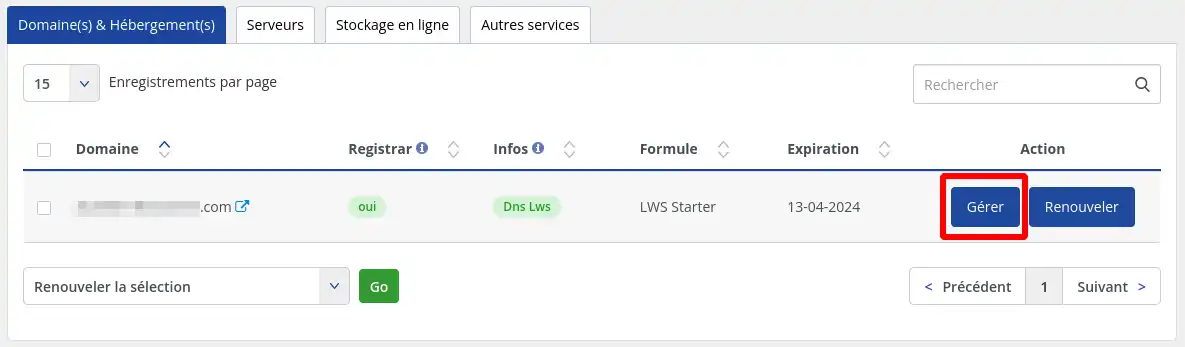
1 Logga in på ditt kundkonto och klicka på"Hantera" bredvid den domän som du vill installera.
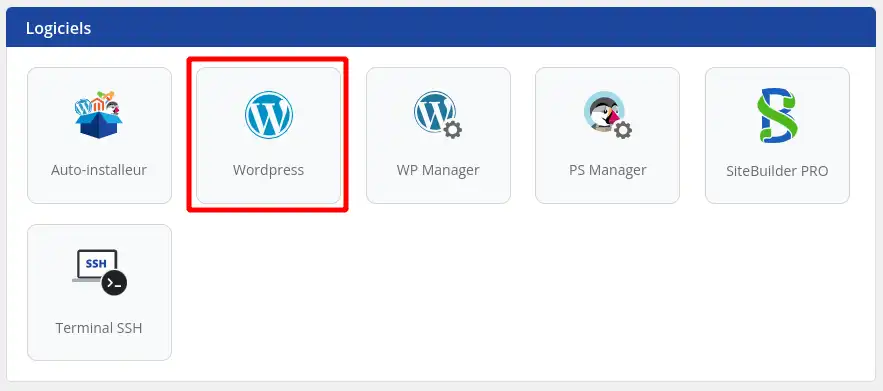
2. Klicka på knappen"Auto-installer" under"Software".
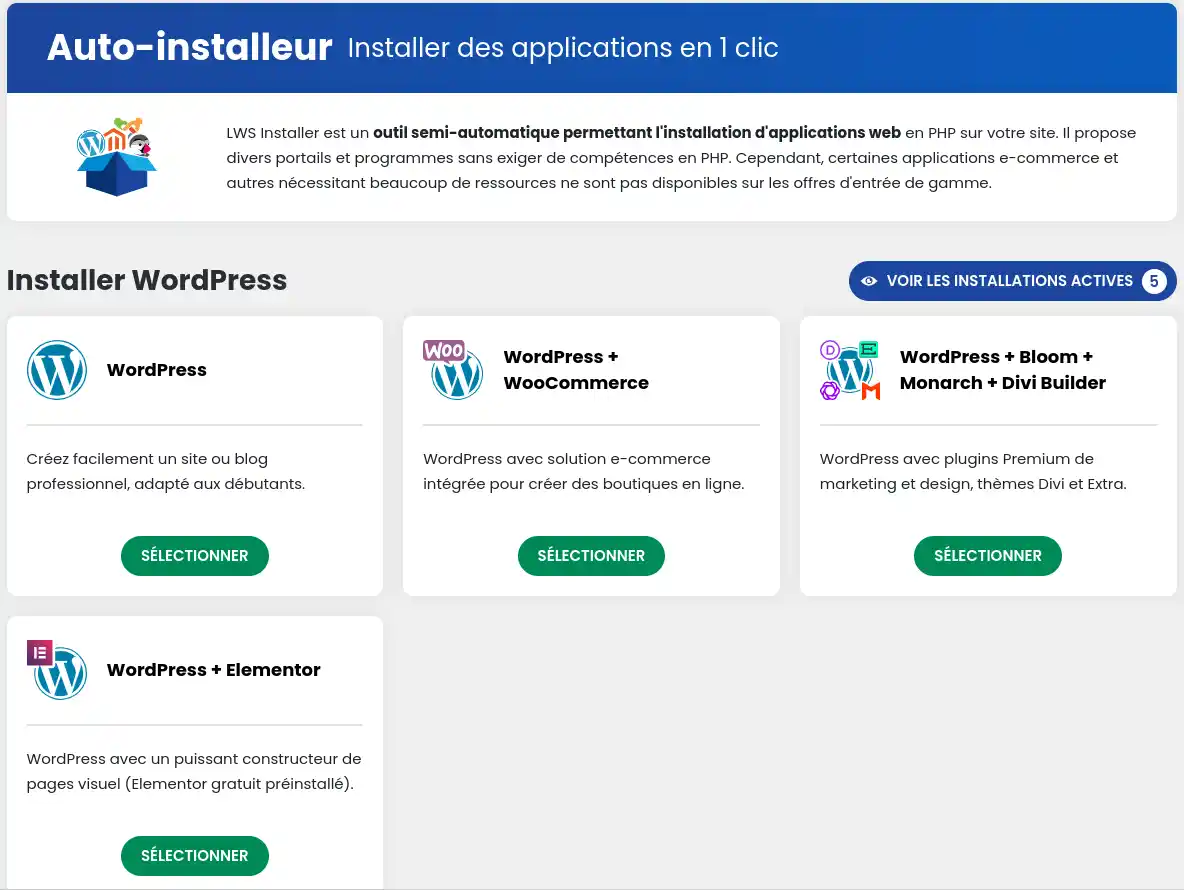
3. Välj sedan den version av WordPress som du vill installera.
4. Ange den adress där din webbplats kommer att vara tillgänglig
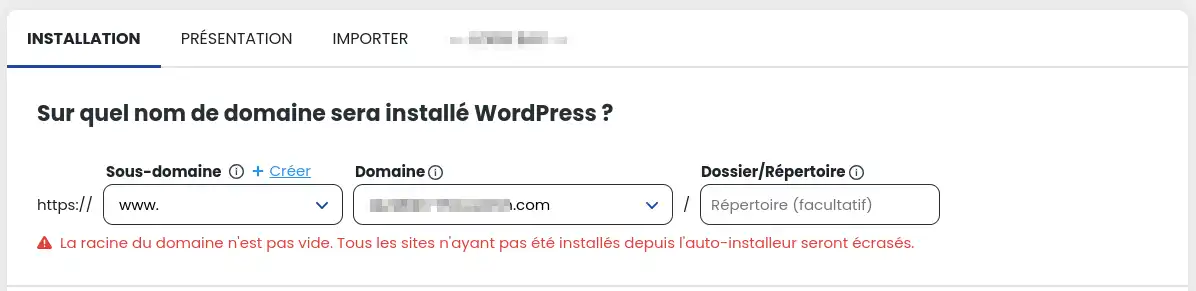
I det här formuläret kan du välja på vilken subdomän applikationen ska installeras (t.ex. https://boutique.mondomaine.com) och från vilken domän den ska vara tillgänglig om du använder funktionen för flera domäner. Du kan också ange en specifik katalog om du vill installera flera webbplatser på samma domän (t.ex. https://mondomaine.com/boutique).
Du kan konfigurera olika parametrar, t.ex. administratörskontot eller webbplatsnamnet, och välja vilka plugins eller teman som ska förinstalleras.
5. Ange sedan den e-postadress som ska ta emot anslutningsparametrarna och klicka på knappen "Install".

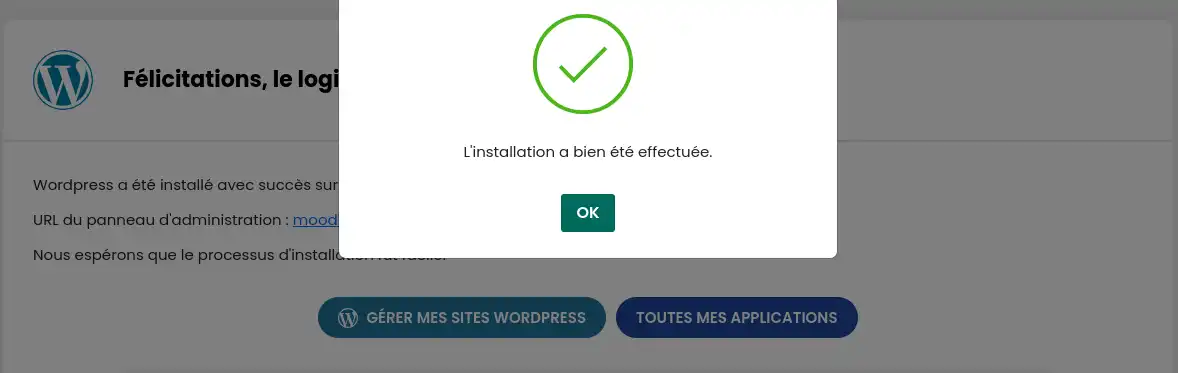
6. Installationen sker...

... och du bör få en bekräftelse när installationen är klar.
Betygsätt denna artikel :
5/5 | 2 Yttrande
Den här artikeln var användbar för dig ?
Ja
Nej
1mn läsning
Hur flyttar jag en lokal WordPress-webbplats till min delade hosting hos LWS?
4mn läsning
Installera Laravel på LWS delade hosting med några enkla steg
1mn läsning
Hur skapar jag en butik i ett e-handelspaket?
0mn läsning
Hur installerar jag Prestashop med LWS auto-installer?
 Om LWS :
LWS är ett 100% franskt webbhotell som fokuserar på kvalitet och innovation och erbjuder en lyhörd och kompetent teknisk service till överkomliga priser.
Om LWS :
LWS är ett 100% franskt webbhotell som fokuserar på kvalitet och innovation och erbjuder en lyhörd och kompetent teknisk service till överkomliga priser.