
Hjälp online
Webbhotellet tillgängligt för alla
Procédure
Berörd tjänst: Windows ASP.NET-värd
Berörd panel: Plesk
Nivå: nybörjare till medel
Den här hjälpen förklarar hur du kostnadsfritt installerar ett Let’s Encrypt SSL/TLS-certifikat på en domän från Plesk.
När certifikatet har installerats gör det det möjligt att visa din webbplats via HTTPS och kryptera trafiken mellan besökarens webbläsare och din webbplats.
Ett SSL/TLS-certifikat säkrar inte webbplatsen i sig självt: det åtgärdar inte brister i koden, skyddar inte automatiskt ett CMS som WordPress eller PrestaShop och garanterar inte att webbplatsägaren är pålitlig.
Förnyelsen av Let’s Encrypt-certifikatet sker automatiskt. Du behöver därför inte förnya det manuellt så länge domänen är korrekt konfigurerad.
Den här hjälpen gäller Plesk.
Använder du en annan miljö?
Att HTTPS finns räcker inte för att bevisa att en webbplats är legitim. Bedragare kan skapa en falsk butik med ett giltigt SSL/TLS-certifikat: trafiken krypteras, men det garanterar inte att beställningen levereras eller att de uppgifter som anges används korrekt.
Om du besöker en webbplats eller en webbutik, kontrollera de juridiska uppgifterna, att företaget verkligen existerar, kontaktuppgifter, den officiella webbplatsadressen och dess rykte via tillförlitliga externa källor.
Ett SSL/TLS-certifikat krypterar trafiken mellan webbplatsen och webbläsaren. Det åtgärdar inte säkerhetsbrister på en webbplats, skyddar inte automatiskt ett CMS som WordPress eller PrestaShop; det är fortfarande viktigt att hålla webbplatsen uppdaterad och åtgärda säkerhetsbrister.
Domänen måste peka korrekt mot din Plesk-värd innan du begär certifikatet.
Om du vill installera ett wildcard-certifikat, det vill säga ett certifikat som även täcker underdomäner, måste du kunna ändra domänens DNS-zon. Om DNS-zonen inte hanteras i Plesk eller hos LWS, måste den begärda posten läggas till hos den leverantör som hanterar domänens DNS.
Om du nyss har ändrat DNS eller domänens pekning kan det vara nödvändigt att vänta några timmar tills DNS-propagationen har slutförts innan du genererar certifikatet.
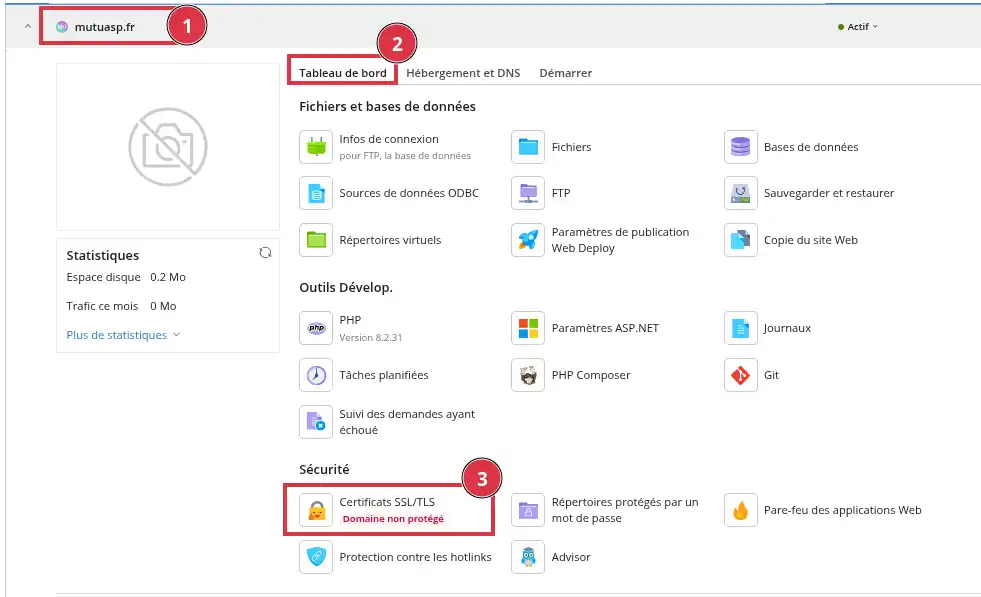
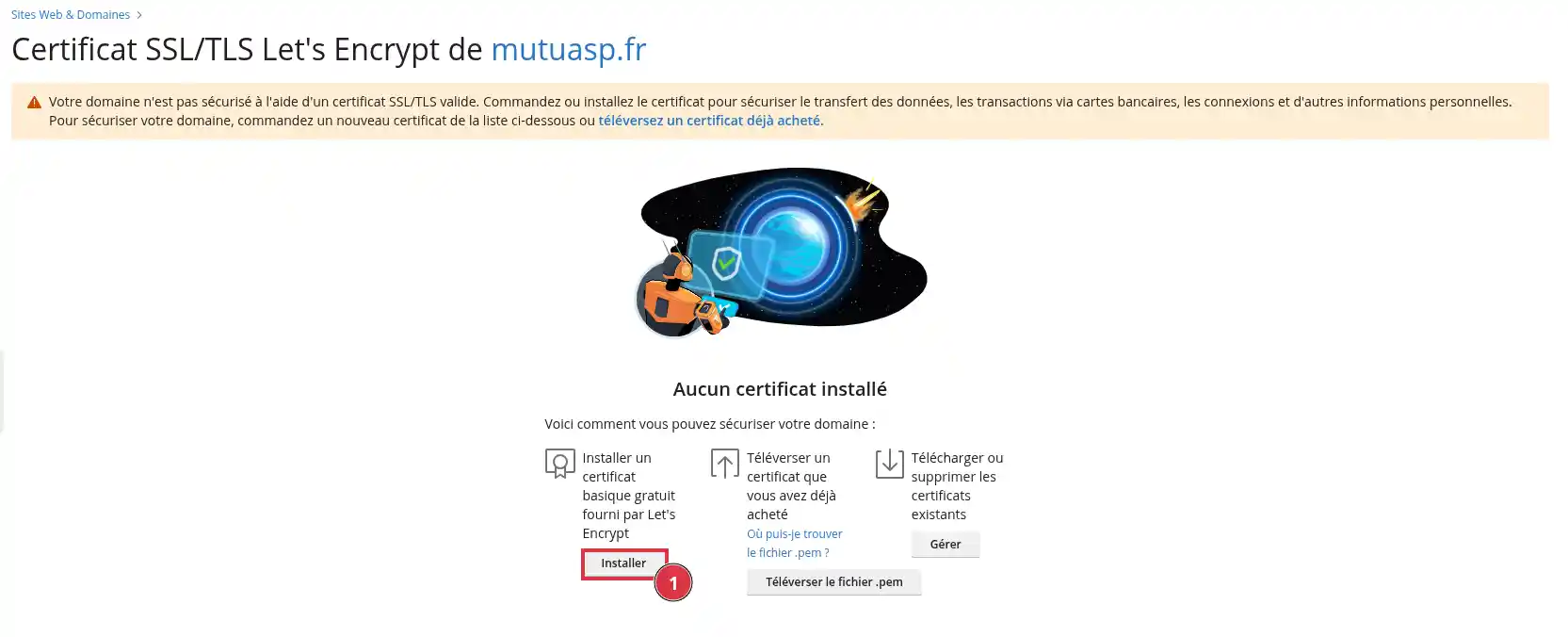
Om inget certifikat är installerat visar Plesk ett meddelande som anger att domänen ännu inte är skyddad.
votredomaine.fr.www.votredomaine.fr.blog.votredomaine.fr, boutique.votredomaine.fr eller webmail.votredomaine.fr.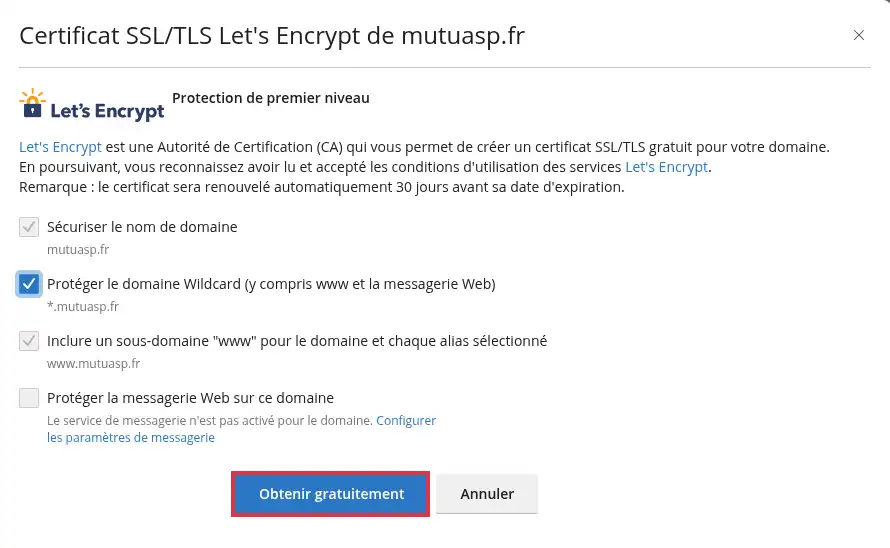
Du kan installera ett certifikat endast för huvuddomänen, för huvuddomänen med www, eller för domänen och dess underdomäner med ett wildcard-certifikat.
Om du senare vill ändra denna omfattning måste du generera om certifikatet efter den första installationen.
Plesk ber dig att verifiera en TXT-DNS-post.
Detta steg gör det möjligt för Let’s Encrypt att bekräfta att du verkligen kontrollerar domänen.
Plesk visar sedan informationen som ska användas, till exempel:
_acme-challenge.votredomaine.fr;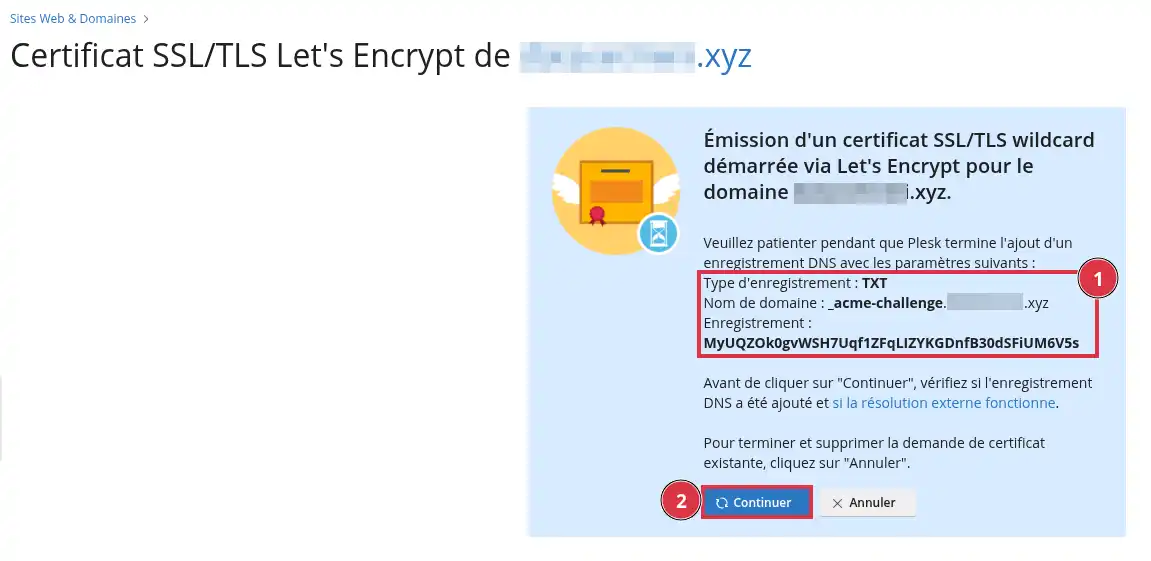
Om din DNS-zon hanteras i Plesk, kontrollera att den begärda TXT-posten verkligen finns under Webbplatser & Domäner > DNS-inställningar.
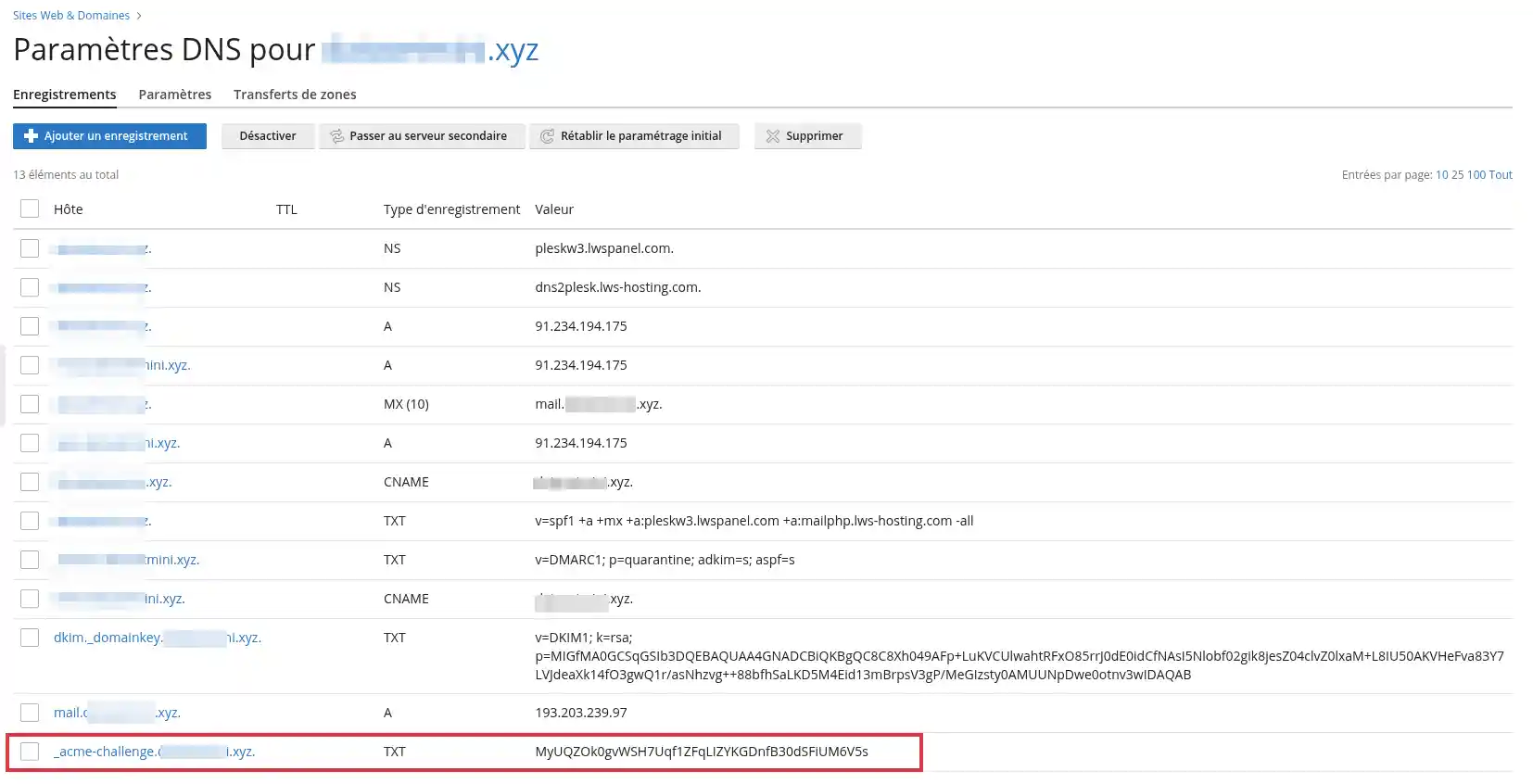
Om din DNS-zon hanteras någon annanstans, lägg till TXT-posten hos den leverantör som hanterar domänens DNS.
Efter att du har lagt till TXT-posten, vänta cirka 10 minuter innan du klickar på Fortsätt.
Detta ger DNS-posten tid att spridas korrekt.
När väntetiden är över, gå tillbaka till Plesk och klicka sedan på Fortsätt.
När certifikatet har installerats visar Plesk de skyddade komponenterna med statusen Säkrad. Let’s Encrypt-certifikatet kommer sedan att förnyas automatiskt innan det går ut.
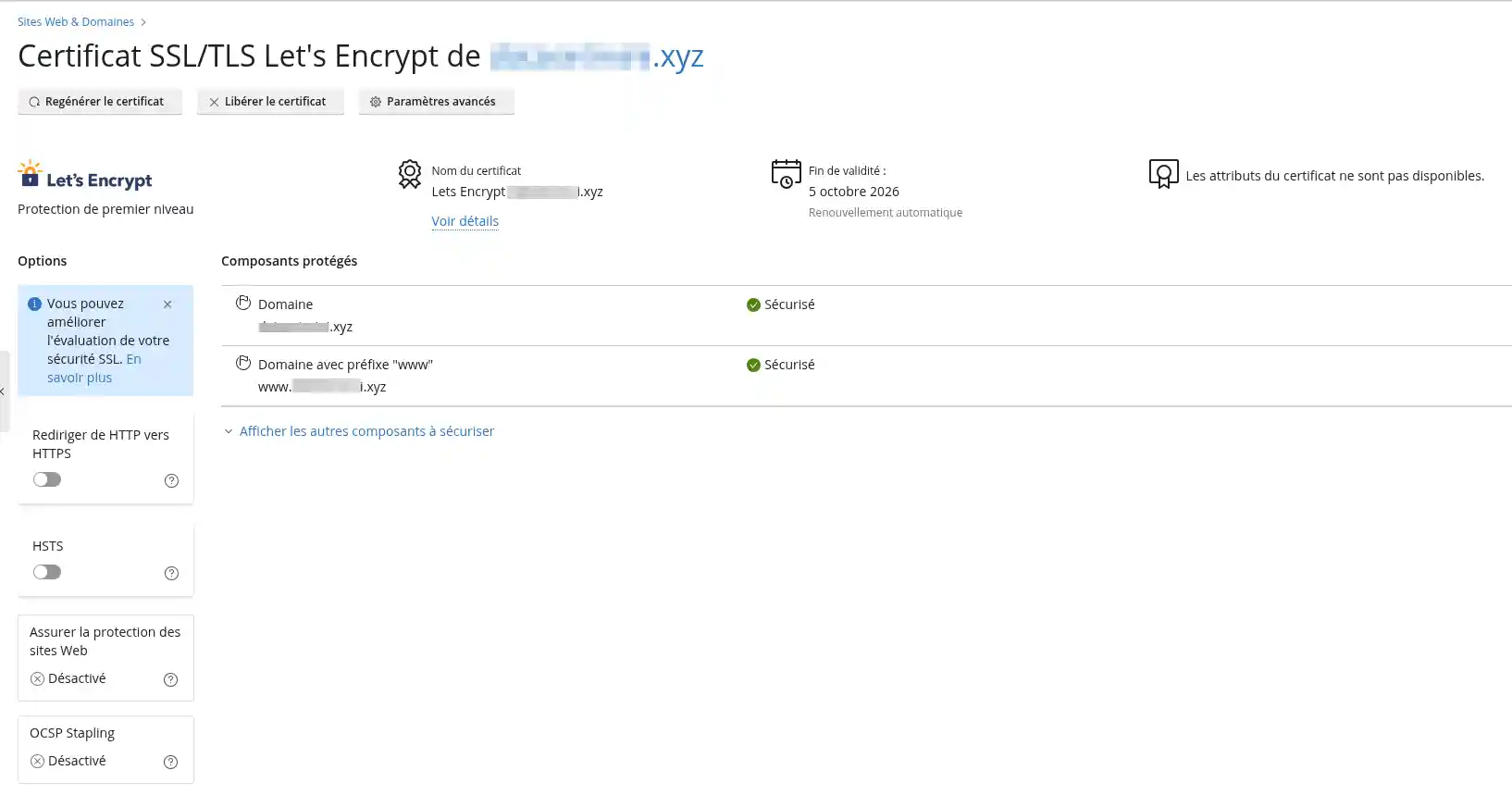
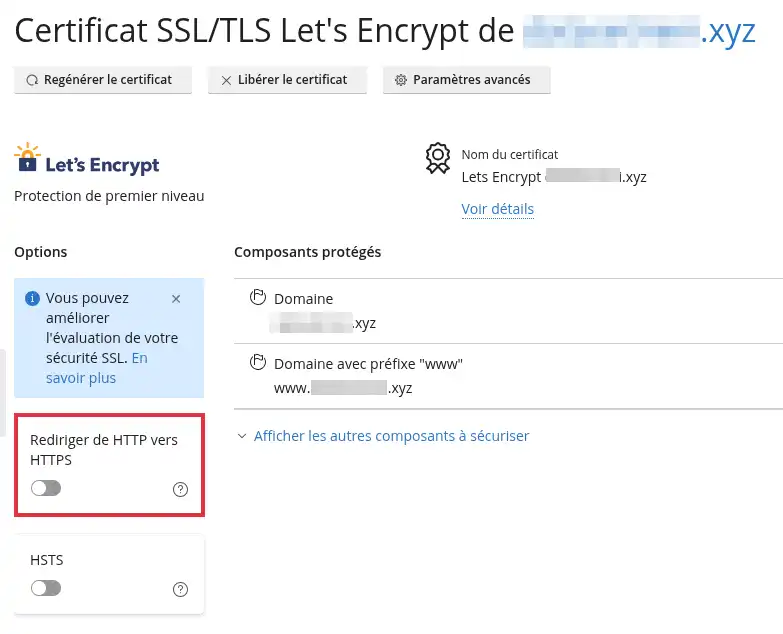
Installationen av certifikatet gör att webbplatsen kan fungera via HTTPS, men tvingar inte alltid automatiskt besökare att använda den säkra adressen.
För att automatiskt omdirigera besökare från http:// till https://:
HSTS är ett alternativ som talar om för webbläsare att alltid använda HTTPS för din domän under en bestämd tidsperiod.
Detta alternativ stärker användningen av HTTPS, men det bör aktiveras med försiktighet.
Aktivera HSTS endast om din webbplats redan fungerar korrekt via HTTPS.
Om du kryssar i Inkludera underdomäner, se till att alla berörda underdomäner också har ett giltigt SSL/TLS-certifikat. Annars kommer vissa underdomäner inte att kunna besökas från webbläsare som har sparat HSTS-regeln.
För att aktivera HSTS:
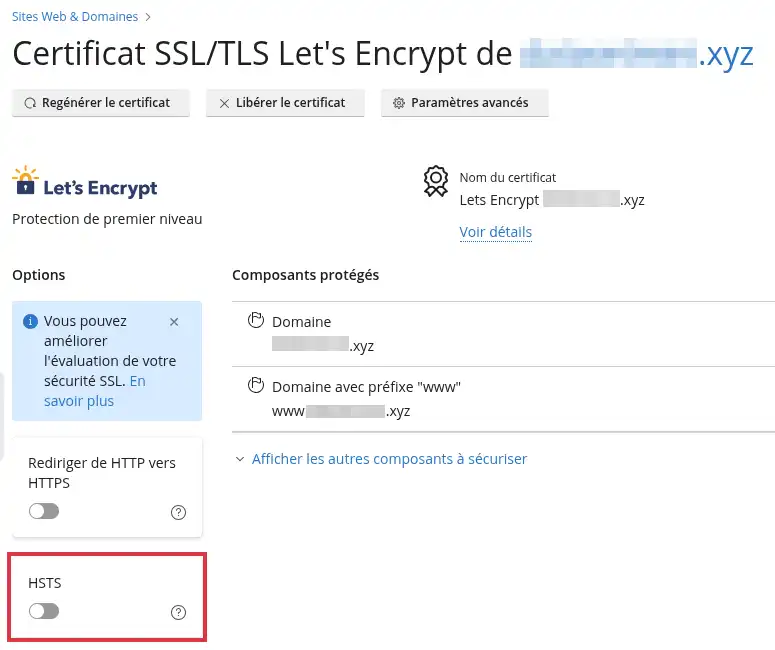
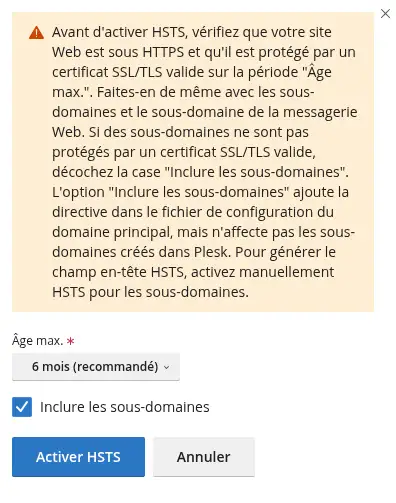
Alternativet Inkludera underdomäner lägger till en direktiv i huvuddomänens konfiguration. Det skapar inte något SSL/TLS-certifikat för underdomäner som saknar ett sådant.
Efter installationen, öppna din webbplats i en webbläsare med följande adress:
https://votredomaine.fr
Kontrollera sedan:
https://www.votredomaine.fr fungerar om du har inkluderat www;Om du har aktiverat omdirigering från HTTP till HTTPS, testa även adressen:
http://votredomaine.fr
Webbläsaren ska automatiskt växla till:
https://votredomaine.fr
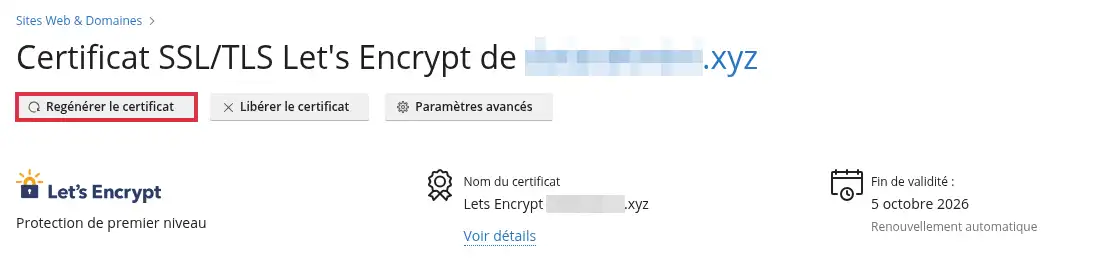
Om du vill ändra de delar som skyddas av certifikatet, till exempel lägga till www eller gå från ett vanligt certifikat till ett wildcard-certifikat, måste du generera om certifikatet.
För att göra detta:
Certifikatet installeras inte och Plesk visar ett DNS-fel
Om Plesk visar ett fel av typen DNS problem eller NXDOMAIN, betyder det vanligtvis att Let’s Encrypt inte hittar rätt DNS-pekning för din domän.
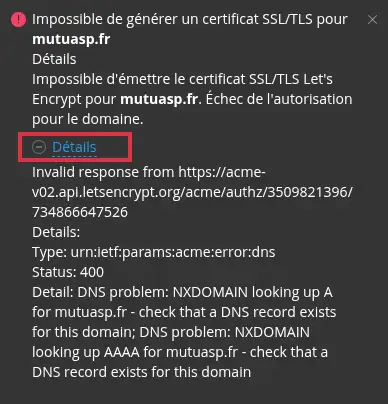
Kontrollera att:
Efter korrigering, starta certifikatsgenereringen igen.
Plesk begär en TXT-post men certifikatet misslyckas
Kontrollera att TXT-posten har lagts till exakt så som Plesk anger.
Kontrollera särskilt:
_acme-challenge;Vänta sedan cirka 10 minuter innan du klickar på Fortsätt igen.
Min webbplats visas fortfarande som osäker
Certifikatet kan vara korrekt installerat, men webbläsaren kan ändå visa en varning om webbplatsen laddar innehåll via HTTP, såsom bilder, skript eller stilmallar.
I så fall, kontrollera att webbplatsens interna länkar verkligen använder HTTPS. På ett CMS som WordPress eller PrestaShop kan det vara nödvändigt att ändra webbplatsadressen i inställningarna eller rätta till blandat innehåll.
Underdomänen är inte skyddad
Ett certifikat som endast installeras för huvuddomänen skyddar inte automatiskt alla underdomäner.
För att skydda en underdomän måste du antingen inkludera den i certifikatet när Plesk erbjuder det, eller använda ett wildcard-certifikat.
Om certifikatet redan har installerats utan denna omfattning, generera om det med rätt alternativ.
HTTPS-omdirigeringen fungerar inte
Kontrollera att alternativet Omdirigera från HTTP till HTTPS är aktiverat i SSL/TLS-certifikat.
Om din webbplats använder ett CMS kan en omdirigeringsregel i filen .htaccess eller web.config eller i ett tillägg också ändra det förväntade beteendet.
Ställ den till LWS-teamet och communityn. Svaret publiceras efter moderering.
 Om LWS :
LWS är ett 100% franskt webbhotell som fokuserar på kvalitet och innovation och erbjuder en lyhörd och kompetent teknisk service till överkomliga priser.
Om LWS :
LWS är ett 100% franskt webbhotell som fokuserar på kvalitet och innovation och erbjuder en lyhörd och kompetent teknisk service till överkomliga priser.



 Ja
Ja Nej
Nej