Procédure
Berörd tjänst : WordPress
Berörd panel : WordPress-administration
Nivå : nybörjare
Underhållsläget gör det möjligt att tillfälligt visa en särskild sida för dina besökare medan du gör ändringar på din WordPress-webbplats. Du kan därmed fortsätta arbeta på din webbplats utan att visa ofärdiga eller pågående ändringar.
I denna guide använder vi det kostnadsfria tillägget Maintenance, utvecklat av WebFactory.
Underhållsläget säkrar inte din WordPress-webbplats. Det används för att tillfälligt ersätta webbplatsens publika visning med en sida som informerar besökare om att underhåll pågår.
Installera tillägget Maintenance
Från WordPress-administrationen, gå till Tillägg > [PERSON_NAME] tillägg.
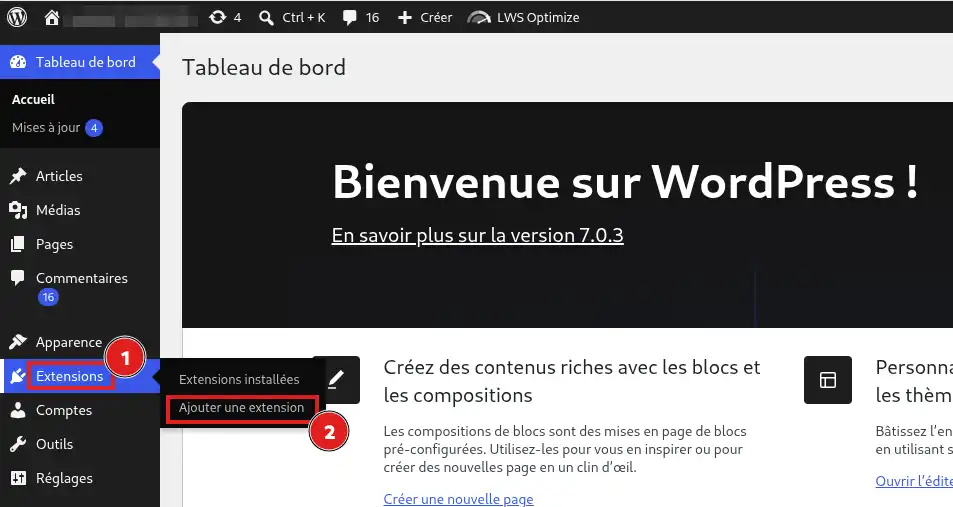
I sökfältet, skriv Maintenance.
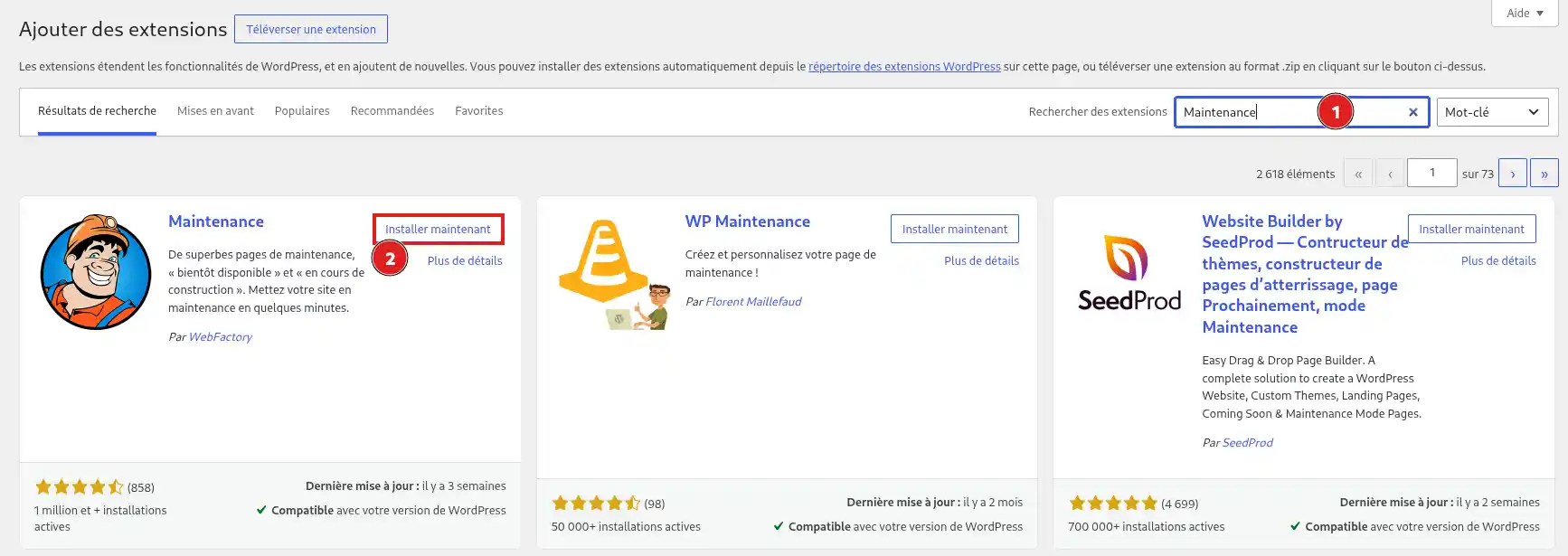
Flera tillägg kan ha liknande namn. Leta reda på tillägget Maintenance vars utvecklare är WebFactory, [PERSON_NAME] Installera nu.
När installationen är klar, klicka på Aktivera.
Tillägget lägger då till en meny Maintenance i WordPress-administrationen.
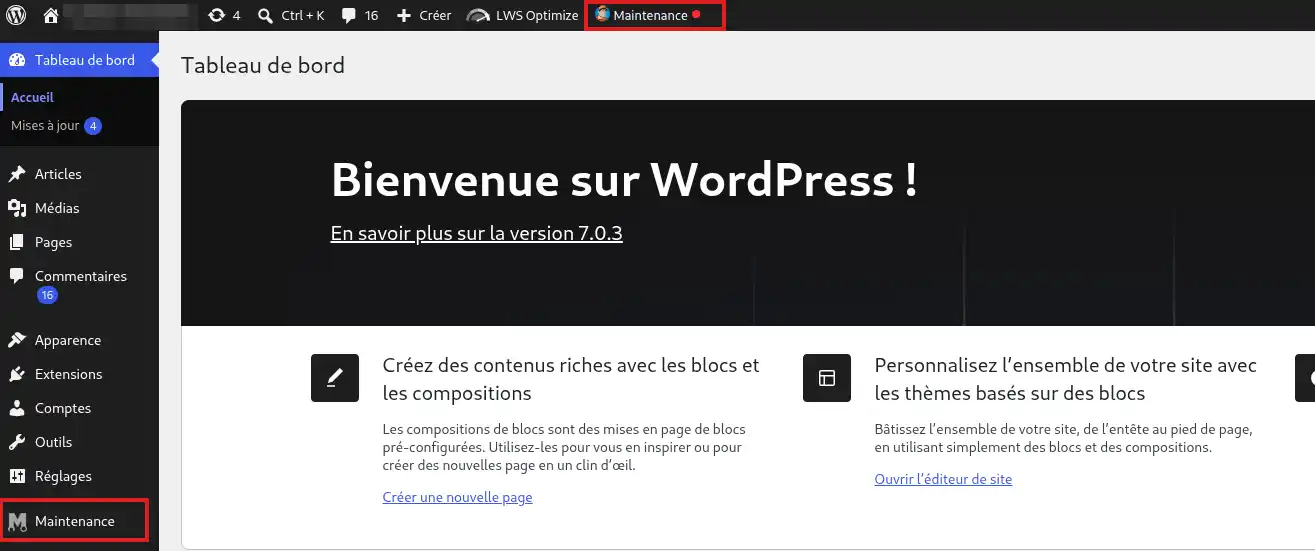
Anpassa innehållet på underhållssidan
Tillägget erbjuder en redigerare som gör det möjligt att ändra sidan som visas för besökare.
Från menyn Maintenance, öppna tilläggets inställningar, [PERSON_NAME] Design > Layout.
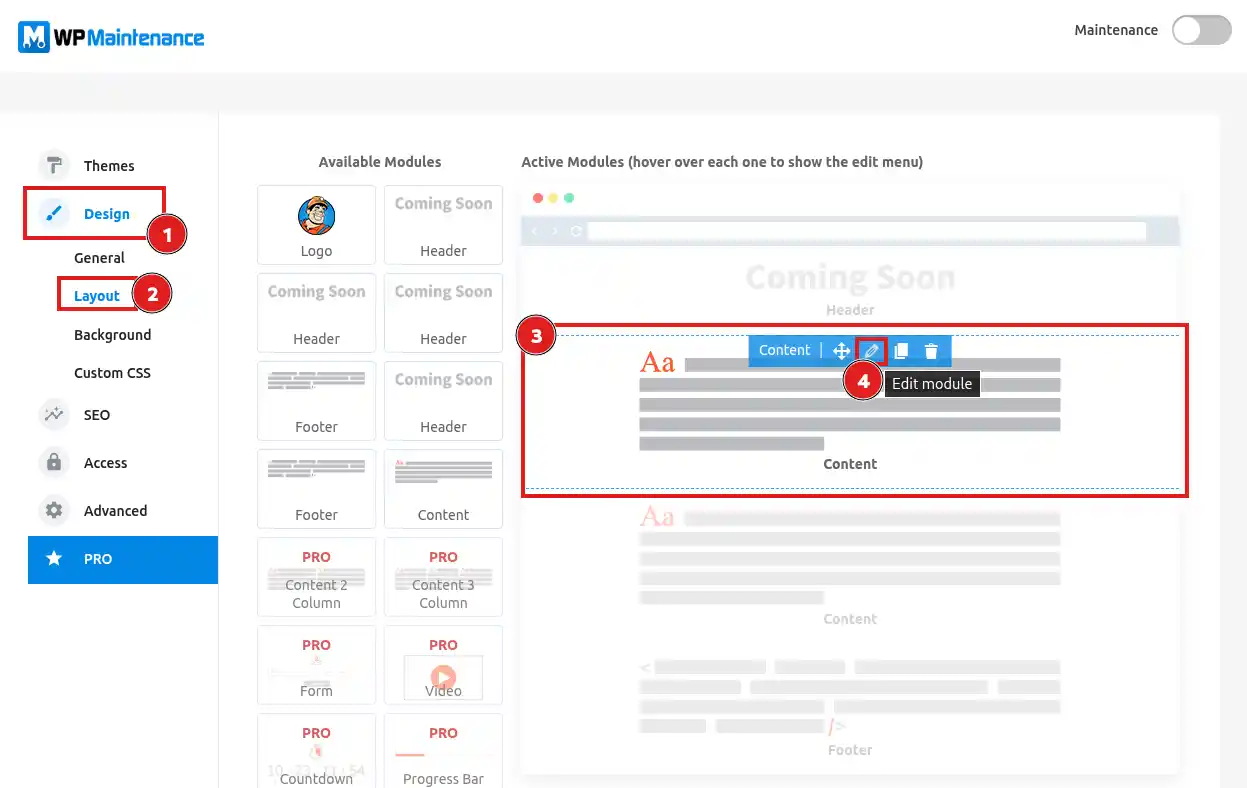
Den centrala delen av skärmen visar de olika elementen som utgör din underhållssida, till exempel huvudinnehållet eller sidfoten.
För att ändra en text:
- hovra över det block du vill ändra;
- klicka på ikonen som föreställer en penna för att redigera modulen;
- ändra texten i fältet Text ;
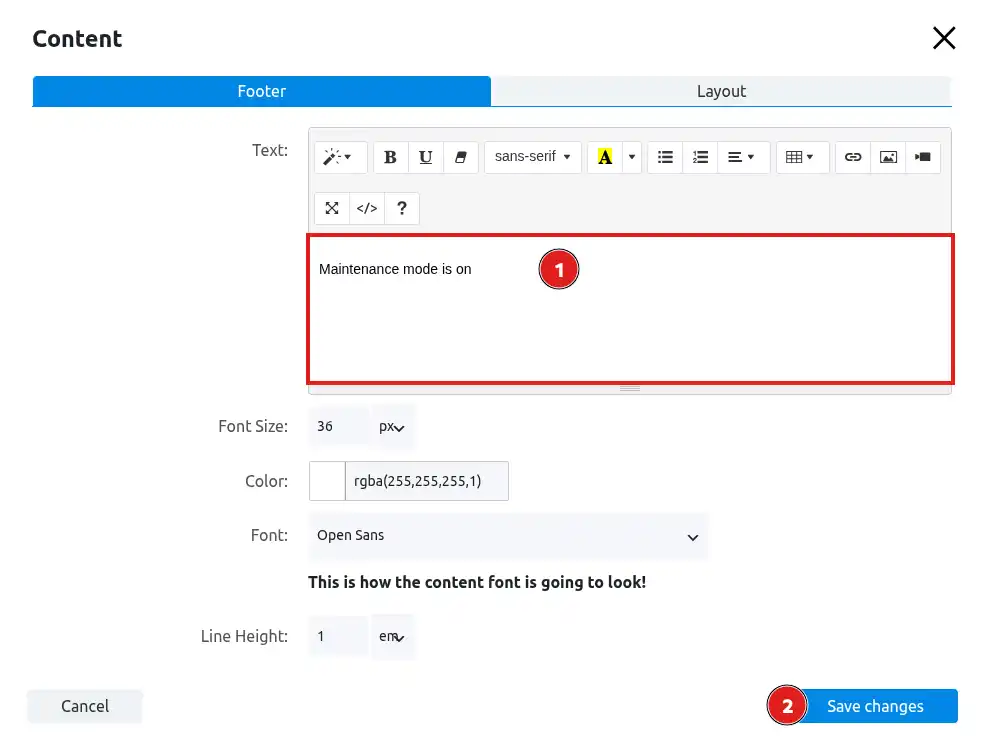
- klicka på Save changes för att spara dina ändringar.
Du kan till exempel ersätta texten med:
Webbplatsen är tillfälligt otillgänglig
Vi gör för närvarande några ändringar på vår webbplats. Den kommer att vara tillgänglig igen inom kort. Tack för ditt tålamod.
Du kan upprepa proceduren för de olika block som finns på sidan.
Tillägget gör det också möjligt att ändra sidans utseende via avsnitten Themes, Design och Background. Dessa anpassningar är valfria: standardsidan kan användas som den är om du helt enkelt vill informera [PERSON_NAME] om att underhåll pågår.
Aktivera HTTP-kod 503
När din webbplats tillfälligt sätts i underhåll kan du meddela sökmotorerna att avbrottet är tillfälligt med HTTP-koden 503 Service Unavailable.
I tilläggets inställningar, klicka på SEO.
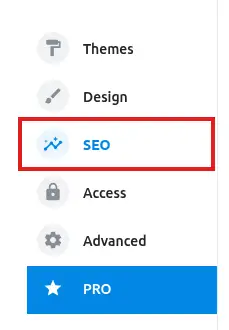
Aktivera sedan alternativet:
Enable 503 (Service Unavailable) status code to discourage Search Engine crawlers
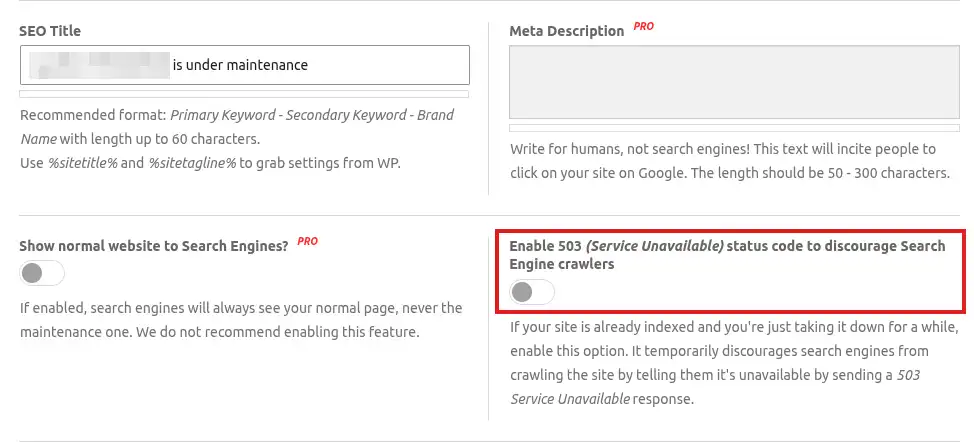
HTTP-kod 503 indikerar för sökmotorer att din webbplats tillfälligt är otillgänglig. Den är särskilt lämplig när webbplatsen redan är indexerad och du tillfälligt sätter den i underhållsläge.
Aktivera underhållsläget
När din sida är klar kan du sätta webbplatsen i underhåll direkt från den övre adminbaren i WordPress.
Hovra över eller klicka på Maintenance, och sätt sedan Maintenance mode till ON.
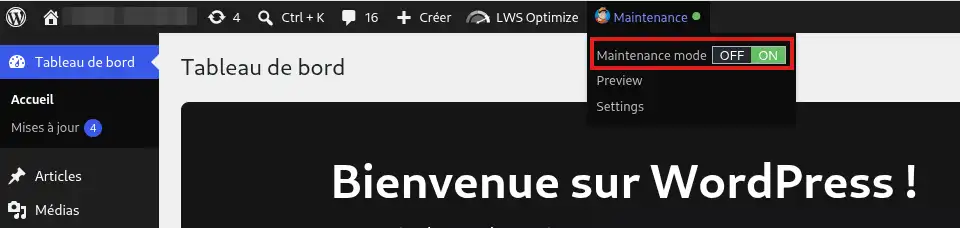
Underhållsläget kan också aktiveras från tilläggets gränssnitt med knappen Maintenance som finns högst upp på sidan.
På [ADDRESS] ser besökare som inte är [PERSON_NAME] till WordPress [ADDRESS] underhållssida i stället för din webbplats.
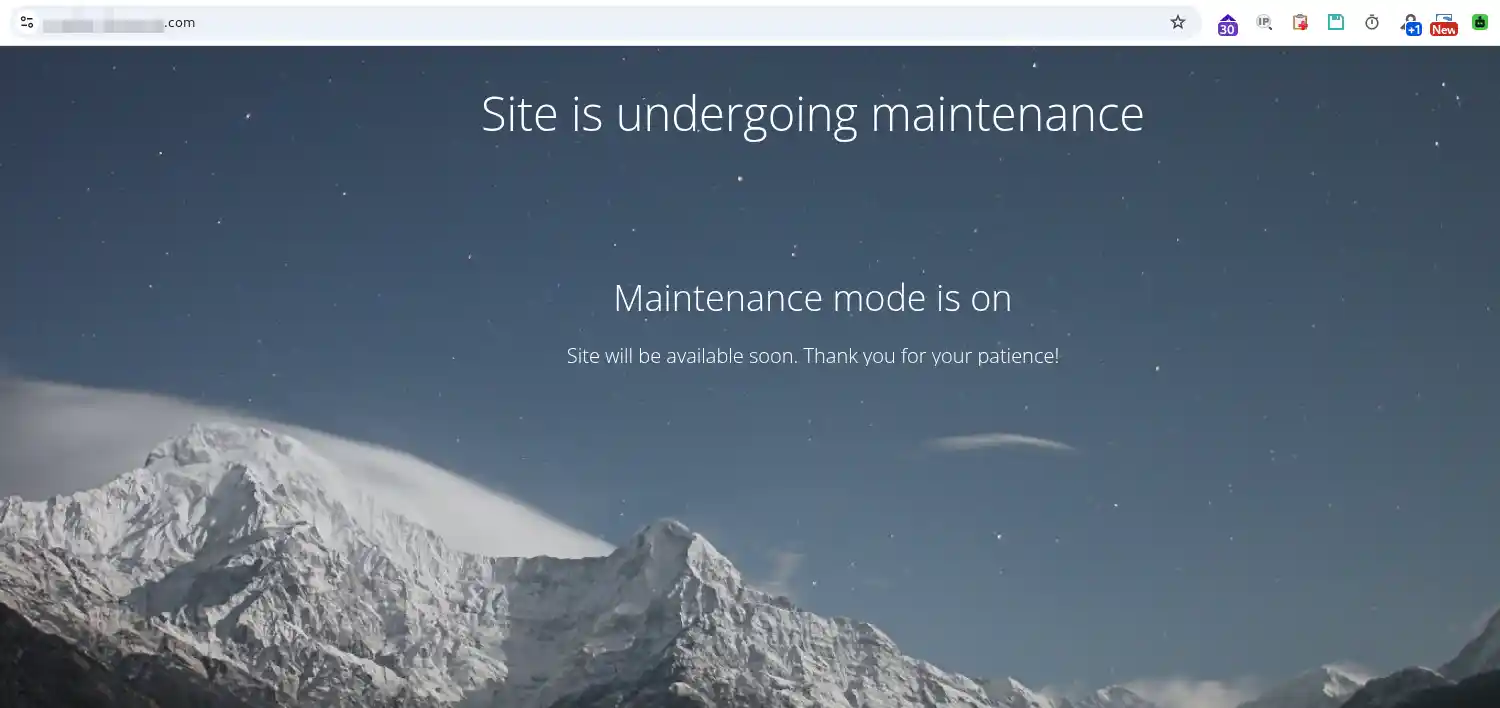
Du kan fortsätta arbeta normalt i WordPress-administrationen.
Kontrollera att underhållsläget fungerar
När du är inloggad i WordPress kan din webbplats fortsätta att visas normalt. Detta gör att du kan arbeta på dina sidor samtidigt som underhållsläget är aktivt för besökare.
För att kontrollera vad [PERSON_NAME] faktiskt ser kan du:
- öppna din webbplats i ett privat fönster ;
- eller logga ut från WordPress, och sedan öppna din webbplats normalt.
I båda fallen ska [ADDRESS] underhållssida visas i stället för din vanliga webbplats.
Om underhållssidan visas när du besöker webbplatsen utan att vara inloggad i WordPress fungerar underhållsläget korrekt.
Ta webbplatsen online igen
När du är klar med dina ändringar, gå tillbaka till WordPress-administrationen.
I den övre baren, öppna menyn Maintenance, och sätt sedan Maintenance mode till OFF.
Du kan också inaktivera underhållsläget från knappen Maintenance som finns i tilläggets gränssnitt.
Kontrollera sedan din webbplats i ett privat fönster eller efter att du har loggat ut från WordPress.
Din vanliga webbplats ska visas igen.
Vanliga problem
Jag har aktiverat underhållsläget, men min webbplats visas normalt
Om du är inloggad i WordPress är detta vanligtvis normalt. Tillägget låter dig fortsätta att se din webbplats medan besökare ser [ADDRESS] underhållssida.
Öppna webbplatsen i ett privat fönster eller logga ut från WordPress för att kontrollera hur den verkligen visas.
Underhållssidan visas inte
Kontrollera att Maintenance mode verkligen är satt till ON.
Om din webbplats använder ett cache-system, töm också WordPress-cachen innan du gör testet igen utan att vara inloggad.
Jag har avaktiverat underhållsläget, men [ADDRESS] sida visas fortfarande
Kontrollera att Maintenance mode verkligen är satt till OFF.
Töm sedan webbläsarens cache och, om din webbplats använder ett cache-tillägg, även WordPress-cachen. Öppna webbplatsen igen i ett privat fönster eller efter att du har loggat ut.

 Kontakta oss
 Kundområde


 Besök LWS


 Ja
Ja Nej
Nej Läst artikel
24991 en gång
Läst artikel
24991 en gång Merci ! N'hésitez pas à
poser des questions sur nos documentations si vous souhaitez plus d'informations et nous aider à les
améliorer.
Merci ! N'hésitez pas à
poser des questions sur nos documentations si vous souhaitez plus d'informations et nous aider à les
améliorer.
 Om
Om 