
Hjälp online
Webbhotellet tillgängligt för alla
Procédure
Tjänst berörd : webbplats hostad hos LWS
Panel berörd : ingen specifik panel
Nivå : nybörjare
När Google bedömer att en webbplats kan innebära en risk för besökare kan din webbläsare visa en varning som « Webbplatsen du håller på att öppna är vilseledande » eller « Farlig webbplats ».
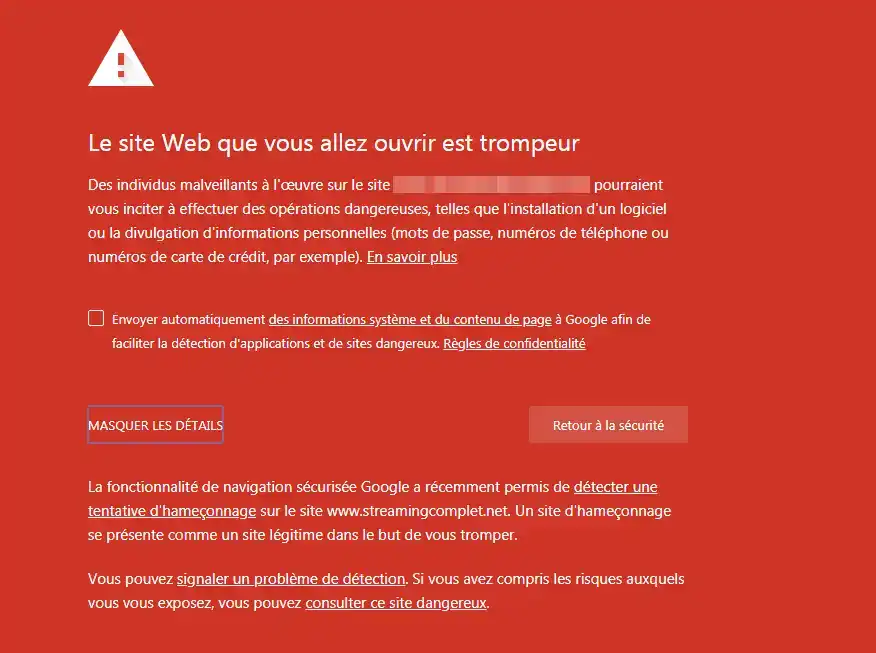
Denna varning kan visas om webbplatsen har blivit hackad, innehåller skadlig kod, visar vilseledande sidor eller erbjuder länkar eller nedladdningar som anses farliga. Det första steget är därför att exakt identifiera problemet innan du ändrar din webbplats.
Denna varning betyder inte nödvändigtvis att ett virus finns i webbplatsens filer. Google kan också upptäcka hackat innehåll, ett försök till nätfiske, en vilseledande sida eller en länk till skadligt innehåll.
Om du behöver ta bort, ersätta eller återställa filer, se till att du har en säkerhetskopia av din webbplats och dess databas.
För att sedan begära att Google granskar din webbplats igen måste den också vara tillagd och verifierad i Google Search Console.
Ta inte bort en fil bara för att den verkar ovanlig eller för att den nyligen har ändrats. Om du raderar en fil som behövs för att webbplatsen ska fungera kan den bli otillgänglig.
Om du inte är säker på en fils ursprung, använd istället antivirusverktygen för ditt webbhotell eller återställ en säkerhetskopia som du vet är ren.
Den mest användbara källan för att förstå varningen är Google Search Console.
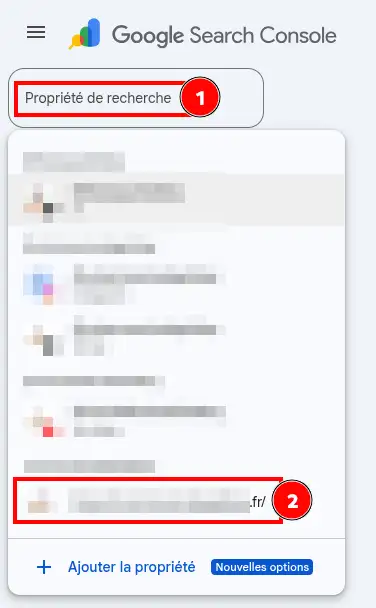
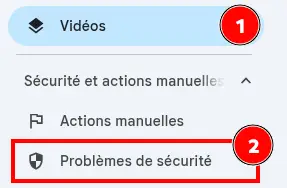
Google kan bland annat rapportera:
URL:erna som visas av Google är exempel på berörda sidor. De motsvarar inte nödvändigtvis den fullständiga listan över filer som ska tas bort på ditt webbhotell.
Om din webbplats ännu inte är konfigurerad i Google Search Console kan du också kontrollera dess status i Google Transparency Report – Säker webbsökning.
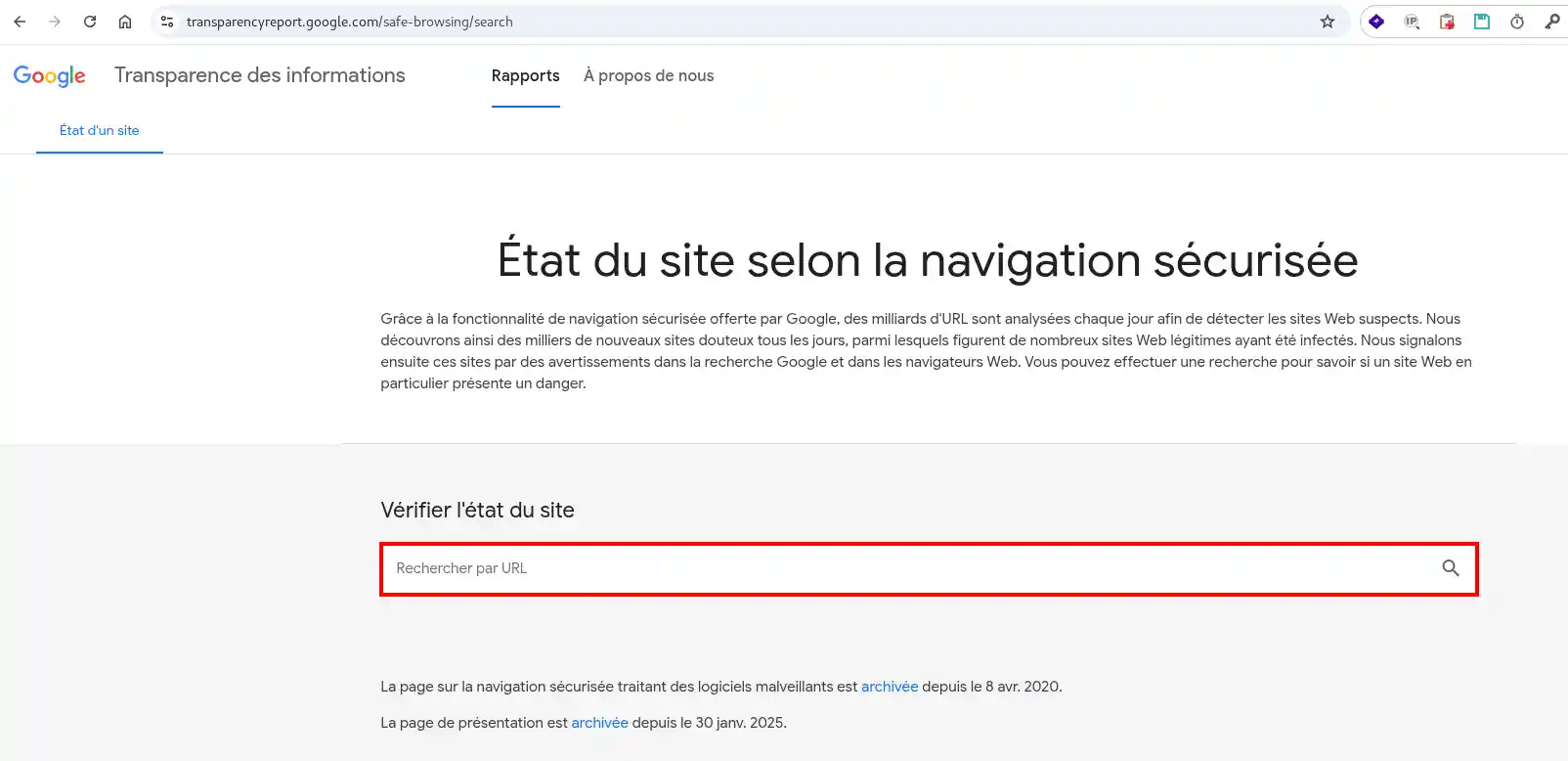
Google rekommenderar dock att man använder Search Console för att få mer information när man äger webbplatsen.
Vilken metod du ska använda beror på vilket problem som har upptäckts och i vilken miljö din webbplats är hostad.
Använd i första hand verktyget Scan Virus / Malware som finns i avsnittet Säkerhet i LWS Panel.
Se dokumentationen:
Hur använder man antiviruset och anti-malware i sitt LWS Panel?
Denna funktion är tillgänglig på kompatibla LWS Panel-webbhotell.
Använd LWS-antiviruset som finns direkt i cPanel för att analysera filerna på ditt webbhotell.
Se dokumentationen:
Rensa virus på din cPanel-plan med LWS-antiviruset
Antiviruset gör det bland annat möjligt att genomföra en manuell analys av webbplatsens filer.
En infekterad fil kan vara en följd av ett tillägg, ett tema, ett CMS eller ett komprometterat administratörskonto.
Efter rensningen:
Det är också viktigt att åtgärda orsaken till infektionen. Om du bara rensar filerna utan att ta bort sårbarheten som möjliggjorde intrånget kan en ny infektion uppstå. Google rekommenderar att webbplatsen säkras innan den tas i normal drift igen.
Problemet är inte nödvändigtvis kopplat till ett virus.
Kontrollera de sidor som anges i Search Console och leta särskilt efter:
Ta bort det berörda innehållet och undersök hur det kan ha lagts till.
Om webbplatsen har ändrats kraftigt eller om du inte lyckas identifiera alla komprometterade filer kan det vara enklare att återställa en säkerhetskopia från innan infektionen.
Välj en säkerhetskopia som skapades innan problemet uppstod.
En återställning räcker inte i sig om sårbarheten som möjliggjorde intrånget fortfarande finns kvar.
Efter återställningen, uppdatera webbplatsen och dess komponenter och ändra de åtkomster som kan ha komprometterats innan du begär en ny granskning från Google.
Om din webbplats använder en databas, till exempel med WordPress eller PrestaShop, kan det vara nödvändigt att återställa filer och databas till ett konsekvent datum.
För LWS Panel, se:
Hur laddar man ner eller återställer en säkerhetskopia av sina webbfiler?
För cPanel, se:
Hur återställer man sina data på sitt cPanel-webbhotell?
När webbplatsen är rensad och orsaken till problemet har åtgärdats kan du be Google att kontrollera din webbplats igen.
Du kan till exempel ange att du har tagit bort komprometterade filer eller sidor, återställt en ren säkerhetskopia, uppdaterat CMS:et eller ett sårbart tillägg och säkrat åtkomsterna.
Begär inte en granskning förrän problemet är helt åtgärdat.
Beroende på vilken typ av problem det gäller kan Googles behandling ta från några dagar till några veckor. Det är därför inte ovanligt att varningen inte försvinner omedelbart efter att webbplatsen har rensats.
Efter att begäran har behandlats, gå tillbaka till Google Search Console > Säkerhetsproblem.
När Google inte längre upptäcker något problem ska rapporten inte längre visa någon säkerhetsvarning.
Du kan också:
När Google inte längre rapporterar något problem och webbläsarens varning har försvunnit kan webbplatsen åter besökas normalt.
Det kan dock finnas en viss fördröjning mellan uppdateringen av Google Search Console, Google Säker webbsökning och Chrome.
Google Search Console rapporterar inte längre något problem, men min webbläsare visar fortfarande varningen
De olika Google-tjänsterna uppdateras inte alltid exakt samtidigt.
Kontrollera statusen för din domän i Google Transparency Report – Säker webbsökning. Om Google där inte längre bedömer webbplatsen som farlig, vänta tills webbläsarens varning har uppdaterats innan du börjar ändra något på webbplatsen igen. Google anger att en fördröjning kan förekomma mellan de olika systemen.
Inga problem visas i Google Search Console
Kontrollera att du verkligen visar den egenskap som motsvarar den berörda domänen.
Du kan också kontrollera URL:en i Google Transparency Report – Säker webbsökning. I vissa fall kan en varning genereras utan att en manuell omprövningsbegäran finns tillgänglig i Search Console. Google kommer då att omvärdera webbplatsen automatiskt efter en ny genomsökning.
Google avvisar min begäran om granskning
Det betyder vanligtvis att Google fortfarande upptäcker ett problem.
Gå igenom URL:erna och den typ av problem som anges i Säkerhetsproblem, och kontrollera särskilt:
Skicka endast en ny begäran när dessa kontroller är slutförda.
Varningen kommer tillbaka efter några dagar
Webbplatsen har troligen komprometterats igen eller så har ett farligt element inte tagits bort helt.
Gör en ny säkerhetsanalys och kontrollera i första hand webbplatsens uppdateringar, installerade tillägg, administratörskonton och de olika åtkomsterna till webbhotellet.
Ställ den till LWS-teamet och communityn. Svaret publiceras efter moderering.
 Om LWS :
LWS är ett 100% franskt webbhotell som fokuserar på kvalitet och innovation och erbjuder en lyhörd och kompetent teknisk service till överkomliga priser.
Om LWS :
LWS är ett 100% franskt webbhotell som fokuserar på kvalitet och innovation och erbjuder en lyhörd och kompetent teknisk service till överkomliga priser.



 Ja
Ja Nej
Nej