 Kontakta oss
 Kundområde


 Besök LWS
Betygsätt denna artikel :
1/5 | 1 Yttrande
Den här artikeln var användbar för dig ?
 Ja
Ja
 Nej
Nej
 Läst artikel
20654 en gång
Läst artikel
20654 en gång Merci ! N'hésitez pas à
poser des questions sur nos documentations si vous souhaitez plus d'informations et nous aider à les
améliorer.
Merci ! N'hésitez pas à
poser des questions sur nos documentations si vous souhaitez plus d'informations et nous aider à les
améliorer.Vous avez noté 0 étoile(s)



Sommaire
Procédure
Divi builder ingår i våraWordpress webbhotellspaket. Om du vill ha support för DIVI builder måste du prenumerera på en licens direkt på Elegent theme Divis webbplats.
LWS erbjuder 3 premiumplugins från Elegant Themes (Divi, Bloom och Monarch). Dessa uppdateras regelbundet. När du är kund hos LWS får du fri tillgång till dessa plugins genom att välja distributionen "Divi Builder" när du installerar Wordpress CMS med vår Auto-Installer.
Om du har ett cPanel-paket eller redan har installerat Wordpress med denna distribution, men inte har tillgång till alla teman eller uppdateringar, vänligen meddela oss genom att ge oss åtkomstuppgifterna för administrationsområdet på din Wordpress-webbplats så att en tekniker kan uppdatera licensen.
Observera: du måste teckna en Elegant Themes-licens för att kunna dra nytta av supporten. LWS tillhandahåller inte support för dessa produkter.
Det är alltid viktigt att ge dina besökare en tydlig uppmaning till handling. Oavsett om du försöker övertyga dem om att köpa din produkt eller kontakta dig för en offert, kommer call to action-modulen att ge dig de klick du behöver. CTA-modulen är en enkel kombination av rubrik, brödtext och knapp. I kombination med en livlig bakgrundsfärg kan en CTA lätt fånga besökarnas uppmärksamhet.

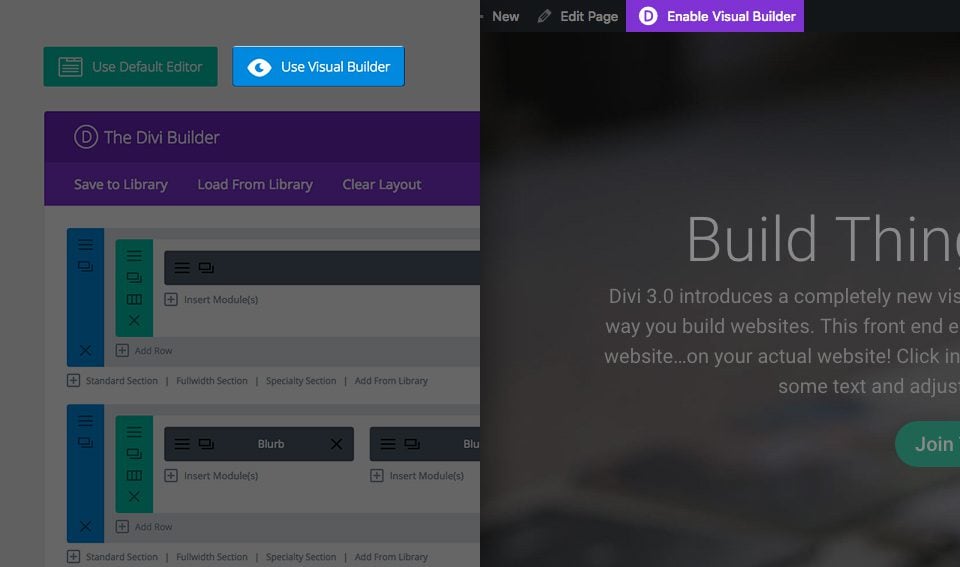
Innan du kan lägga till en call-to-action-modul på din sida måste du först byta till Divi Builder. När Divi-temat har installerats på din webbplats kommer du att märka en Use Divi Builder-knapp ovanför inläggsredigeraren varje gång du skapar en ny sida. Klicka på den här knappen för att aktivera Divi Builder, vilket ger dig tillgång till alla dess moduler. Klicka sedan på knappen Use Visual Builder för att starta byggaren i visuellt läge. Du kan också klicka på knappen Use Visual Builder när du surfar på din webbplats på framsidan om du är inloggad på din WordPress-instrumentpanel.
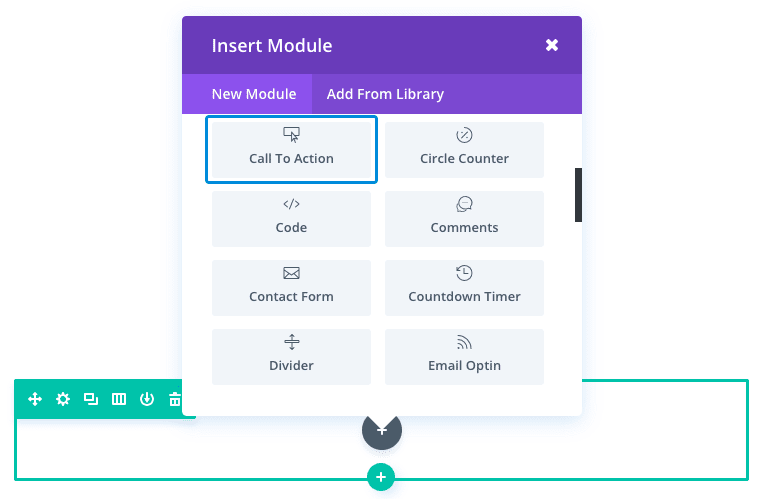
När du har kommit in i Visual Builder kan du klicka på den grå +-knappen för att lägga till en ny modul på din sida. Nya moduler kan bara läggas till inom rader. Om du startar en ny sida, glöm inte att lägga till en rad på din sida först.
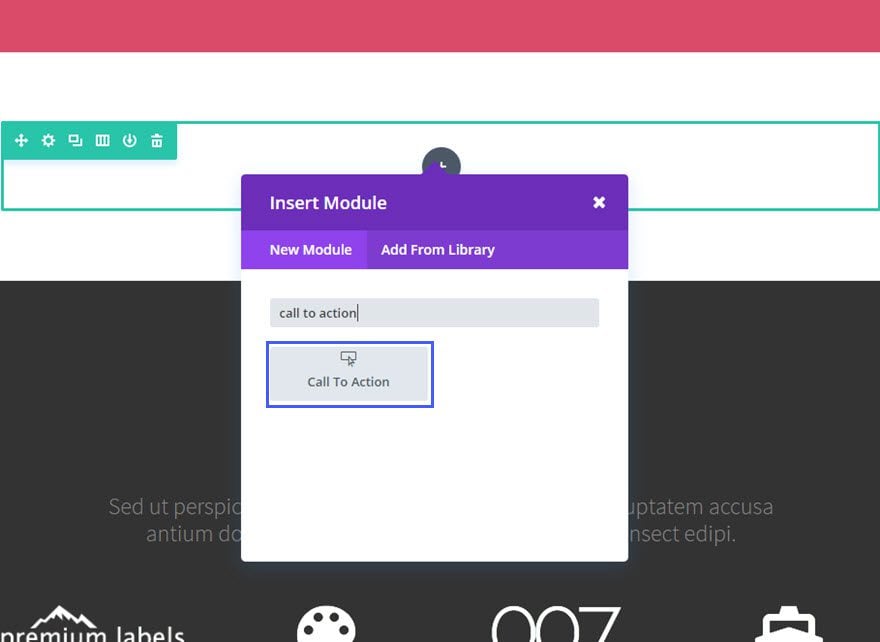
Leta reda på call to action-modulen i listan över moduler och klicka på den för att lägga till den på sidan. Listan med moduler är sökbar, vilket innebär att du även kan skriva ordet "call to action" och sedan klicka på enter för att hitta och automatiskt lägga till call to action-modulen! När modulen har lagts till får du en lista med alternativ för modulen. Dessa alternativ är indelade i tre huvudgrupper: Innehåll, Stil och Avancerat.
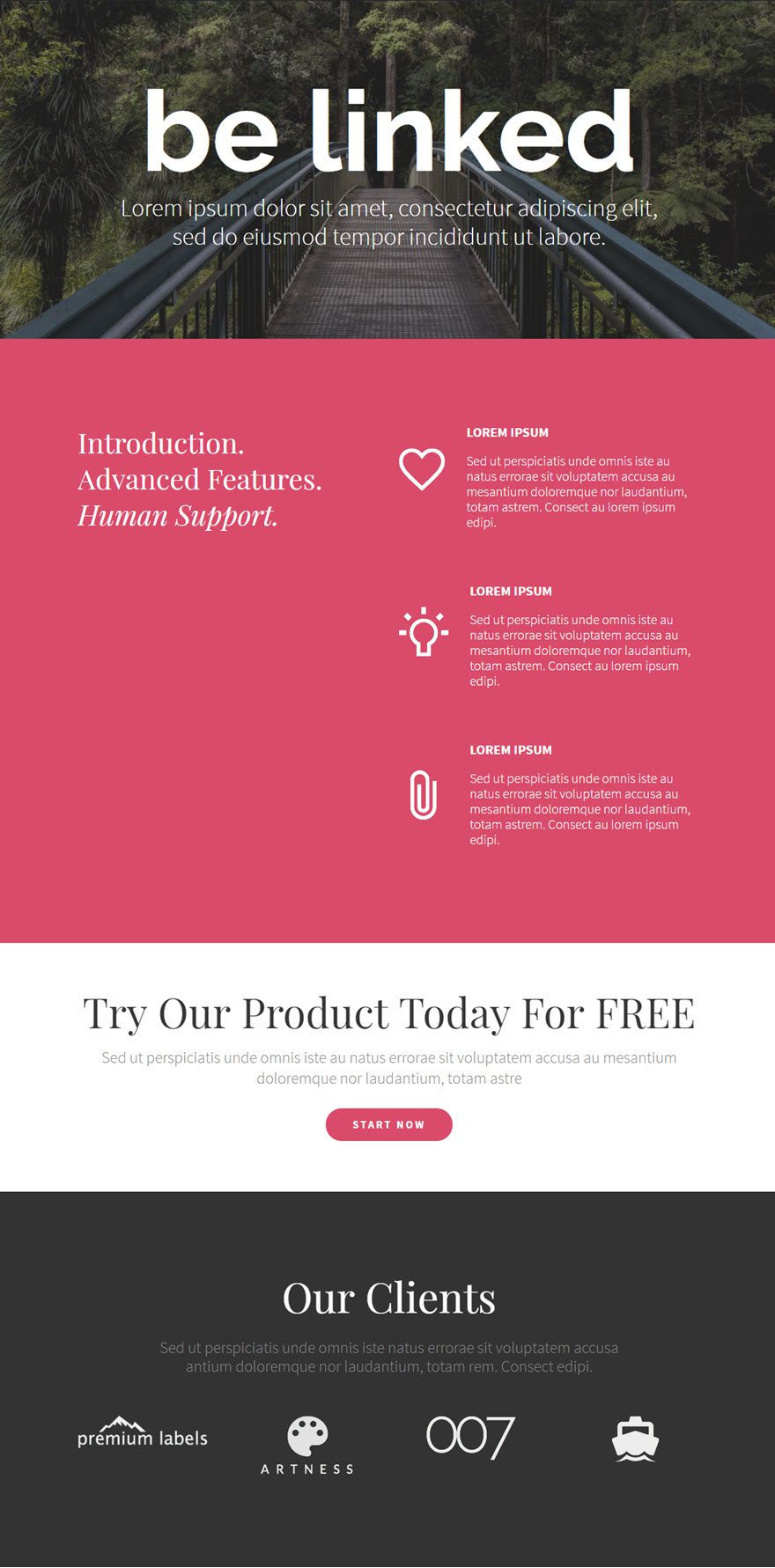
I det här exemplet ska jag lägga till en uppmaning till handling (CTA) på en landningssida för en produkt. Lägg märke till att CTA:n har en rubrik som tydligt talar om för besökarna exakt vad de ska göra ("Prova vår produkt"). Och den stora rosa knappen sticker ut och visar tydligt vad som kommer att hända när de klickar på knappen ("Starta nu"). Den mörka texten och den rosa knappen på en vit bakgrund gör texten mer läsbar och knappen snyggare, vilket kan öka konverteringen.
Låt oss komma igång direkt!
Använd den visuella byggaren för att lägga till ett vanligt avsnitt med en rad i full bredd (1 kolumn). Lägg sedan till en Call to Action-modul på raden.
Fyll i de tillgängliga fälten.
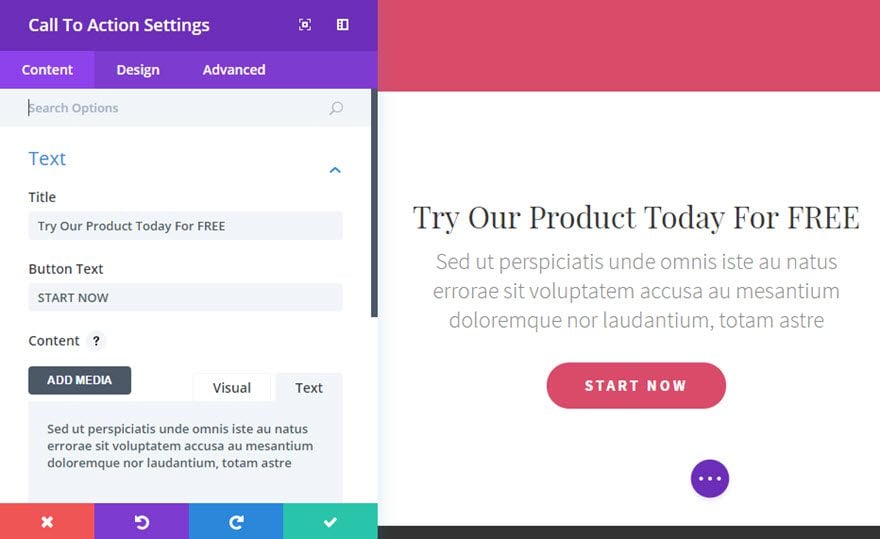
Nu är du klar!
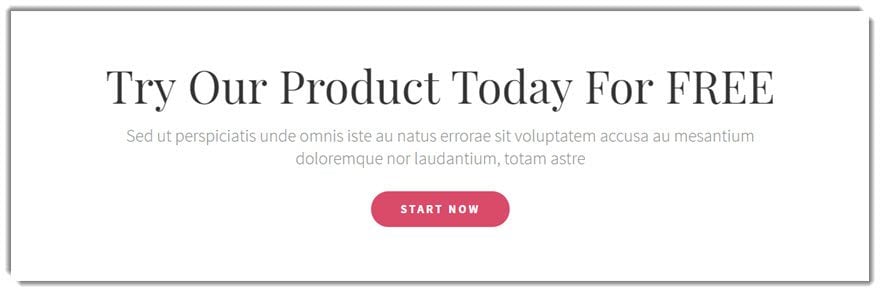
Call to action-knappen är ett sätt att förvandla dina besökare till framtida kunder! Tack vare Divis Call to Action-modul kan du anpassa den på ditt eget sätt och fånga besökarens uppmärksamhet genom att uppmuntra dem att fatta ett beslut!
Vi ses snart för en ny tutorial!
> Konsultera din Elegant Themes Divi hjälpavsnitt
Skärmbilder © Elegant Themes — används i informationssyfte i denna LWS-handledning.
Betygsätt denna artikel :
1/5 | 1 Yttrande
Den här artikeln var användbar för dig ?
Ja
Nej
3mn läsning
Divi-biblioteket
3mn läsning
Hur installerar jag insticksprogrammet Divi Builder?
3mn läsning
Introduktion till Divi Builder-gränssnittet
3mn läsning
Använda rollredigeraren i Divi Builder
 Om LWS :
LWS är ett 100% franskt webbhotell som fokuserar på kvalitet och innovation och erbjuder en lyhörd och kompetent teknisk service till överkomliga priser.
Om LWS :
LWS är ett 100% franskt webbhotell som fokuserar på kvalitet och innovation och erbjuder en lyhörd och kompetent teknisk service till överkomliga priser. 
