
Hjälp online
Webbhotellet tillgängligt för alla
Procédure
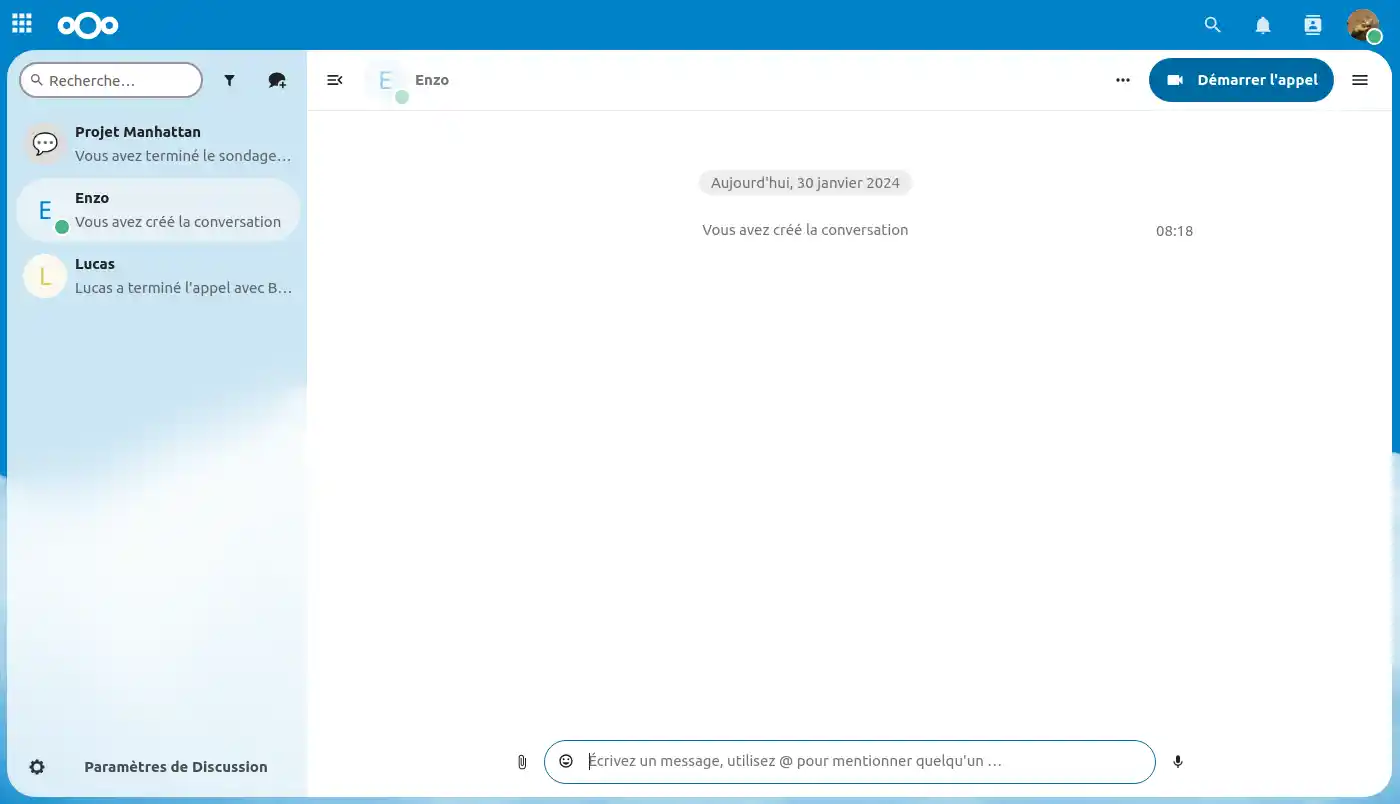
I den här dokumentationen tittar vi på de olika funktioner som erbjuds av konversationsapplikationen"Talk" på vår Nextcloud online fillagringslösning.
Talk erbjuder en integrerad lösning för realtidskommunikation som gör det möjligt för användare att samarbeta effektivt på distans. Applikationen innehåller också ett videokonferenssystem. Klicka här om du vill veta mer!
Diskussionsgränssnittet Talk är inte begränsat till enkla textmeddelanden. Du kan dela filer med dina kollegor direkt från chatten för ett effektivare samarbete.
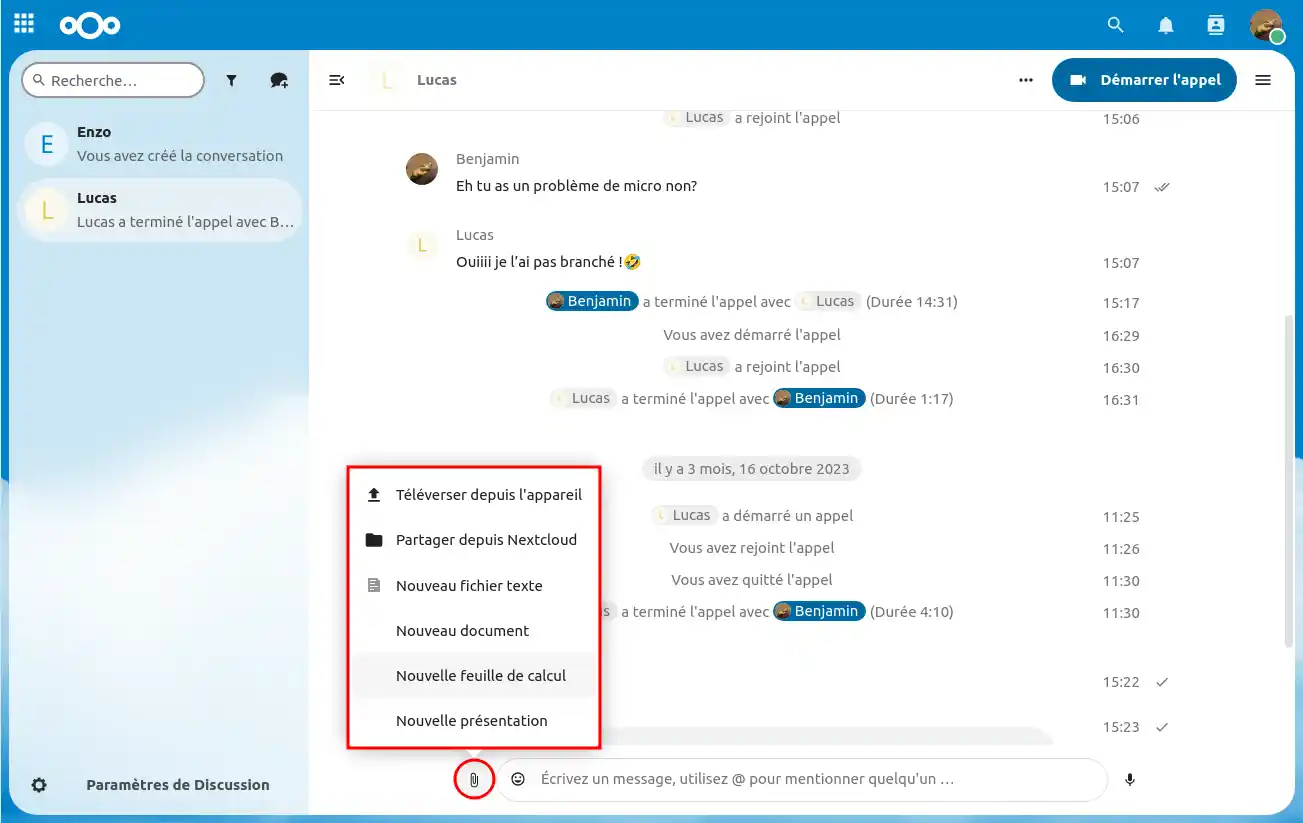
Från en chatt kan du skicka röstmeddelanden, vilket är användbart om du inte har tid att skriva eller för att göra dig bättre förstådd av den du chattar med!
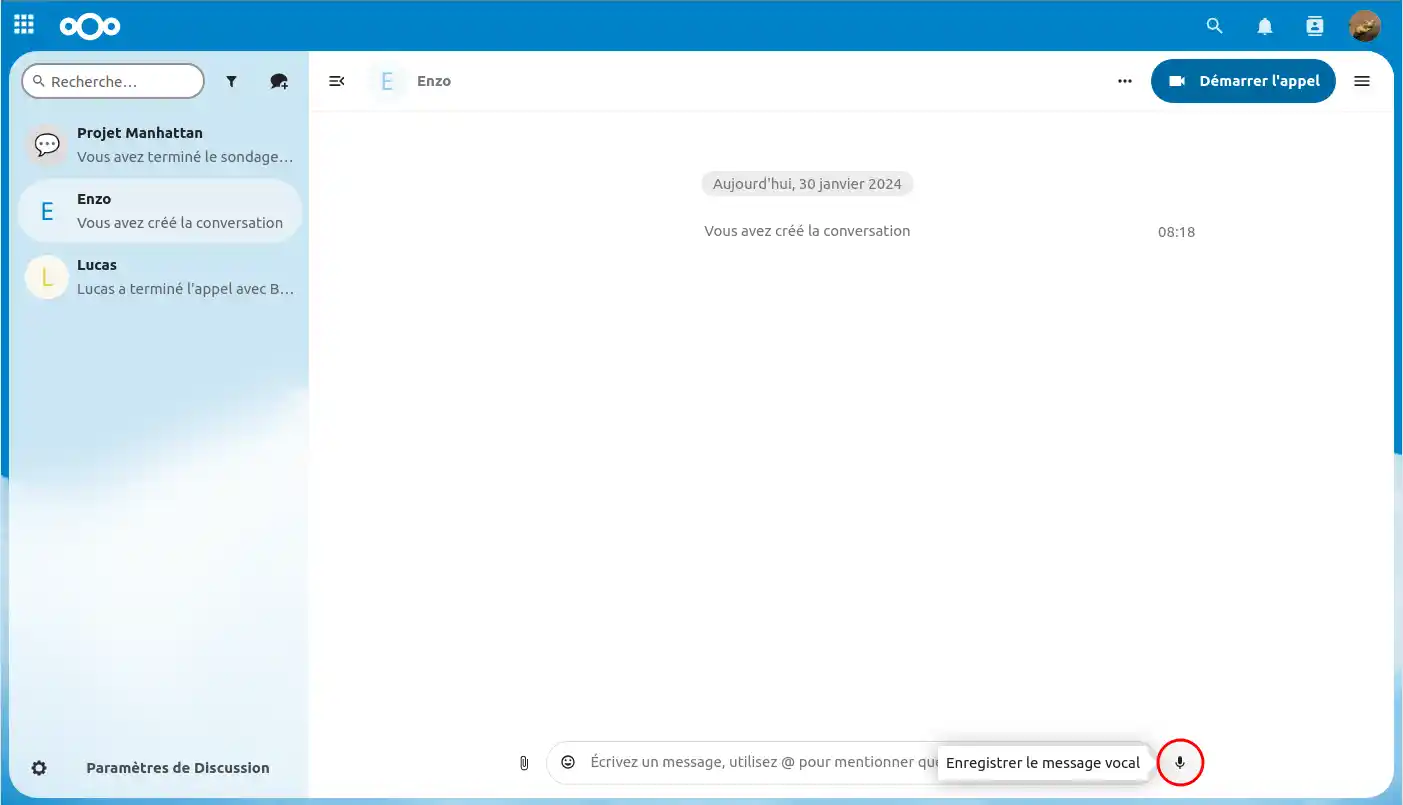
Steg 1: Klicka på mikrofonikonen "🎙️" längst ner till höger.
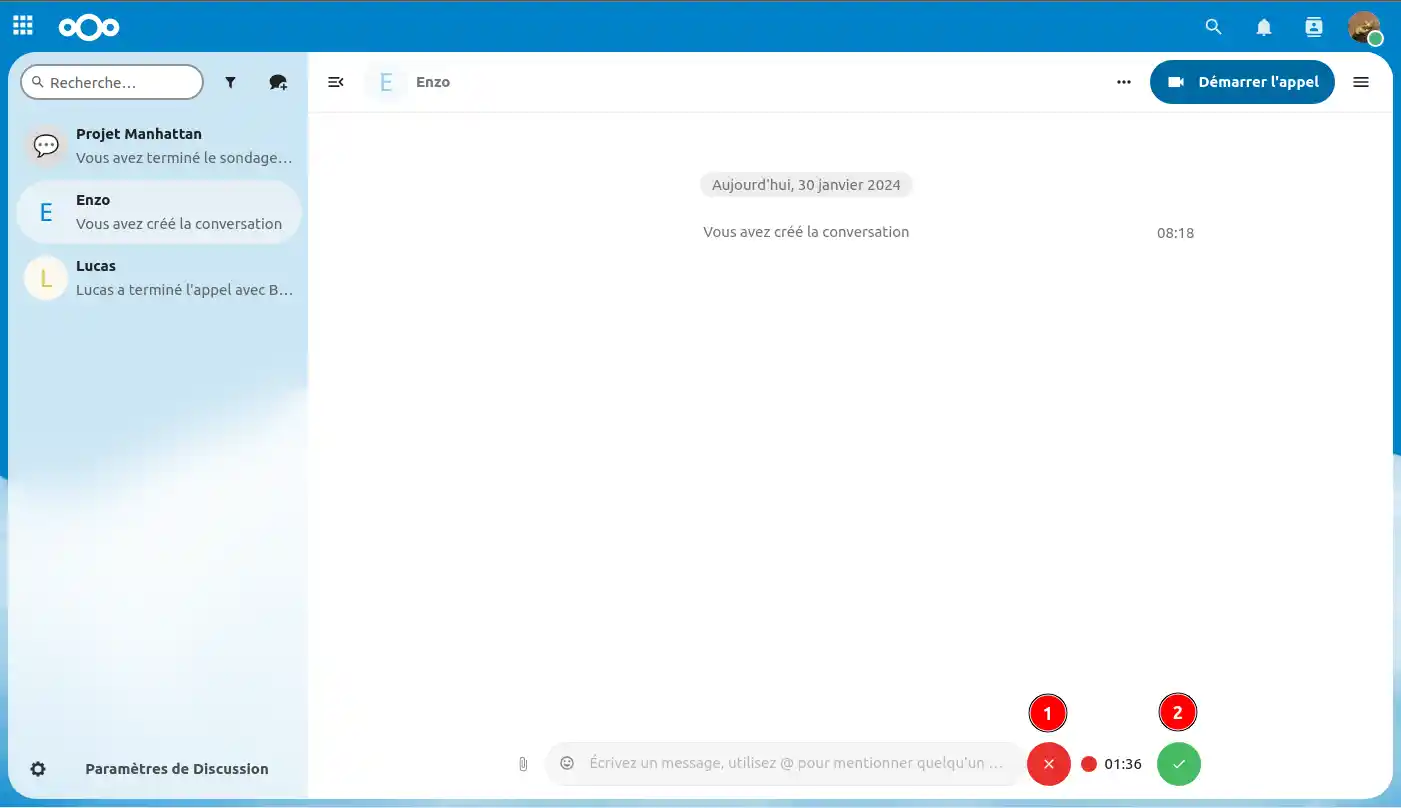
Steg 2: Spela in dig själv så länge du vill, klicka på det"röda krysset"(1) om du vill avbryta röstinspelningen eller acceptera genom att klicka på den "gröna bocken"(2).
Steg 3 : När du har accepterat kan du "Ladda ner"(1) rösten, "Öka uppspelningshastigheten"(2), " Spela upp rösten "(3), "Skicka"(4) eller " Avbryt " (5), varvid rösten raderas.
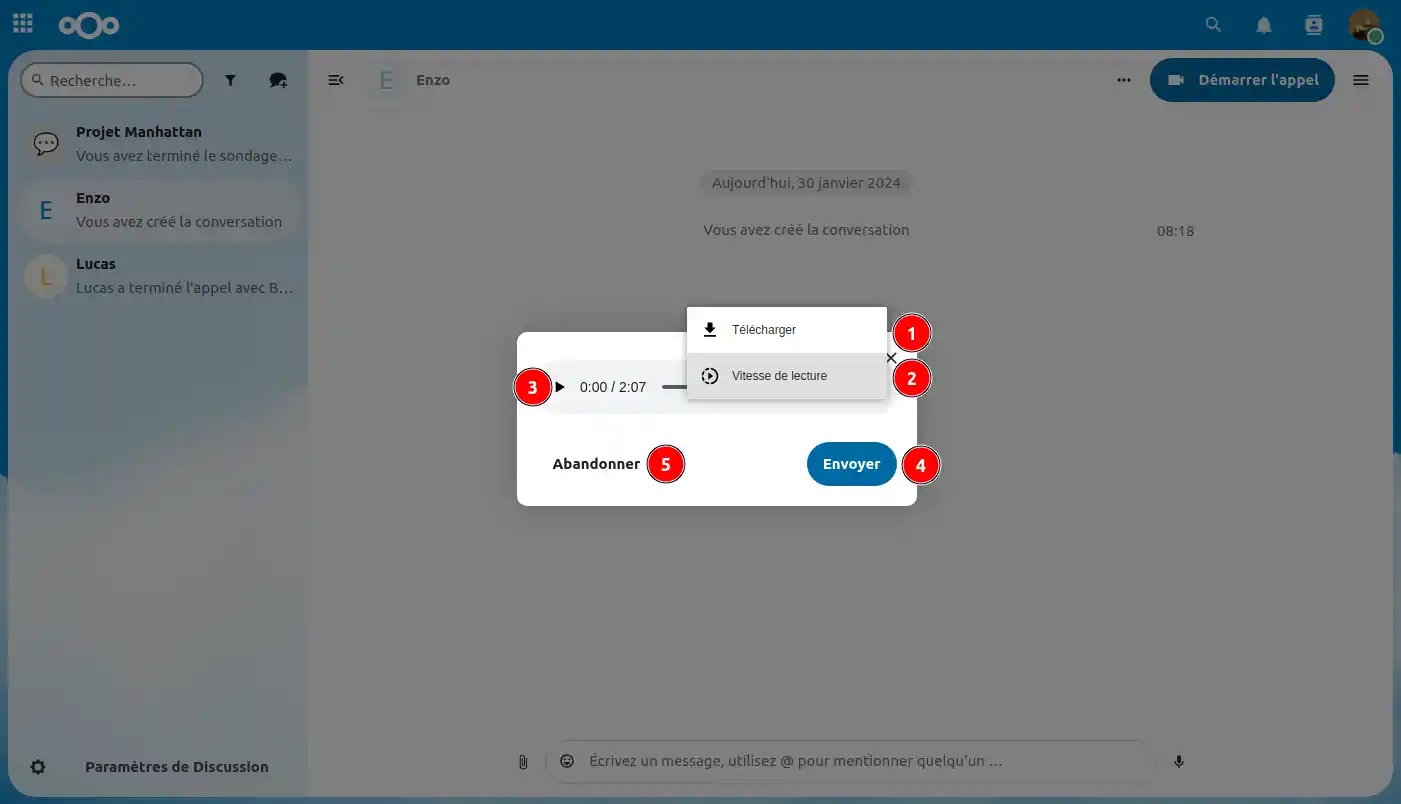
Nu vet du allt om röstmeddelanden från chattgränssnittet Talk!
Organisera dina konversationer efter projekt, team eller tema genom att skapa diskussionsgrupper. På så sätt kan du gruppera relevanta diskussioner inom varje grupp, vilket gör det lättare att hantera och hitta information.
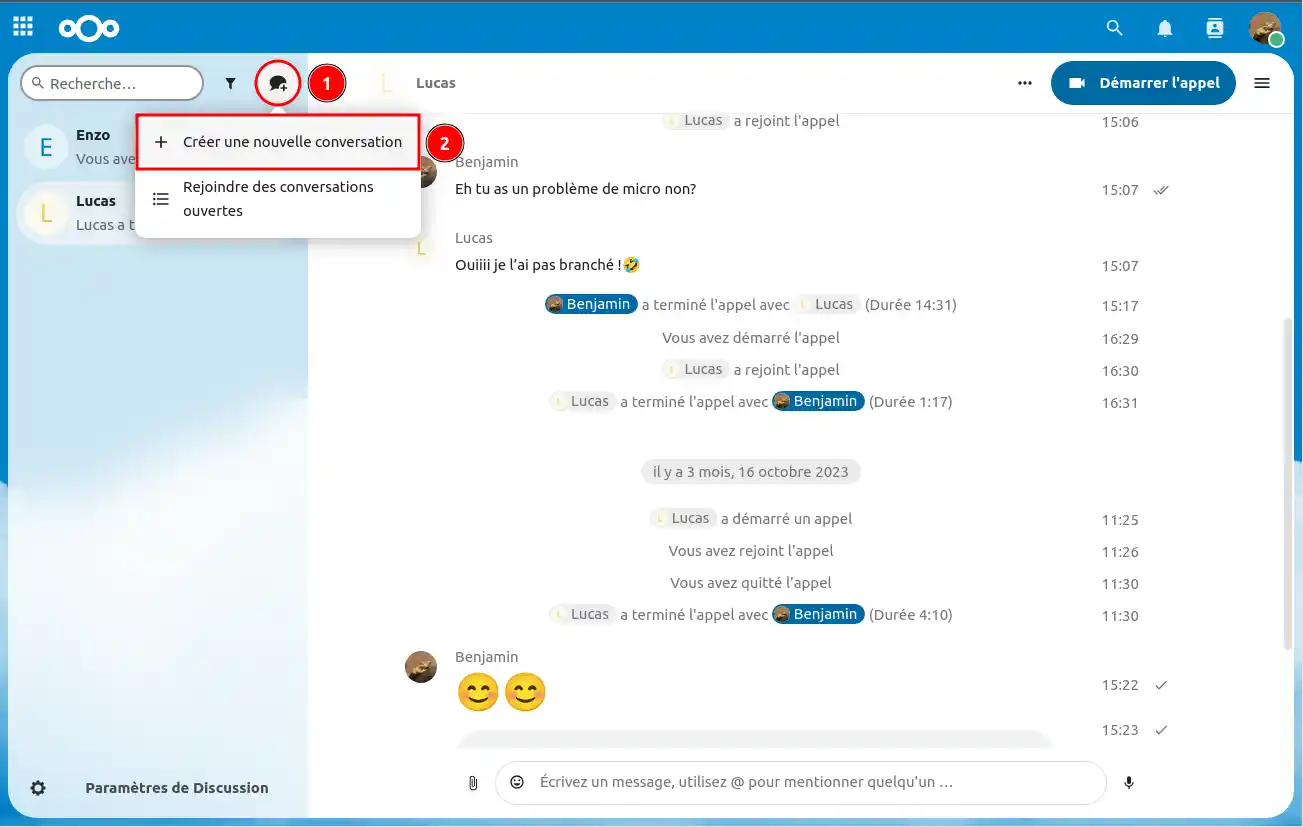
Steg 1: Klicka på ikonen "💬+" (1) i det övre högra hörnet och klicka på "+ Skapa en ny konversation" i rullgardinsmenyn.
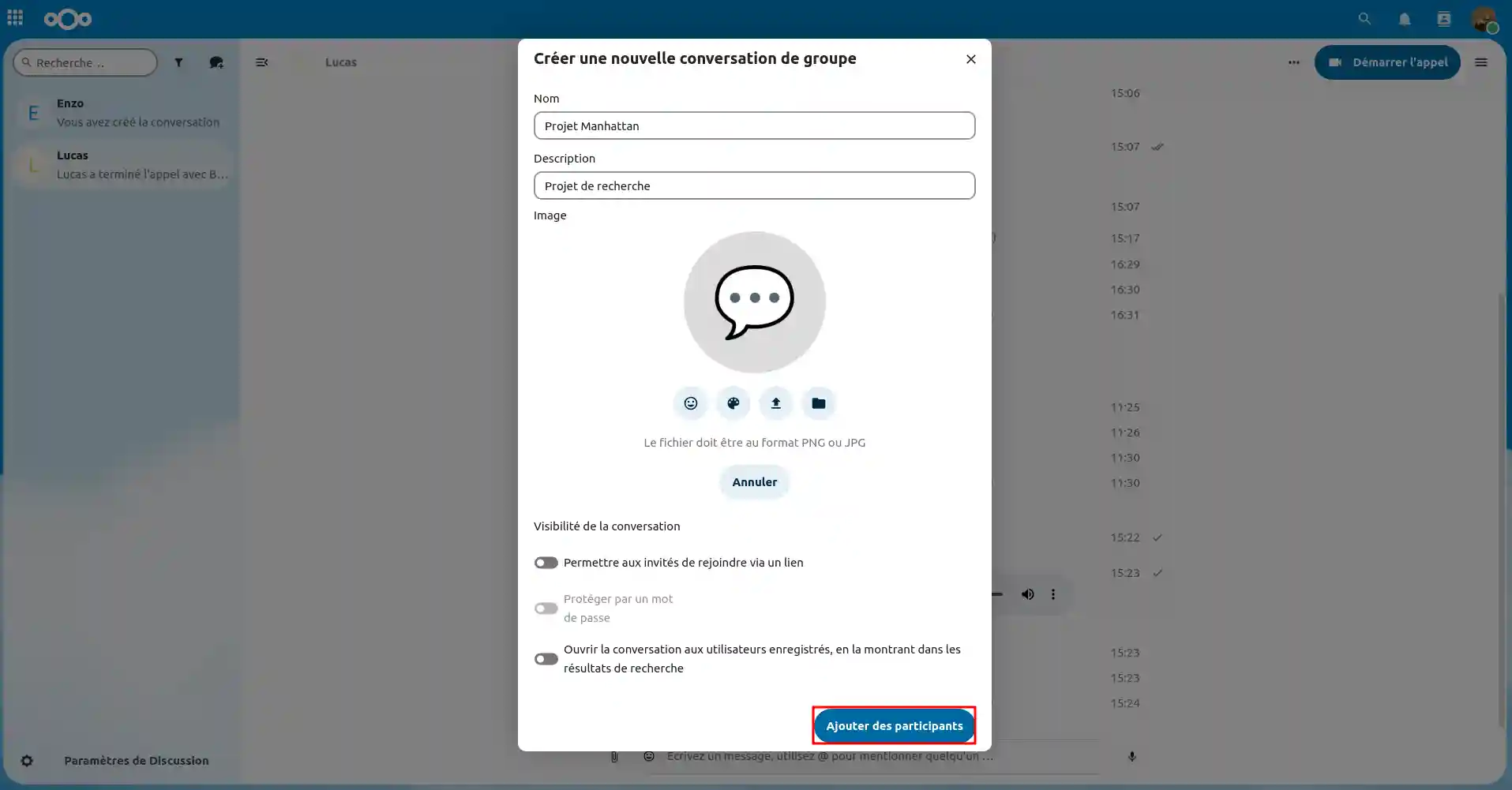
Steg 2: Fyll i den begärda informationen: Namn, beskrivning, välj en bild eller ikon som är representativ för konversationsämnet. Justera synlighetsinställningarna för konversationen och välj metoderna för åtkomst till diskussionsgruppen och klicka sedan på " Lägg till deltagare".
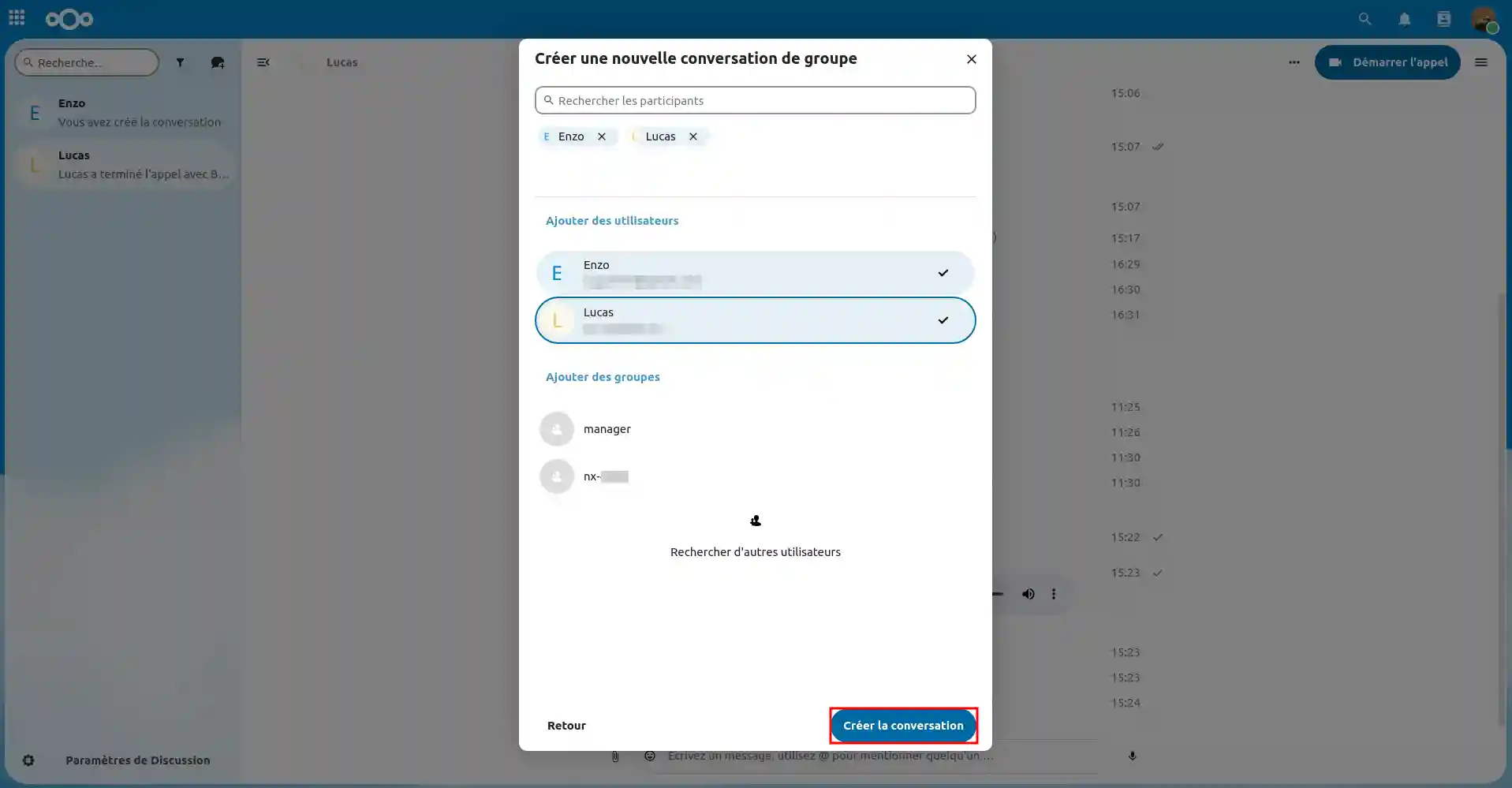
Steg 3: Lägg till de önskade deltagarna i konversationen. Klicka sedan på "Skapa konversationen".
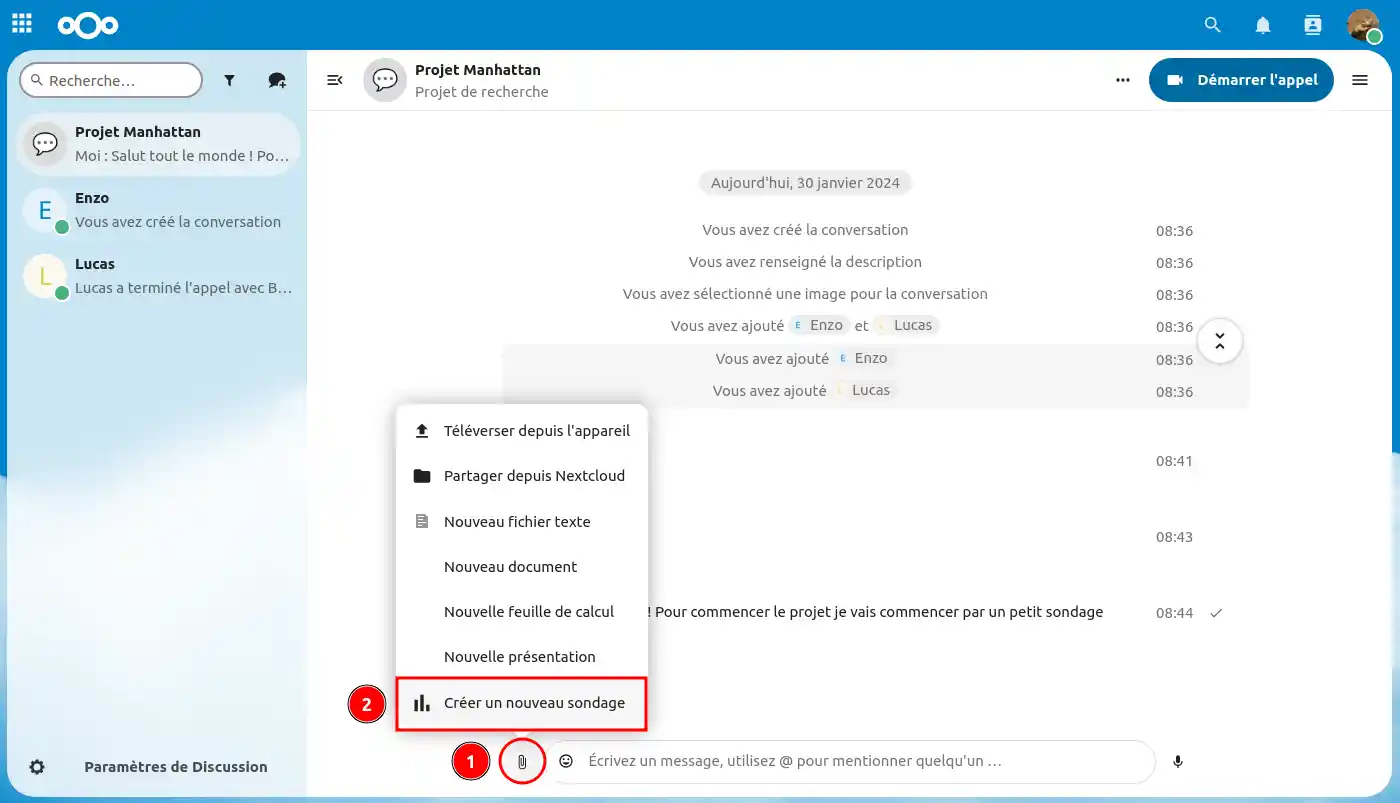
I diskussionsgrupper kan du skapa enkäter för att snabbt få svar och åsikter från medlemmarna. Den här funktionen är perfekt för att fatta gemensamma beslut och få alla att engagera sig.
Steg 1: I en grupp klickar du på gem-ikonen "📎 " längst ner till vänster (1). Klicka sedan på "Skapa en ny enkät" (2).
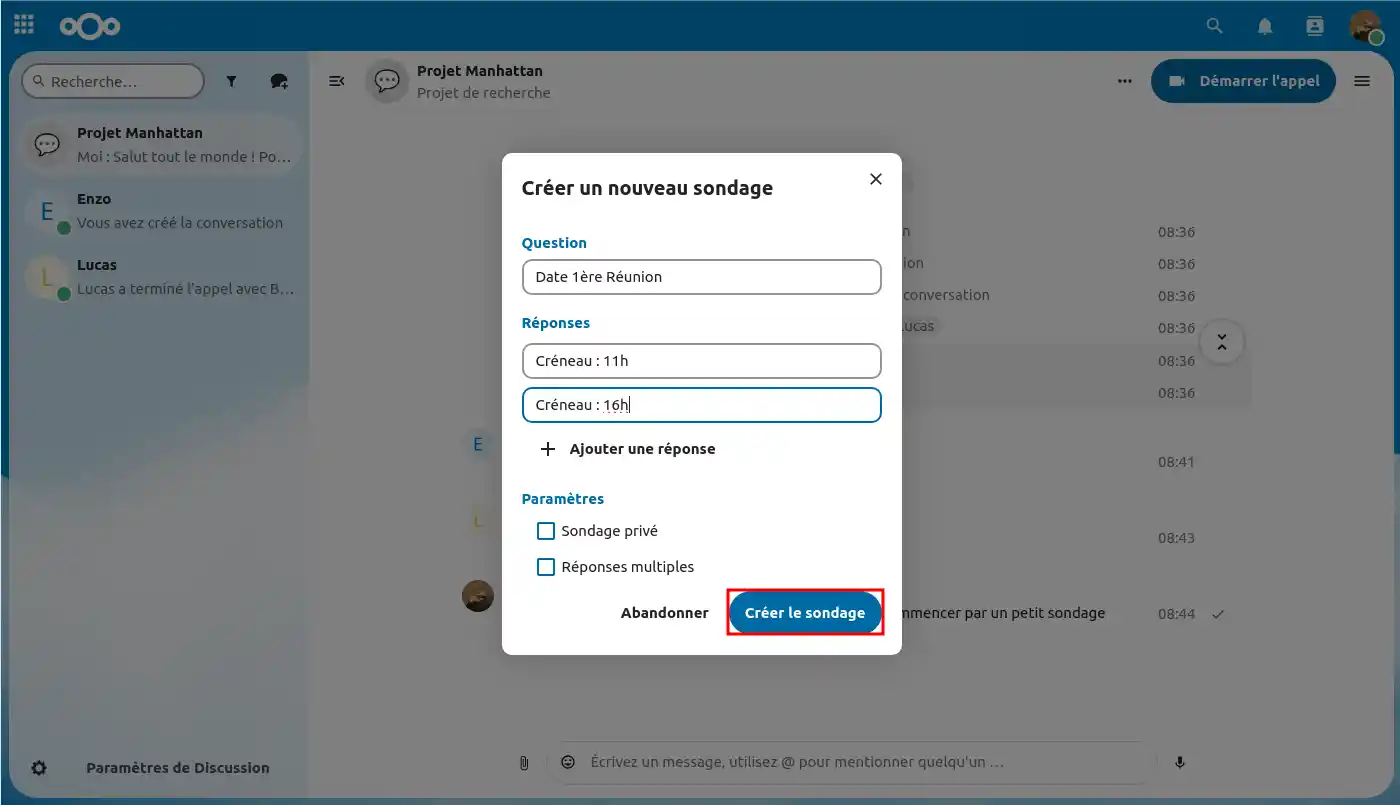
Steg 2: Här anger du de element du behöver för att göra undersökningen. Klicka sedan på "Skapa enkät" när du är klar.
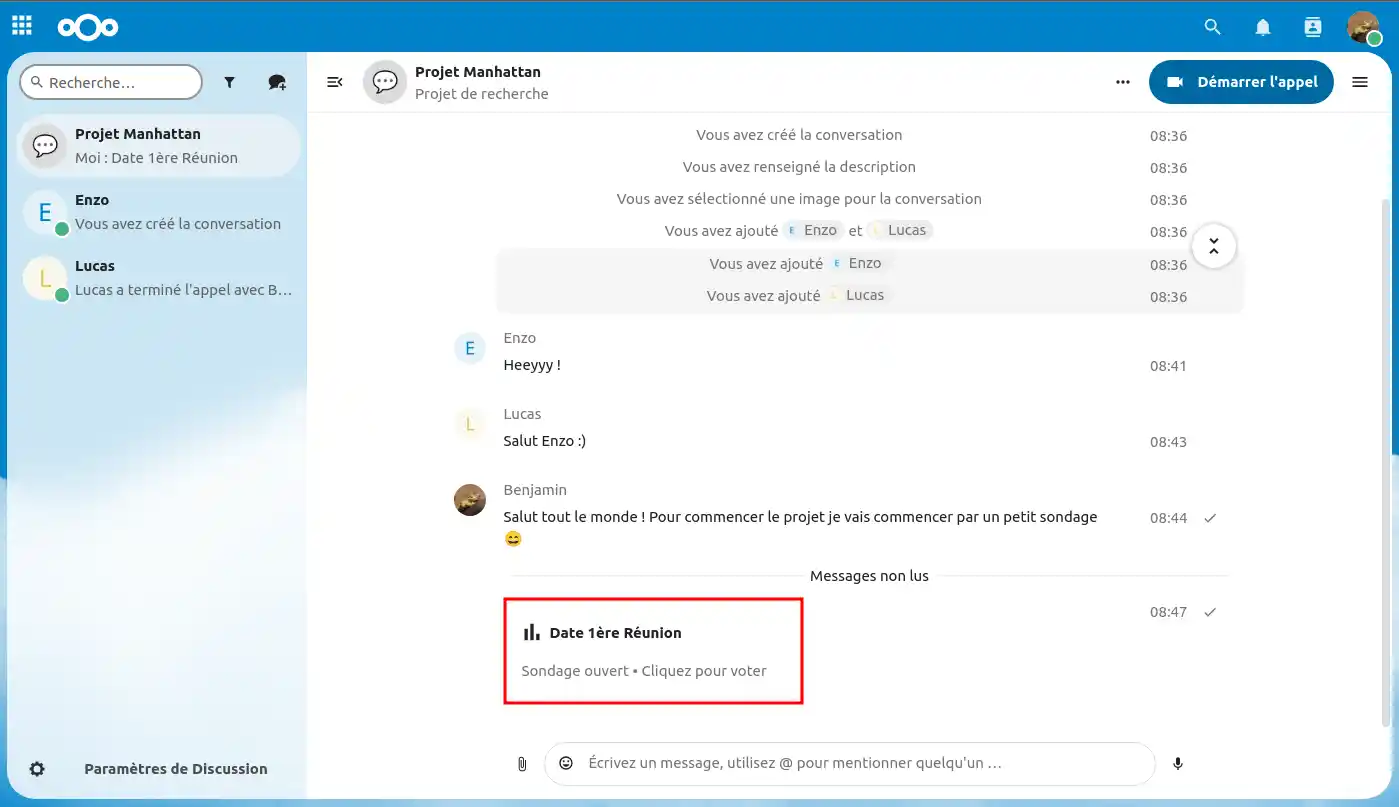
När enkäten har skapats kan de olika personerna i gruppen rösta tills den som skapat enkäten avslutar den.
För att rösta behöver du bara klicka på omröstningen, välja vad du är intresserad av och bekräfta din röst genom att klicka på knappen!
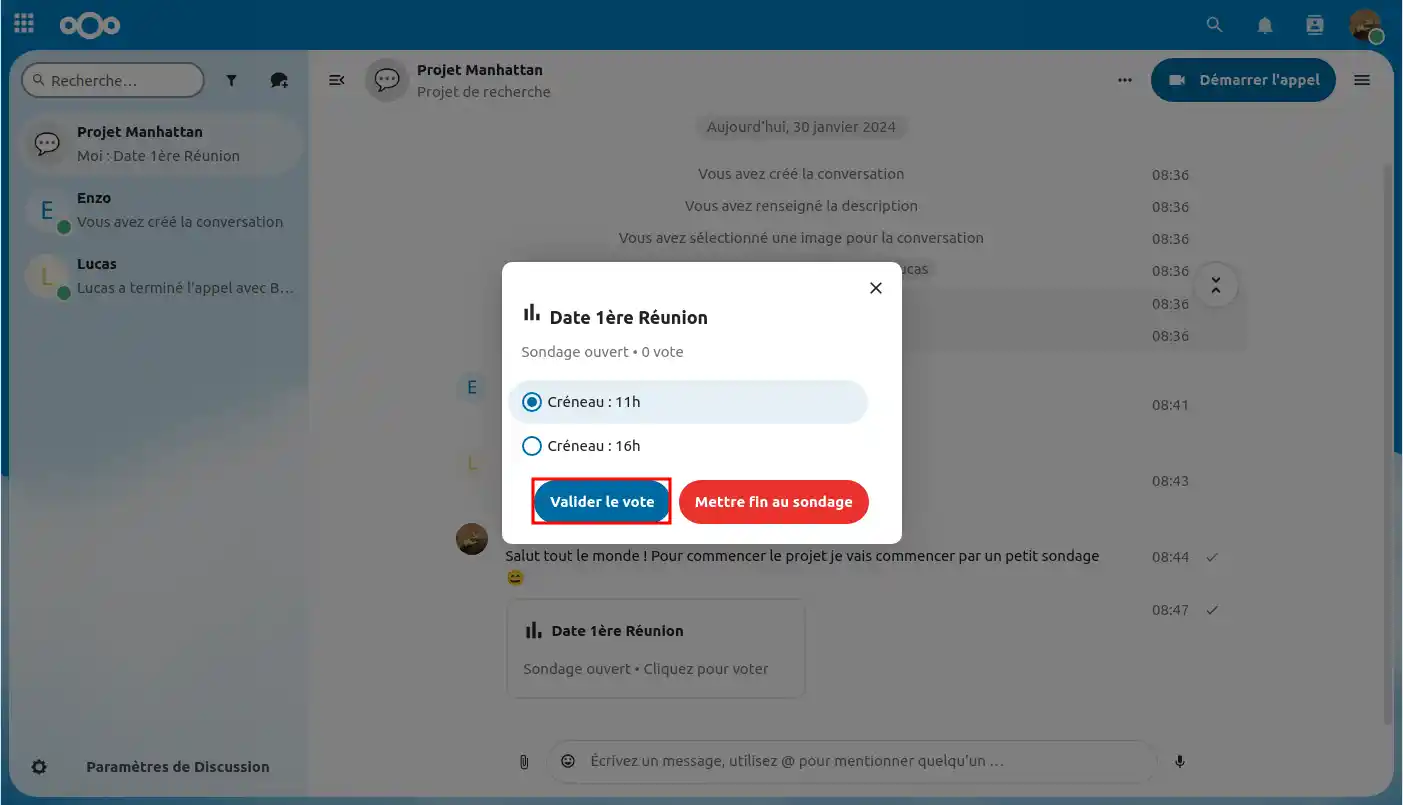
Så snart alla har röstat kan jag avsluta omröstningen genom att klicka på knappen "Avsluta omröstning " (1).
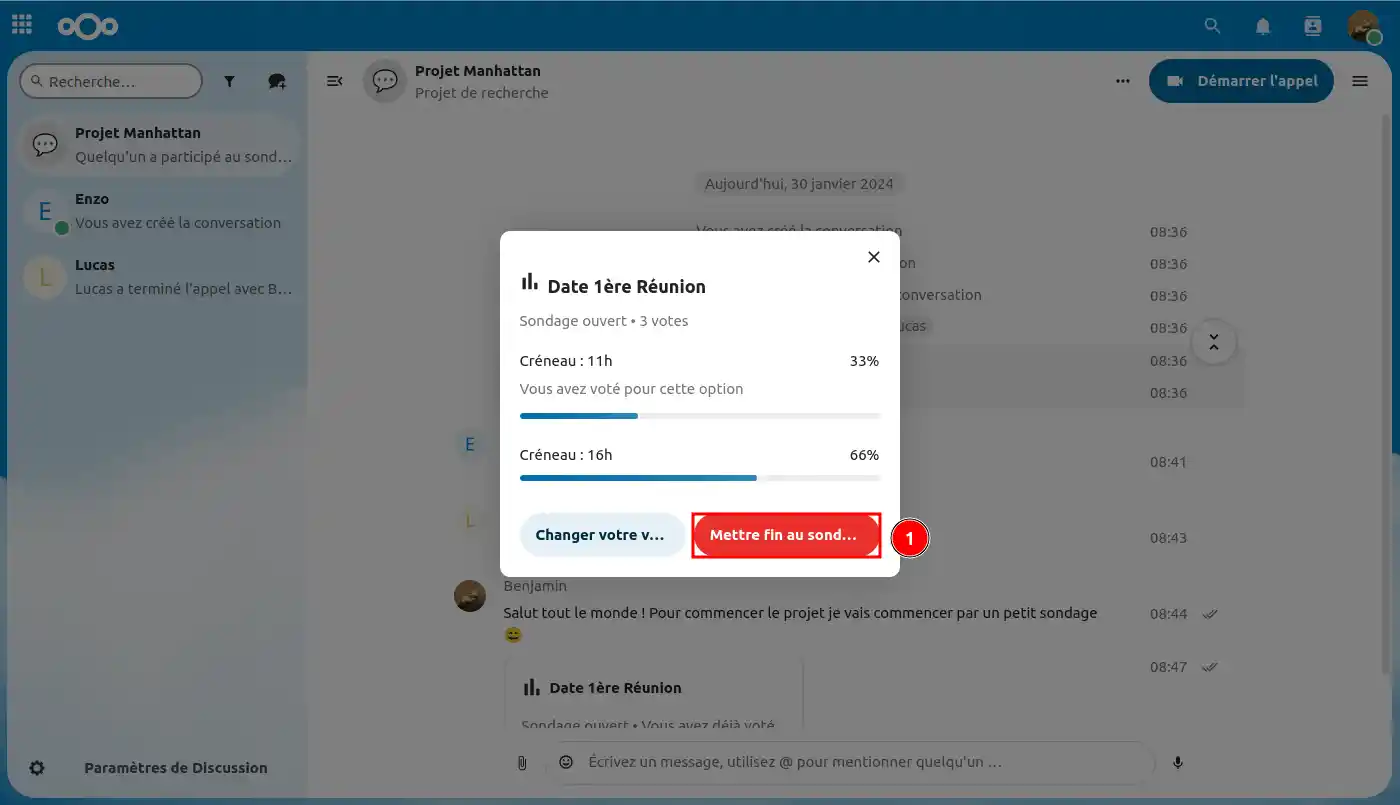
Nu vet du hur du skapar en enkät med dina kollegor i en diskussionsgrupp!
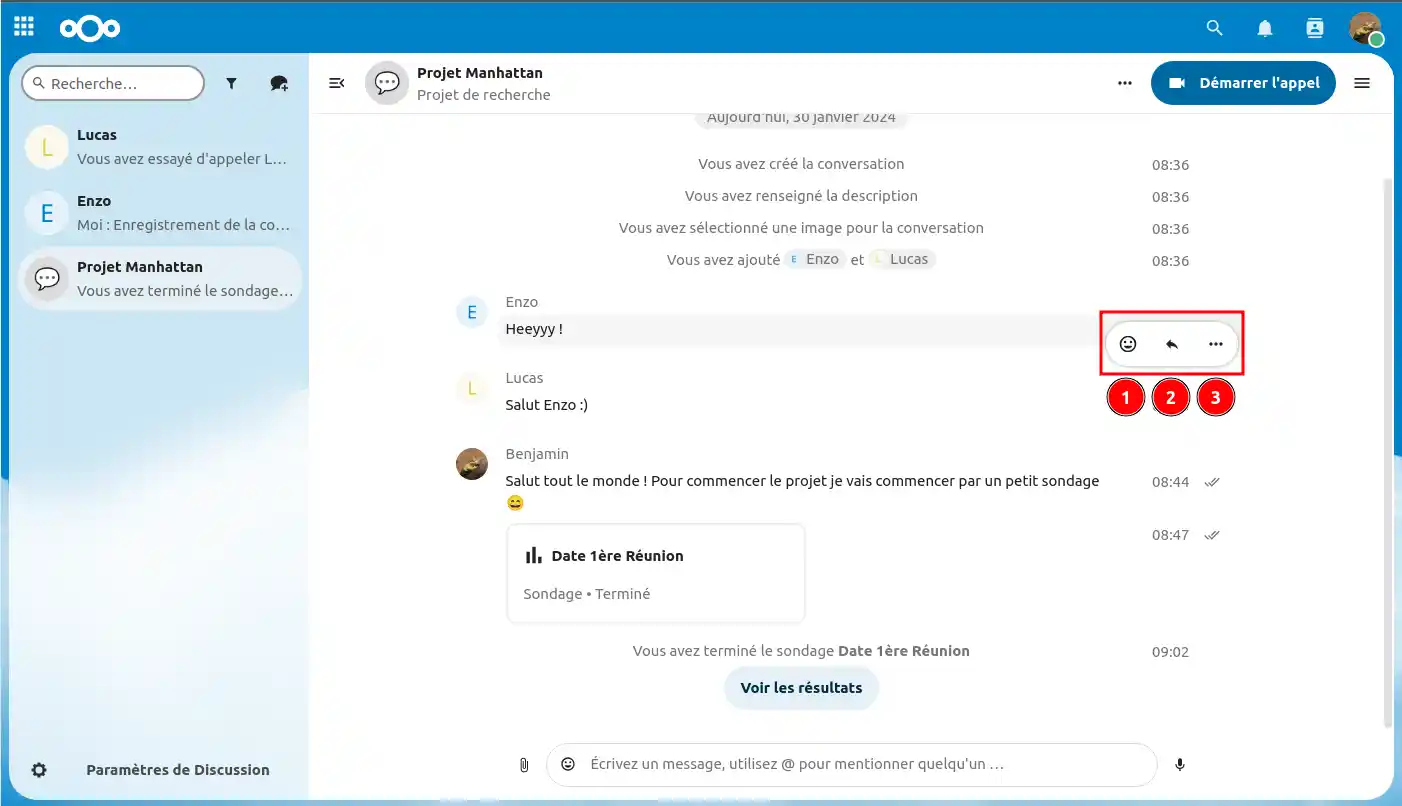
Du kan reagera på och interagera med meddelanden i en grupp eller i en enkel diskussion.
Det gör du genom att hålla muspekaren över ett meddelande, så visas en liten meny till vänster om meddelandet.
Från den här menyn kan du :
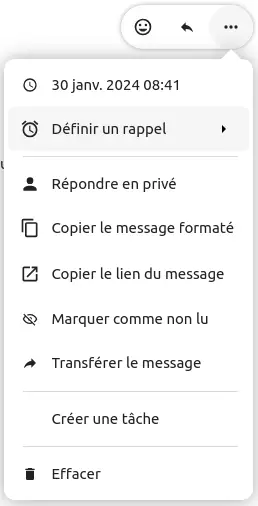
Här är de alternativ du har genom att klicka på de tre små prickarna:
Du kan filtrera dina konversationer med hjälp av filterknappen bredvid sökfältet.
Det finns två filtreringsalternativ:
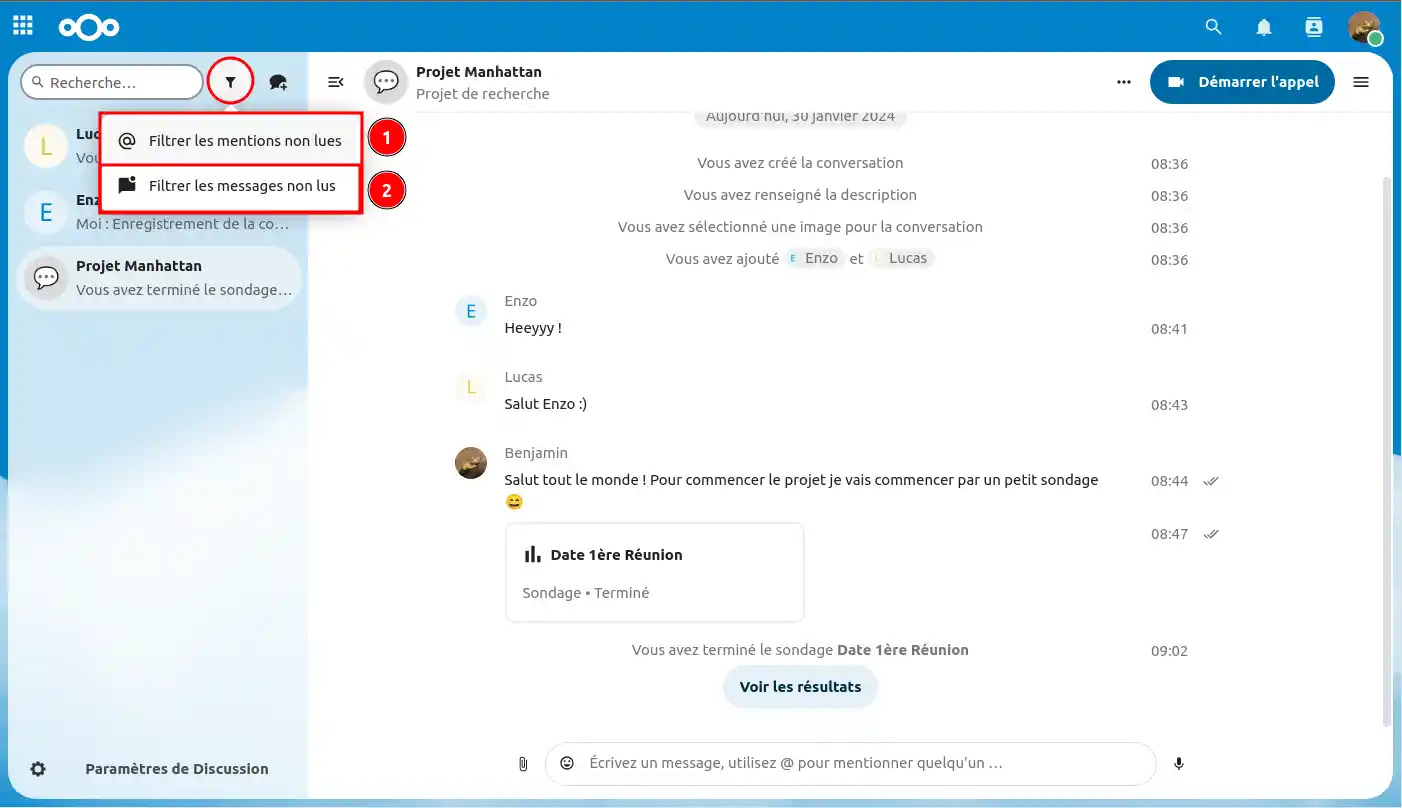
När du har valt ett filter kan du "rensa filter" för att återgå till den grundläggande vyn över dina diskussioner.
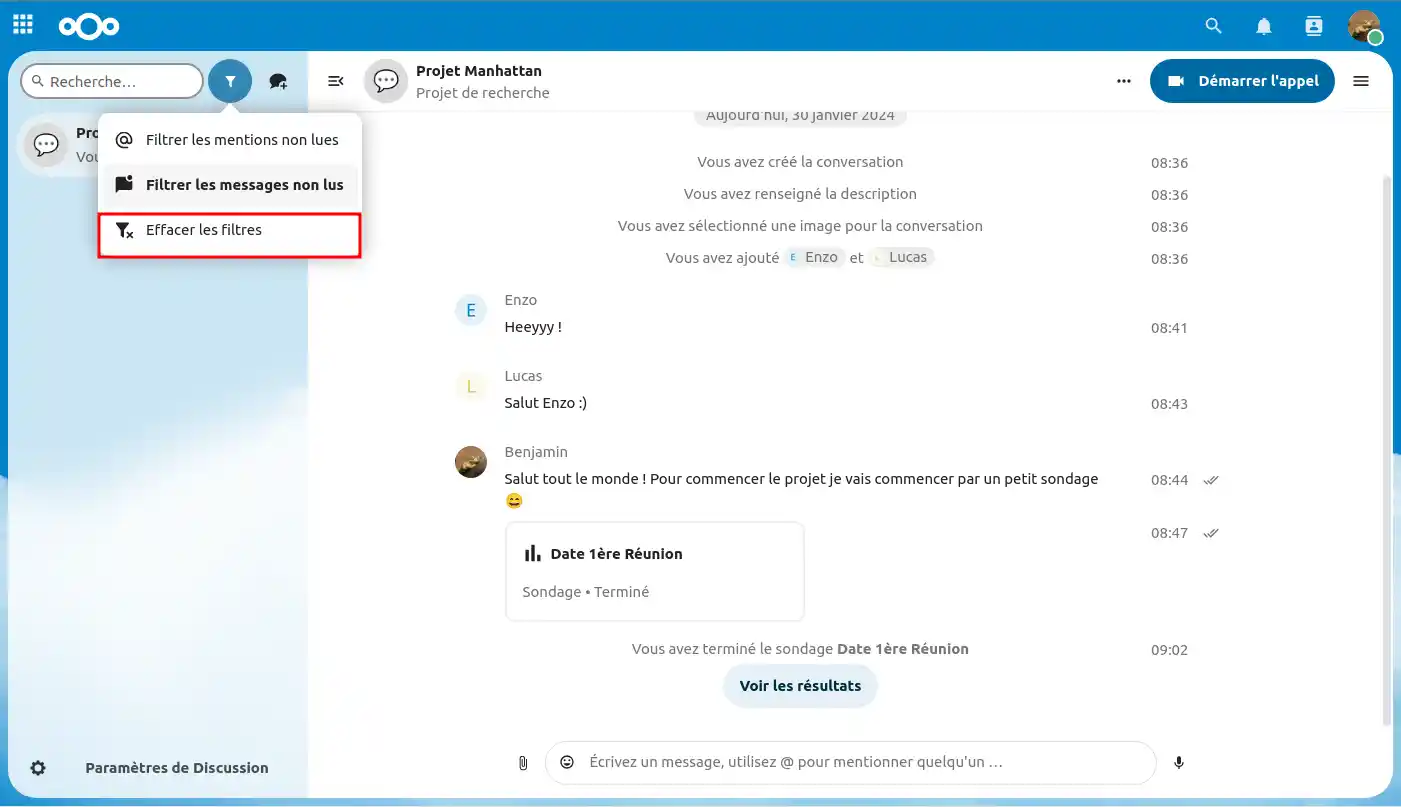
Låt oss nu ta itu med Talk-applikationens chattinställningar.
För att komma dit klickar du på knappen "Chattinställningar " längst ner till vänster på skärmen.
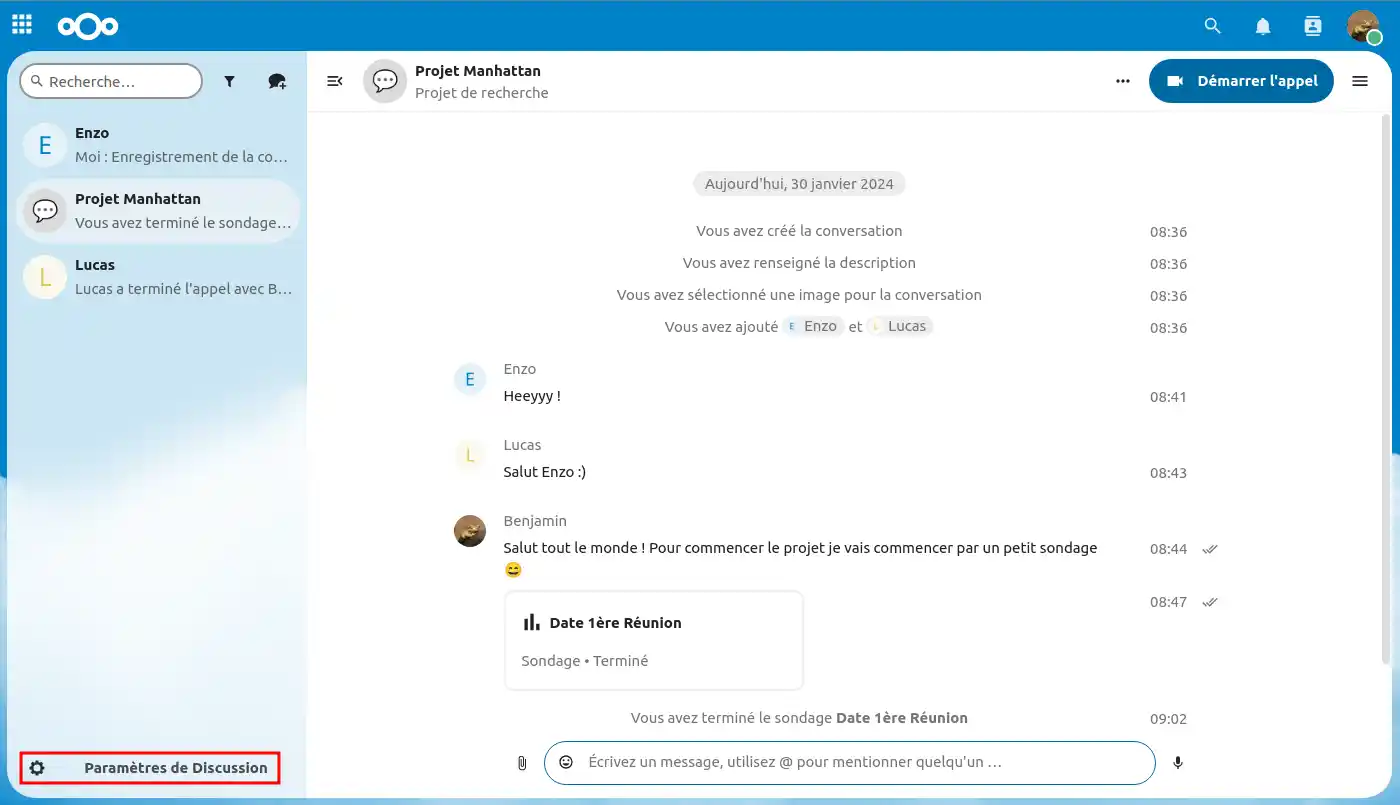
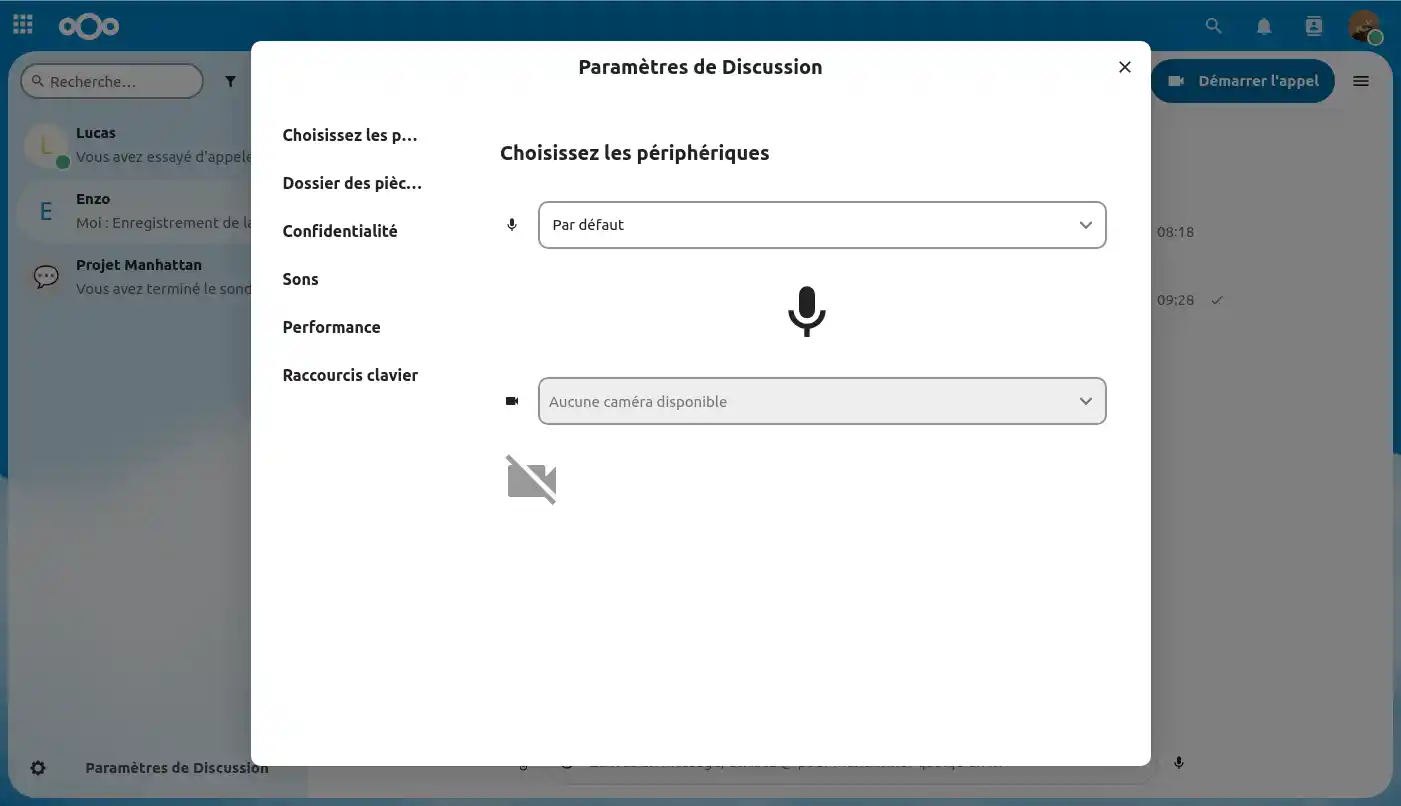
När chattinställningarna är öppna börjar vi med att ställa in ljud- och videotillbehören, vilket innebär mikrofon och högtalare (hörlurar, hörlurar etc.)
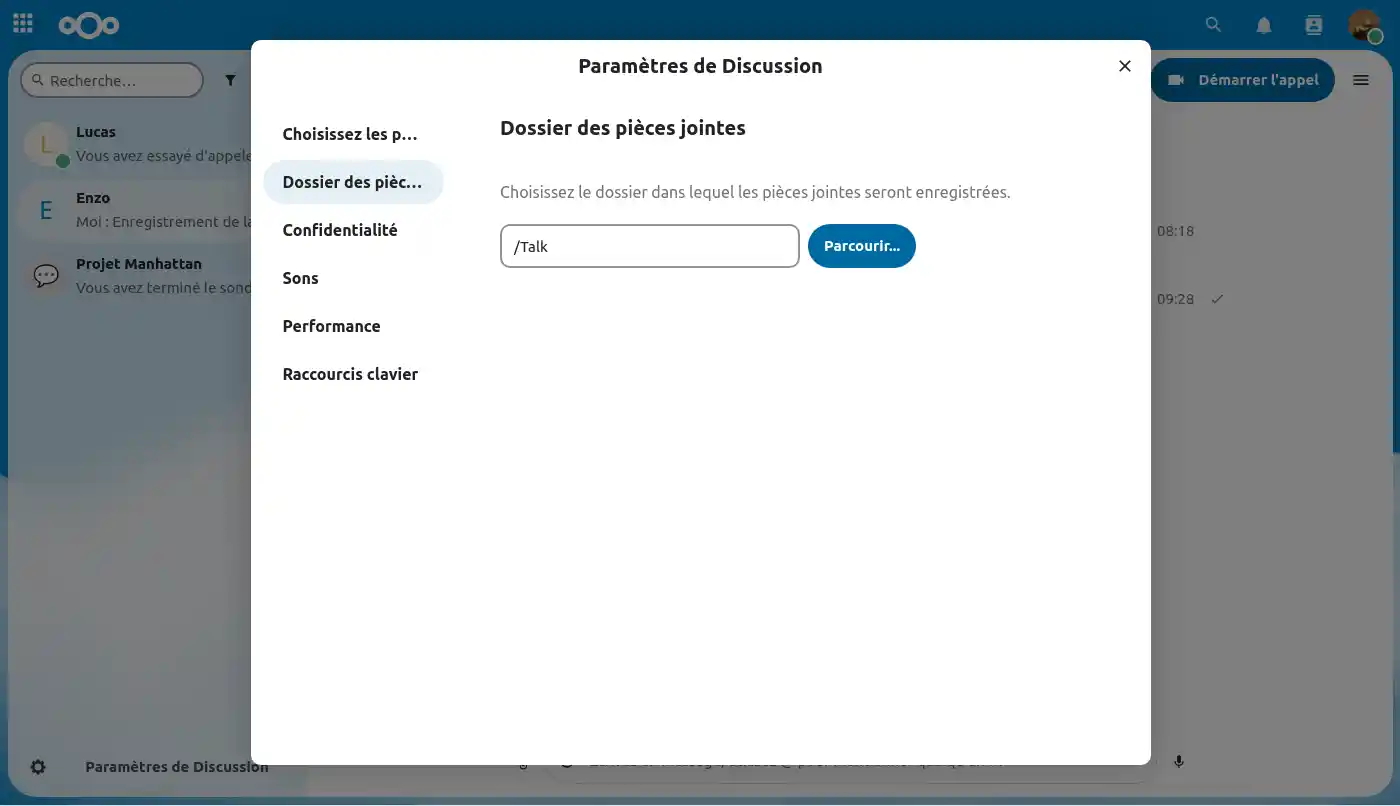
Därefter kan du ställa in platsen i ditt filutrymme där de olika bilagorna till dina Talk-chattar ska lagras.
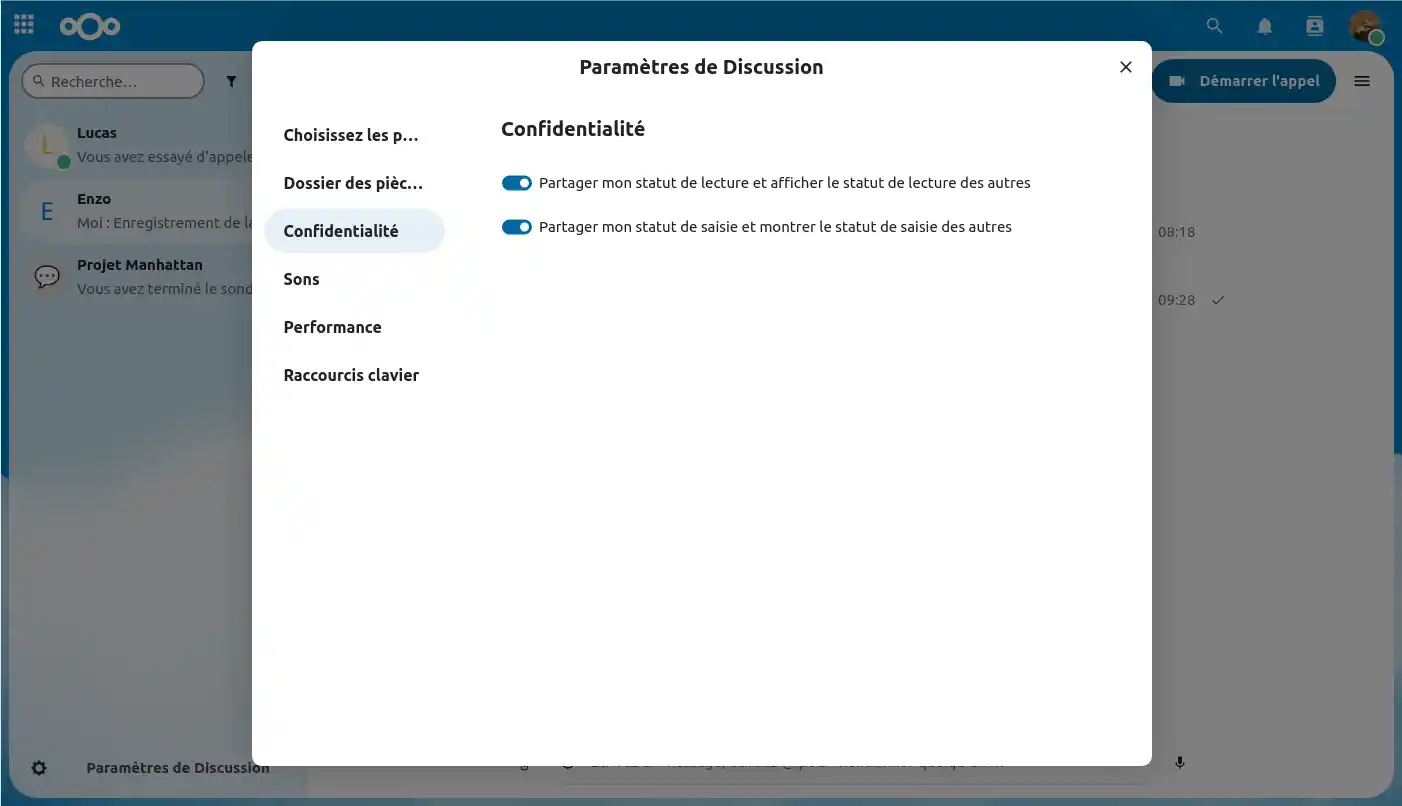
Här kan du välja om du vill dela olika statusar med andra användare eller inte:
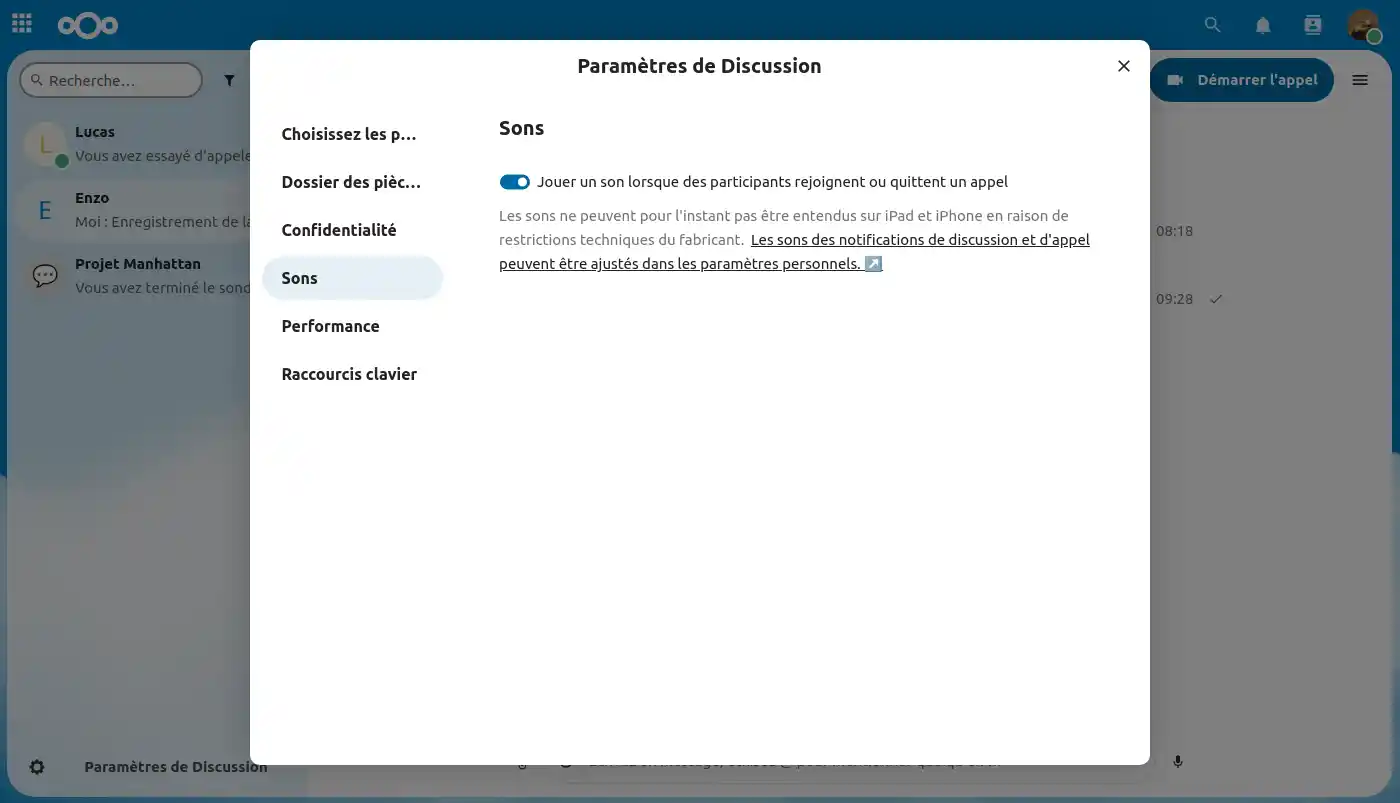
I ljudinställningarna kan du aktivera eller avaktivera ljud under videokonferenssamtal. Specifika ljud avges när en deltagare ansluter till eller lämnar ett samtal.
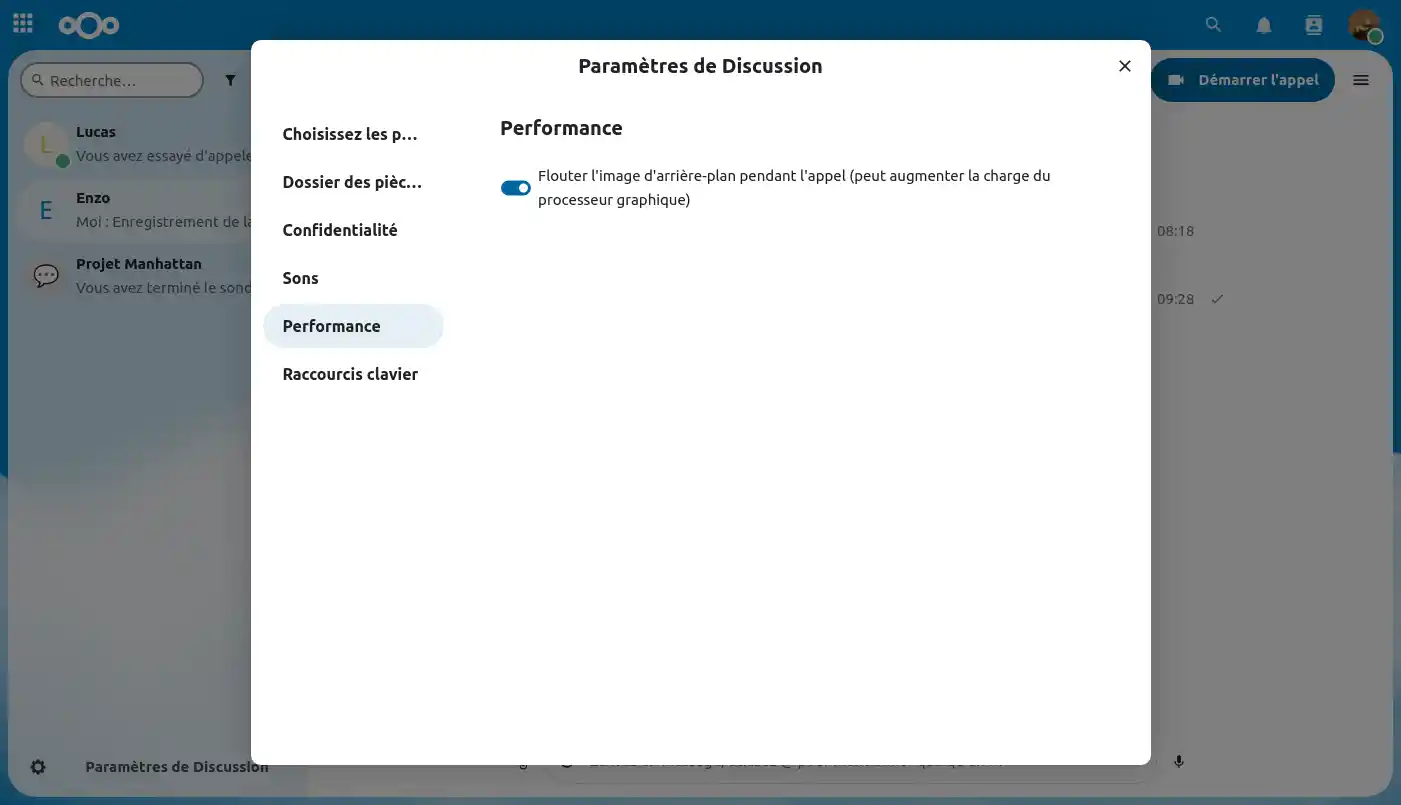
Här har du möjlighet att aktivera eller inaktivera bakgrundsoskärpa under ett samtal, eftersom den här funktionen kan öka belastningen på din grafikprocessor under samtalet.
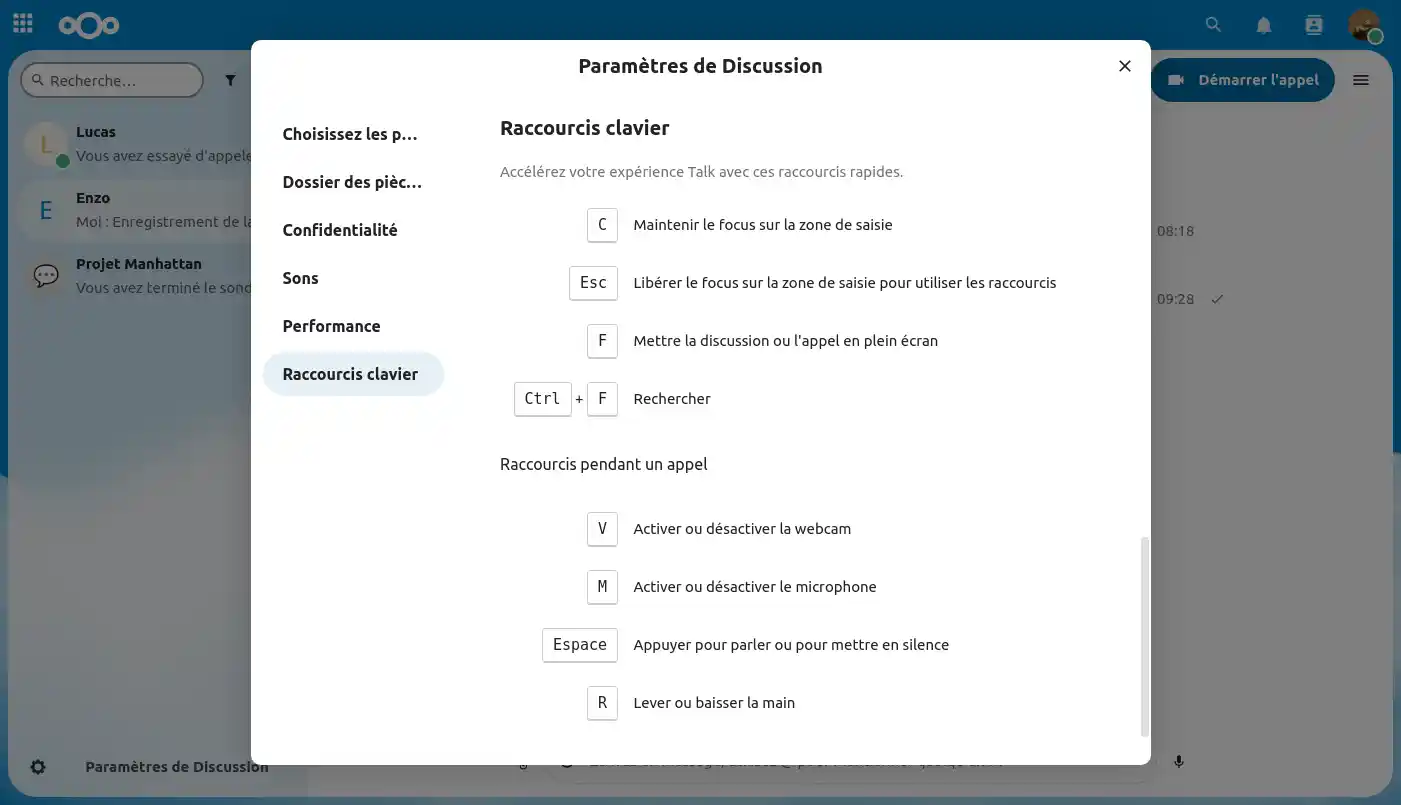
I det här avsnittet kan du slutligen anpassa olika kortkommandon för användning under en textchatt eller videokonferens.
Nu ska vi titta på de olika inställningar som du kan ha på en privat chatt.
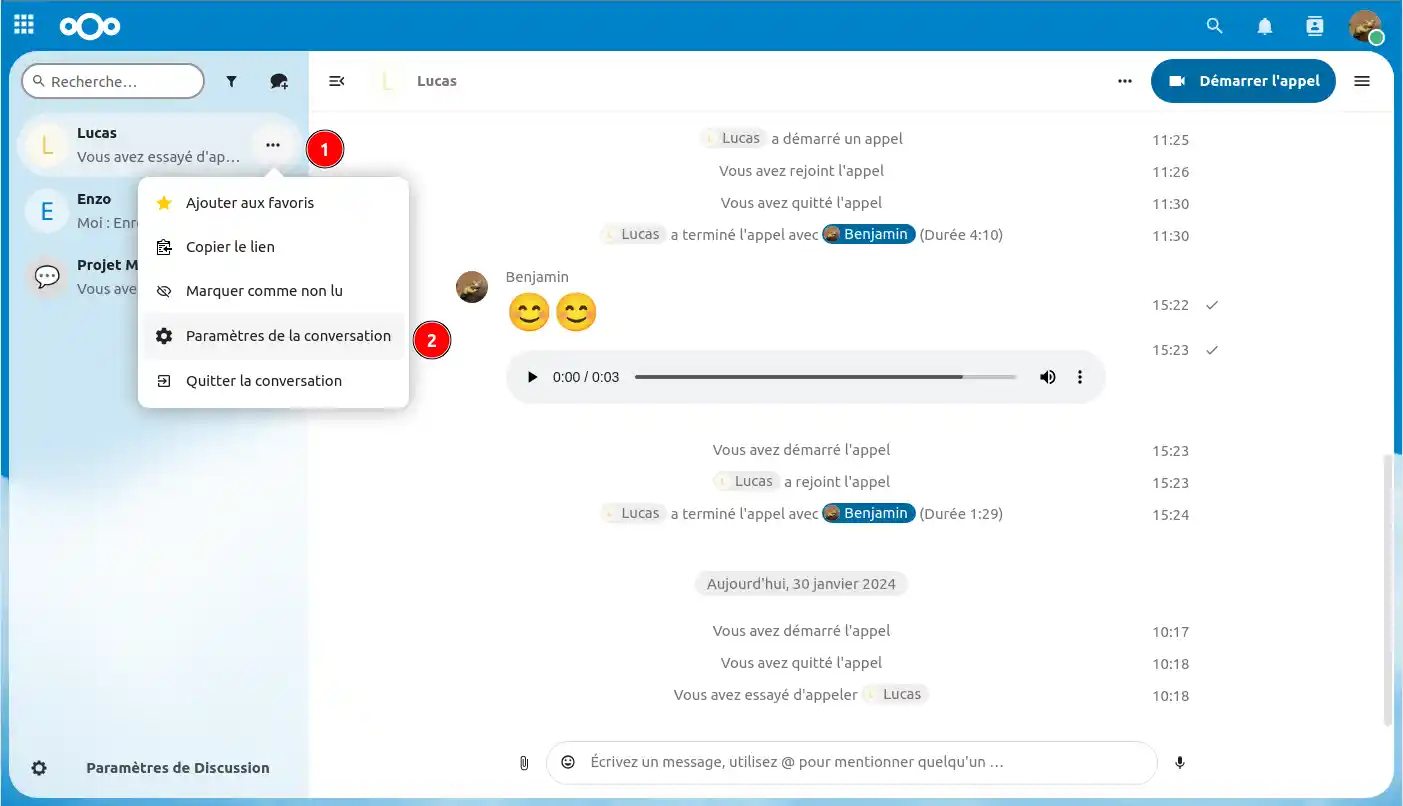
För att komma dit, håll muspekaren över en chatt i ditt flöde, klicka på de"tre små prickarna"(1) och gå till "Chattinställningar"(2).
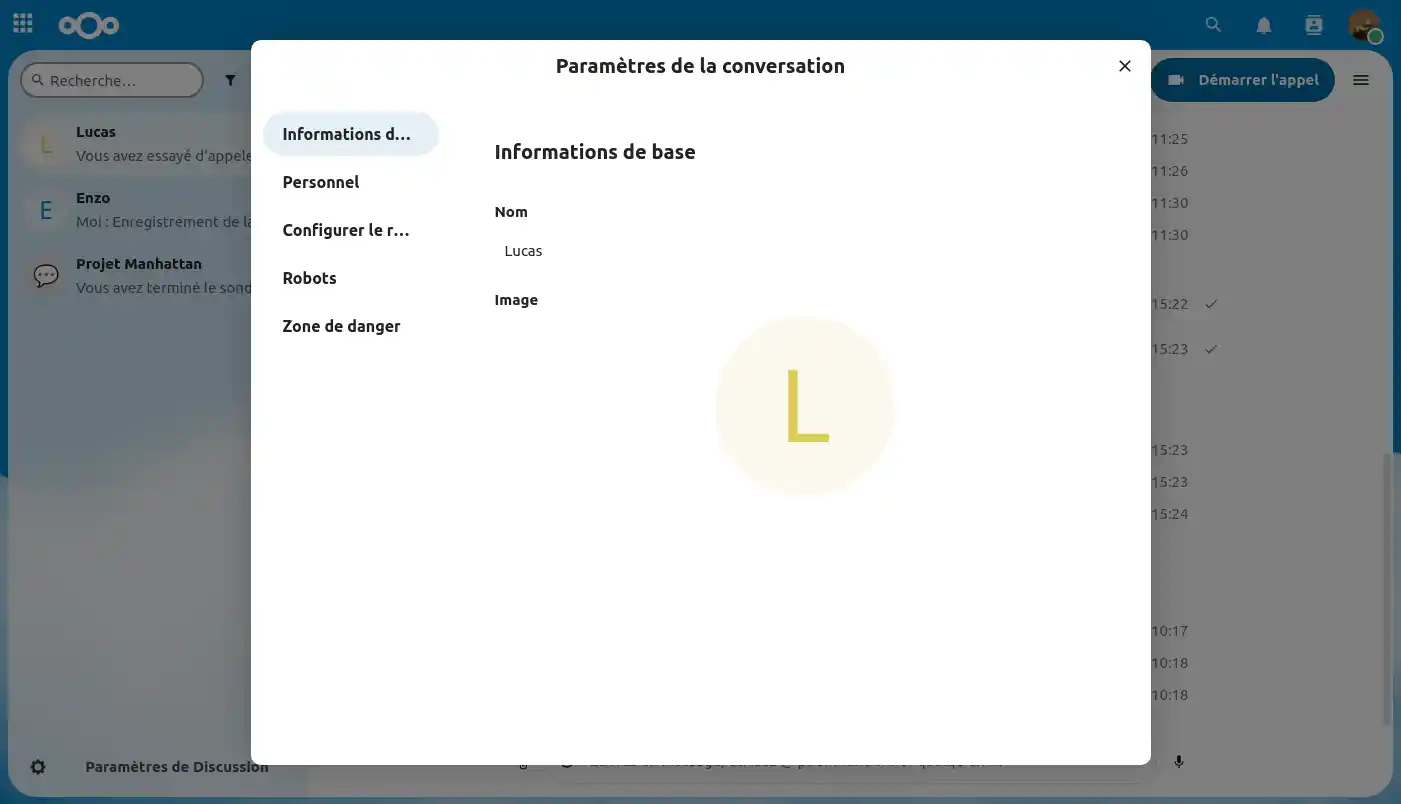
Väl i konversationsinställningarna har vi den grundläggande informationen för en privat chatt, men här finns det inget att ändra, eftersom den motsvarar profilen för den person du pratar med.
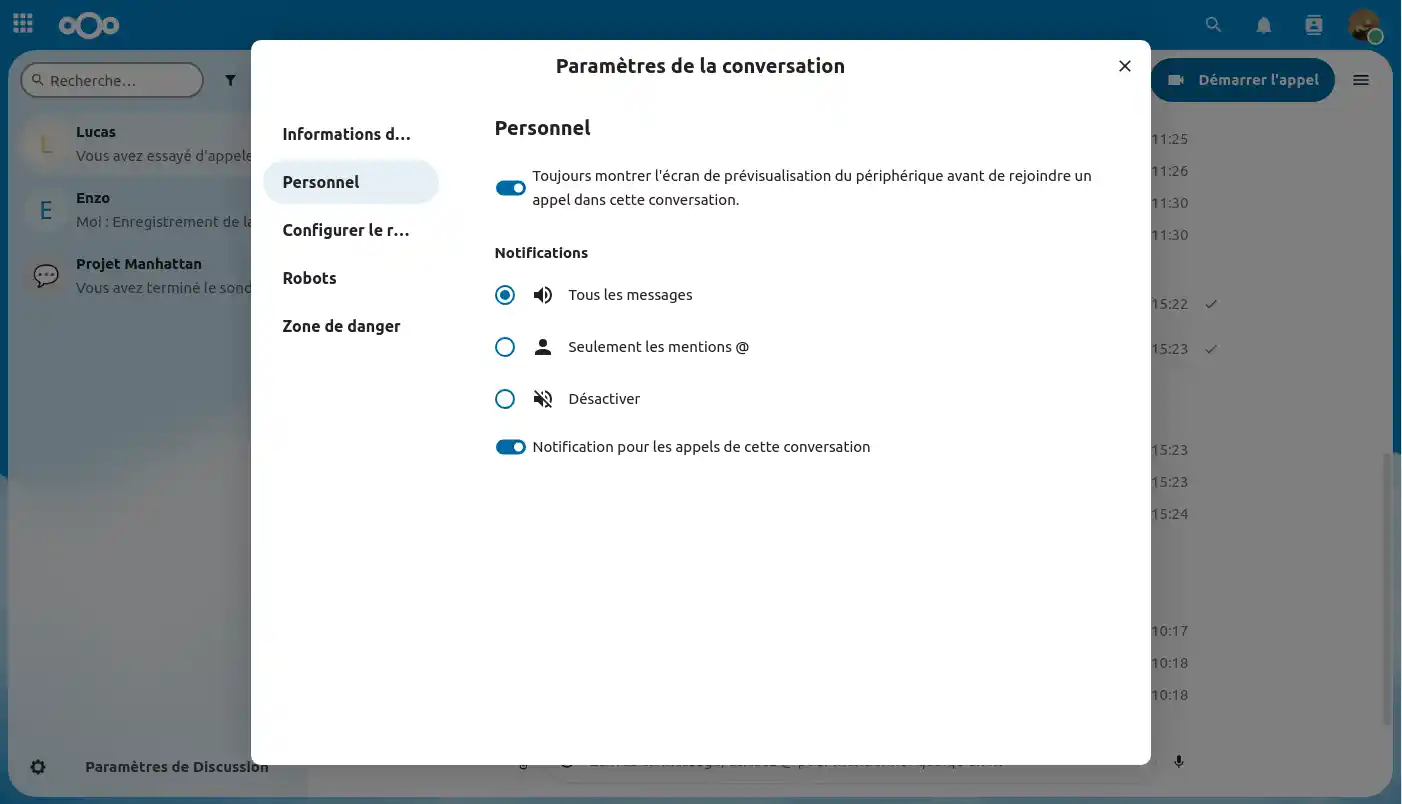
I avsnittet "Personal" kan du justera inställningar som bara påverkar din användarupplevelse, utan att påverka de andra deltagarna i konversationen.
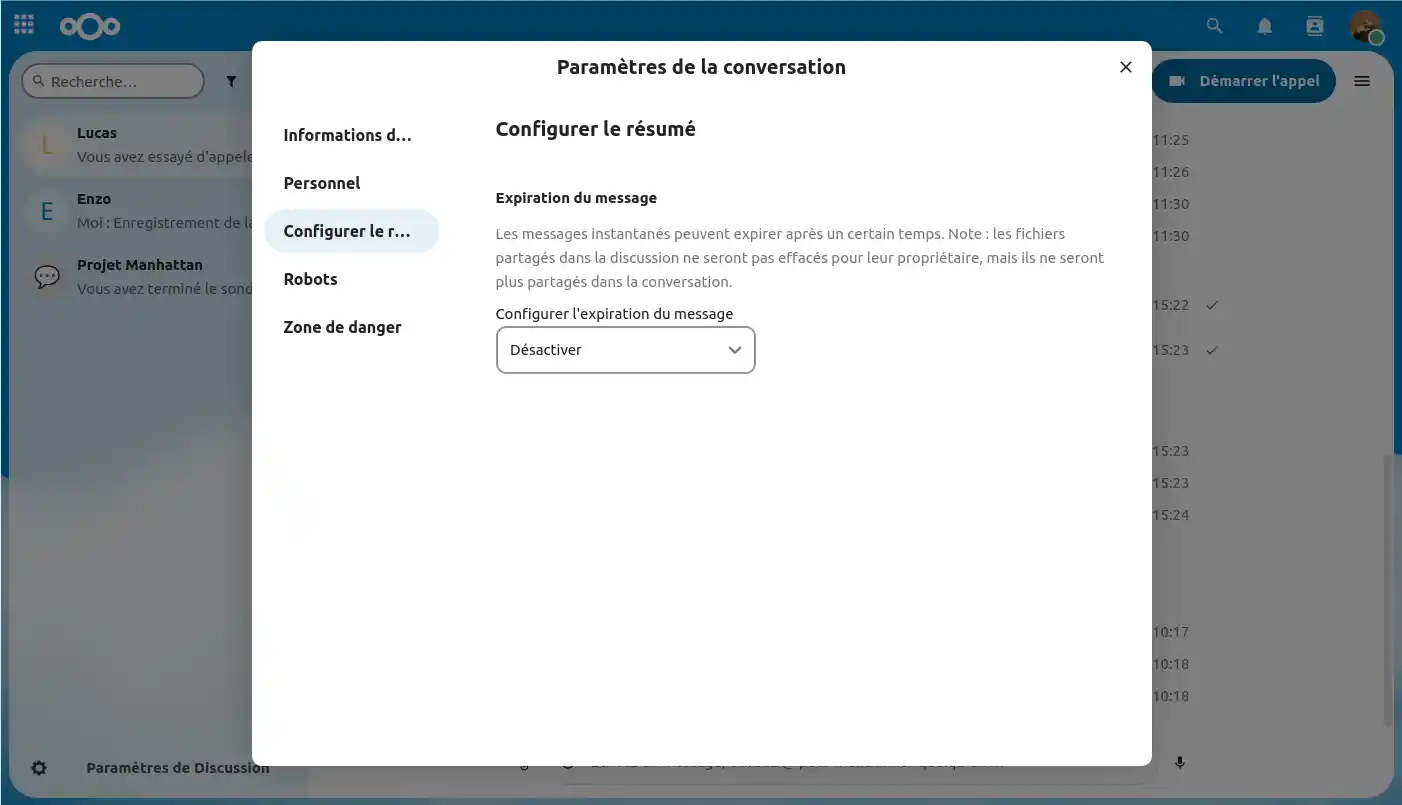
Här kan du ställa in en utgångstid för meddelanden. Denna funktion är särskilt användbar om du vill se till att den information som delas endast är tillgänglig under en begränsad tid.
För närvarande erbjuder vi ännu inte en bot-funktion på våra online fillagringstjänster som drivs av Nextcloud. Detta alternativ kommer dock snart att vara tillgängligt. Det kommer att göra det möjligt för dig att automatisera vissa uppgifter, använda artificiell intelligens ...

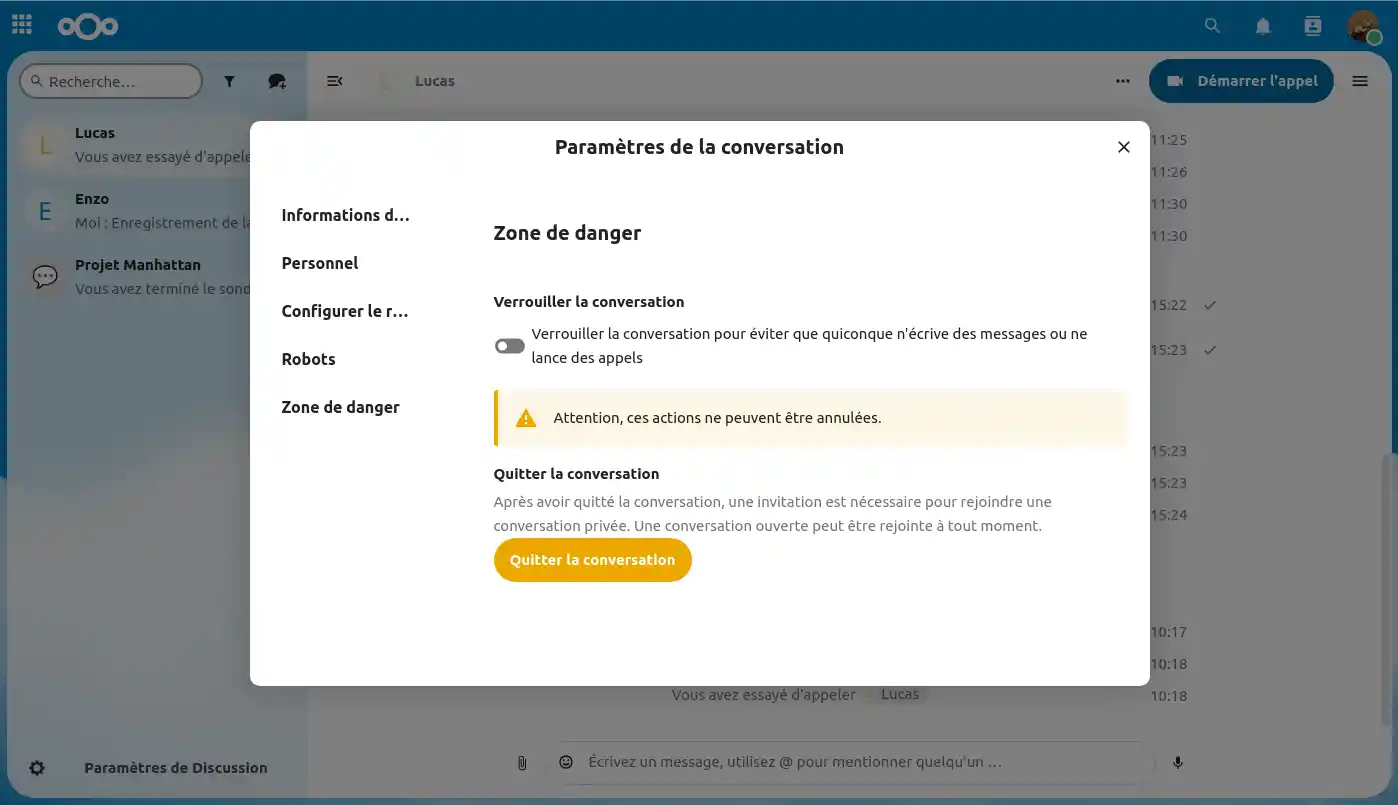
I avsnittet "Farozon" kan du låsa konversationen och hindra någon från att skriva, ringa eller lämna konversationen.
I det här sista avsnittet tittar vi på de olika inställningar som du kan ha för en gruppkonversation.
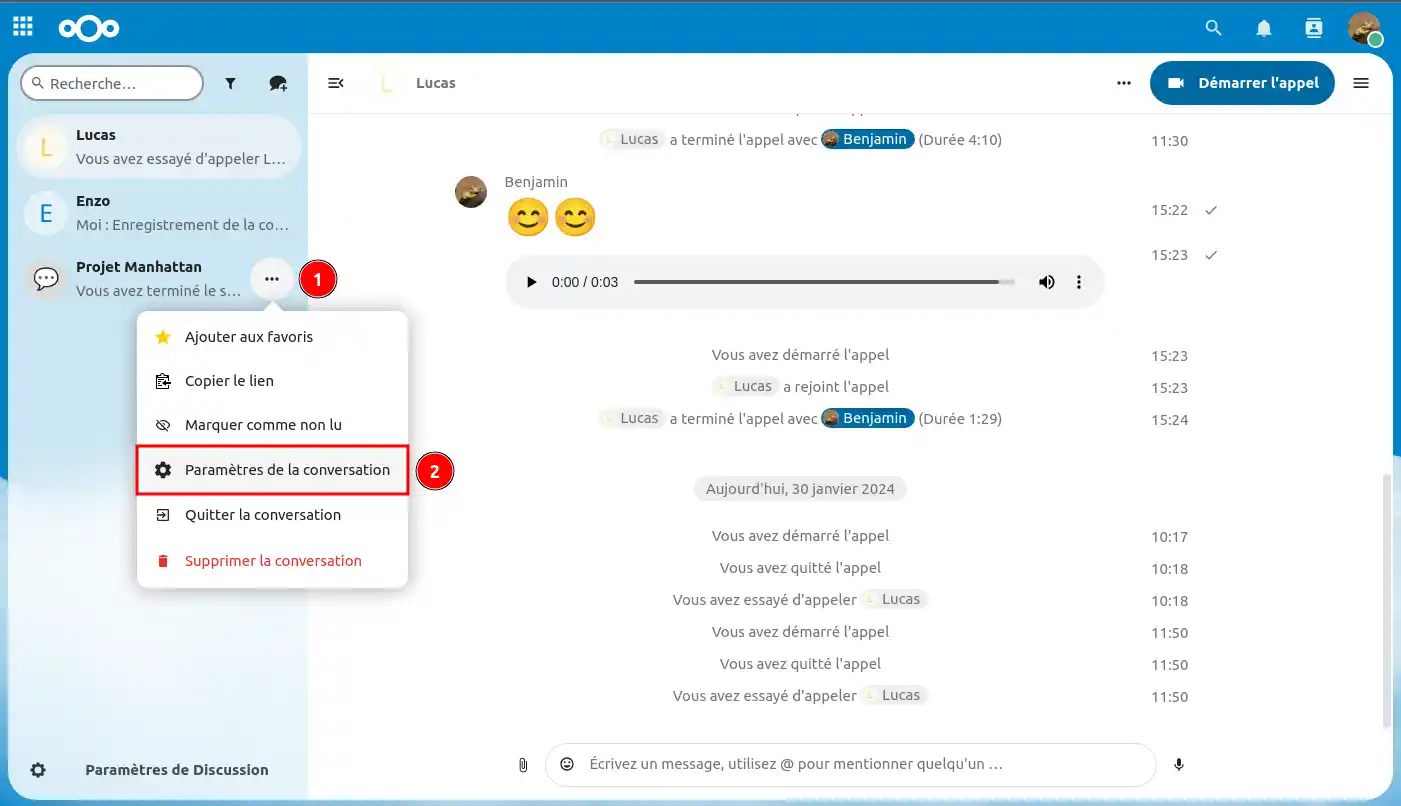
För att komma dit, håll muspekaren över en gruppchatt i ditt flöde, klicka på de"tre små prickarna"(1) och gå till "Chattinställningar"(2).
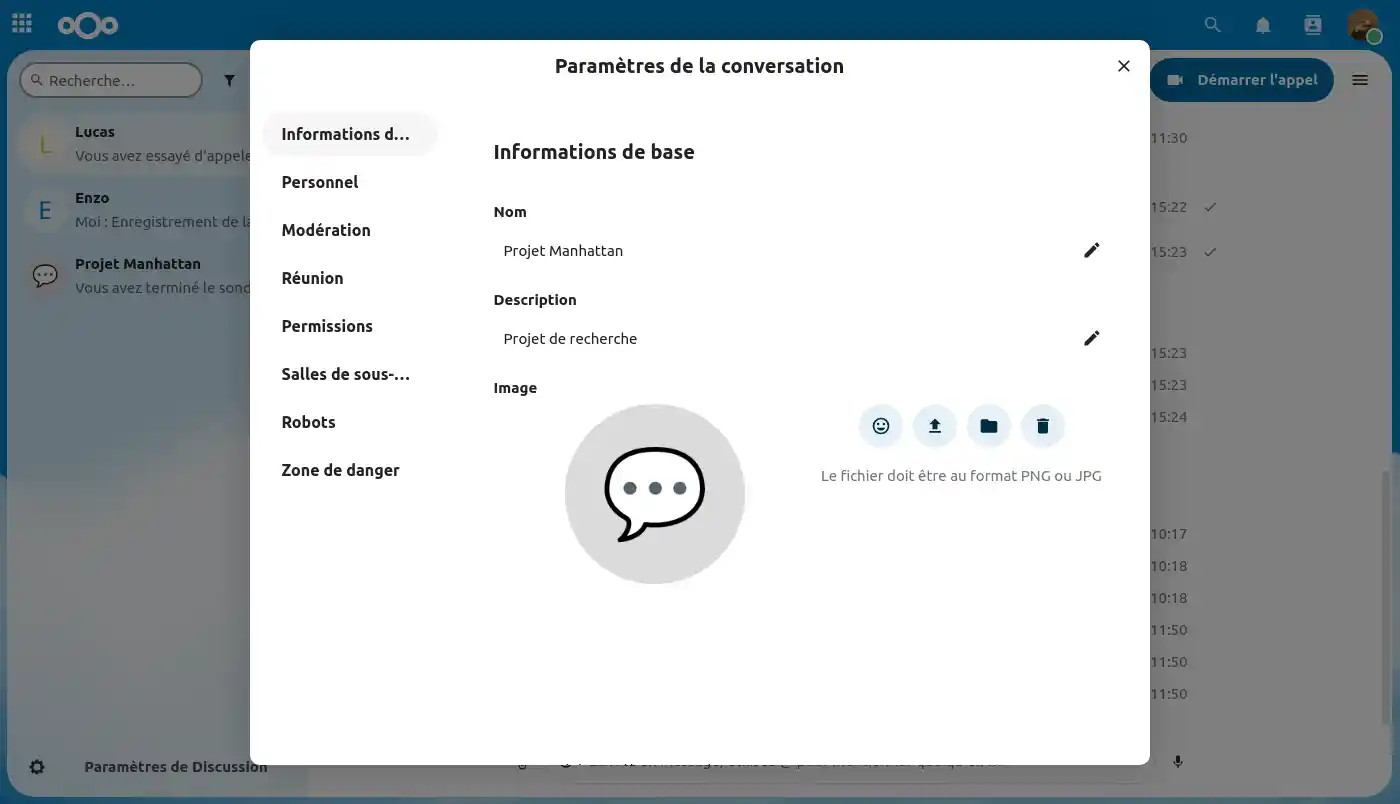
När du har kommit till inställningarna för gruppkonversationer.
Du kan justera olika element, bland annat
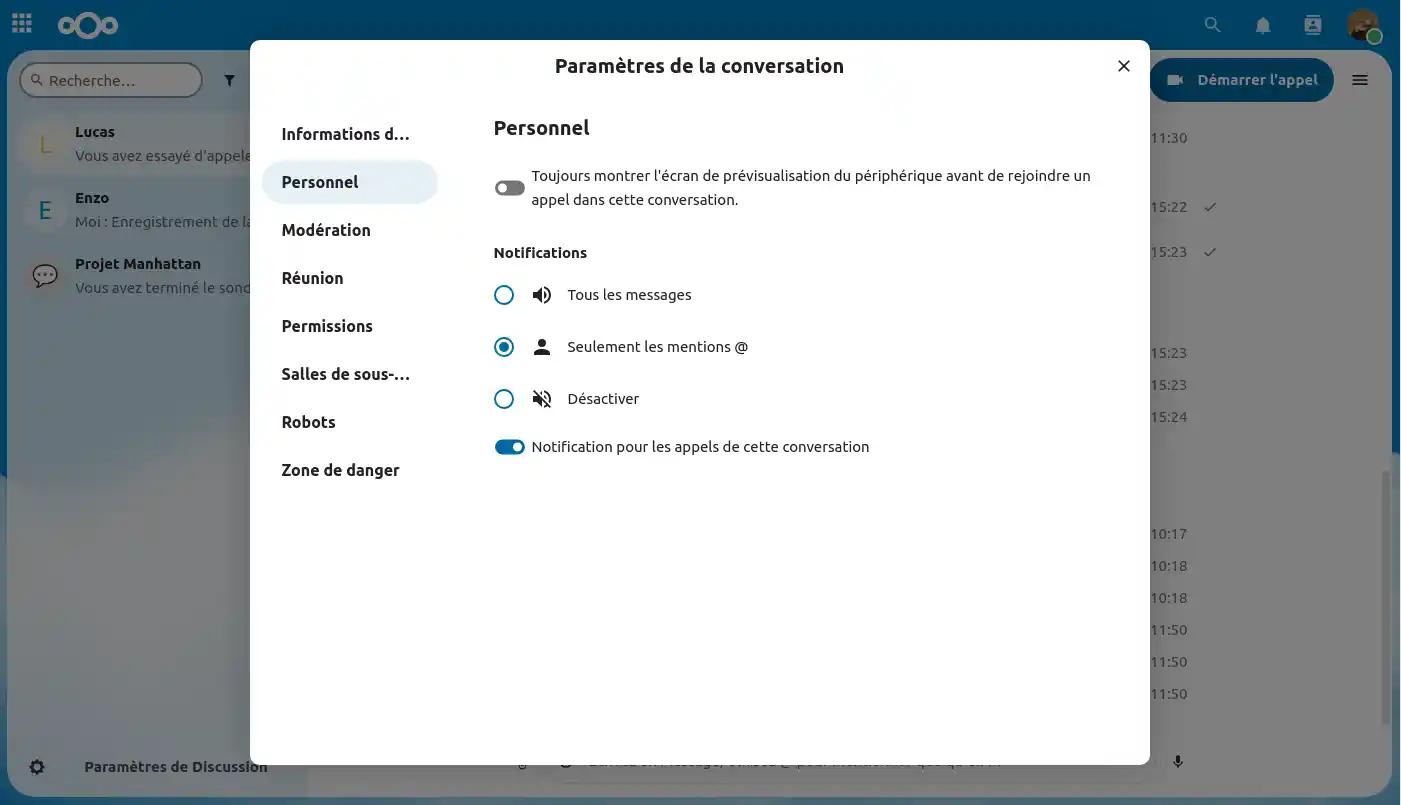
I kategorin "Personal" kan du göra inställningar som bara påverkar din egen användarupplevelse, utan att påverka de andra deltagarna i konversationen.
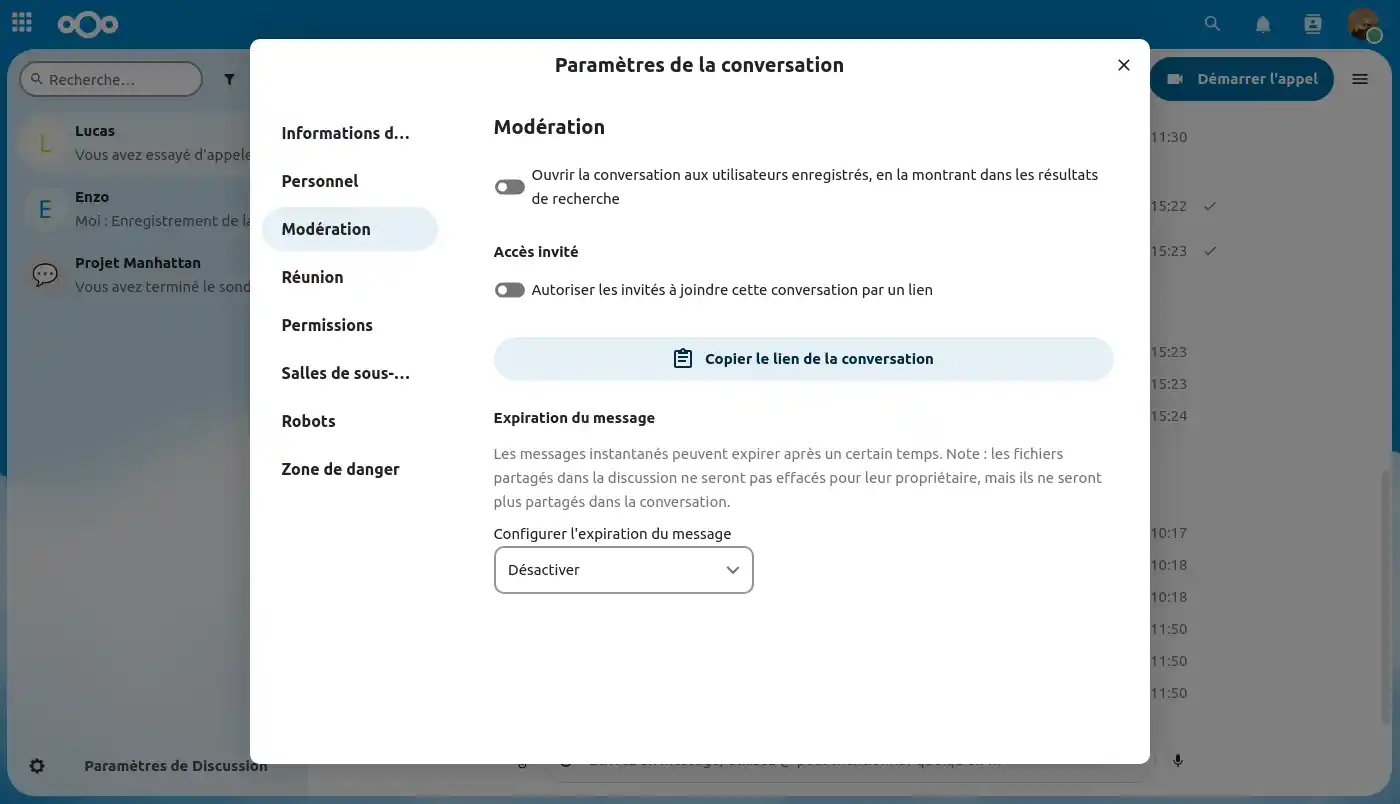
Här hittar du några modereringsinställningar för din gruppkonversation:
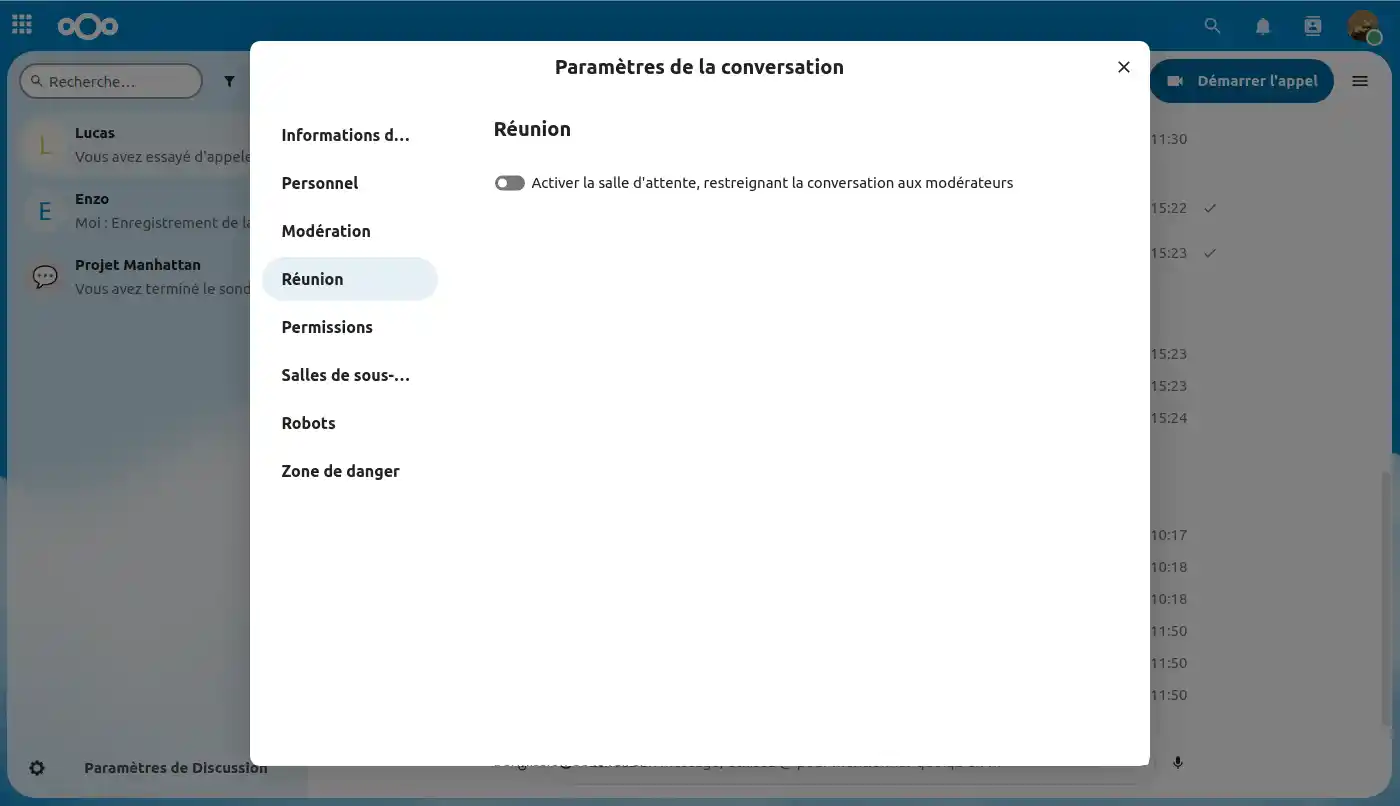
I väntrummet kan du visa ett välkomstmeddelande för deltagarna innan samtalet startar. Denna funktion är användbar vid t.ex. webbseminarier med externa deltagare.
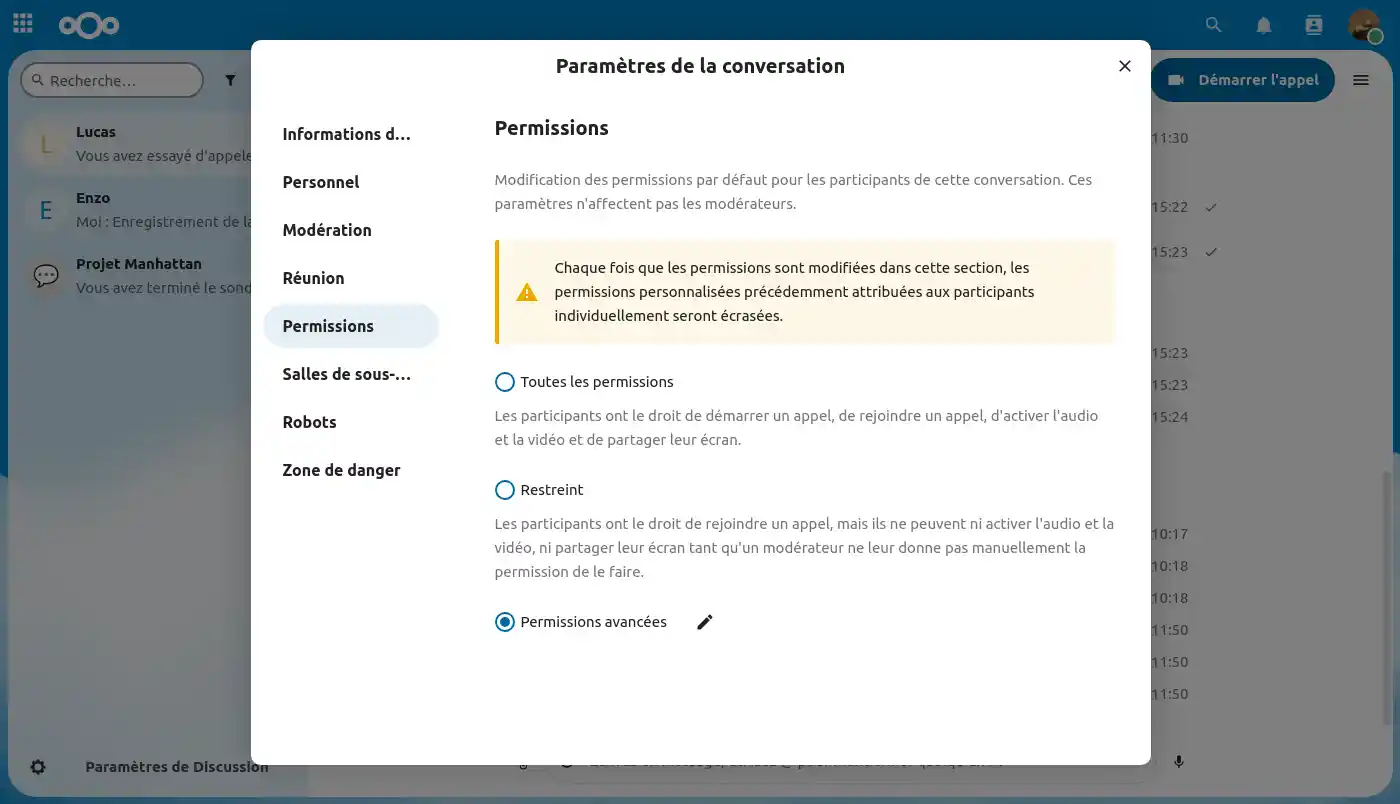
Här kan du hantera de behörigheter som andra användare har i konversationen.
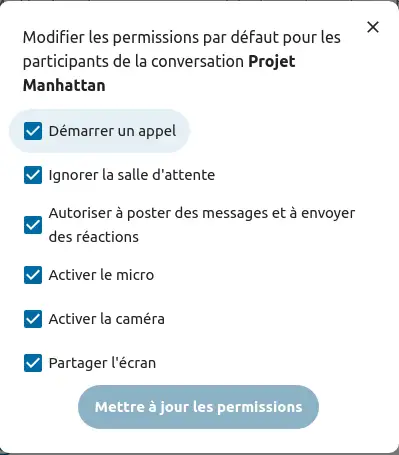
I "Avancerade behörigheter " har du kontroll över alla behörigheter som kan eller inte kan ställas in.
Med undergruppsrum kan du dela upp ett samtal i mindre grupper för mer målinriktade diskussioner. Samtalsmoderatorn kan skapa flera rum och tilldela deltagare till varje rum.
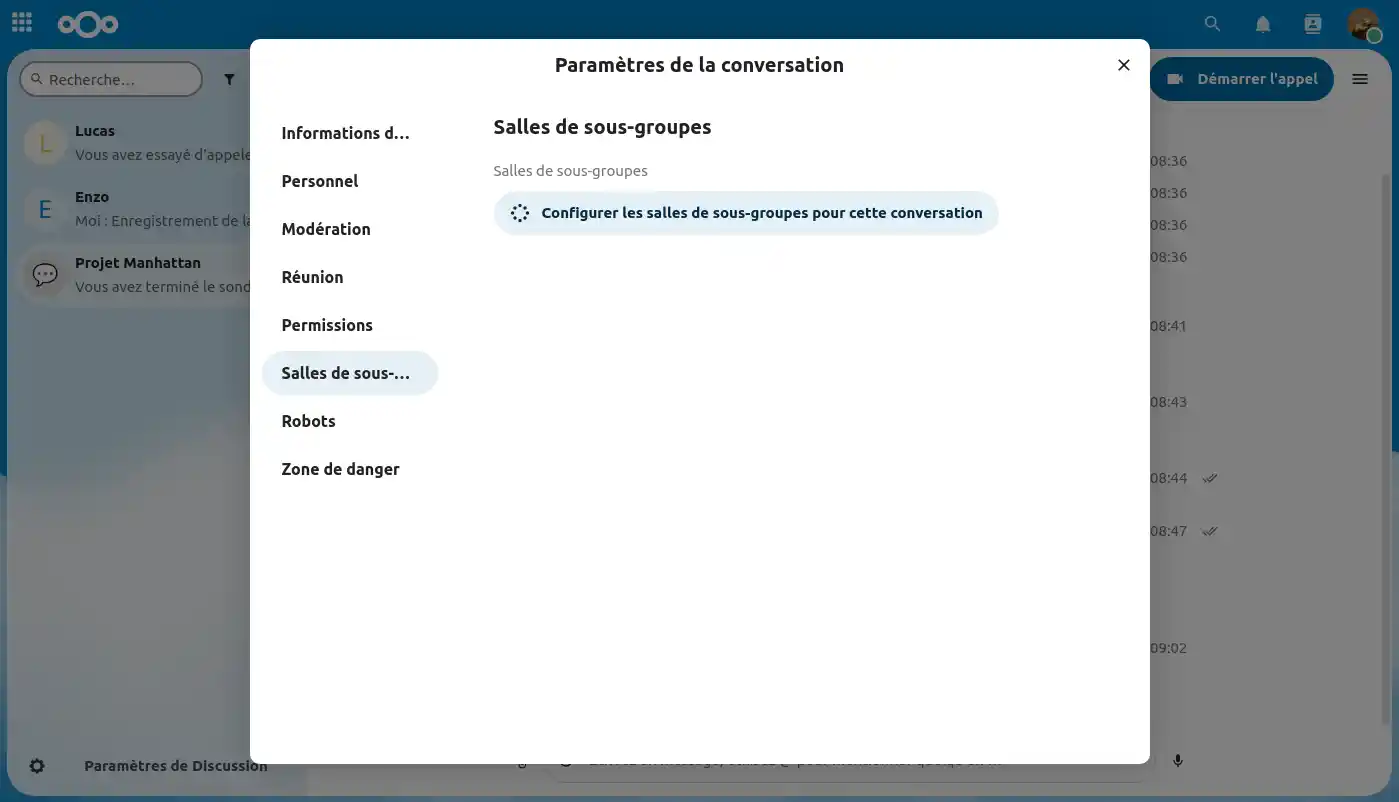
För närvarande erbjuder vi ännu inte bot-funktionalitet på våra online fillagringstjänster som drivs av Nextcloud. Detta alternativ kommer dock snart att vara tillgängligt. Det gör att du kan automatisera vissa uppgifter, använda artificiell intelligens ...
I avsnittet "Danger Zone" kan du låsa konversationen och hindra någon från att skriva, ringa eller lämna konversationen.
Du kan radera kon versationen permanent för alla, eller radera alla meddelanden i gruppkonversationen.
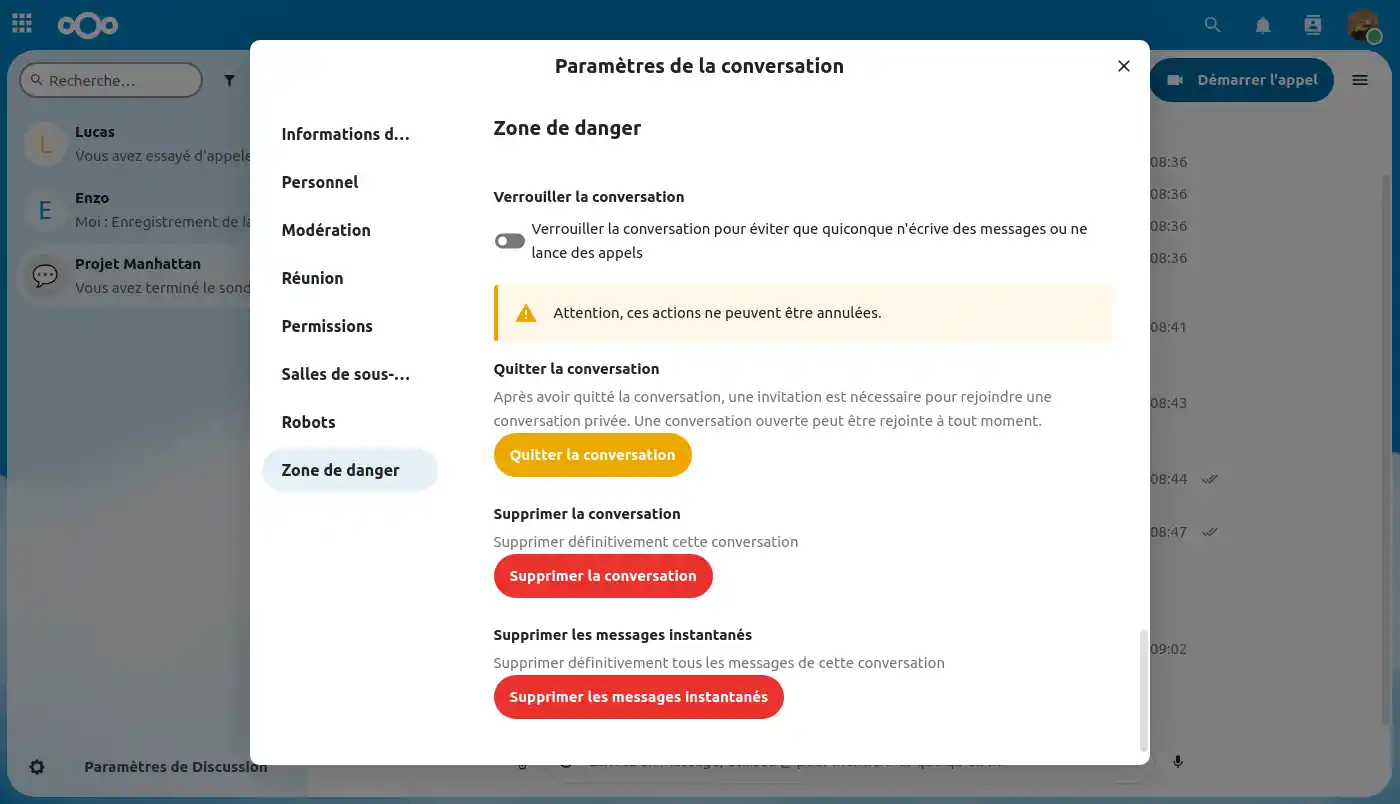
Du vet nu hur du :
Tack för att du läste! Om du har ytterligare frågor eller behöver hjälp är du välkommen attkontakta vårt supportteam, som gärna hjälper dig. Om du ännu inte har ett online-lagringspaket eller vill uppgradera till ett molnlagringspaket med avancerade funktioner, vänligen se denna dokumentation för att göra din beställning, och hitta information om Nextcloud- och Nextcloud Pro-paketen här.
Ställ den till LWS-teamet och communityn. Svaret publiceras efter moderering.
 Om LWS :
LWS är ett 100% franskt webbhotell som fokuserar på kvalitet och innovation och erbjuder en lyhörd och kompetent teknisk service till överkomliga priser.
Om LWS :
LWS är ett 100% franskt webbhotell som fokuserar på kvalitet och innovation och erbjuder en lyhörd och kompetent teknisk service till överkomliga priser.



 Ja
Ja Nej
Nej