
Hjälp online
Webbhotellet tillgängligt för alla
Procédure
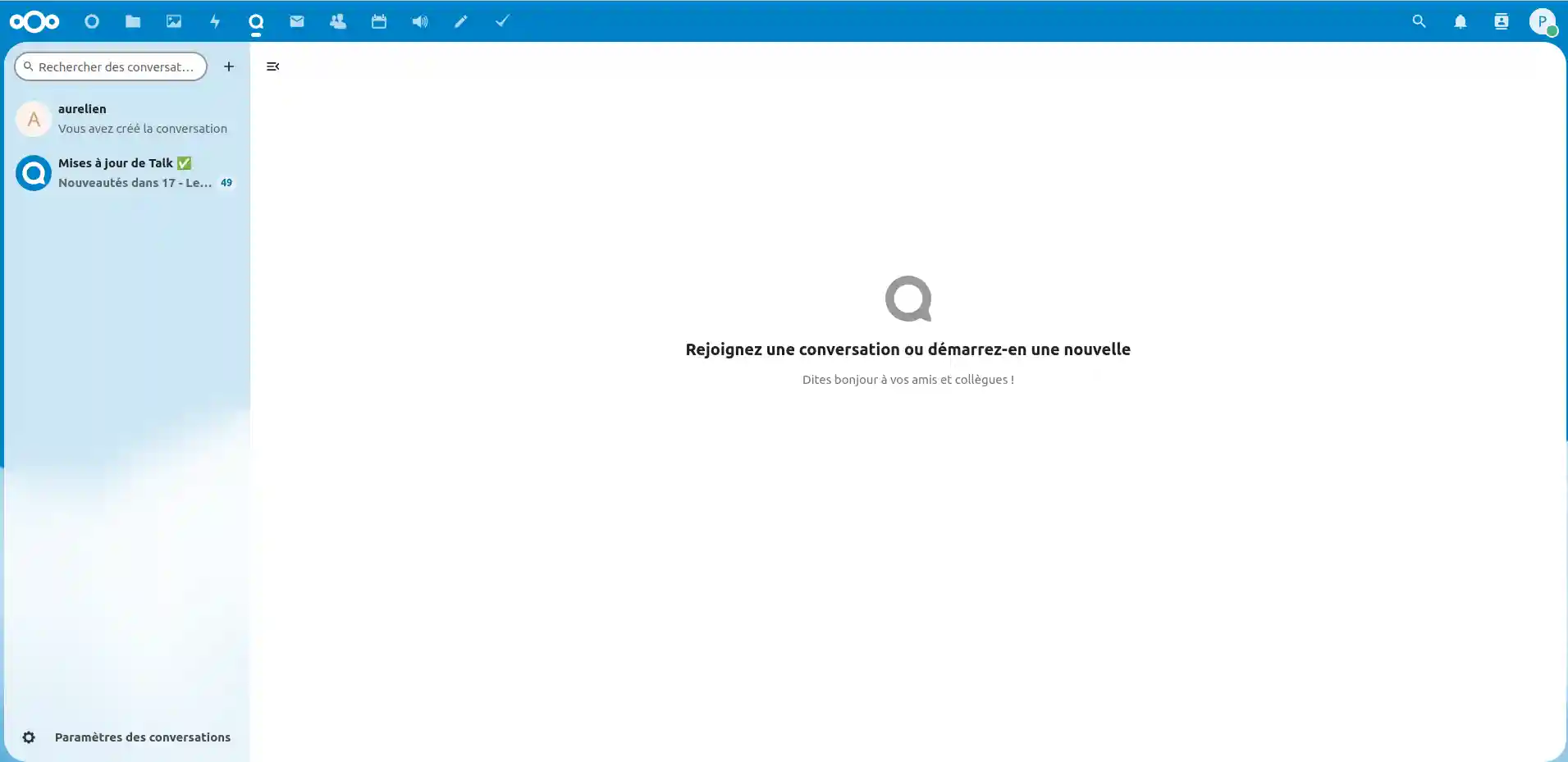
Välkommen till vår detaljerade guide till videokonferenser med Talk på Nextcloud webbapplikation. Talk tillhandahåller en integrerad lösning för realtidskommunikation, vilket gör det möjligt för användare att samarbeta effektivt på distans. I den här dokumentationen går vi i detalj igenom hur du använder dessa funktioner för att förbättra din affärskommunikation. Från omedelbar kommunikation via chatt till röst- och videosamtal gör Talk det enkelt för team att ansluta och samarbeta sömlöst. Upptäck fördelarna och få tips om hur du optimerar din kommunikationsupplevelse med Talk.
Talk möjliggör röst- och videosamtal i realtid, så att du kan ansluta ansikte mot ansikte med dina kollegor, kunder eller partners. Detta underlättar visuell kommunikation och ger en mänsklig dimension på avstånd.
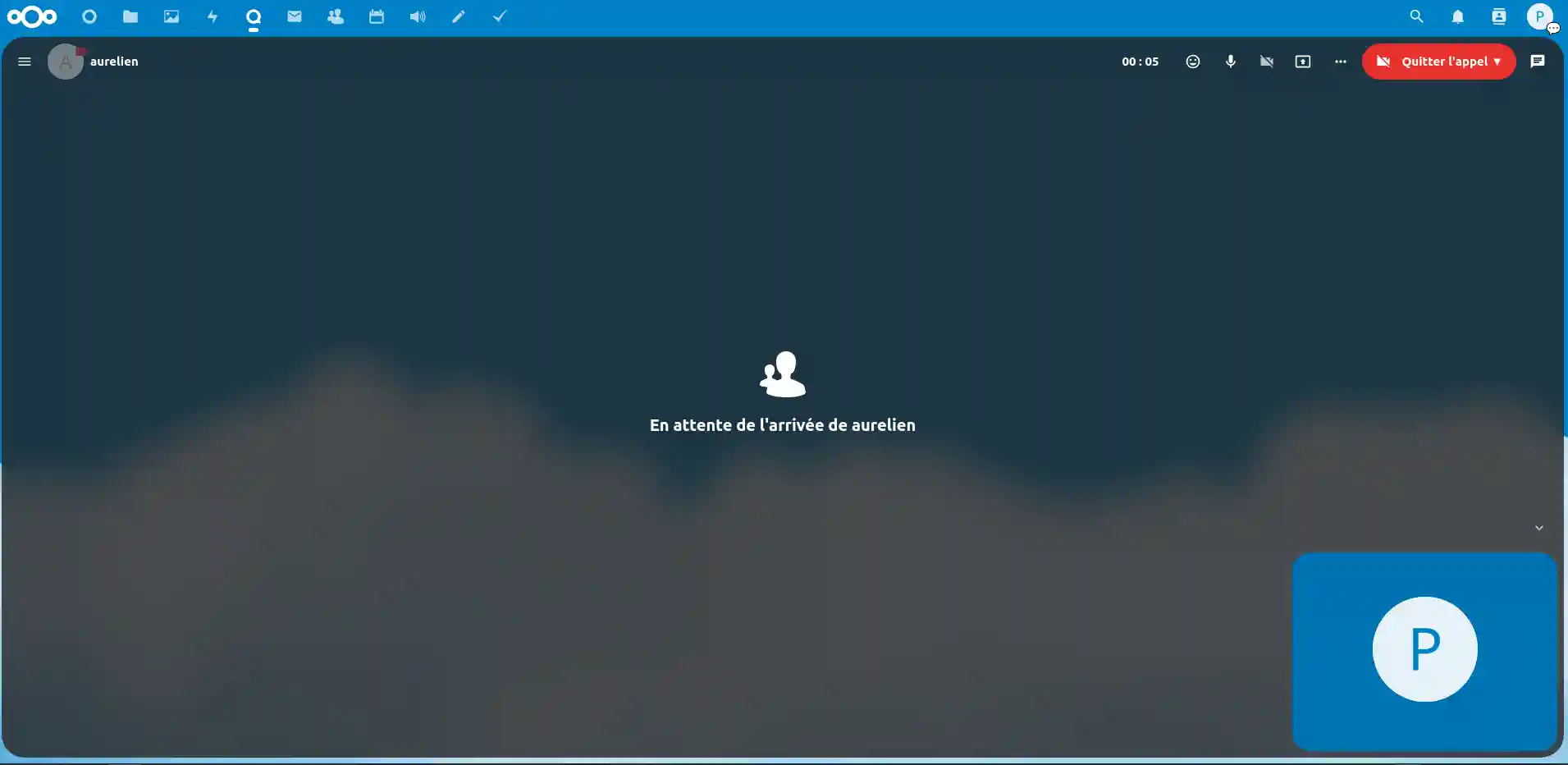
Steg 1: Gå till konversationen med den person du vill ringa och tryck på "Starta samtal ".
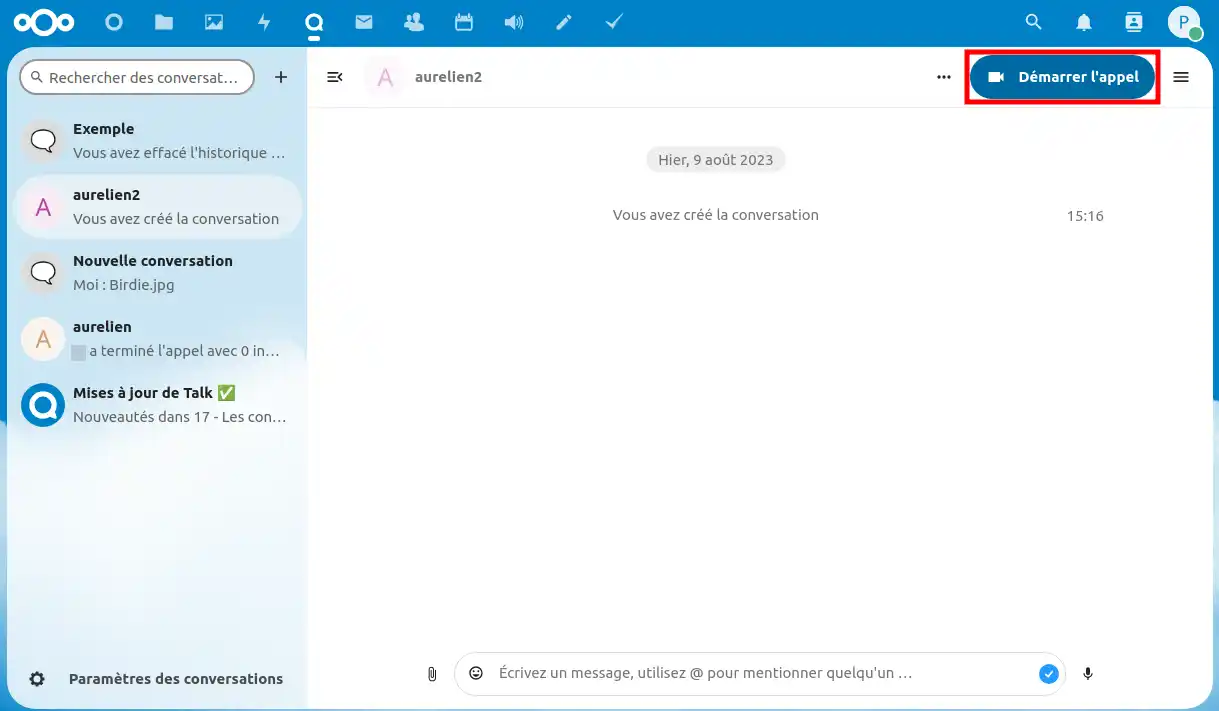
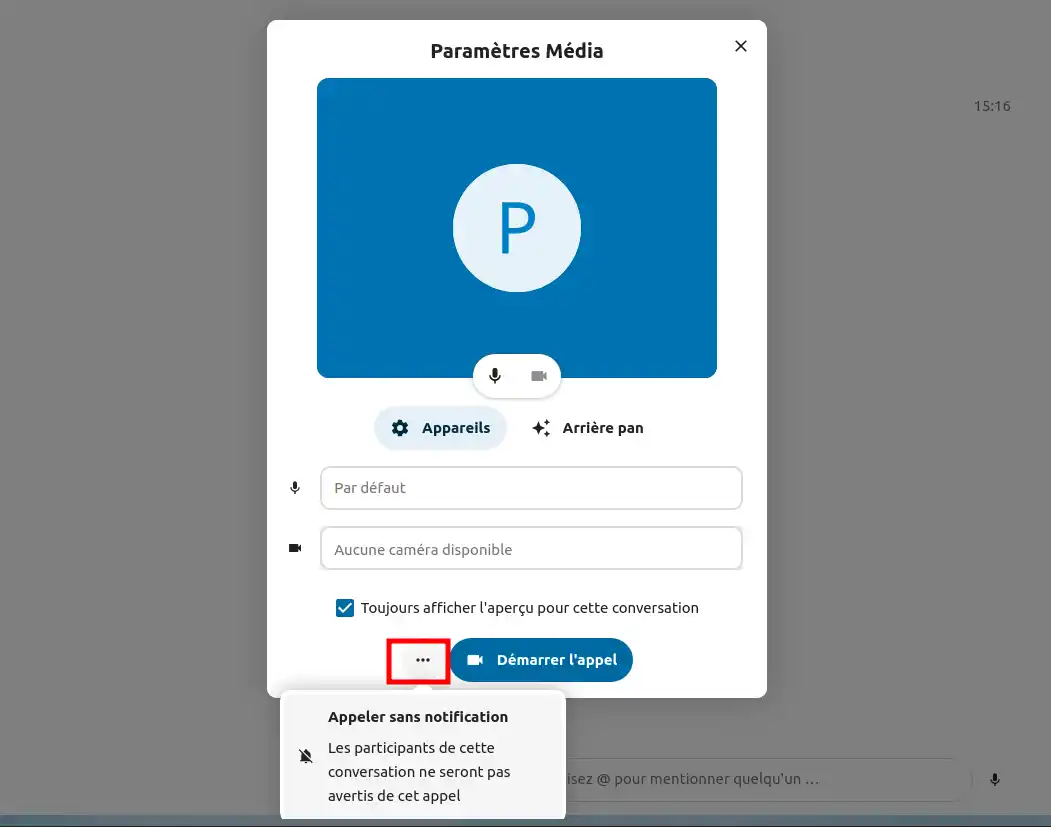
Steg 2: Mediainställningarna visas, tillsammans med en förhandsgranskning av kameran, om du har aktiverat den.
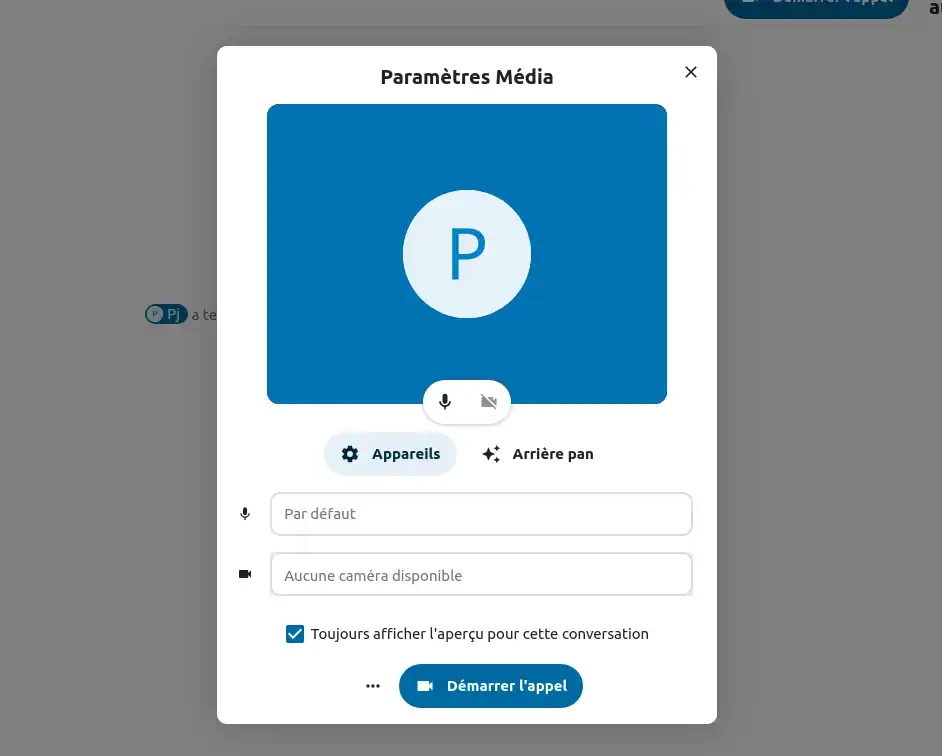
Steg 3: Du kan sedan välja att ringa utan avisering.
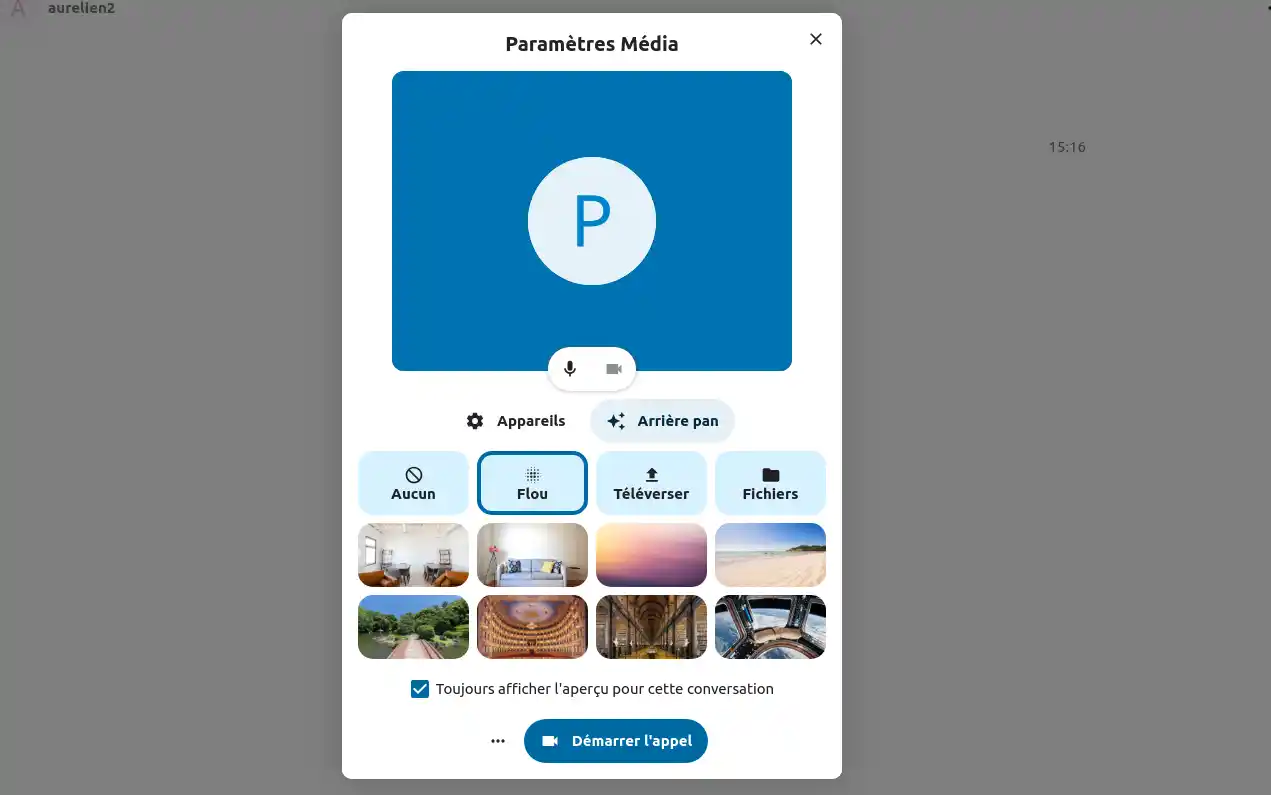
Steg 3: Du kan ändra förhandsgranskningen / ändra bakgrunden som kommer att visas under videosamtalet från menyn " Bakgrund".
Steg 4: Klicka på "Starta samtal " när du är nöjd med inställningarna.
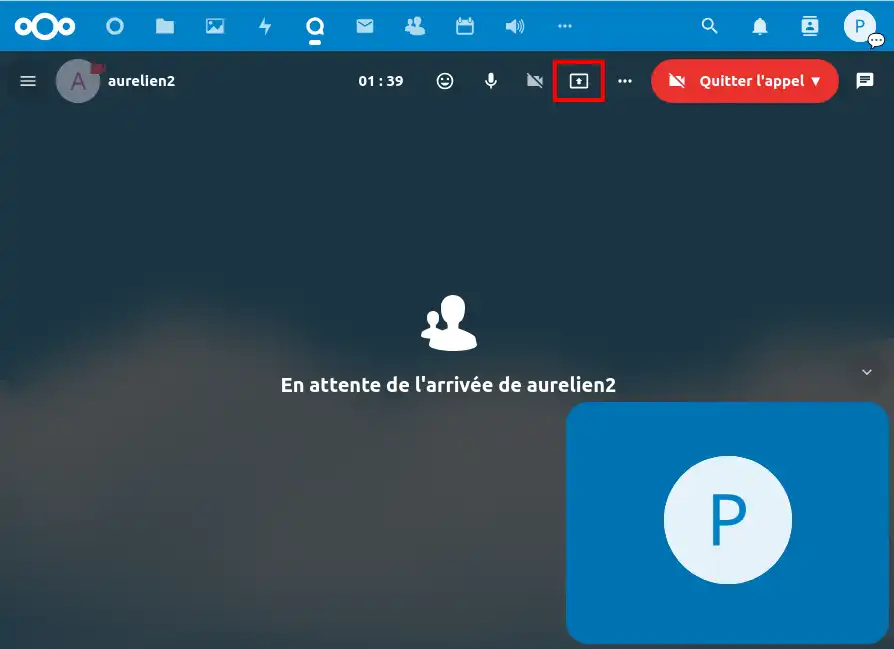
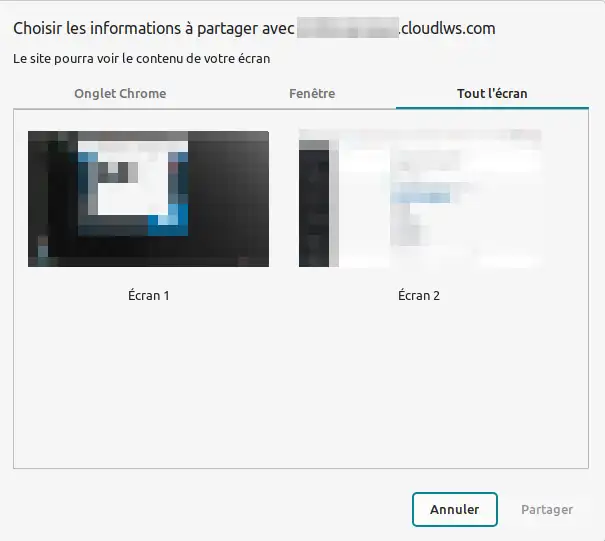
Under videosamtal kan du dela din skärm för en livepresentation.
Du kan också dela filer från den inbyggda chatten. Det gör att du kan chatta under samtal utan att avbryta den visuella kommunikationen.
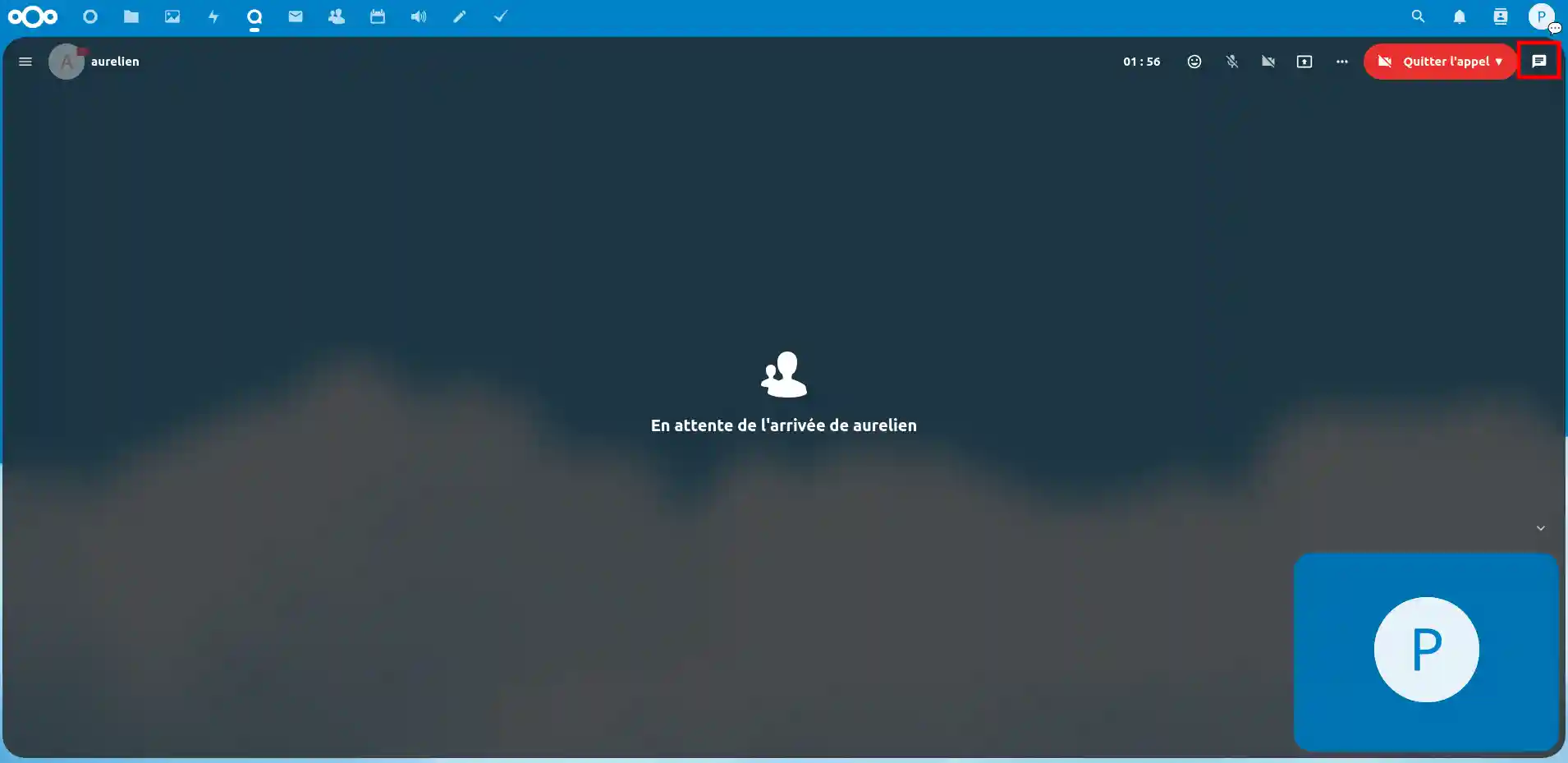
Steg 1 : Klicka på ikonen för chattbubblan för att aktivera chatten
Steg 2 : Du har nu tillgång till chatten. För att dela filer, se steg 3.
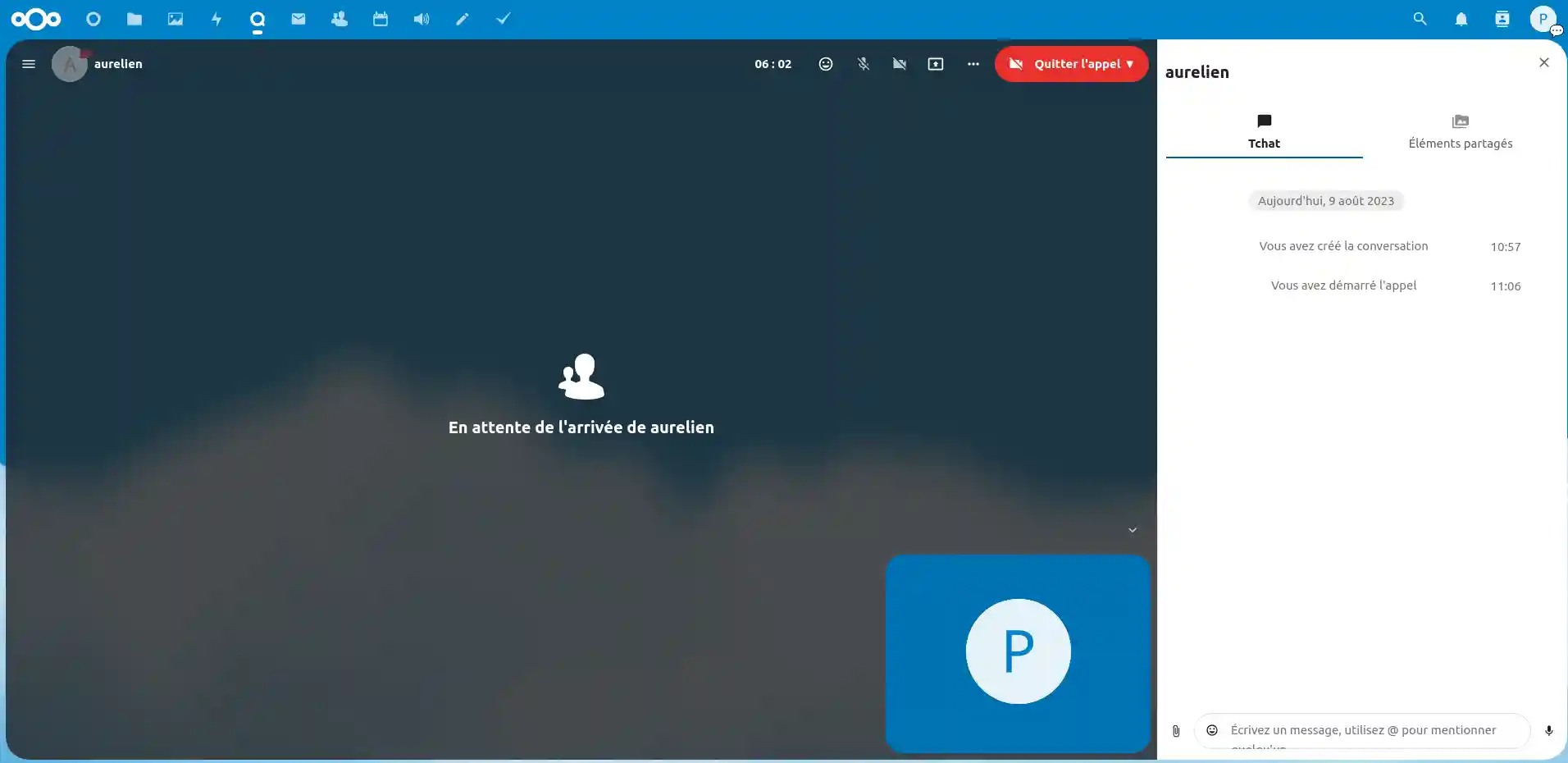
Varning, om du väljer en annan konversation än samtalschatten kommer samtalet att avslutas.
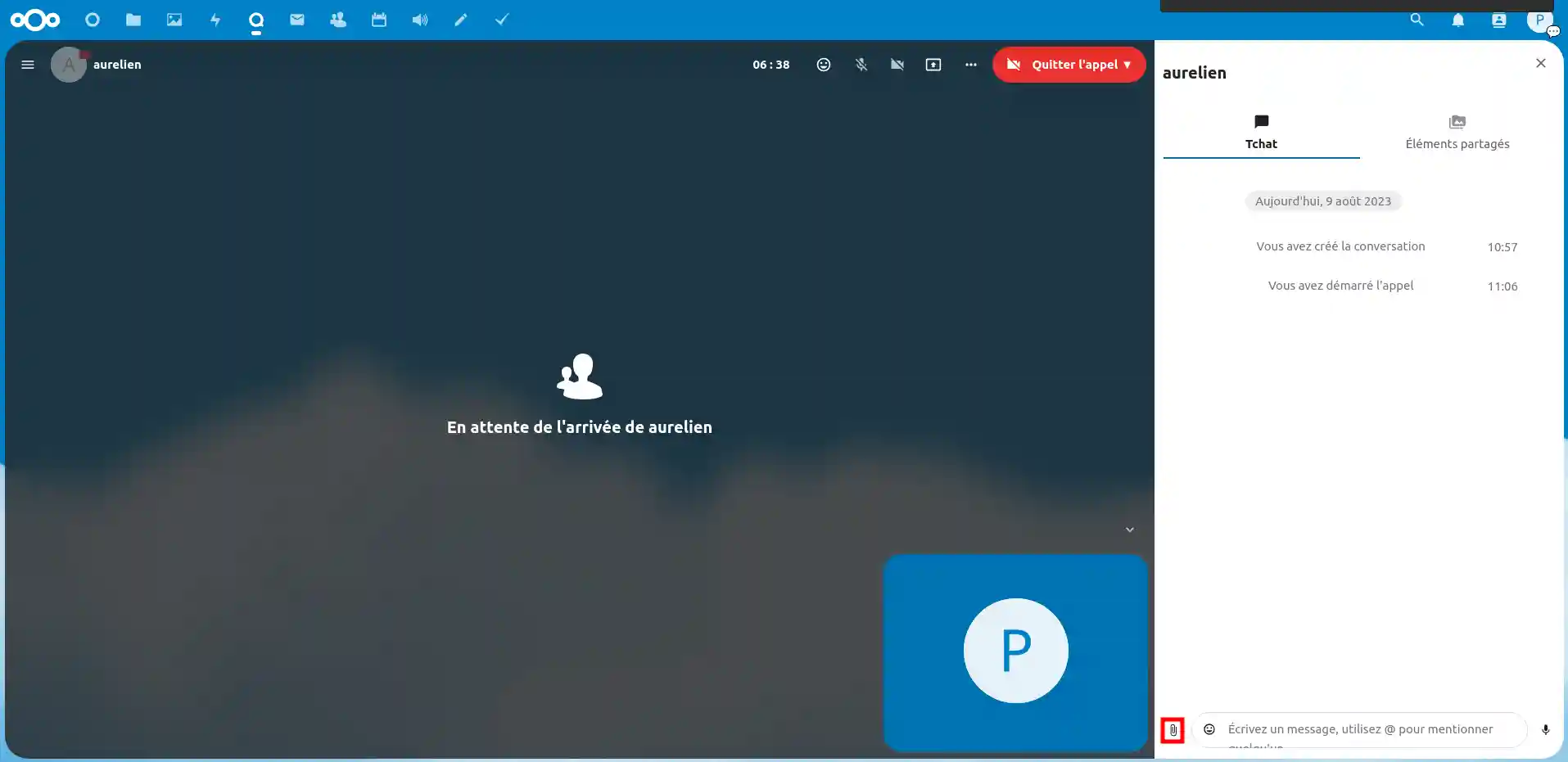
Steg 3 : För att dela en fil klickar du på ikonen för gemet till vänster om emojisarna.
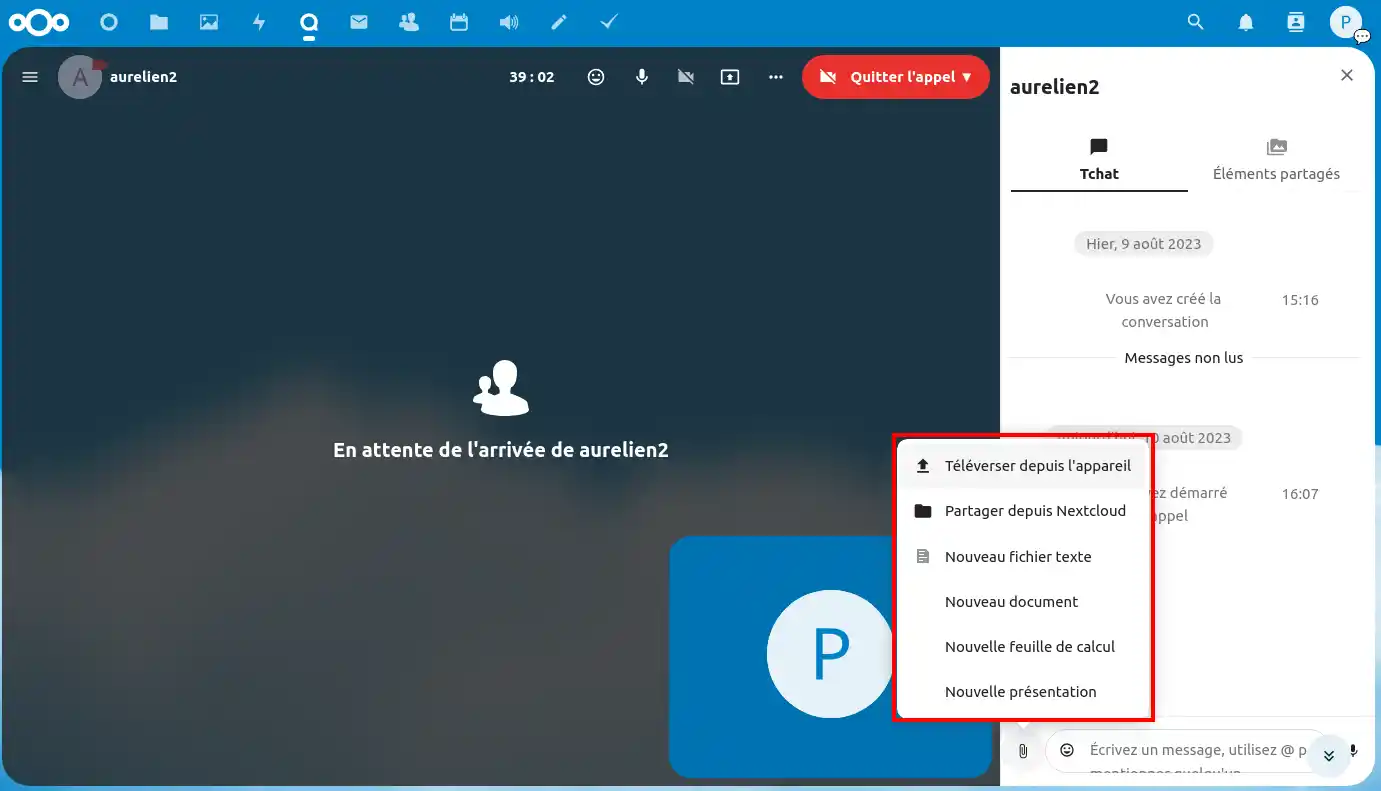
Steg 4 : Följande meny bör visas. Välj den åtgärd du vill vidta för att dela filen.
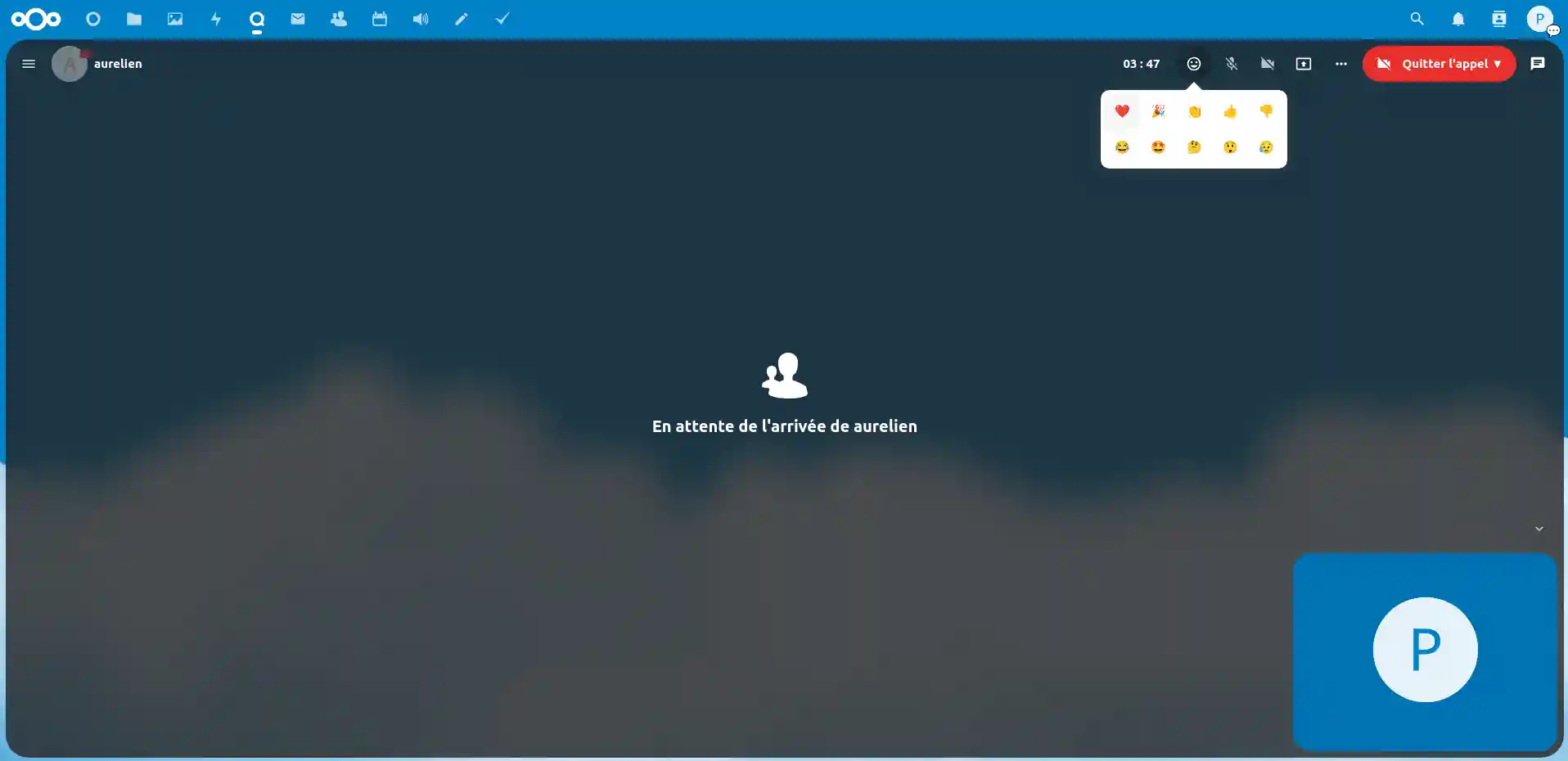
Med omedelbara reaktioner kan du uttrycka känslor i realtid, och funktionen "räck upp handen" säkerställer ett ordnat utbyte. Klicka på emoji-knappen och välj den reaktion som matchar din för att dela den med den andra personen/personerna.
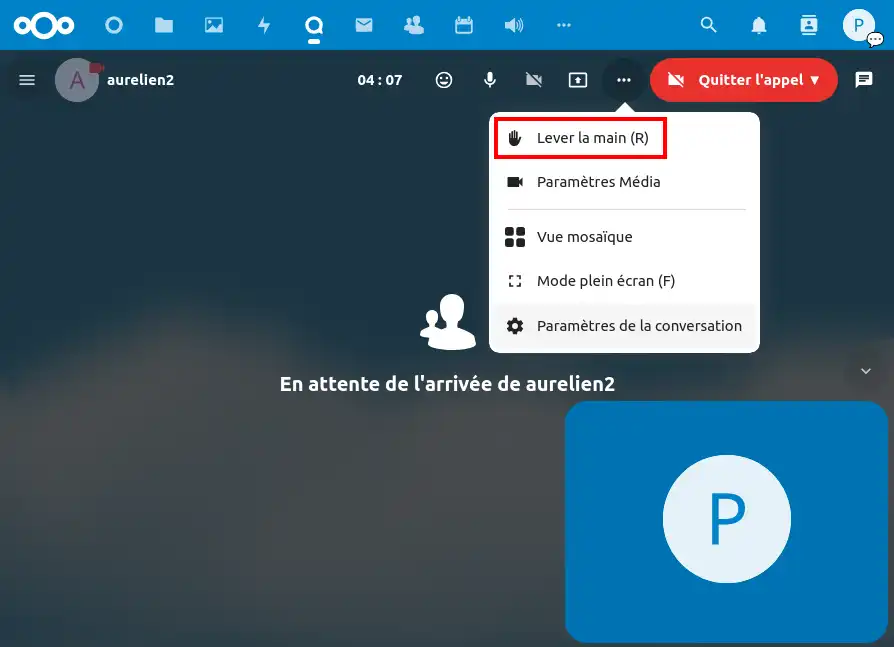
Under gruppsamtal kan en deltagare med hjälp av funktionen "räck upp handen" signalera att han eller hon vill tala. Detta säkerställer en strukturerad kommunikation och uppmuntrar till deltagande från alla medlemmar.
Steg 1: Klicka på de tre små prickarna och välj "Räck upp handen". Eller tryck på R
Om du upplever ljud- eller videoproblem under samtal bör du kontrollera inställningarna för ljud- och videoenheten. Se till att mikrofoner och kameror är korrekt konfigurerade.
Genom att använda chatt- och videokonferensfunktioner med Talk on Nextcloud kan du underlätta kommunikation i realtid och förbättra samarbetet på distans. Från fildelning till röst- och videosamtal, Talk erbjuder ett komplett utbud av verktyg för att hålla kontakten med dina kollegor och samarbetspartners. Optimera dina möten, utbyt idéer och fatta beslut med hjälp av dessa avancerade funktioner. Fortsätt att utforska och dra nytta av Talk för effektiv kommunikation, var du än befinner dig. Om du har ytterligare frågor eller behöver hjälp är du välkommen att kontakta vårt supportteam som finns till hands för att hjälpa dig. Om du ännu inte har en plan för onlinelagring eller vill uppgradera till en molnlagringsplan med avancerade funktioner, se den här dokumentationen för att göra din beställning och hitta information om Nextcloud- och Nextcloud Pro-planer här.
Ställ den till LWS-teamet och communityn. Svaret publiceras efter moderering.
 Om LWS :
LWS är ett 100% franskt webbhotell som fokuserar på kvalitet och innovation och erbjuder en lyhörd och kompetent teknisk service till överkomliga priser.
Om LWS :
LWS är ett 100% franskt webbhotell som fokuserar på kvalitet och innovation och erbjuder en lyhörd och kompetent teknisk service till överkomliga priser.



 Ja
Ja Nej
Nej