
Hjälp online
Webbhotellet tillgängligt för alla
Procédure
Berörd tjänst : Webbhotellspaket LWS Panel och cPanel
Berörd panel : SiteBuilder Pro-redigeraren
Nivå : nybörjare
Sökmotoroptimering hjälper sökmotorer att förstå innehållet på din webbplats. Med SiteBuilder Pro kan du ange en titel, en beskrivning och en anpassad URL för varje sida.
Denna information garanterar inte en exakt placering i Google, men den hjälper till att presentera din webbplats tydligare för sökmotorer och besökare.
Denna hjälp gäller webbplatser skapade med SiteBuilder Pro.
Använder du ett annat verktyg?
Innan du ändrar webbplatsens sökmotoroptimering, kontrollera att:
Efter en ändring måste du publicera webbplatsen för att ändringarna ska bli synliga online. Sökmotorer kan sedan behöva flera dagar eller veckor innan de visar den nya informationen i sina resultat.
I SiteBuilder Pro kan SEO-inställningarna användas för att fylla i flera viktiga uppgifter.
Med sidans titel avses den text som kan visas i webbläsarens flik och i sökmotorernas resultat. Den bör vara kort, tydlig och exakt beskriva sidan.
Med beskrivningen sammanfattas sidans innehåll. Den kan visas i sökresultaten. Den bör locka till besök utan att vara för lång.
Den anpassade URL:en gör det möjligt att få en mer lättläst webbadress för sidan. Till exempel kan en kontaktsida ha en enkel URL som contact.
Med nyckelord kan du fylla i information, men de har idag liten effekt på Google. Det är bättre att lägga omsorg på titeln, beskrivningen, den synliga texten på sidan och innehållsstrukturen.
Bra sökmotoroptimering börjar först och främst med användbart, tydligt och välorganiserat innehåll. SEO-inställningarna kompletterar detta arbete, men ersätter inte webbplatsens innehåll.
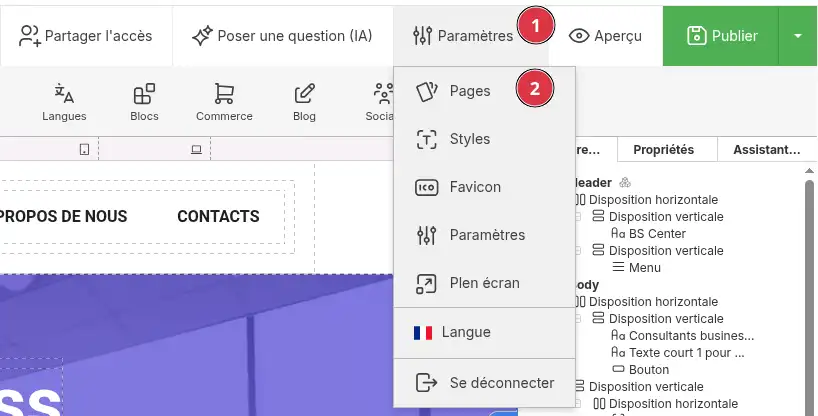
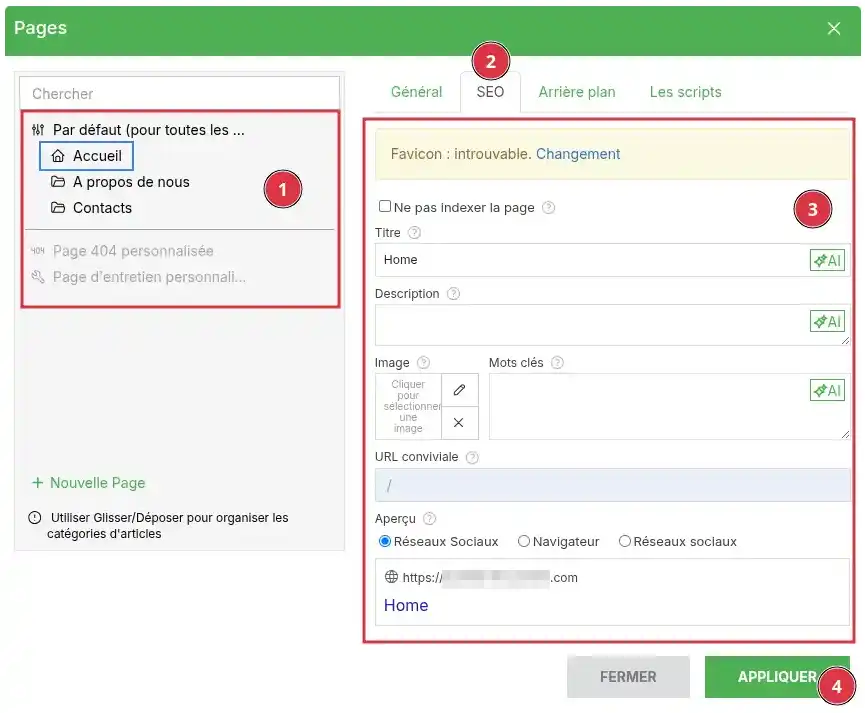
Ange sidans titel.
Exempel:
Rörmokare i Lyon - Felsökning och installation
Ange sidans beskrivning.
Exempel:
VVS-företag i Lyon för felsökning, sanitetsinstallationer och badrumsrenoveringar.
Om det behövs, anpassa sidans URL.
Exempel:
depannage-plomberie-lyon
Undvik att ändra URL:en för en redan publicerad sida om den delas eller redan är synlig i Google. Gamla länkar till sidan kanske inte längre fungerar.
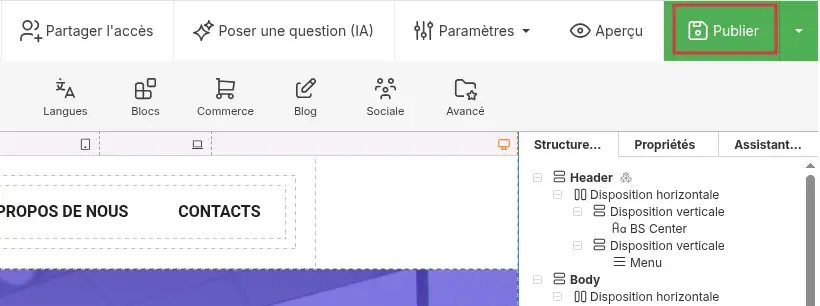
Efter publicering sparas SEO-informationen för den aktuella sidan. Du kan öppna den publicerade sidan i en ny flik för att kontrollera att URL:en och flikens titel är korrekta.
SEO-inställningar räcker inte alltid. Sökmotorer analyserar också den synliga texten på din sida.
För att förbättra en sida kan du:
Till exempel blir en sida som heter “Tjänster” mer användbar om den tydligt förklarar de tjänster som erbjuds, vilka städer som berörs, ungefärliga priser eller kontaktvägar.
Google Search Console gör det möjligt att kontrollera om Google upptäcker din webbplats korrekt, skicka en sitemap och följa indexeringen av dina sidor.
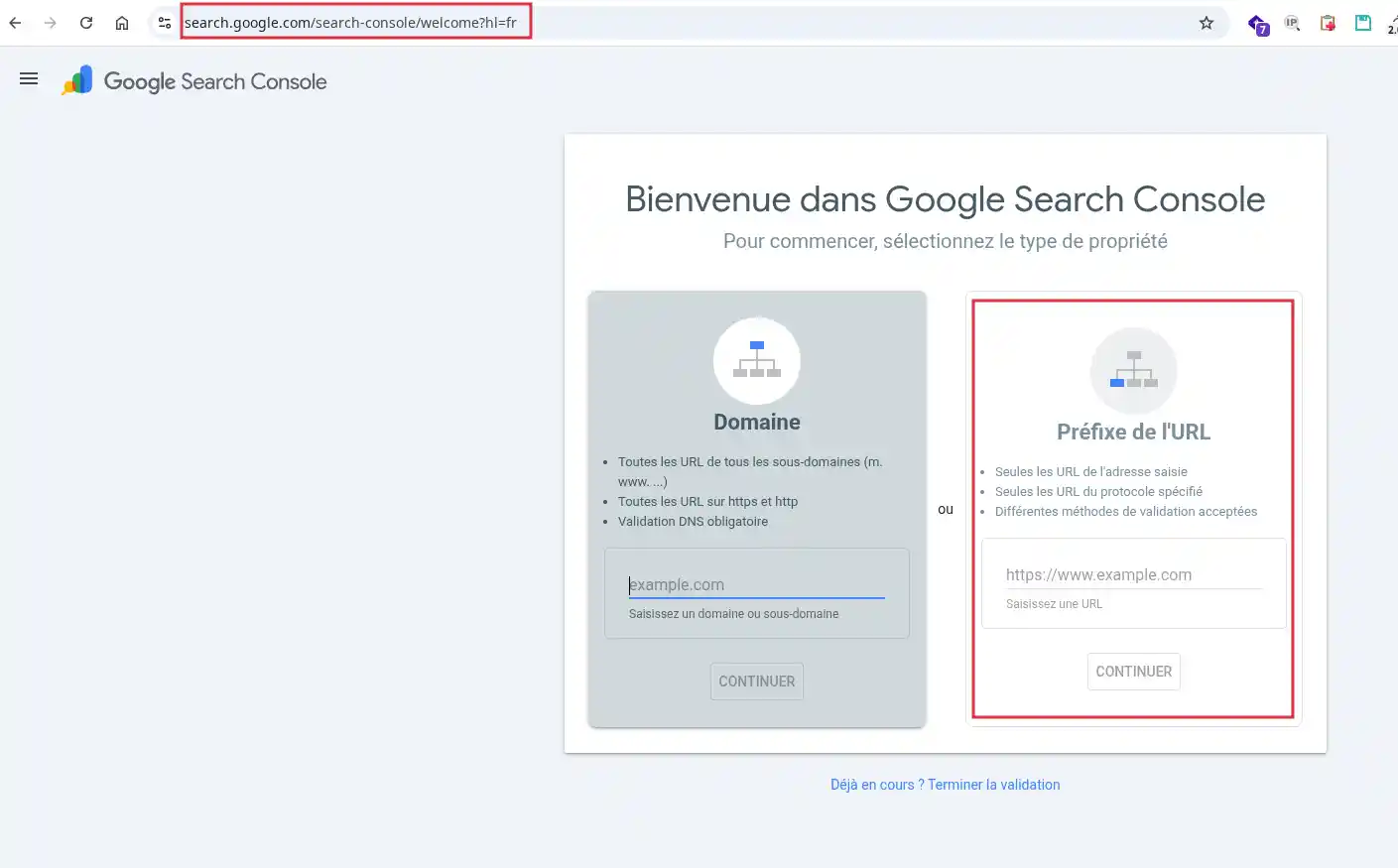
Ange hela adressen till din webbplats.
Exempel:
https://www.mindomän.se
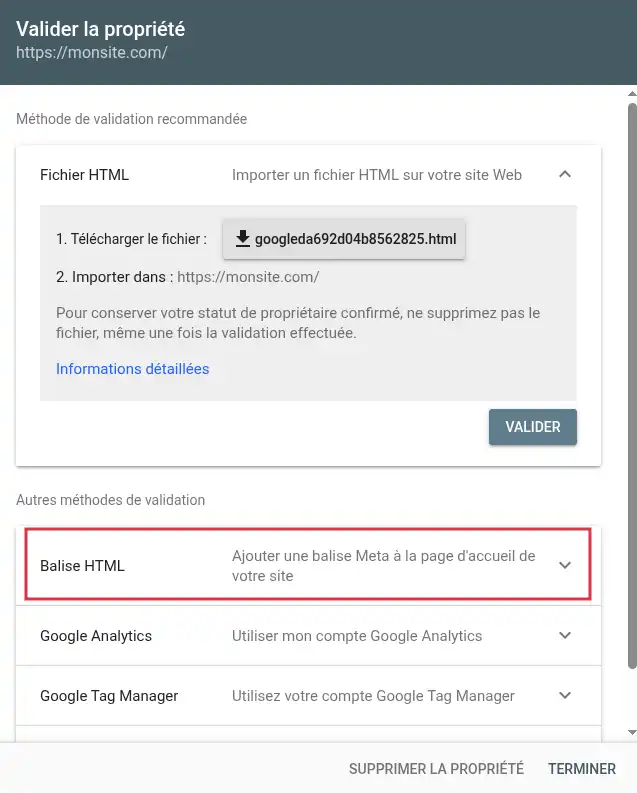
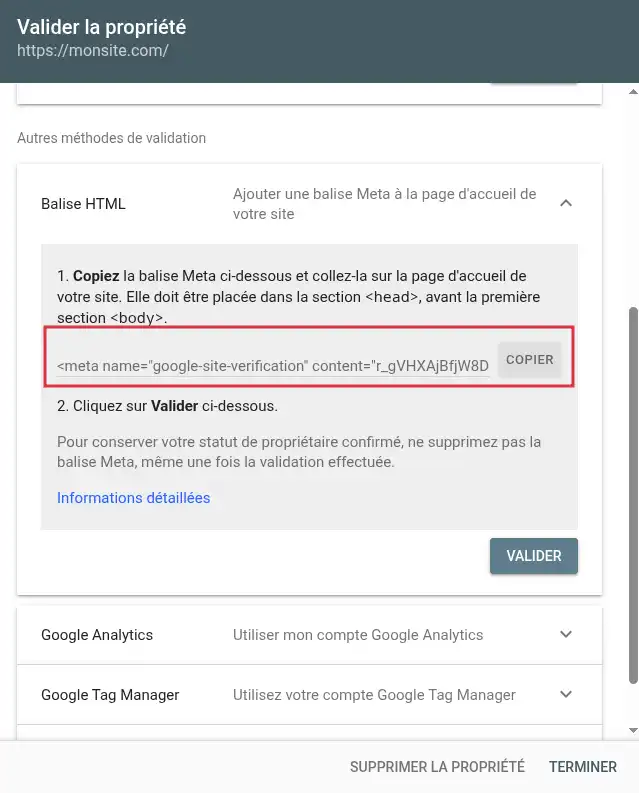
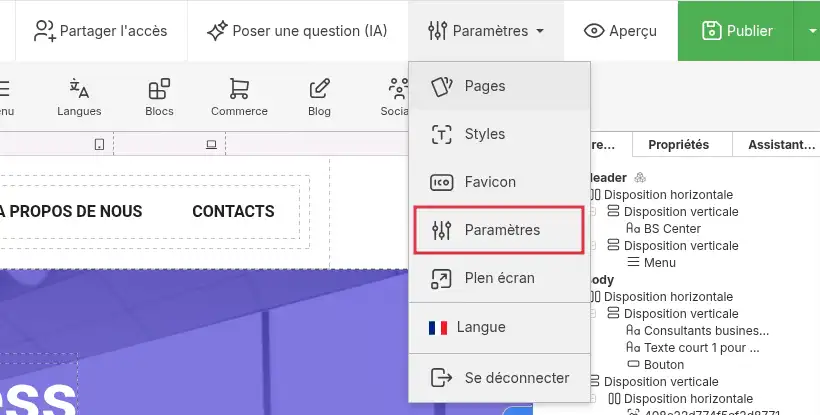
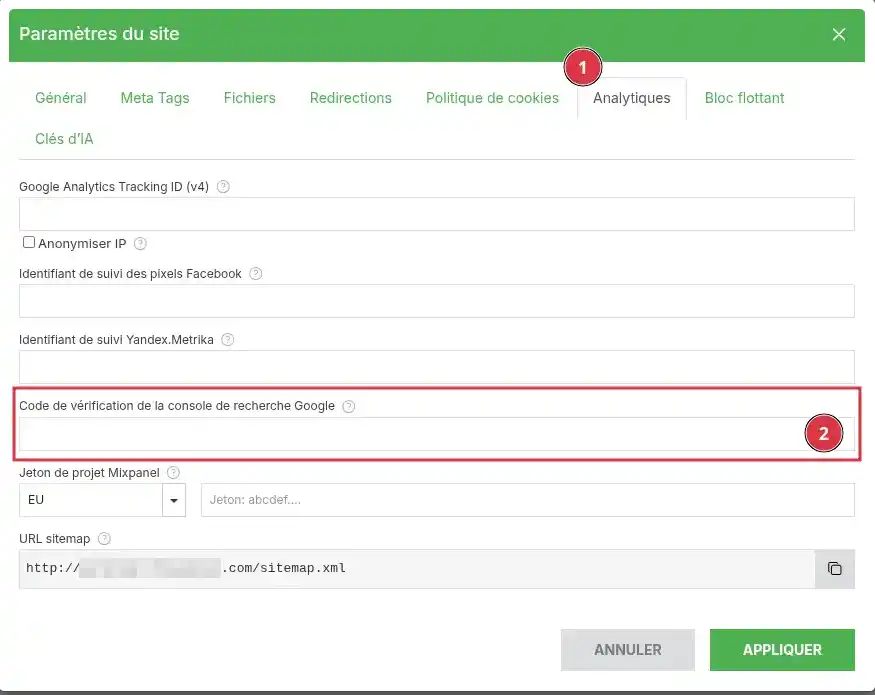
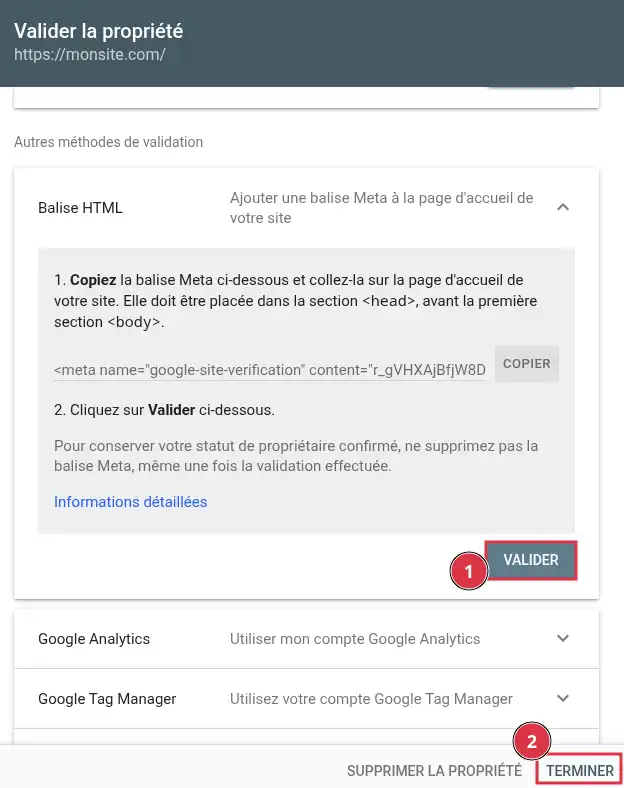
Om valideringen lyckas bekräftar Google Search Console att du är ägare till webbplatsen. Du kan sedan följa indexeringsstatusen för dina sidor i Google Search Console.
Om du väljer valideringsmetoden via domän i Google Search Console kan Google be dig att lägga till en DNS TXT-post. I så fall görs valideringen inte direkt i SiteBuilder Pro, utan i domänens DNS-zon.
Google Analytics gör det möjligt att följa besöken på din webbplats: antal besökare, besökta sidor, trafikens ursprung och annan statistik.
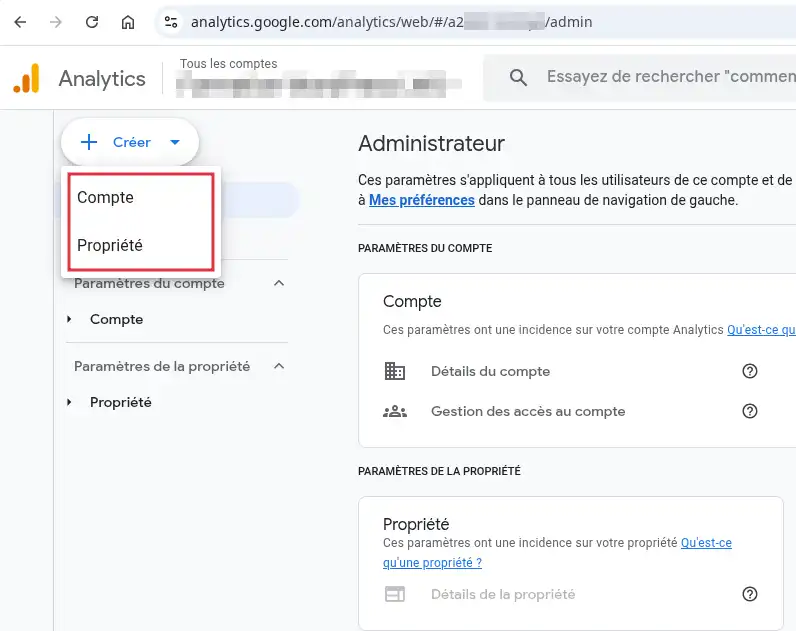
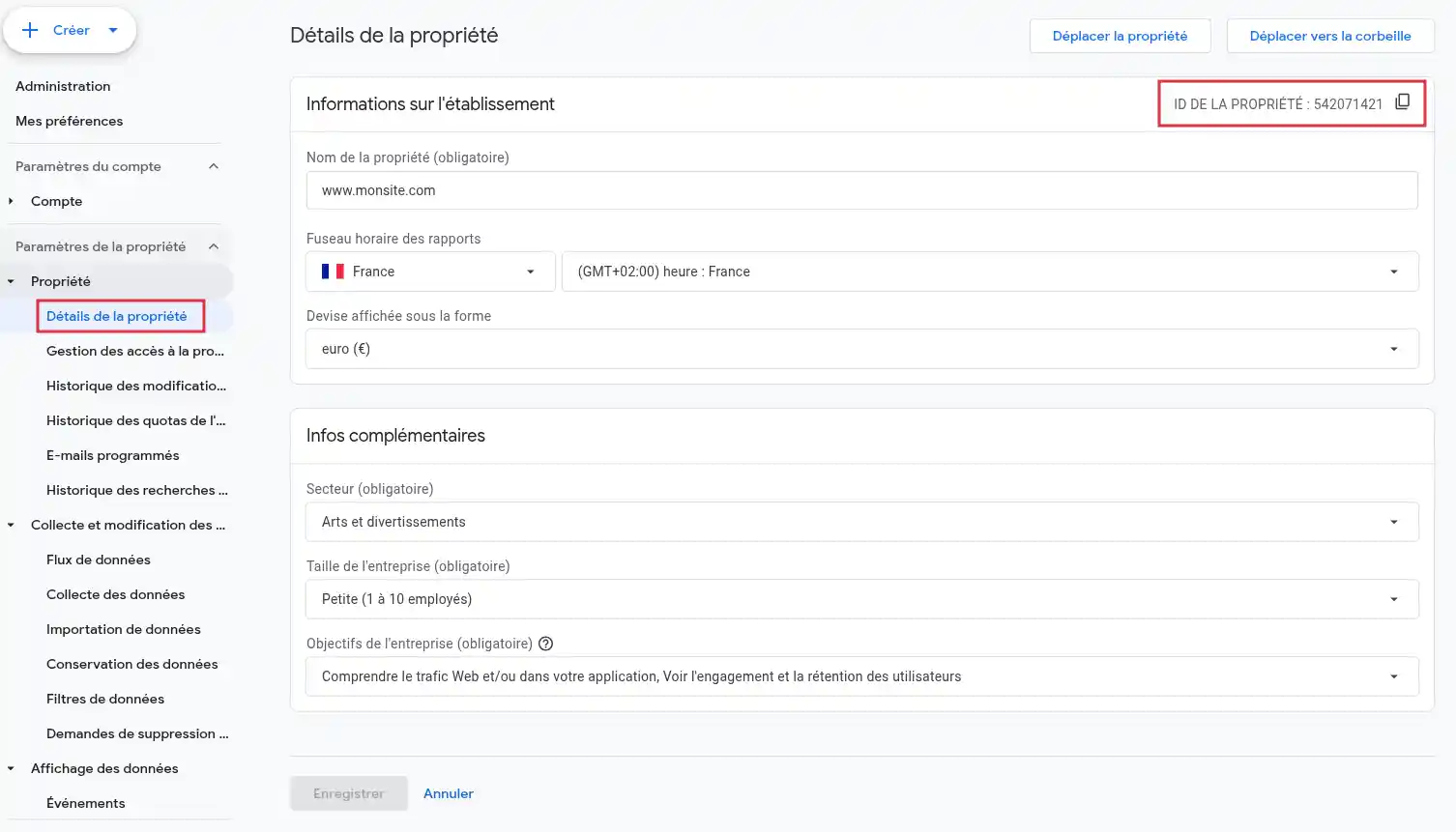
Hämta Google Analytics mät-ID.
Det ser vanligtvis ut så här:
G-XXXXXXXXXX
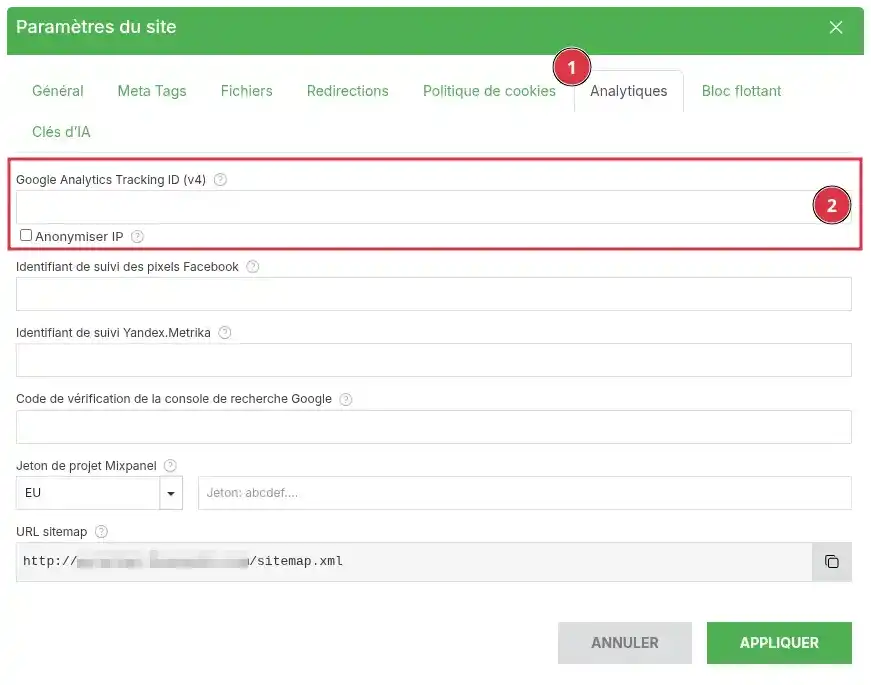
Google Analytics-statistik visas inte alltid omedelbart. Det kan vara nödvändigt att vänta på de första besöken på webbplatsen innan data börjar visas.
Sitemap är en fil som listar webbplatsens sidor. Den hjälper sökmotorer att lättare upptäcka vilka sidor som ska genomsökas.
Med SiteBuilder Pro genereras sitemap automatiskt efter att webbplatsen har publicerats.
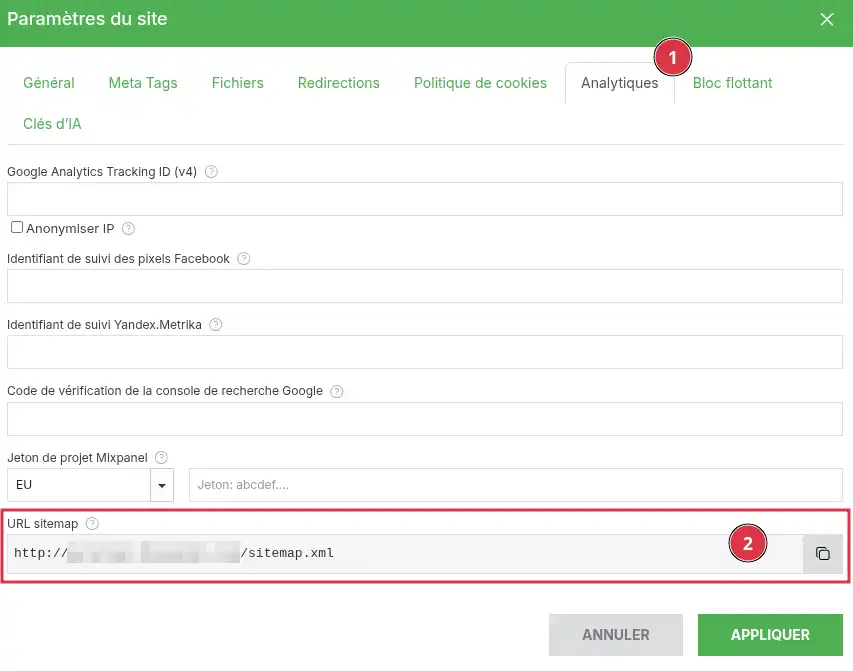
Kopiera adressen till sitemap.
Den ser vanligtvis ut så här:
https://www.mindomän.se/sitemap.xml
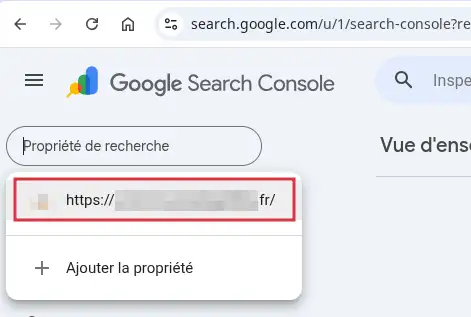
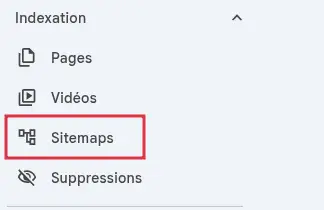
sitemap.xml om Google redan visar domännamnet före fältet.
Google Search Console visar sitemap som skickad. Det kan ta en stund innan den behandlas. När den har analyserats anger Google om sitemap har lästs korrekt.
Om Google Search Console inte kan läsa sitemap.xml, kan du prova den alternativa adressen sitemap-alt.xml om den är tillgänglig för din webbplats.
Filen robots.txt ger instruktioner till sökmotorernas robotar. Den kan tillåta eller begränsa genomsökning av vissa delar av webbplatsen.
Felaktig konfiguration av filen robots.txt kan hindra sökmotorer från att genomsöka hela eller delar av din webbplats. Blockera inte hela webbplatsen om ditt mål är att vara synlig i Google.
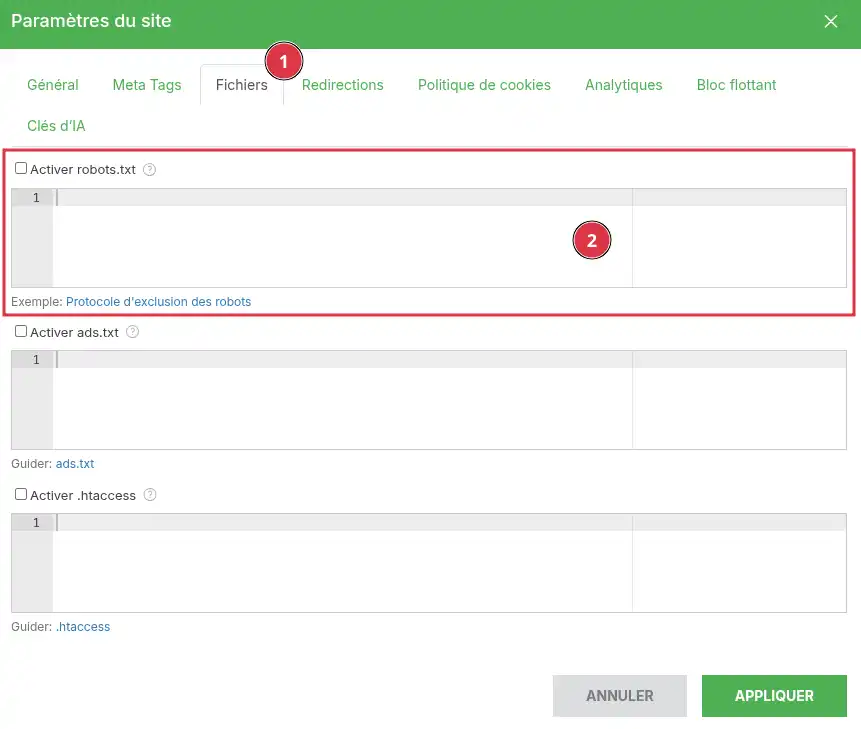
Lägg till önskade regler i det avsedda fältet.
En enkel exempelregel för att tillåta genomsökning av webbplatsen:
User-agent: *
Allow: /
Exempel för att ange platsen för sitemapen:
User-agent: *
Allow: /

Sitemap: https://www.mondomaine.fr/sitemap.xmlAnvänd inte en regel som Disallow: / om du vill att din webbplats ska vara synlig i sökmotorer. Denna regel uppmanar robotar att inte genomsöka webbplatsen.
När du har publicerat webbplatsen, öppna den ändrade sidan i din webbläsare.
Kontrollera att:
Du kan också kontrollera de delar som rör sökmotoroptimering:
https://www.mondomaine.fr/sitemap.xml;https://www.mondomaine.fr/robots.txt.SEO-ändringar syns inte alltid omedelbart i Googles resultat. Webbplatsen måste besökas på nytt av sökmotorerna innan nya titlar eller beskrivningar visas.
Jag ser inte mina ändringar på min webbplats
Kontrollera först att du har publicerat webbplatsen efter dina ändringar. Om den visade sidan fortfarande verkar gammal, töm webbläsarens cache eller öppna sidan i ett privat fönster.
Jag hittar inte SEO-fliken
Beroende på redigerarens version kan inställningarna vara grupperade under Inställningar, Sidor, sedan SEO. Välj först den sida du vill ändra och leta sedan efter inställningarna för titel, beskrivning eller URL.
Min titel eller beskrivning ändras inte i Google
Det är normalt om ändringen precis har gjorts. Google måste besöka sidan igen innan resultaten uppdateras. Det kan också välja att visa ett annat utdrag om dess system bedömer att det passar användarens sökning bättre.
Google Search Console validerar inte min webbplats
Kontrollera att valideringskoden verkligen har klistrats in i rätt fält i SiteBuilder Pro. Kontrollera sedan att webbplatsen har publicerats efter att koden lades till.
Om du valde validering via DNS, se till att TXT-posten har lagts till i domänens DNS-zon. Det kan kräva en DNS-spridningstid innan ändringen slår igenom.
Google Analytics visar inga besök
Kontrollera att mät-ID:t verkligen börjar med G- och att det har kopierats utan extra mellanslag. Publicera sedan webbplatsen och vänta på de första besöken. Uppgifter visas inte alltid omedelbart.
Sitemapen avvisas i Google Search Console
Kontrollera att webbplatsen är publicerad och öppna sedan sitemap-adressen i din webbläsare. Om sitemap.xml inte fungerar, prova sitemap-alt.xml.
Min webbplats visas inte längre i Google efter ändring av robots.txt
Kontrollera innehållet i filen robots.txt. Om du ser en regel som denna kan den blockera genomsökningen av webbplatsen:
User-agent: *
Disallow: /
Ta bort denna regel eller ersätt den med en lämplig konfiguration och publicera sedan webbplatsen igen.
Ställ den till LWS-teamet och communityn. Svaret publiceras efter moderering.
 Om LWS :
LWS är ett 100% franskt webbhotell som fokuserar på kvalitet och innovation och erbjuder en lyhörd och kompetent teknisk service till överkomliga priser.
Om LWS :
LWS är ett 100% franskt webbhotell som fokuserar på kvalitet och innovation och erbjuder en lyhörd och kompetent teknisk service till överkomliga priser.



 Ja
Ja Nej
Nej