
Hjälp online
Webbhotellet tillgängligt för alla
Procédure
Den online säkerhetskopian hos LWS (teknisk formel ”rsyncscpdrive”) är ett fjärrutrymme dit du skickar dina säkerhetskopior med dina egna program, via FTP(s), SFTP, SCP, Rsync, SMB eller WebDAV. Dess paket heter Cloud Drive S, M, L och XL, precis som de för Nextclouds online lagring, men det är två olika tjänster: denna hjälp gäller endast den online säkerhetskopian.
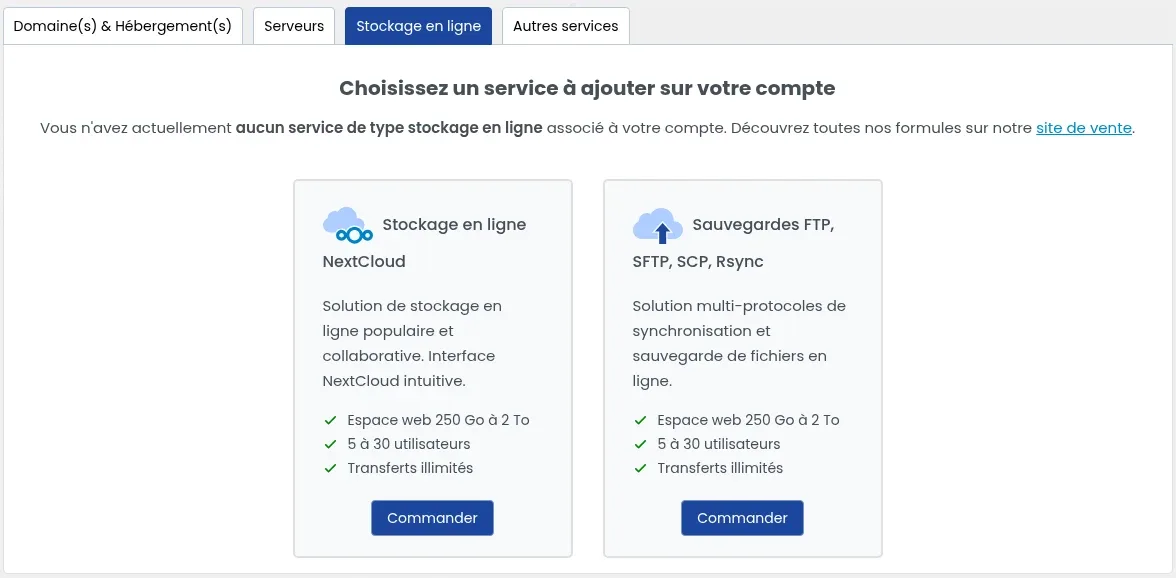
Cloud Drive-paketen för online säkerhetskopian möjliggör synkronisering och online backup av dina olika filer. Många konfigurationer är möjliga för att få praktisk åtkomst till all din data.
Backuputrymmet är tillgängligt via protokollen FTP(s), SFTP, SCP, Rsync, SMB och WebDAV.
Du kan komma åt SFTP-protokollet via verktygen ssh, rsync och scp.
Det är viktigt att använda de värdnamn som tilldelats dig (till exempel: rs1.cloudlws.com) i stället för den underliggande IP-adressen, samt ditt användarnamn och lösenord.
Hastigheten för nedladdning från backuputrymmet beror på hur många andra kunder som samtidigt ansluter till samma backupserver. Överväg att köra dina säkerhetskopior vid en annan tidpunkt om du upplever prestandaproblem.
Överföringen av dina filer och mappar sker i mappen ”files” på din backupserver. Observera också att endast katalogen ”files” är skrivbar på servern. För att ange kataloger eller mappar på backupservern rekommenderar vi därför att du använder relativa sökvägar. Till exempel laddas en fil licornes.png som skickas till mappen ”files” ner från backupservern på sökvägen /files/licornes.png.
Det är inte möjligt att skapa filer och mappar ovanför mappen ”files” på backupservern.
Interaktiv SSH-åtkomst är inte tillåten.
Det är inte möjligt att komma åt ditt backuputrymme med samma värdnamn via IPv6.
För SFTP är det möjligt att autentisera sig med en SSH-publik nyckel. För mer information, se dokumentationen Hur lägger man till en RSA-nyckel på Rsync SCP drive-tjänsten?
För att skapa en SSH-nyckel på GNU/Linux-baserade system:
ssh-keygen -b 4096 -t rsaFör att komma åt backupservern via ett grafiskt gränssnitt finns lösningar som FileZilla eller WinSCP.
I kommandona nedan används användaren för paketet ”rsyncscpdrive” med namnet cdXXXX som exempel.
Du kan använda rsync för att synkronisera tillståndet för dina kataloger med din backupserver. Till exempel, för att synkronisera en lokal katalog med backupservern kan du använda rsync enligt följande exempel:
rsync -avP images/ cdXXXX@rs1.cloudlws.com:/filesDu kan också använda scp. För att skicka innehållet i en mapp via scp kan du köra följande kommando:
scp -r images/ cdXXXX@rs1.cloudlws.com:/filesAtt komma åt ditt backuputrymme via SFTP liknar åtkomst med en FTP-klient. För att starta en SFTP-session, kör följande kommando:
sftp cdXXXX@rs1.cloudlws.com:/filesDu kan sedan skicka filer med put och ladda ner dem med get. Med ls får du en lista över kataloger:
sftp> put licorne.png
Uploading licorne.png to /files/licorne.png
licorne.png                                   100%   56KB 474.9KB/s   00:00
sftp> ls -ahl
drwxr-xr-x    0 1001     1000           3B Aug  2 17:41 .
drwxr-xr-x    0 0        0              9B May 28 09:30 ..
-rw-r--r--    0 1001     1001        55.9K Aug  2 17:41 licorne.png
sftp> get licorne.png
Fetching /files/licorne.png to licorne.png
/files/licorne.png                            100%   56KB 637.1KB/s   00:00
sftp>Paketen skiljer sig åt genom diskutrymme och antal användare; de ger alla tillgång till samma protokoll (FTP(s), SFTP, SCP, Rsync, SMB och WebDAV) med obegränsade överföringar.
| Paket | Cloud Drive S | Cloud Drive M | Cloud Drive L | Cloud Drive XL |
|---|---|---|---|---|
| Diskutrymme | 250 Go | 500 Go | 1000 Go | 2000 Go |
| Användare | 5 max | 10 max | 20 max | 30 max |
Priserna ändras regelbundet: se aktuella priser på sidan Online säkerhetskopia på LWS webbplats.
Genom att följa denna dokumentation kan du alltså autentisera dig på olika sätt och säkerhetskopiera dina olika filer.
Ställ den till LWS-teamet och communityn. Svaret publiceras efter moderering.
 Om LWS :
LWS är ett 100% franskt webbhotell som fokuserar på kvalitet och innovation och erbjuder en lyhörd och kompetent teknisk service till överkomliga priser.



 Ja
 Nej