
Hjälp online
Webbhotellet tillgängligt för alla
Procédure
En av huvudfunktionerna i PrestaShop e-handelsplattform är möjligheten att skapa och hantera flera butiker inom en enda installation.
Det är mycket enklare att uppdatera en instans av huvudprogramvaran och alla moduler du använder än att behöva säkerhetskopiera, uppgradera och testa flera versioner och försöka anpassa dem när det gäller data.
I den här handledningen lär du dig hur du aktiverar och administrerar Prestashops multi-store-läge.
| PrestaShop version 1.6.x | PrestaShop version 1.7.x |
|
|
|
När du har aktiverat multi-boutique-läget hittar du ett nytt alternativ "multi-boutique" i menyn "Avancerade inställningar" - identiskt för version 1.6 och 1.7. Klicka på det för att börja skapa dina multi-boutiques.
Sidan "Multi-shop" har tre huvudavsnitt:
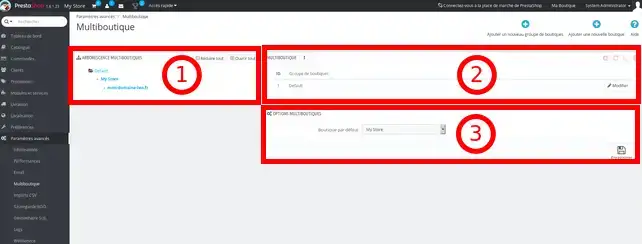
1. Multi-shop träd: Visar ett träd av dina multi-shops, deras respektive butiker och till och med olika webbadresser som är associerade med en enda butik. Som standard finns det bara en butik (som ligger i standardgruppen).
2. Shop Group: Visar en lista över tillgängliga shopgrupper. Om du vill dela dina kunder, produkter, beställningar etc. mellan alla nya butiker som du skapar måste du se till att dina inställningar för butiksgrupper är korrekta, eftersom det är nästan omöjligt att gå tillbaka när de väl har aktiverats. Du kan ha hur många grupper som helst, men tänk på att en butiksgrupp är lite som att stänga alla butiker som ingår i den från butiker som tillhör en annan grupp. - Gruppinställningarna gäller bara för de butiker som ingår i gruppen. Att bara ha en butik kopplad till en grupp. Du kan redigera dem genom att klicka på "redigera"-ikonen till höger och byta namn på dem.
3. Alternativ förflera butiker: Visar de alternativ som är tillgängliga för befintliga butiker. "Standardbutiken" är den som kommer att användas som huvudbutik för alla andra butiker som du skapar (du kan importera alla eller några av detaljerna i huvudbutiken till dina andra butiker). Det är den som visas som standard när du ansluter till Prestashops instrumentpanel (produkter, transportörer, kunder, kategorier etc.).
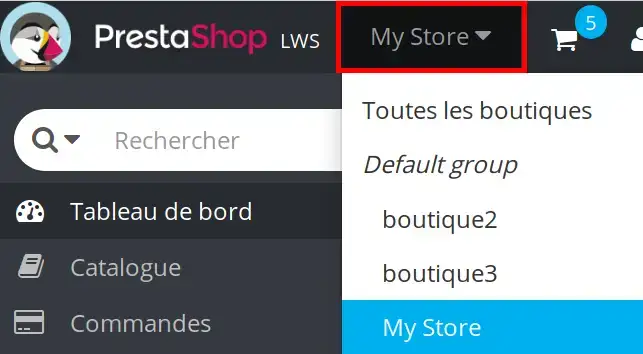
Du kan hantera alla dina butiker från rullgardinsmenyn "Min butik".
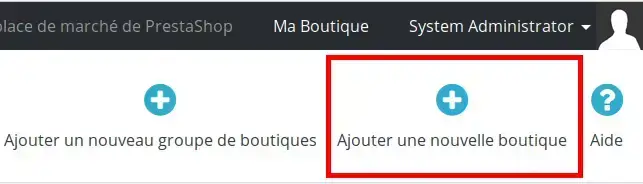
För att lägga till en ny butik, klicka på knappen"Lägg till en nybutik" i PrestaShop multi-store-gränssnittet. Du kommer att omdirigeras till en ny skärm för att lägga till butiksinformationen ...
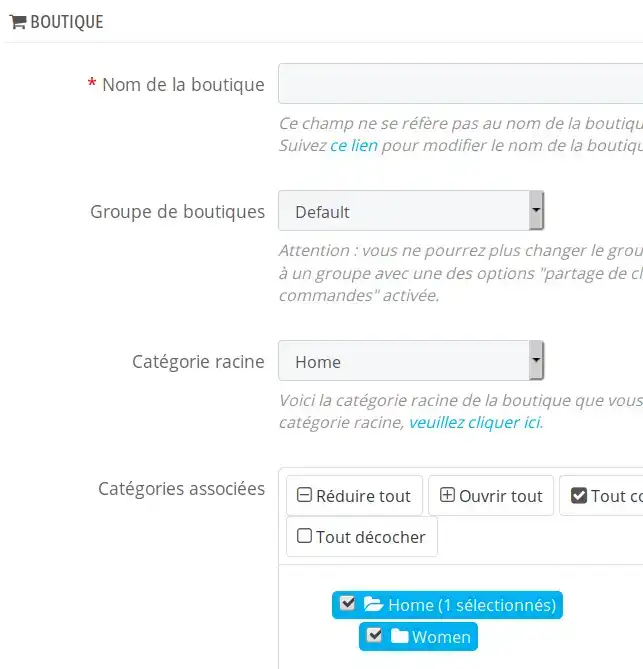
Butiksnamn: ange ditt nya butiksnamn här.
Shop Group: välj den "standard" butiksgrupp som du vill associera din nya butik med, dvs. associera produkter, kategorier etc.
Rotkategori: Som standard kommer detta att vara PrestaShops standardkategori "Hem". Om du behöver använda en annan kategori kan du ändra den här, förutsatt att den redan har skapats. Annars måste du skapa en. För det mesta är standardkategorin bra.
Associerade kategorier: välj de kategorier som du vill inkludera/associera med din nya shop från master-/standardshopen. Tema: välj vilket tema bland de redan installerade som du vill associera och använda med din nya shop.
Importera data: här väljer du om du vill importera data från en befintlig butik eller inte, och om du redan har flera, vilken du vill använda som källbutik för att importera data till din nya butik. Kryssa i varje alternativ för att inkludera dem i importen. Observera: även om du importerar standarddata i det här skedet kan du ändra dem senare, butik för butik.
Spara dina uppgifter genom att klicka på diskettikonen.
Vänta på att den nya butiken skapas - När denna process är klar bör du kunna välja dina enskilda butiker/butiksgrupper från rullgardinsmenyn i huvudmenyn högst upp på skärmen.
Du kan nu aktivera Multi-shop-läget i din Prestashop på din delade hosting med LWS.
Tveka inte att dela med dig av dina kommentarer och frågor!
Ställ den till LWS-teamet och communityn. Svaret publiceras efter moderering.
 Om LWS :
LWS är ett 100% franskt webbhotell som fokuserar på kvalitet och innovation och erbjuder en lyhörd och kompetent teknisk service till överkomliga priser.
Om LWS :
LWS är ett 100% franskt webbhotell som fokuserar på kvalitet och innovation och erbjuder en lyhörd och kompetent teknisk service till överkomliga priser.



 Ja
Ja Nej
Nej