
Hjälp online
Webbhotellet tillgängligt för alla
Procédure
Välkommen till detta hjälpavsnitt som handlar om att hantera din Cloud Drive-användarkvot. Här förklarar vi hur du kan öka eller minska storleken på det lagringsutrymme som tilldelas varje användare, inklusive dig själv från ditt LWS-kundutrymme.
För att följa denna dokumentation måste du ha:
Steg 1: Först måste du logga in på ditt LWS-konto och komma åt online-lagringshanteringen för det Nextcloud-paket som du vill hantera.
Steg 2: Du hittar en övergripande sammanfattning i den högra kolumnen på hanteringssidan i rutan "Resursanvändning".
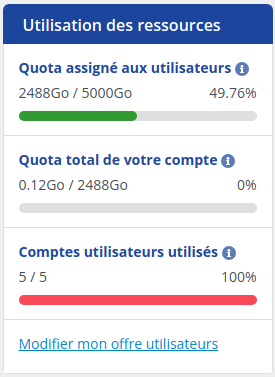
Du ser hur stor del av kvoten som är fördelad mellan användarna och kan bedöma om det behövs några justeringar av kvotfördelningen.
Om du vill lägga till lagringsutrymme till en användare och du använder 100 % av utrymmet måste du minska diskutrymmet som tilldelats andra användare för att frigöra det utrymme du vill omfördela.
Steg 3 : För att se uppdelningen per användare, leta efter rutan "Sammanfattning och hantering av dina användare". Här hittar du en fullständig översikt över det diskutrymme som tilldelats per användare och den procentandel som används. Detta steg gör att du kan bedöma din nuvarande användning och ta reda på om några justeringar är nödvändiga, till exempel att öka en användares kvot, eller om det är möjligt att minska en användares kvot och omfördela den till en annan användare.
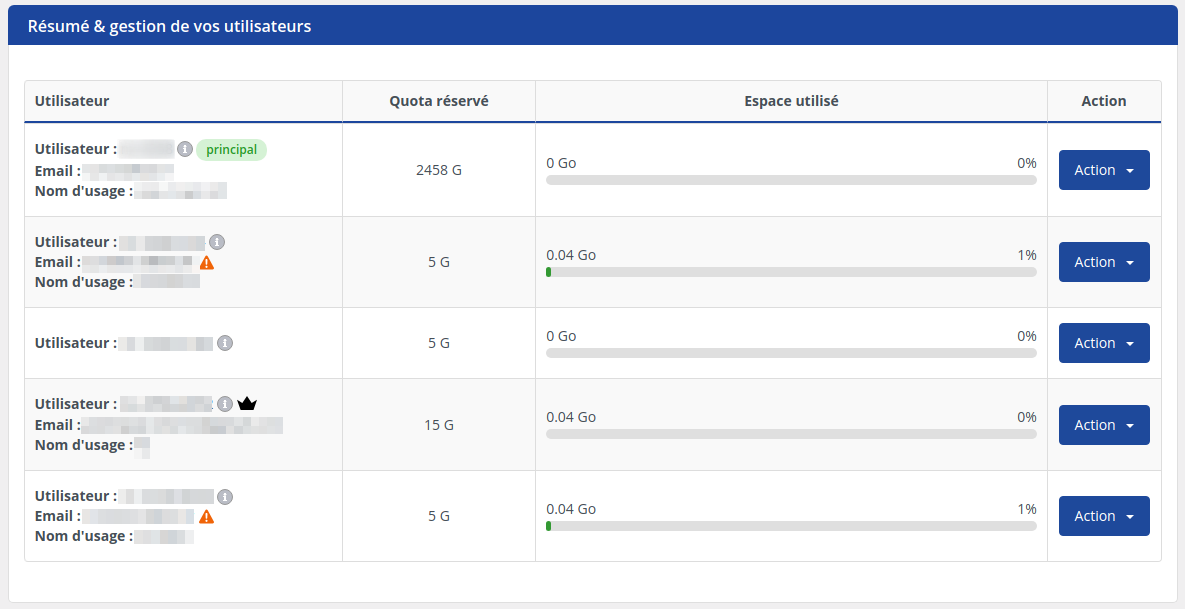
Följ dessa enkla steg för att ändra en användares lagringskvot:
Steg 1: Först måste du logga in på ditt LWS-konto och gå till Online Storage Management för det Nextcloud du vill hantera.
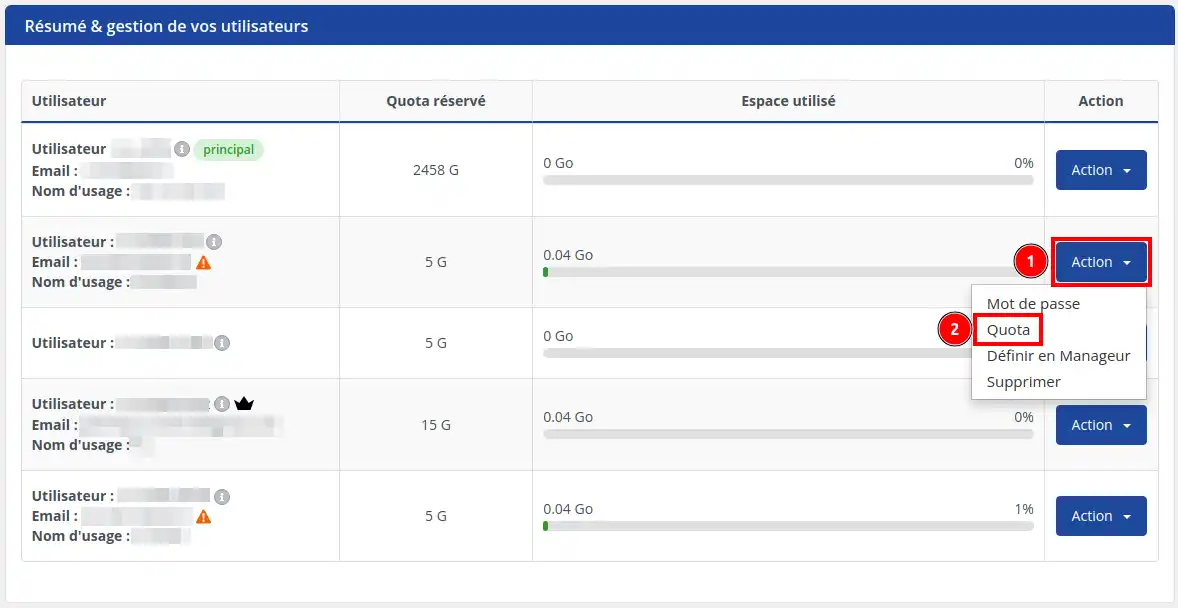
Steg 2: Leta efter rutan "Sammanfattning och hantering av dina användare". Klicka sedan på "Åtgärd " (1) och välj "Kvot" (2).
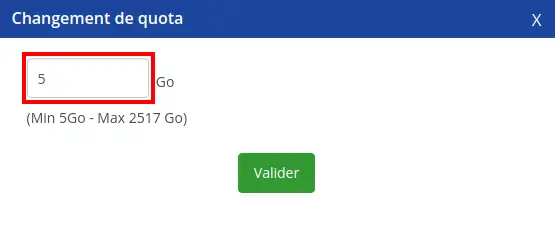
Steg 3: Ange storleken på kvoten, som måste vara mellan 5 GB och den maximala tillgängliga storleken som anges. Tryck sedan på knappen "Validera".
Genom att följa dessa enkla instruktioner kan du enkelt hantera dina Cloud Drive-användarkvoter och anpassa ditt lagringsutrymme efter dina behov. Om du har ytterligare frågor eller behöver hjälp, tveka inte att kontakta vårt supportteam, som gärna hjälper till. Om du ännu inte har ett online-lagringspaket eller vill uppgradera till ett molnlagringspaket med avancerade funktioner, se denna dokumentation för att göra din beställning och hitta information om Nextcloud- och Nextcloud Pro-paketen här.
Ställ den till LWS-teamet och communityn. Svaret publiceras efter moderering.
 Om LWS :
LWS är ett 100% franskt webbhotell som fokuserar på kvalitet och innovation och erbjuder en lyhörd och kompetent teknisk service till överkomliga priser.
Om LWS :
LWS är ett 100% franskt webbhotell som fokuserar på kvalitet och innovation och erbjuder en lyhörd och kompetent teknisk service till överkomliga priser.



 Ja
Ja Nej
Nej