


Hur ändrar jag skrivstilarna i SiteBuilder Pro?

Procédure

Introduktion till

SiteBuilder Pro ger dig möjlighet att ändra typsnitt. Valet av typsnitt bör övervägas noga eftersom det bidrar till den övergripande förståelsen av din webbplats. Varje bild är viktig eftersom den förmedlar ett budskap som du vill få fram, så det är viktigt att välja teckensnitt med omsorg. Här är en kort förklaring av de mest populära teckensnitten:

  • Serif: Används främst för logotyper, text och titlar.
  • Sans Serif: Dessa är Helvetica, Verdana och Arial. Dessa typsnitt används ofta på webbplatser.
  • Slab Serif. Detta typsnitt används ofta för logotyper och titlar.

Hur ändrar jag standardskrivstilarna i SiteBuilder Pro?

Du kan ändra standardtypsnitt i SiteBuilder Pro. Detta gör att du kan ändra storlek och typsnitt på sidans rubriker, underrubriker och stycken.

För att ändra standardskrivstilarna i SiteBuilder Pro loggar du in på din webbplatsadministration.


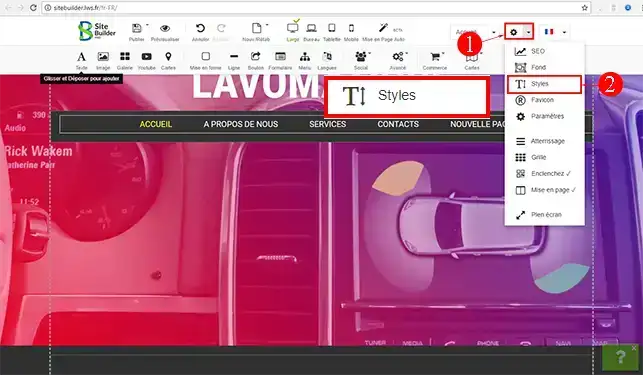
1. Klicka på fliken"Inställningar" i verktygsfältet i SiteBuilder Pro och sedan på"Stilar".

Hur ändrar jag skrivstilarna i SiteBuilder Pro?


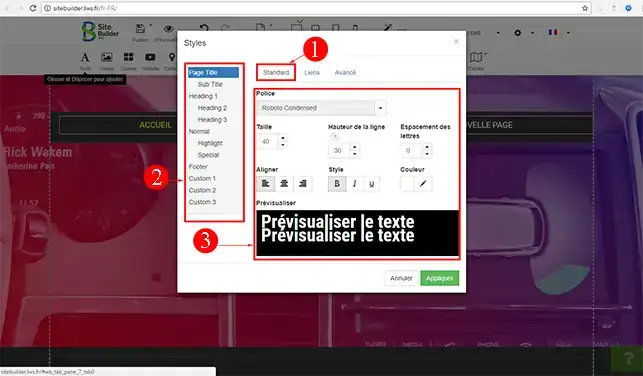
2. Under fliken"Standard" kan du ändra teckensnitt, storlek och justering för varje rubrik, underrubrik och stycke på din webbplats.

Hur ändrar jag skrivstilarna i SiteBuilder Pro?


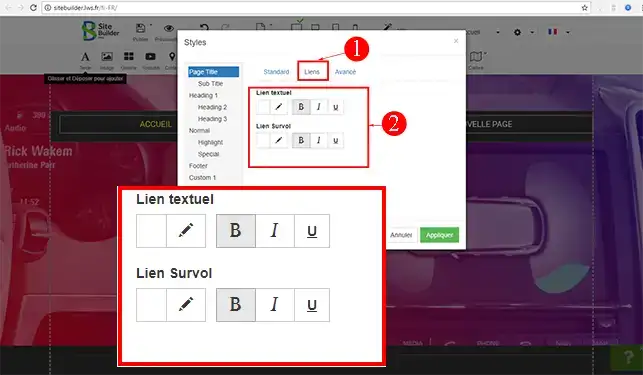
3. På fliken"Links" kan du definiera färgen på de hyperlänkar som infogas på din webbplats. Det är möjligt att definiera en färgändring när länken förs med muspekaren.

Hur ändrar jag skrivstilarna i SiteBuilder Pro?


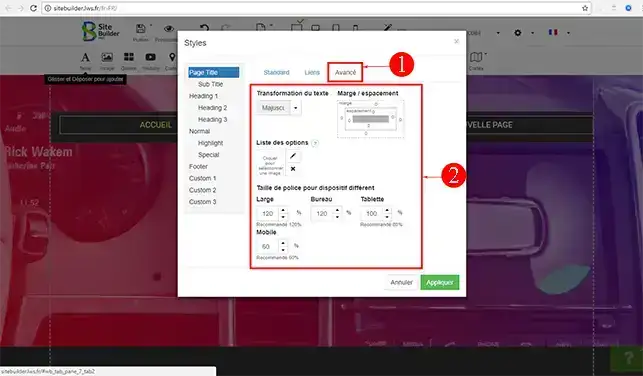
4. På fliken"Advanced" kan du definiera olika marginaler beroende på vilka enheter som används för att surfa på webbplatsen.Stilen kanoptimeras för varje typ av skärm.

Hur ändrar jag skrivstilarna i SiteBuilder Pro?

Slutsats

Du har nu möjlighet att välja och ändra skrivstil på din webbplats som skapats med SiteBuilder Pro. Välj det teckensnitt som du vill infoga med omsorg, eftersom det ger en uppfattning om innehållet på din webbplats och bidrar till dess design.

Tveka inte att dela med dig av dina kommentarer och frågor!

help.lws.net/a/923
Var den här artikeln till hjälp?

Ja

Nej

Läst 21 939 gånger

Tack! Ställ gärna frågor om vår dokumentation om du vill ha mer information och hjälp oss att förbättra den.

Liknande artiklar

Frågor om artikeln 1

Ställ en fråga
sev
il y a 11 mois
Bonsoir, comment repérer la couleur choisie ? la référence svp ? merci
Jordan-LWS Officiellt svar
il y a 11 mois

Bonjour,

Je vous remercie pour votre message.
Pour repérer la couleur choisie ainsi que sa référence, il est généralement possible de la retrouver directement dans l’interface où elle a été sélectionnée. La valeur hexadécimale (par exemple #1A2B3C) ou le nom de la couleur y est souvent indiqué.

Toutefois, afin d’obtenir une assistance plus complète et précise, je vous recommande de contacter le service technique via votre espace client. Cela sera plus simple, car vous pourrez envoyer des pièces jointes et bénéficier d’un échange plus détaillé si nécessaire.

Je vous remercie de votre attention et reste à votre disposition pour toute autre question ou complément d'information.

Cordialement, L'équipe LWS

Var det här svaret till hjälp?

En fråga om den här artikeln?

Ställ den till LWS-teamet och communityn. Svaret publiceras efter moderering.

Ställ en fråga till AWS-teamet och dess community

GDPR: Personuppgiftsansvarig: LWS-Ligne Web Services. Ändamål: moderering och offentlig publicering av din fråga, eventuellt meddelande om ett svar. Rättslig grund: samtycke (art. 6.1 a GDPR). Lagring av e-postadresser: 90 dagar efter meddelandet, högst 12 månader utan svar. För att utöva dina rättigheter, se GDPR-avsnittet i våra allmänna villkor.