Procédure
Varför har du en tom sida på din Wordpress-sajt?
När du besöker din Wordpress-webbplats kan det hända att du får en tom sida eller ett 500 Internal server error. Många Wordpress-användare har redan upplevt detta problem. Det här felet är mycket enkelt att åtgärda.
Den tomma sidan kan påverka några sidor på din webbplats, eller hela din webbplats.
Det här felet beror ofta på :
- Uttömt RAM-minne i din webbformel eller användning av för många resurser. Du måste ändra ditt webbpaket för att återställa din webbplats.
- Ett kompatibilitetsproblem med ditt tema och dina plugins.
Oavsett vad problemet är kan vi snabbt diagnostisera och reparera din Wordpress-webbplats.
Så här löser du ett 500-fel eller en tom sida på Wordpress
Om du stöter på ett 500-fel på din Wordpress-webbplats:
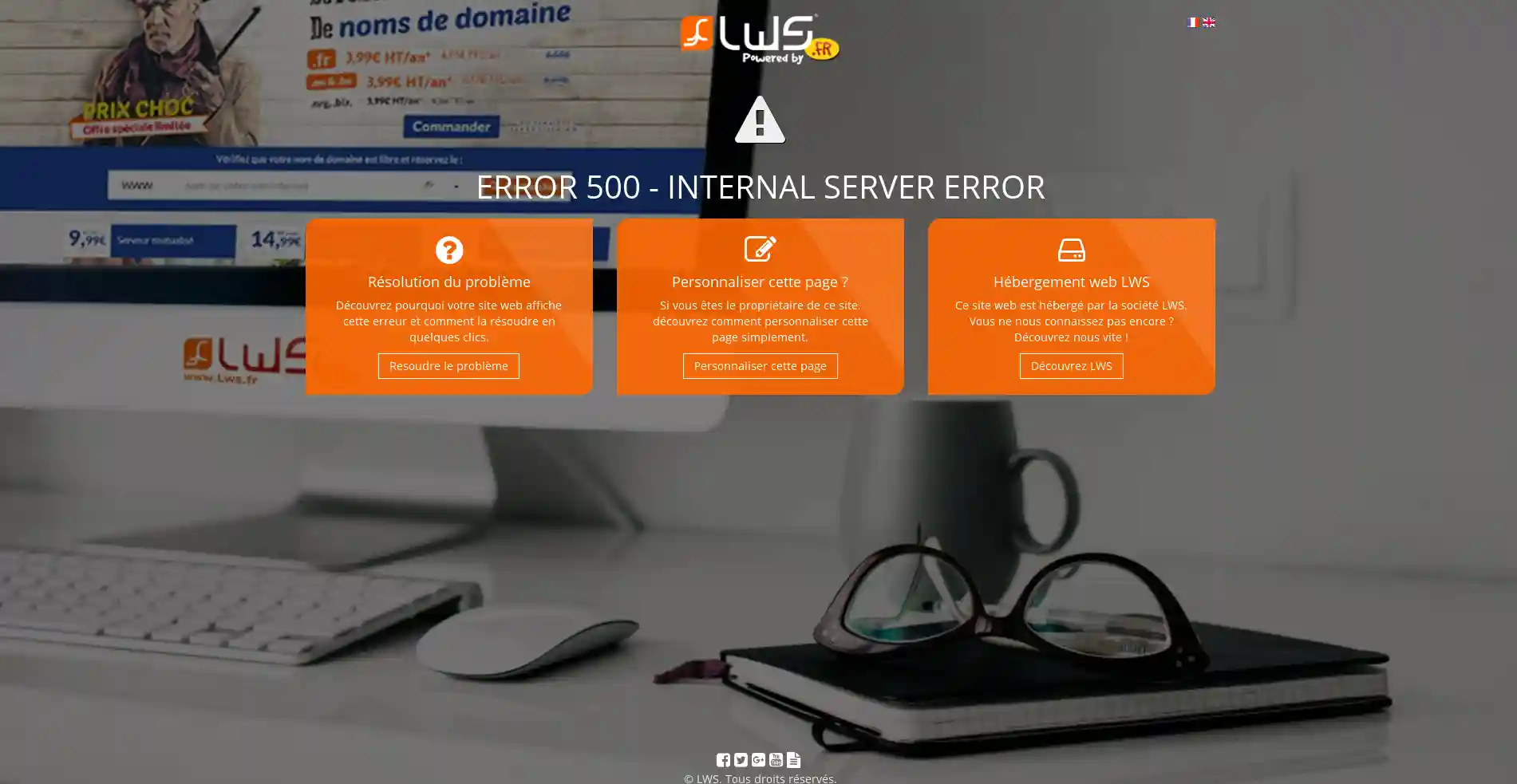
Det finns flera möjliga lösningar på detta problem:
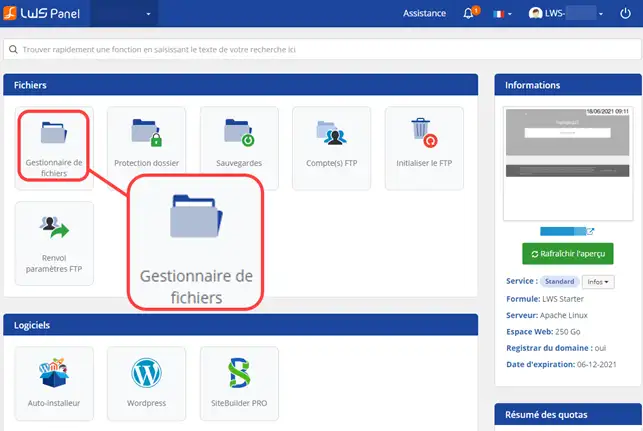
1. Anslut till ditt webbhotell och klicka på "Filhanteraren".
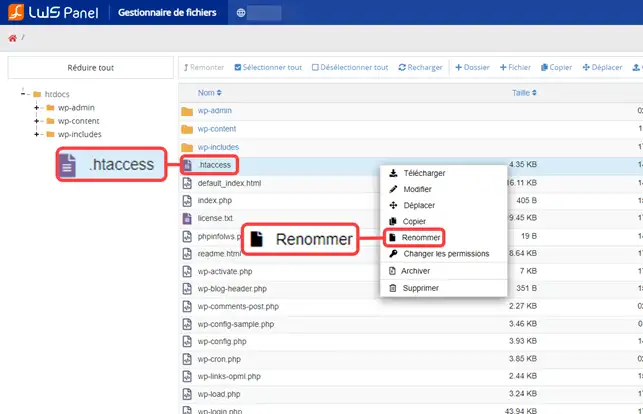
2. Det första testet är att byta namn på .htaccess-filen, eftersom Wordpress ibland kan skriva vissa direktiv som kan orsaka problem beroende på serverkonfigurationen.
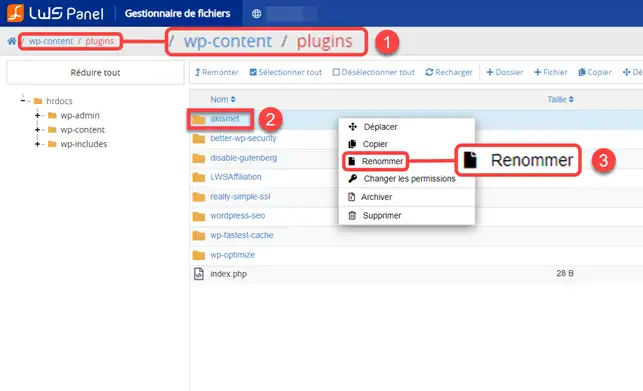
3. Om 500-felet fortfarande finns kvar kan problemet vara relaterat till installationen av ett plugin eller en nyligen genomförd uppdatering av ett av dina plugins som inte är kompatibelt med ett annat plugin eller ditt tema.
För att hitta den modul som orsakar problemet, gå till"wp-content/plugins" och byt sedan namn på modulerna en efter en och uppdatera webbläsaren varje gång.
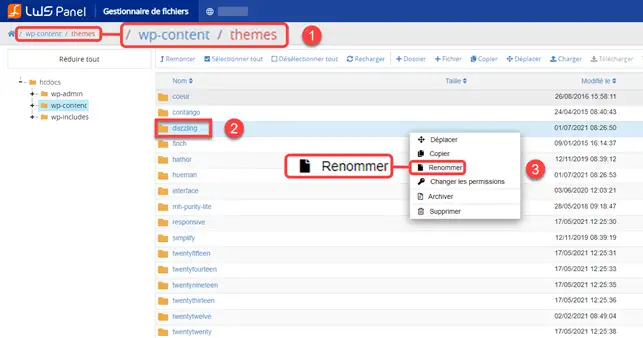
4. Problemet kan också komma från temat. För att kontrollera detta byter du namn på det aktiva temat genom att gå till "wp-content/themes":
Hur aktiverar du DEBUG-läget på din Wordpress-webbplats?
11. Logga in på ditt webbhotells administration och klicka på"File manager".
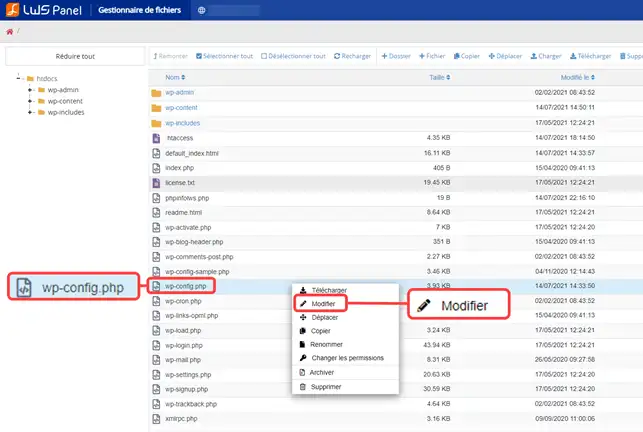
2. Gå till filen"wp-config.php" och klicka på"Modifiera".
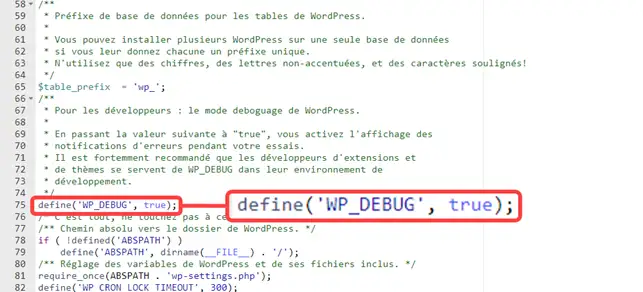
4. Leta efter raden"WP_DEBUG" och skriv"true" istället för"False". Spara din fil.
Slutsats
Du kan nu lösa ett 500-fel på din Wordpress-webbplats med LWS. Ofta handlar det om ett problem med ett direktiv i .htaccess-filen, men det kan också vara ett problem med en modul eller ett tema.
Tveka inte att dela med dig av dina kommentarer och frågor!



 Ja
Ja Nej
Nej Om
Om 