
Hjälp online
Webbhotellet tillgängligt för alla
Procédure
Den här dokumentationen beskriver proceduren för den äldre versionen av SiteBuilder. Om du använder den senaste versionen av SiteBuilder måste du läsa den här dokumentationen.
För att infoga en tabell i SiteBuilder Pro loggar du in på din webbplatsadministration.
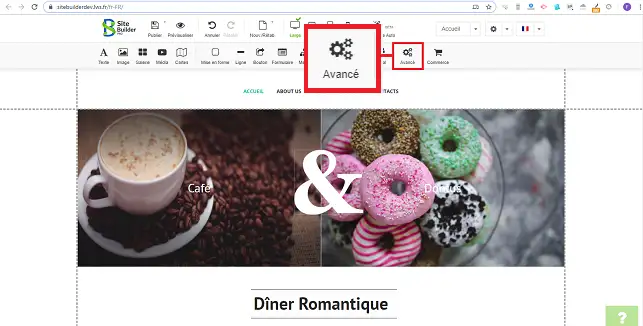
1. Klicka på fliken"Avancerat" för att öppna fönstret som visar alla tillgängliga avancerade alternativ.
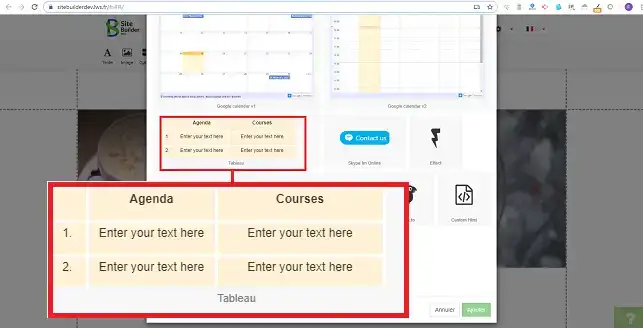
2. Välj tabell genom att klicka på den.
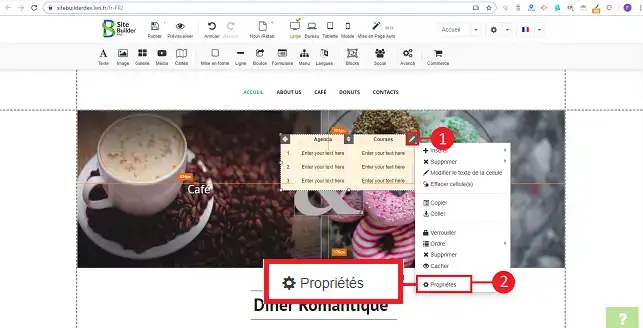
3. Du kan ändra parametrarna för din tabell. För att göra detta klickar du på pennan till höger om panelen och sedan på"Properties".
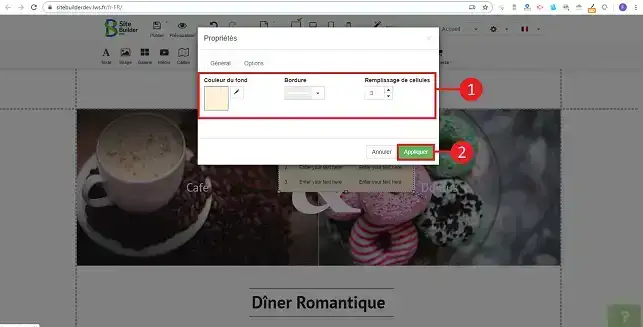
4. I avsnittet"Allmänt" i"Egenskaper" kan du ändra bakgrundsfärg, kantlinje och cellfyllning. Klicka på knappen"Apply" så snart du har gjort dina ändringar.
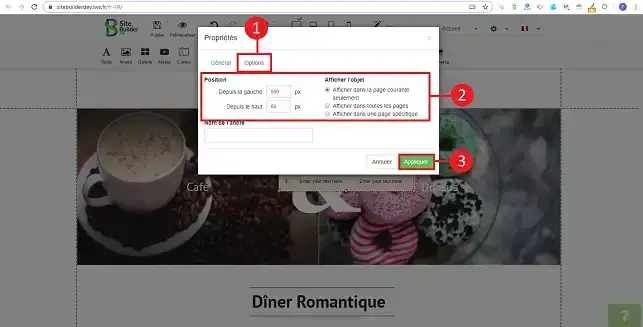
5. Under fliken"Options" kan du ändra tabellens position på webbplatsen. Du kan också ange på vilken sida du vill visa tabellen. Klicka på knappen"Apply" när du har gjort ditt val.
Du har nu möjlighet att skapa en tabell på din webbplats som du har skapat med SiteBuilder Pro från LWS. Tabellen kan användas för att lägga ut vissa delar av din webbplats samt för att skapa en pristabell eller annat, beroende på dina behov.
Tveka inte att dela med dig av dina kommentarer och frågor!
Ställ den till LWS-teamet och communityn. Svaret publiceras efter moderering.
 Om LWS :
LWS är ett 100% franskt webbhotell som fokuserar på kvalitet och innovation och erbjuder en lyhörd och kompetent teknisk service till överkomliga priser.
Om LWS :
LWS är ett 100% franskt webbhotell som fokuserar på kvalitet och innovation och erbjuder en lyhörd och kompetent teknisk service till överkomliga priser.



 Ja
Ja Nej
Nej