
Så här konfigurerar du SMTP-meddelanden på Wordpress

Procédure

Så här konfigurerar du SMTP-utsändning av e-post på WordPress

Om du har problem med att ta emot eller skicka e-post från din WordPress-webbplats. En lösning är att använda e-posttjänster från tredje part, t.ex. Mailgun. Dessa tjänster är dock inte gratis. I den här artikeln visar vi hur du använder en SMTP-server för att skicka WordPress-e-post.

Så här konfigurerar du SMTP-e-post på WordPress

För att aktivera SMTP-leverans av e-post från din Wordpress måste du installera och aktivera plug-in:et WP SMTP
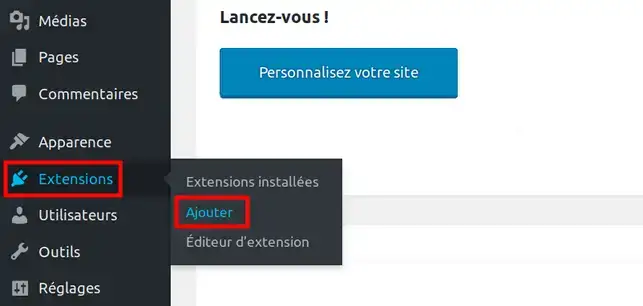
  1. Anslut till ditt Wordpress-backoffice
  2. Klicka på Extensions i menyraden och sedan på Add

Så här konfigurerar du SMTP-meddelanden på Wordpress

Ange WP SMTP som nyckelord för att söka efter tillägget:

Så här konfigurerar du SMTP-meddelanden på Wordpress

Leta reda på följande tillägg bland de andra och klicka på knappen Installera och sedan på Aktivera .
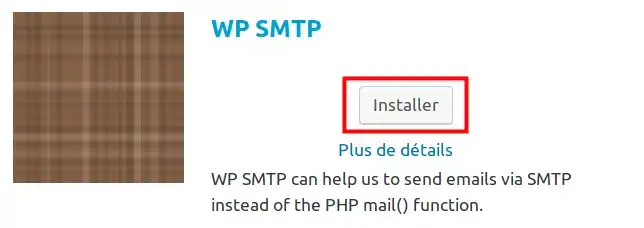
Så här konfigurerar du SMTP-meddelanden på Wordpress

För att konfigurera vårt WP SMTP-tillägg klickar du sedan på WP SMTP i menyn Inställningar
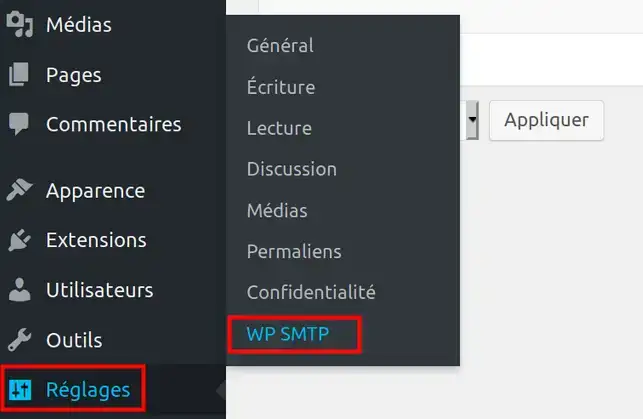
Så här konfigurerar du SMTP-meddelanden på Wordpress

Nedan visas de olika konfigurationsalternativen:
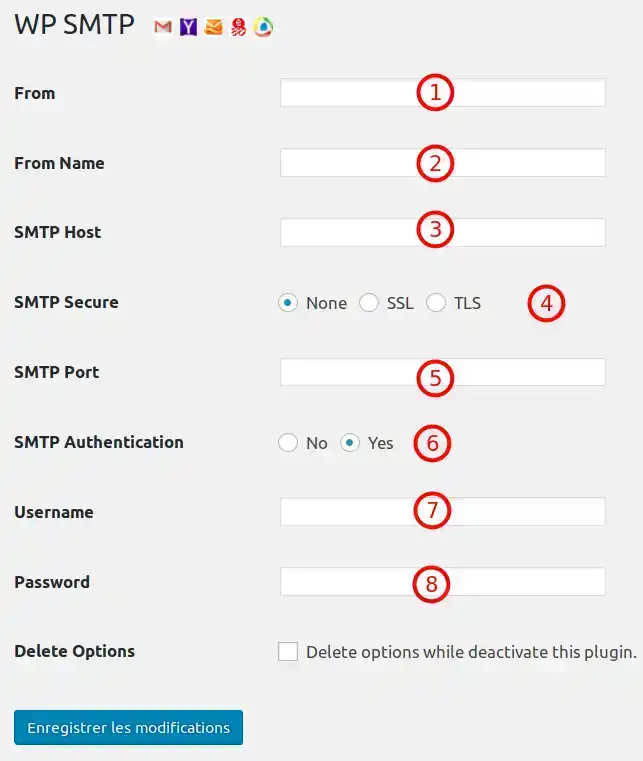
Så här konfigurerar du SMTP-meddelanden på Wordpress

  1. From: E-postadress som används i fältet From, använd samma e-postadress som ditt SMTP-användarnamn.
  2. From Name: Text som används i fältet From. Du kan t.ex. ange Administrator.
  3. SMTP-värd. Namnet på e-postservern, t.ex. mail01.lwspanel.com
  4. Krypteringstyp. Detta är vanligtvis SSL, men du kan ändra det till TLS om det inte fungerar.
  5. SMTP-port. Port som används för att skicka utgående e-post till e-postservern. Använd port 465 för SSL och 587 för TLS och om alternativet är avaktiverat (inställt på None).
  6. SMTP-autentisering . Detta alternativ måste vara aktiverat.
  7. SMTP-användarnamn . Det användarnamn som du använder för att komma åt e-postkontot, det här är din e-postadress, till exempel admin@mon-domaine-lws.fr
  8. SMTP-lösenord . Det lösenord som du använder för att få tillgång till e-postkontot.

  • Observera: Du kan hämta e-postinställningarna för din domän från ditt kundområde under Mailadministration och sedan genom att klicka på knappen Konfigurera till höger om varje e-postadress.

Klicka på knappen Save changes när du är klar med inställningarna.

I avsnittet längst ned på sidan kan du testa den aktuella konfigurationen:
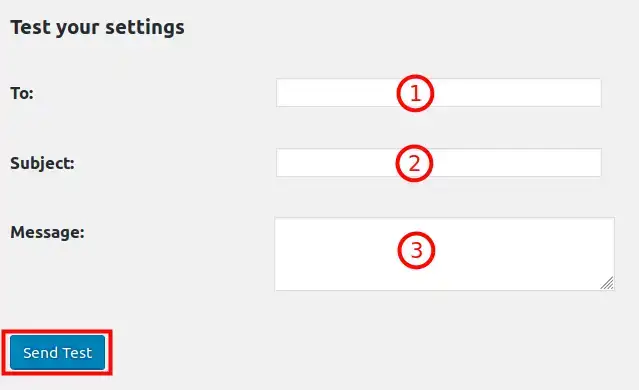
Så här konfigurerar du SMTP-meddelanden på Wordpress

  1. To: ange mottagarens e-postadress i detta fält
  2. Subject: e-postmeddelandets ämne, till exempel: test email
  3. Meddelande: innehållet i meddelandet

Klicka sedan på knappen Skicka test för att skicka e-postmeddelandet. Om allt går bra kommer e-postmeddelandet att tas emot i den brevlåda som anges i fältet Till.

Slutsats:

Du kan nu konfigurera SMTP-meddelanden från din Wordpress. Detta kommer utan tvekan att säkerställa leveransbarheten för dina e-postmeddelanden och förhindra att de blockeras av Antispam.

Tveka inte att dela med dig av dina tankar och frågor!

help.lws.net/a/1409
Var den här artikeln till hjälp?

Ja

Nej

Läst 41 798 gånger

Tack! Ställ gärna frågor om vår dokumentation om du vill ha mer information och hjälp oss att förbättra den.

Liknande artiklar

En fråga om den här artikeln?

Ställ den till LWS-teamet och communityn. Svaret publiceras efter moderering.

Ställ en fråga till AWS-teamet och dess community

GDPR: Personuppgiftsansvarig: LWS-Ligne Web Services. Ändamål: moderering och offentlig publicering av din fråga, eventuellt meddelande om ett svar. Rättslig grund: samtycke (art. 6.1 a GDPR). Lagring av e-postadresser: 90 dagar efter meddelandet, högst 12 månader utan svar. För att utöva dina rättigheter, se GDPR-avsnittet i våra allmänna villkor.

