Procédure
Introduktion
Att försöka komma åt en webbplats och bara mötas av en felsida är en obehaglig situation, oavsett om det gäller din egen webbplats eller en tredje parts webbplats. Irritationen som orsakas av ett 401-fel, som med många HTTP-svarskoder, beror delvis på bristen på information som tillhandahålls för att diagnostisera och lösa problemet.
401-felet kan uppstå i alla webbläsare, vilket gör det till ett ganska vanligt problem som användare stöter på. För det mesta är detta problem relativt enkelt och kan lösas enkelt.
I den här artikeln tittar vi på vad 401-felmeddelanden är och vad som orsakar dem, och föreslår sedan fem sätt att lösa dem.
Vad är 401-felkoden?
Statuskoden 401 (Unauthorised eller Non autorisé) innebär att begäran inte har utförts eftersom giltig autentiseringsinformation för den begärda resursen saknas. Servern som genererar ett 401-svar måste inkludera ett WWW-Authenticate-huvudfält som innehåller minst en utmaning som är tillämplig på den begärda resursen.
När en begäran stöter på svårigheter kan det leda till att HTTP 400-statuskoder visas. Fel 401 uppstår i synnerhet när din webbläsare vägrar åtkomst till den sida du försöker besöka.
I stället för att ladda webbsidan visar webbläsaren därför ett felmeddelande. 401-fel kan uppstå i olika webbläsare, vilket resulterar i att olika meddelanden visas:
- HTTP-fel 401
- 401 Auktorisering krävs
- HTTP 401-fel - inte behörig
- 401 Ej auktoriserad
- Åtkomst nekad
- Obehörig
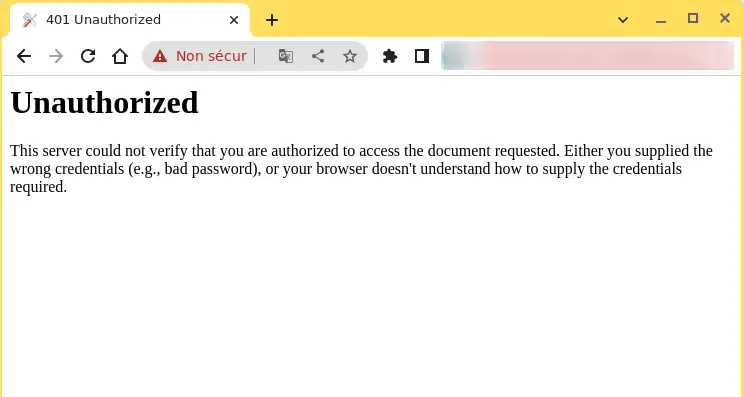
Problem uppstår på webbplattformar som kräver identifiering för åtkomst. I de flesta fall indikerar detta ett fel antingen i identifieringsinformationen eller i webbläsarens förmåga att validera den.
Detta liknar HTTP 403 Forbidden-felet, där användaren nekas åtkomst. Fel 401 indikerar dock ett specifikt fel i autentiseringsprocessen.
Koden överförs via WWW-Authenticate-headern, som fastställer den autentiseringsmetod som används för att auktorisera åtkomst till en webbsida eller resurs.
| Felkod |
HTTP 401 obehörigt fel |
| Typ av fel |
Detta är i allmänhet ett fel på klientsidan. |
| Variationer av fel |
HTTP 401 obehörigt fel
401 Obehörigt fel
401 Obehörigt fel
Åtkomst nekad
401 Auktorisering krävs |
| Orsaker till fel |
Felaktig webbadress
Inkompatibilitet med plugin eller tema
Felaktiga anslutningsförsök
Webbläsarens cache och cookies är inaktuella
Fel i serverkonfigurationen
IP-restriktioner |
Vad orsakar ett 401-fel?
När en 400-felkod påträffas är det tydligt att det finns ett problem på klientsidan (eller webbläsarsidan). Om problemet uppstår i din webbläsare behöver det inte nödvändigtvis betyda att det är webbläsaren som är orsaken, vilket vi kommer att förtydliga senare.
401-fel uppstår på begränsade resurser, t .ex. lösenordsskyddade sidor på en WordPress-webbplats. Det är därför rimligt att anta att problemet är relaterat till autentiseringsdata.
En av de vanligaste orsakerna till ett 401-fel är att webbläsarens cache och cookies är inaktuella, vilket hindrar en effektiv auktorisering. Om din webbläsare inte använder giltiga autentiseringsdata (eller inga data alls) kommer servern att avvisa begäran.
Ibland beror detta fel på inkompatibilitet eller ett plugin-fel. En brandvägg eller ett säkerhetsplugin kan t.ex. tolka ditt anslutningsförsök som skadlig aktivitet och returnera ett 401-fel för att skydda sidan.
Det är också möjligt att källan till problemet beror på ett mindre fel. De vanligaste felkällorna i den här kategorin är en felaktigt angiven URL eller en föråldrad länk.
Hur kan jag korrigera 401-felet?
Här är fem metoder som du kan använda:
Leta efter fel i URL:en
Vi börjar med den enklaste lösningen: kontrollera att du har använt rätt webbadress. Även om det kan verka uppenbart kan 401-fel ibland uppstå om webbadressen inte har angetts korrekt. Det är också möjligt att den länk du har använt pekar på en felaktig, föråldrad eller obefintlig URL, utan att någon omdirigering har gjorts. Det är därför en god idé att kontrollera att webbadressen är korrekt. Om du har skrivit den själv, se till att den är korrekt. Om du har klickat på en länk, se till att den leder till rätt sida eller försök att besöka den relevanta sidan direkt på webbplatsen.
Töm webbläsarens cacheminne
Webbläsarens cacheminne är utformat för att förbättra din onlineupplevelse genom att minska sidans laddningstid. Den kan dock ibland orsaka problem, bland annat 401-fel, genom att lagra föråldrad eller felaktig data. Om du inte hittar några problem med sidans URL är nästa steg att rensa webbläsarens cache. Detta eliminerar all ogiltig information som lagras lokalt och som kan störa autentiseringsprocessen.
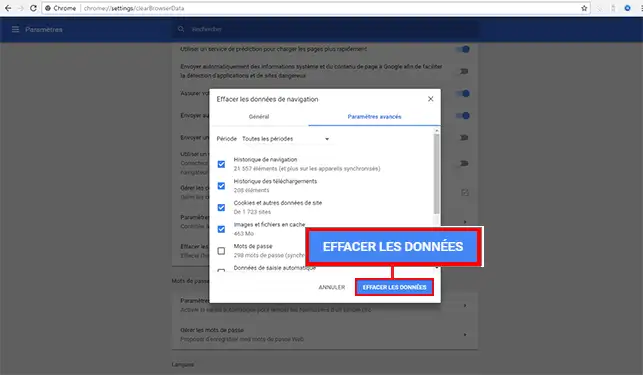
Rensa din DNS
En annan metod för att lösa ett 401-fel är att rensa cacheminnet för dina domännamnsservrar (DNS). Även om detta är ett mindre vanligt problem kan det vara orsaken till felet.
I Windows kan du göra detta genom att öppna kommandotolken och skriva kommandot ipconfig/flushdns.
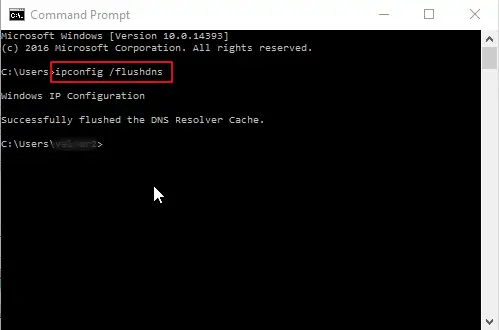
På en Mac kan du göra detta genom att använda Terminal-programmet och skriva kommandot sudo killall -HUP mDNSResponder.
Du kommer åt Terminal genom att klicka på Launchpad-ikonen  i Dock, skriva Terminal i sökfältet och sedan klicka på Terminal.
Avaktivera dina insticksprogram för WordPress
Om du har problem med att komma åt din WordPress-webbplats är det möjligt att det beror på ett eller flera insticksprogram. Vissa plugins, särskilt de som är inriktade på säkerhet, kan visa ett 401-fel om de upptäcker misstänkt anslutningsaktivitet. Andra plugins kan helt enkelt vara inkompatibla. I så fall är det lämpligt att avaktivera alla WordPress-plugins och kontrollera om problemet är löst. Därefter kan du återaktivera varje plugin för sig för att se vilket som orsakar problemet. Därefter kan du ta bort pluginet, ersätta det med ett nytt eller kontakta utvecklaren för att få hjälp.
Kontrollera svaret från WWW-Authenticate-headern
Om problemet kvarstår trots ovanstående steg kan det bero på ett problem med servern. I det här fallet kan det vara mer komplicerat att lösa problemet.
Som vi såg tidigare skickas 401-svaret via WWW-Authenticate-huvudet, som visas i följande form: "WWW-Authenticate: realm= ". Detta svar innehåller "utmaningar" eller datasträngar som anger vilken typ av autentisering som krävs för att bevilja åtkomst.
Det är viktigt att kontrollera om header-svaret verkligen har skickats och, mer specifikt, vilket autentiseringsschema som har använts. Denna kontroll kan bidra till att identifiera orsaken till problemet och komma närmare en lösning.
För att göra detta går du till webbsidan som visar 401-felet och öppnar utvecklingskonsolen i Chrome. Du kan komma åt den genom att högerklicka på sidan och välja "Inspektera", eller genom att använda tangentkombinationen Ctrl+Shift+J.
Klicka sedan på fliken "Nätverk" och ladda om sidan. Då visas en lista med resurser. Välj rubriken "Status" för att sortera tabellen och leta reda på statuskod 401.
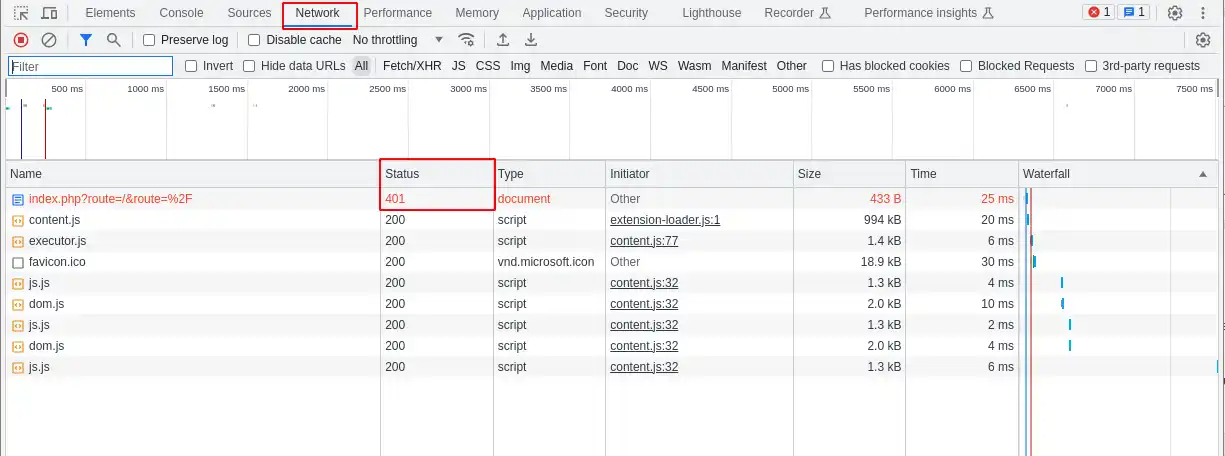
Markera denna post och klicka sedan på fliken "Headers". Under "Response Headers" hittar du WWW-Authenticate-headern.
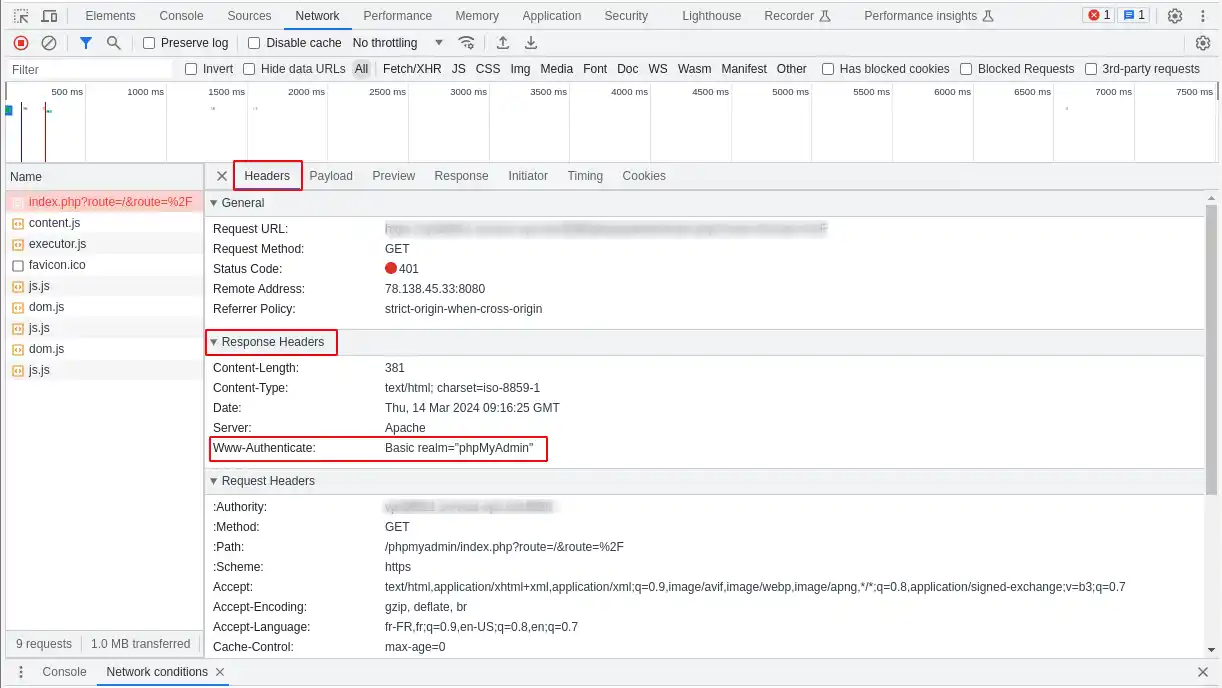
Informationen i detta huvud, inklusive de autentiseringsscheman som används, kan ge ledtrådar till problemets natur och vägleda dig till en lösning. Det kan hjälpa dig att förstå vilken typ av autentisering som servern förväntar sig.
I exemplet ovan visas t.ex. autentiseringsschemat "Basic", vilket innebär att autentisering endast kräver användarnamn och lösenord. För mer detaljerad information och instruktioner om hur du använder den här informationen rekommenderar vi att du läser registret över HTTP-autentiseringsscheman.
Slutsats
Du vet nu hur du ska göra för att :
- Identifiera 401-felkoden och förstå dess innebörd.
- Fastställa de potentiella orsakerna till ett 401-fel.
- Tillämpa fem olika metoder för att lösa detta problem, inklusive att kontrollera webbadressen, rensa webbläsarens cache och DNS, inaktivera WordPress-plugins och undersöka WWW-Authenticate-huvudsvaret.
Med denna information kommer du att vara bättre rustad för att ta itu med och åtgärda det lilla svarta odjuret på webben som ärfel 401. 🛠️💡 Glöm inte att de flesta problem med att komma åt en webbsida ofta beror på små fel som snabbt kan identifieras och lösas. Så håll huvudet kallt och följ stegen ett efter ett. 😌🔍
Vi hoppas att du har haft nytta av den här artikeln och att du aldrig mer kommer att fastna framför en sida som nekar dig åtkomst. Tack för att du läste ända till slutet! Om du har några frågor, ytterligare tips att dela med dig av eller bara vill dela med dig av dina erfarenheter, är du välkommen att lämna en kommentar nedan. Din åsikt är viktig för oss och för samhället! 🌟👥

 Kontakta oss
 Kundområde


 Besök LWS


 Ja
Ja Nej
Nej Läst artikel
29543 en gång
Läst artikel
29543 en gång Merci ! N'hésitez pas à
poser des questions sur nos documentations si vous souhaitez plus d'informations et nous aider à les
améliorer.
Merci ! N'hésitez pas à
poser des questions sur nos documentations si vous souhaitez plus d'informations et nous aider à les
améliorer.
 Om
Om 