
Hur skapar jag underkonton för webbhotell i cPanel?

Procédure

Varför skapa ett underkonto för webbhotell på cPanel?

Med den användarhanterare som finns i cPanel kan du hantera dina underkonton (skapa, ändra och ta bort). Underkontona använder samma anslutningsinformation (inloggning och lösenord) för tjänsterna Messaging, FTP och Web Disk. Systemet synkroniserar lösenordet för var och en av underkontots auktoriserade tjänster.

Med användarhanteraren kan du

  • Aktivera e-posttjänsten för underkontot och definiera en diskutrymmeskvot för den
  • Aktivera FTP-tjänsten, definiera en diskutrymmeskvot och baskatalogen för underkontot
  • Aktivera Web Disk för att definiera läs- och skrivrättigheter för underkontot.

Vad är syftet med ett underkonto för värdtjänster i cPanel?

Med ett underkonto kan du ge en person FTP-åtkomst och en e-postadress på ditt webbhotell i cPanel. När du skapar underkontot kan du definiera FTP-åtkomsträttigheter (läsa, ta bort och ändra filer). Fördelen med detta är att du kan ge en användare åtkomst utan att behöva ge dem dina inloggningsuppgifter till cPanel.

Hur skapar jag underkonton för webbhotell i cPanel?

1. Logga in på ditt cPanel-gränssnitt

2. Gå till avsnittet"Inställningar" och klicka på fliken"Användarhanterare".
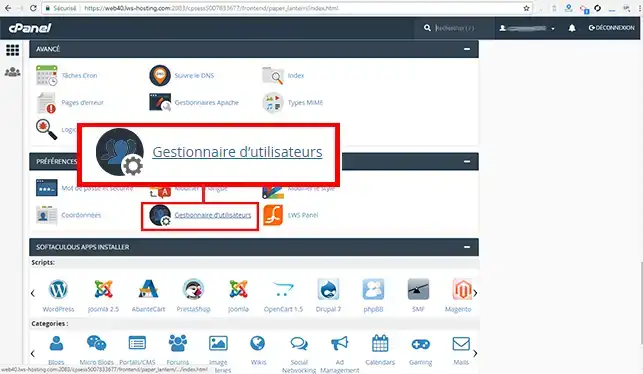
Hur skapar jag underkonton för webbhotell i cPanel?

3. Klicka på knappen "Lägg till en användare".
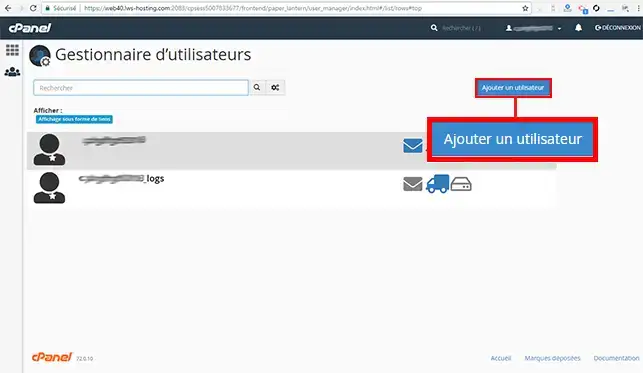
Hur skapar jag underkonton för webbhotell i cPanel?

4. Ange "Basic information" och definiera säkerhetsinformationen:
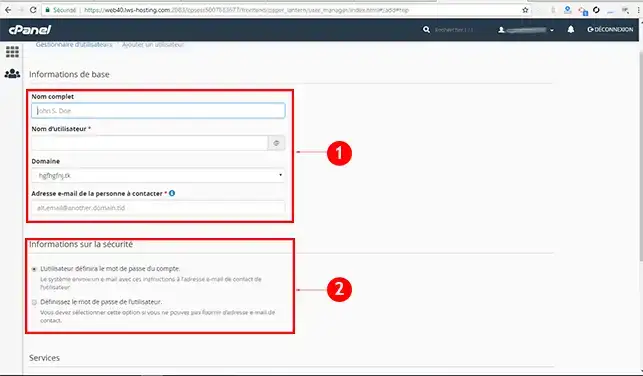
Hur skapar jag underkonton för webbhotell i cPanel?

Den grundläggande information som begärs är följande:

  • Fullständigt namn: Detta är användarens för- och efternamn.
  • Användarnamn: Ange ett användarnamn som gör det möjligt för underkontot att ansluta till FTP-utrymmet. Användarnamnet kommer också att definiera underkontots användares e-postadress.
  • Domän: Välj den domän som är kopplad till underkontot.
  • E-postadress till den person som ska kontaktas: Denna används för att skicka anslutningsinformation till användaren och för att återställa användarens lösenord om det tappas bort.

Med hjälp av säkerhetsinformationen kan du

  • Skicka ett e-postmeddelande till användaren så att denne kan ange sitt eget lösenord för användarens underkonto.
  • Ange användarenslösenord själv (detta andra alternativ bör användas om du inte känner till användarens e-postadress).

5. I det sista steget kan du definiera åtkomsträttigheter för den användare som du vill skapa.
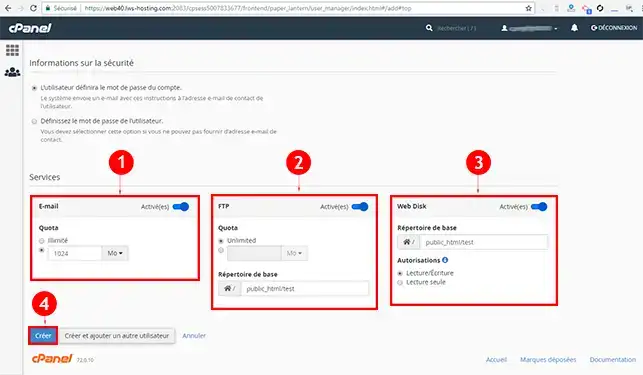
Hur skapar jag underkonton för webbhotell i cPanel?

  • E-post: Du kan aktivera eller inaktivera e-posttjänsten för underkontot och ange diskutrymmeskvoten för e-postmeddelandet. E-postmeddelandet består av användarnamnet följt av domännamnet.
  • FTP: Du kan definiera FTP-åtkomst, den diskutrymmeskvot som användaren har rätt till och den katalog som underkontot ska ha åtkomst till.
  • Web Disk: Med tjänsten Web Disk kan du definiera åtkomsträttigheter till katalogen. Du kan definiera"Read/Write" eller "ReadOnly". Vid "Endast läsning" kan underkontot inte ta bort och/eller ändra en fil i den aktuella katalogen.

Slutsats

Du har nu möjlighet att skapa ett underkonto på din cPanel-hosting med LWS. När du skapar underkontot kan du aktivera eller avaktivera flera tjänster, t.ex. e-post, FTP-åtkomst eller definiera åtkomsträttigheter till filer och mappar. Du kan när som helst ta bort och/eller ändra de tjänster som är auktoriserade för ett underkonto.

Tveka inte att dela med dig av dina kommentarer och frågor!

help.lws.net/a/1233
Var den här artikeln till hjälp?

Ja

Nej

Läst 30 466 gånger

Tack! Ställ gärna frågor om vår dokumentation om du vill ha mer information och hjälp oss att förbättra den.

Liknande artiklar

En fråga om den här artikeln?

Ställ den till LWS-teamet och communityn. Svaret publiceras efter moderering.

Ställ en fråga till AWS-teamet och dess community

GDPR: Personuppgiftsansvarig: LWS-Ligne Web Services. Ändamål: moderering och offentlig publicering av din fråga, eventuellt meddelande om ett svar. Rättslig grund: samtycke (art. 6.1 a GDPR). Lagring av e-postadresser: 90 dagar efter meddelandet, högst 12 månader utan svar. För att utöva dina rättigheter, se GDPR-avsnittet i våra allmänna villkor.

