 Kontakta oss
 Kundområde


 Besök LWS
Betygsätt denna artikel :
Den här artikeln var användbar för dig ?
 Ja
Ja
 Nej
Nej
 Läst artikel
18837 en gång
Läst artikel
18837 en gång Merci ! N'hésitez pas à
poser des questions sur nos documentations si vous souhaitez plus d'informations et nous aider à les
améliorer.
Merci ! N'hésitez pas à
poser des questions sur nos documentations si vous souhaitez plus d'informations et nous aider à les
améliorer.Vous avez noté 0 étoile(s)



Sommaire
Procédure
Divi builder ingår i våraWordpress webbhotellspaket. Om du vill ha support för DIVI builder måste du prenumerera på en licens direkt på webbplatsen Elegent theme Divi.
LWS erbjuder 3 premiumplugins från Elegant Themes (Divi, Bloom och Monarch). Dessa uppdateras regelbundet. När du är kund hos LWS får du fri tillgång till dessa plugins genom att välja distributionen "Divi Builder" när du installerar Wordpress CMS med vår Auto-Installer.
Om du har ett cPanel-paket eller redan har installerat Wordpress med denna distribution, men inte har tillgång till alla teman eller uppdateringar, vänligen meddela oss genom att ge oss åtkomstuppgifterna för administrationsområdet på din Wordpress-webbplats så att en tekniker kan uppdatera licensen.
Observera: du måste teckna en Elegant Themes-licens för att kunna dra nytta av supporten. LWS tillhandahåller inte support för dessa produkter.
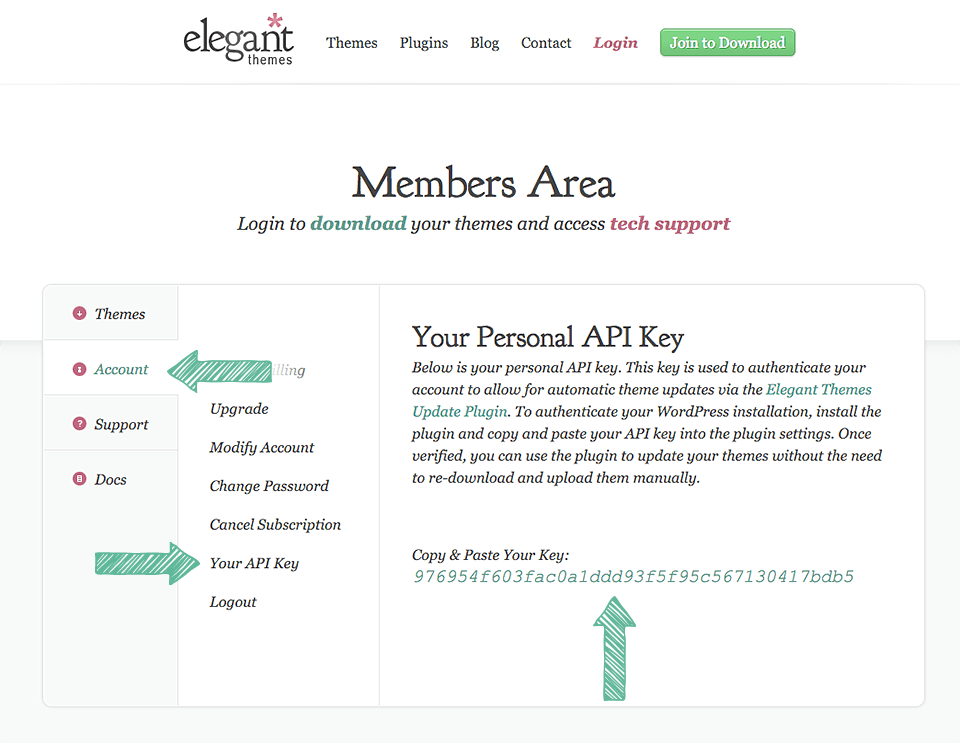
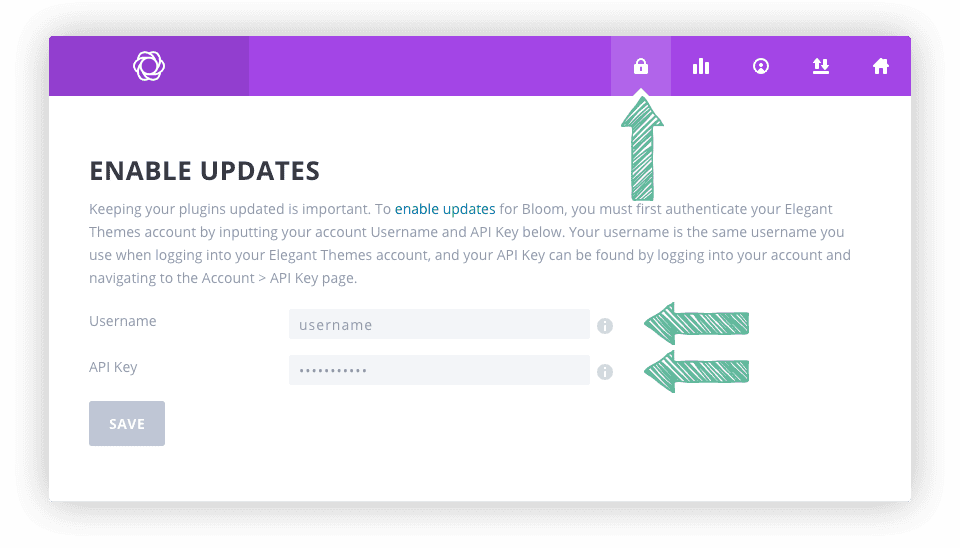
Innan du kan uppdatera måste du först autentisera din Elegant Themes-prenumeration genom att ange ditt användarnamn och din API-nyckel på fliken Uppdateringar i inställningarna för ditt tema eller plugin. Endast medlemmar med ett aktivt Elegant Themes-konto har tillgång till de senaste versionerna av våra produkter. Ditt användarnamn är det användarnamn du använder när du loggar in på ElegantThemes.com, och din API-nyckel hittar du genom att logga in på ditt Elegant Themes-konto och klicka på länken Konto > Din API-nyckel. När du har verifierat ditt konto kan du klicka på uppdateringslänken när du får ett uppdateringsmeddelande för att automatiskt uppdatera ditt tema eller plugin.
När nya uppdateringar finns tillgängliga för något av våra teman eller insticksprogram visas ett meddelande på sidan Dashboard > Updates i WordPress-instrumentpanelen på din webbplats.
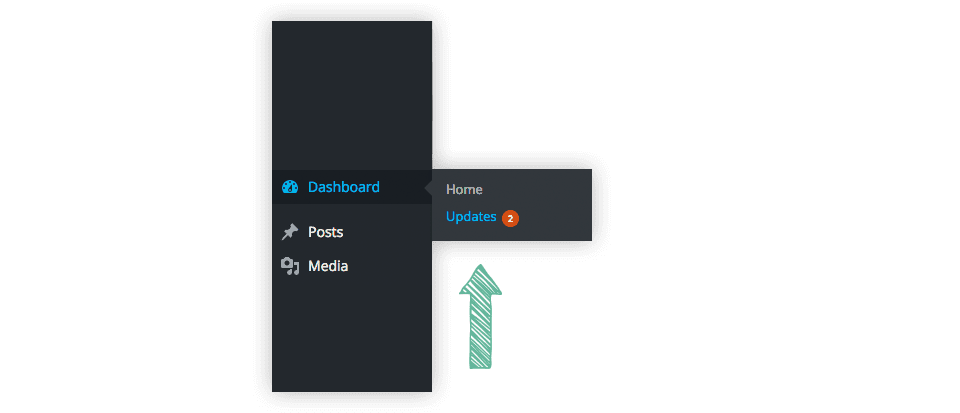
Innan du kan uppdatera ditt tema eller plugin måste du först autentisera ditt medlemskap i Elegant Themes. Endast medlemmar med ett aktivt konto har tillgång till produktuppdateringar. För att autentisera ditt konto kommer du att bli ombedd att ange två uppgifter i kontrollpanelen för ditt tema eller plugin: 1) Ditt användarnamn och 2) Din API-nyckel. Ditt användarnamn är detsamma som det du använder när du loggar in på ditt ElegantThemes.com-konto, och din API-nyckel är en unik identifierare som används för att autentisera ditt konto och som endast är tillgänglig när du loggar in. För att hitta din API-nyckel loggar du in på Elegant Themes medlemsområde och klickar på länken Konto > Din API-nyckel. Kopiera API-nyckeln som visas på sidan. Du klistrar in den här nyckeln på sidan med alternativ för ditt tema eller plugin.
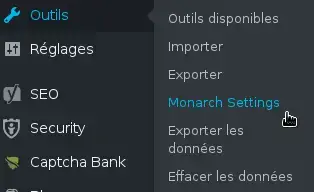
När du har kopierat din API-nyckel måste du använda den för att autentisera ditt konto genom att klistra in den på din Theme- eller Plugin-alternativsida. Logga in på din webbplats WordPress-instrumentpanel och navigera till sidan med alternativ för ditt tema eller plugin. För Divi kan detta hittas genom att klicka på länken Verktyg > Monarch-inställningar och sedan klicka på låsikonen längst upp i inställningsgränssnittet.
När du har laddat sidan med alternativ för ditt tema eller plugin letar du efter fliken Uppdateringar. Klicka på fliken Uppdateringar för att visa fälten Användarnamn och API-nyckel. Skriv ditt användarnamn i fältet Username och klistra in API-nyckeln som du kopierade tidigare i det relevanta fältet. Du måste bekräfta att du inte har kopierat några extra vita områden av misstag. Klicka på Save för att slutföra auktoriseringen av kontot.
När du har angett dina inloggningsuppgifter är du nu redo att uppdatera ditt tema. Klicka på fliken Dashboard > Updates och uppdatera ditt tema eller plugin som vanligt med hjälp av WordPress uppdateringsgränssnitt. Om du inte ser några uppdateringsmeddelanden eller om du får ett autentiseringsfel när du uppdaterar, försök att vänta ett tag och kolla igen senare. Ibland cachar WordPress uppdateringsmeddelanden och det kan ta ett tag innan de visas korrekt.
Grattis till uppdateringen! Du har uppdaterat ditt Monarch-plugin ;)
Vi ser fram emot att träffa dig i nästa handledning!
Importera och exportera dina Monarch-inställningar
Hur använder man delningsknappar med Monarch?
> Se vår hjälpavdelning för Monarch-plugin
Skärmbilder © Elegant Themes — används i informationssyfte i denna LWS-handledning.
Betygsätt denna artikel :
Den här artikeln var användbar för dig ?
Ja
Nej
3mn läsning
Hur installerar jag tillägget WordPress Monarch?
4mn läsning
Fullständig översikt över Monarch WordPress plugin
3mn läsning
Lägga till och hantera sociala nätverk med Monarch
4mn läsning
Använda Monarch API-nätverk
 Om LWS :
LWS är ett 100% franskt webbhotell som fokuserar på kvalitet och innovation och erbjuder en lyhörd och kompetent teknisk service till överkomliga priser.
Om LWS :
LWS är ett 100% franskt webbhotell som fokuserar på kvalitet och innovation och erbjuder en lyhörd och kompetent teknisk service till överkomliga priser. 
