Procédure
Vad är filcache?
Det finns otaliga sätt att förbättra och optimera prestandan för en WordPress-webbplats. Bland de mest populära metoderna, såsom användning av servercache (NGINX, [PERSON_NAME]), bildoptimering eller filminifiering, ska vi titta närmare på filcache.
Filcache gör det möjligt att avsevärt förbättra prestandan på din webbplats genom att ladda en statisk version av dess sidor. För att ladda en sida kör WordPress nämligen många funktioner i PHP och databasfrågor för att hämta sidans innehåll och ladda dess olika element. [PERSON_NAME] sidladdning och WordPress måste upprepa denna process varje gång en sida begärs.
Det är här filcachen kommer in: när sidan väl har laddats lagras den som en statisk HTML-fil. [PERSON_NAME] sida visar cachen innehållet i HTML-filen i stället för att ladda om sidan [ADDRESS], [PERSON_NAME] minskar.
[PERSON_NAME], tänk dig att filcachen är en kamera och att sidorna är konstverk i ett museum: varje konstverk du betraktar fotograferas av filcachen och sparas.
Om du senare vill titta på konstverken igen kan du, i stället för att gå tillbaka till museet varje gång, helt enkelt titta på fotona du har tagit.
Det är inte realistiskt möjligt att manuellt skapa en fungerande filcache, särskilt inte på ett CMS som WordPress, så du kommer att behöva ladda ner ett tillägg till din webbplats som gör detta åt dig. LWS erbjuder tillägget LWS Optimize, särskilt utformat för att optimera din webbplats och med en filcache direkt integrerad i tillägget samt många andra alternativ för att öka prestandan på din webbplats.
Optimera prestandan på din WordPress-webbplats genom att effektivt använda filcache, en funktion som är aktiverad som standard i . Detta system behåller en statisk version av dina sidor för att avsevärt minska laddningstiderna och ge en smidigare navigering. Tack vare enkla alternativ [PERSON_NAME], rensa eller automatisera cachen, får du en kraftfull och intuitiv lösning. [PERSON_NAME] Bästa WordPress cache-pluginet, tillgängligt gratis i den officiella katalogen som Bästa gratis WordPress cache-pluginet
Använd filcache med LWS Optimize
Filcache är aktiverad som standard i LWS Optimize och är en obligatorisk komponent för att kunna dra nytta av majoriteten av tilläggets funktioner. Filcache gör det möjligt att få åtgärderna [PERSON_NAME] att fungera och förbättrar avsevärt prestandan på din webbplats, så det är viktigt att den är aktiverad.
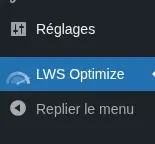
Du kan följa cachens status från tilläggets kontrollpanel, som nås från [PERSON_NAME]-menyn>
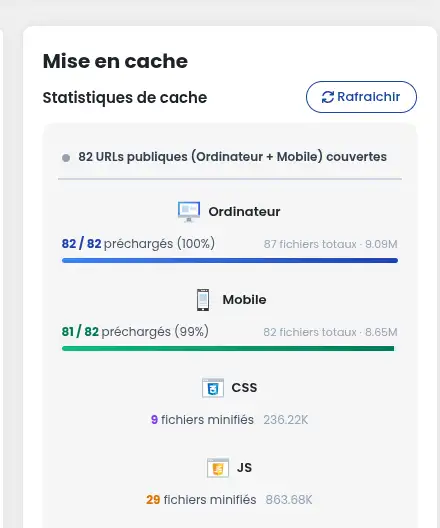
Här kan du se cachetäckningen i realtid: skrivbords- och mobilsidor, antal minifierade/kombinerade CSS/JS-filer.
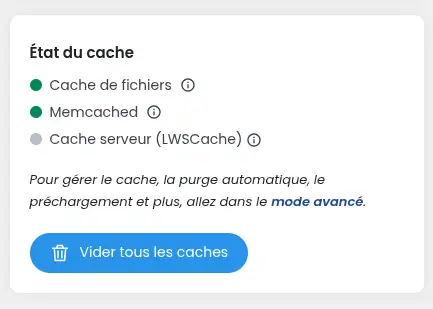
I blocket Cachestatus kan du se statusen för alla typer av cache som hanteras av LWS Optimize.
Om punkten framför "Filcache" är grön, [PERSON_NAME]. [PERSON_NAME], är den inaktiv och du måste aktivera den manuellt.
För att aktivera filcachen, gå till avancerat läge (genom att klicka på den dedikerade knappen) [PERSON_NAME] “Cachelagring” :
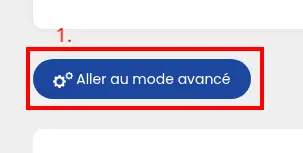

Här, kontrollera att [PERSON_NAME] fil” är aktiv. [PERSON_NAME], markera alternativet, vilket kommer att ladda om sidan och återaktivera tilläggets funktioner.

Cachen fylls på när [PERSON_NAME] besöker sidorna på din webbplats. Du kan kontrollera cachens aktuella status via kontrollpanelen som visades tidigare eller via delen “Cachestatistik”, där du kan se hur många sidor och CSS/JS-filer som har cachelagrats. Om visningen inte är uppdaterad, klicka på knappen “Uppdatera” på sidan för att uppdatera data.

Rensa filcachen
Som standard rensas filcachen automatiskt varje år, vilket du kan ändra genom att välja ett nytt värde i rullgardinsmenyn “[PERSON_NAME] cache”, om du vill att cachen ska löpa ut tidigare, senare eller aldrig :
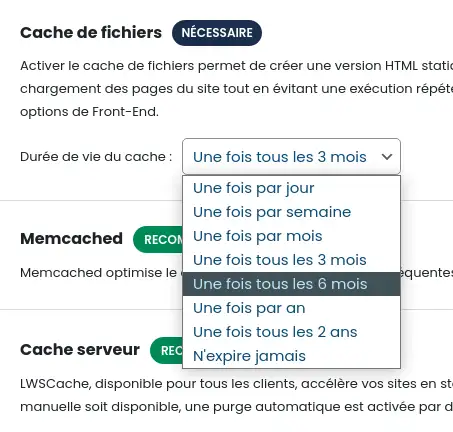
Om du vill rensa cachen omedelbart utan att vänta tills cachelagringens livslängd går ut, har du möjlighet att utföra en manuell rensning när som helst, [PERSON_NAME] kommer att rensa hela webbplatsens cache genom att klicka på “Rensa cachen” i alternativet “Manuell rensning”.

Det är också möjligt att rensa alla cachelagringar (objekt + server) via kontrollpanelen eller via WordPress toppfält.
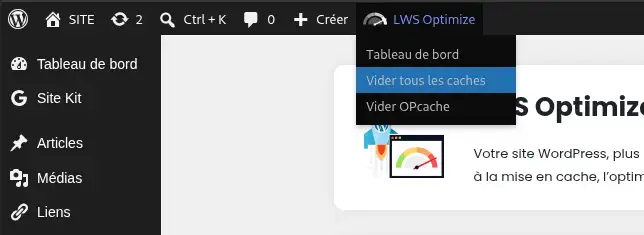
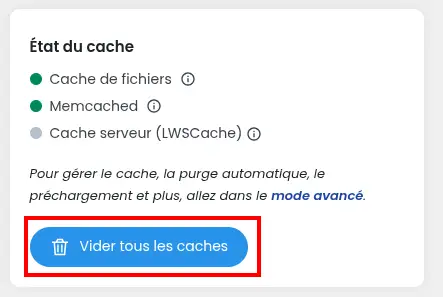
Du har också möjlighet att sätta upp en automatisk rensning, som tar bort tilläggets olika cacher när webbplatsen ändras, så att din webbplats dynamiskt visar det senaste innehållet. Du kan lära dig hur du aktiverar och konfigurerar automatisk rensning genom att läsa den dedikerade dokumentationen.
Slutsats
Nu vet du hur du: optimerar prestandan på din WordPress-webbplats med hjälp av filcache, aktiverar och konfigurerar detta alternativ med tillägget LWS Optimize, kontrollerar statusen för cachen och utför dess manuella eller automatiska rensning för att säkerställa visning av det senaste innehållet. 🚀
Genom att tillämpa denna kunskap har du alla verktyg du behöver för att förbättra användarupplevelsen på din webbplats och öka dess laddningshastighet, vilket är avgörande i en digital miljö där varje sekund räknas. 💡
Glöm inte att filcachen är som en värdefull allierad, som fångar och bevarar essensen av dina sidor för en omedelbar visning, precis som en kamera fångar ögonblicket för att återuppleva det när som helst. [PERSON_NAME]
[PERSON_NAME] artikel ! [PERSON_NAME] har frågor, förslag eller återkoppling om användningen av filcache med LWS Optimize, dela gärna med dig i kommentarsfältet. [PERSON_NAME] kommer att göra det möjligt för gemenskapen att berikas av dina värdefulla bidrag. Vi ses snart för nya weboptimeringar! 👋



 Ja
Ja Nej
Nej Om
Om 