


cPanel Cloud Server: Kom igång-guide och anslutning till cPanel-konton

Procédure

Vad är en cPanel Cloud Server?

Med en cPanel Cloud Server kan du hantera dina webbhotellspaket och dina kunder via WHM-gränssnittet. Den levereras med en dedikerad fast IP-adress. Bland de funktioner som finns tillgängliga på cPanel Cloud Server hittar du:

Hur ansluter jag till domännamnets cPanel-gränssnitt via WHM?

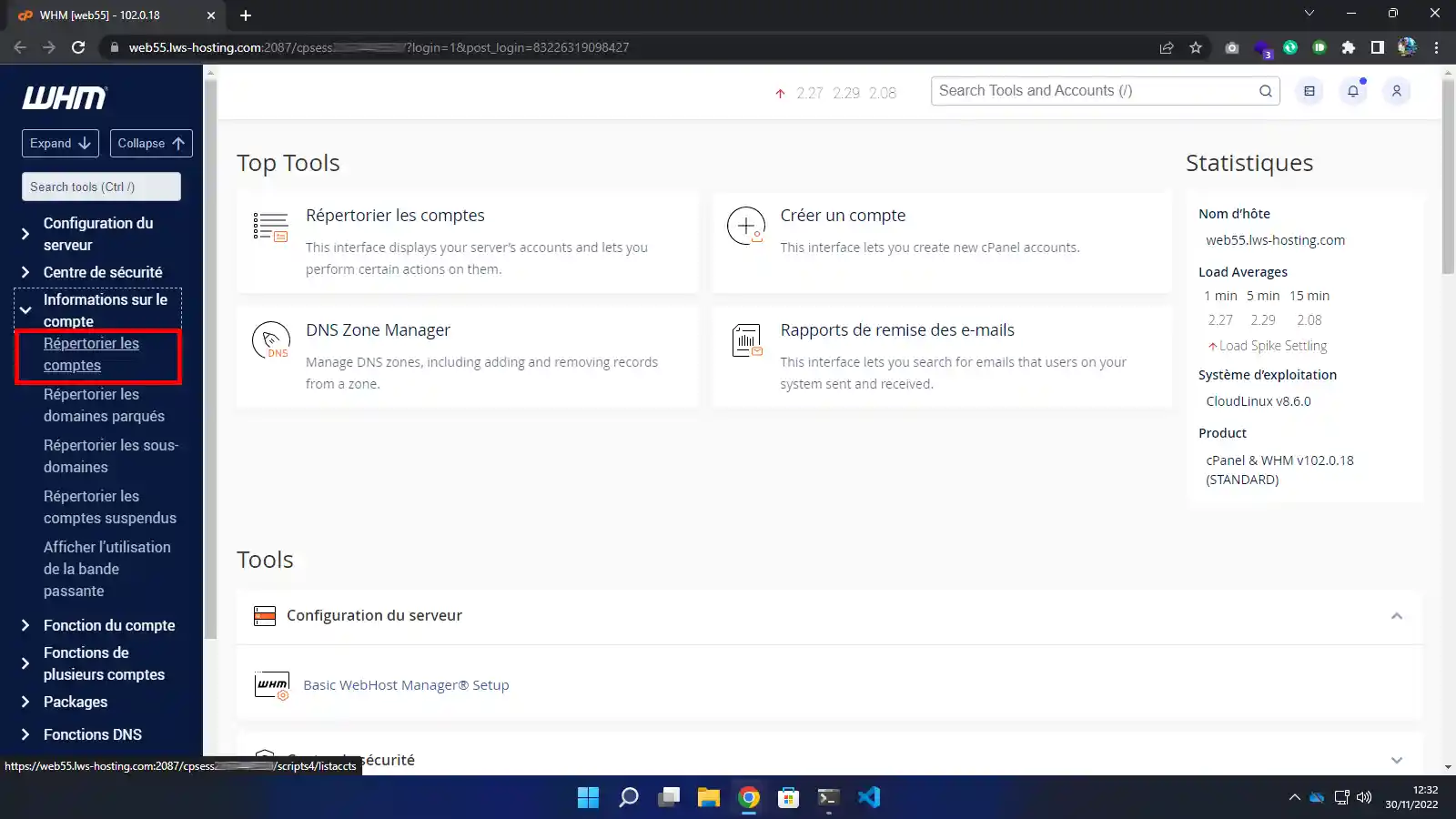
1. Du kan ansluta till domännamnets cPanel-gränssnitt via ditt WHM-utrymme. För att göra detta loggar du in på ditt WHM-webbutrymme och klickar på fliken"Lista konton" i avsnittet"Kontoinformation" i din meny.

cPanel Cloud Server: Kom igång-guide och anslutning till cPanel-konton

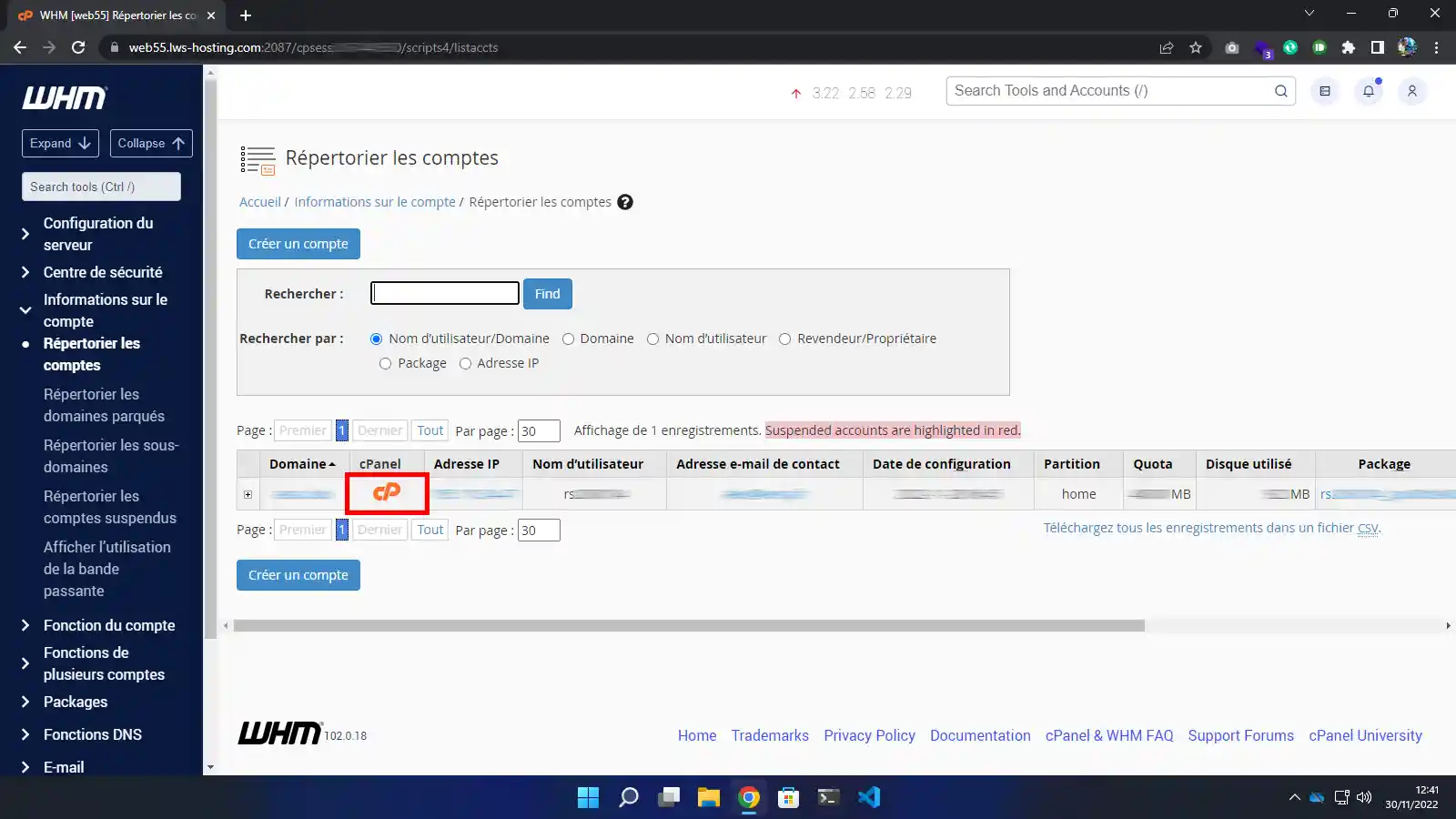
2. Klicka på ikonen"cPanel" bakom domännamnet.

cPanel Cloud Server: Kom igång-guide och anslutning till cPanel-konton

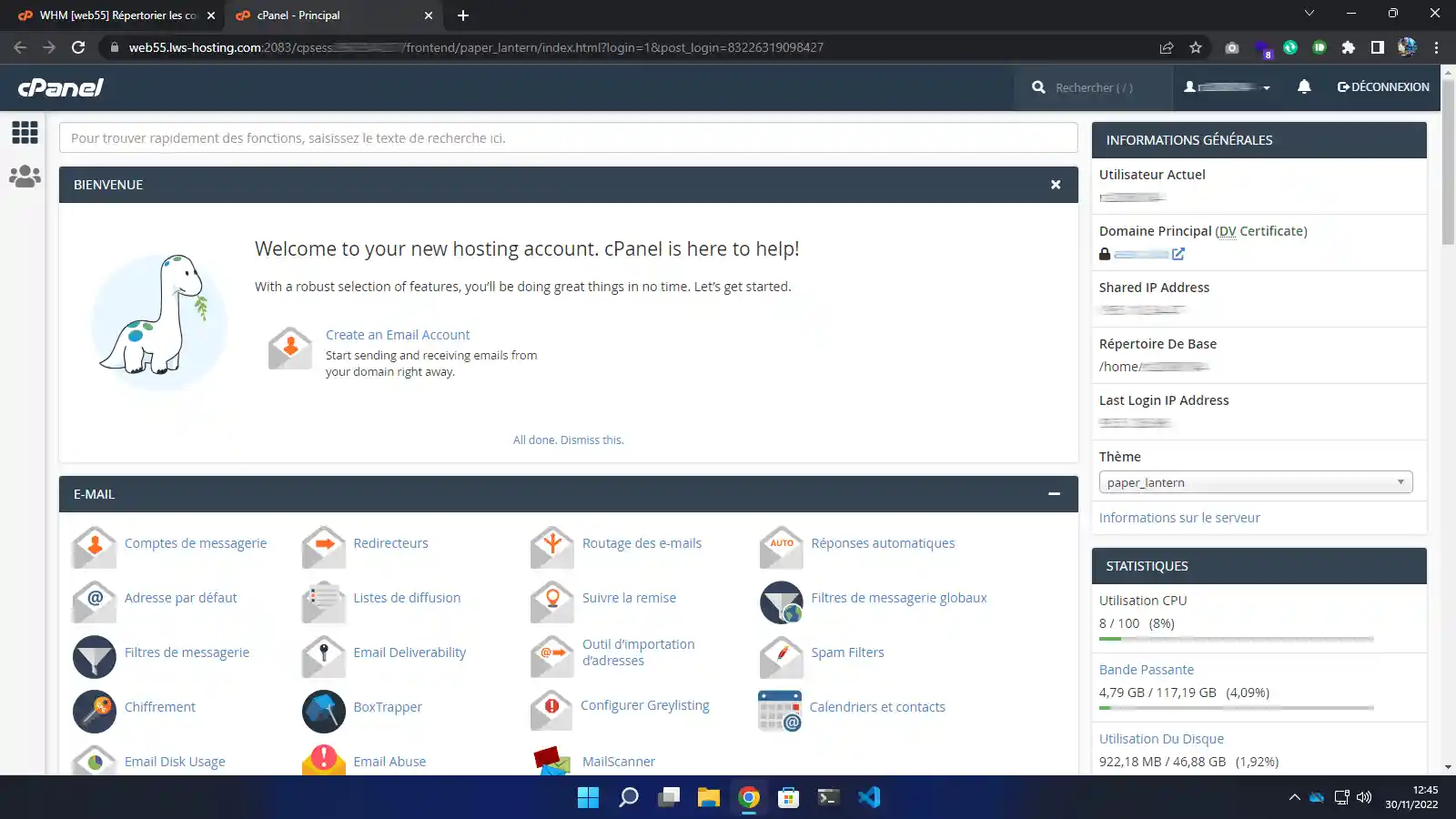
3. Ett nytt fönster öppnas och ger dig tillgång till gränssnittet för domännamnet i fråga.

cPanel Cloud Server: Kom igång-guide och anslutning till cPanel-konton

Hur ansluter jag till cPanel-gränssnittet?

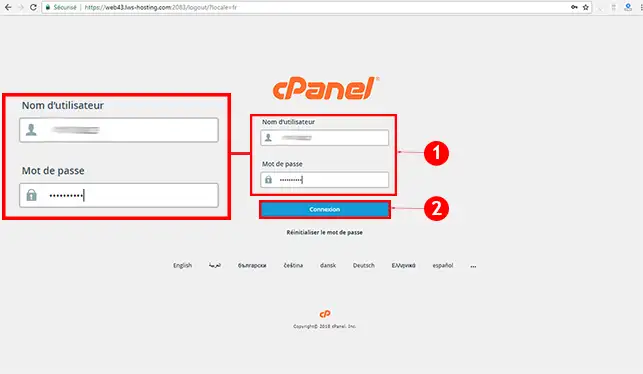
1. För att ansluta till cPanel-gränssnittet för ditt domännamn öppnar du din webbläsare och går till"https://votredomaine.com:2083"(dindomän.com ska ersättas med ditt domännamn, cPanel-porten är 2083). Ange sedan ditt cPanel-användarnamn och lösenord. Klicka slutligen på knappen"Connect".

cPanel Cloud Server: Kom igång-guide och anslutning till cPanel-konton

cPanel Cloud Server: Guide för att komma igång

Slutsats

Du kan nu ansluta till cPanel-gränssnittet för det berörda domännamnet via WHM eller cPanel. Du kan skapa, ändra och ta bort paket på cPanel-molnservern.

Tveka inte att dela med dig av dina kommentarer och frågor!

Betygsätt denna artikel :

Den här artikeln var användbar för dig ?

Article utileJa

Article non utileNej

MerciMerci ! N'hésitez pas à poser des questions sur nos documentations si vous souhaitez plus d'informations et nous aider à les améliorer.


Vous avez noté 0 étoile(s)

Liknande artiklar

17mn läsning

cPanel Återförsäljare: Kom igång-guide

19mn läsning

Gränser och kvoter för CloudCP-webbhotellsplaner


Questions sur l'article (1)

Ställ en fråga
Tcheck
28 avr. 2023
Les images ne s'affichent pas automatiquement et correctement sur mon site, je veux réinstaller le fichier image tout en sachant que je suis en dropsheping afin de permettre à toutes les images de pouvoir être visibles
Benjamin-LWS Reponse officielle
5 mai 2023

Bonjour,

Je comprends que vous rencontrez des problèmes avec l'affichage des images sur votre site de dropshipping. Avant de réinstaller le fichier image, je vous suggère de vérifier les points suivants qui pourraient être à l'origine du problème :

  1. Assurez-vous que les liens vers les images sont corrects et fonctionnent. Vous pouvez vérifier cela en accédant directement à l'URL de l'image dans votre navigateur.

  2. Vérifiez les permissions de vos fichiers et dossiers d'images sur votre serveur. Les permissions incorrectes peuvent empêcher l'affichage des images.

  3. Assurez-vous que les formats de vos images sont compatibles avec les navigateurs web courants (par exemple, JPEG, PNG, GIF).

  4. Vérifiez la taille des fichiers image. Si les images sont trop volumineuses, elles peuvent prendre beaucoup de temps à charger, donnant l'impression qu'elles ne s'affichent pas.

Si après avoir vérifié ces points le problème persiste, nous vous invitons à contacter notre service support à travers votre espace client, afin de vous apporter une aide (Contacter le support LWS)

Je vous remercie de votre attention et reste à votre disposition pour toute autre question ou complément d'information.

Cordialement, L'équipe LWS 

Cette reponse vous a aide ?

Ställ en fråga till AWS-teamet och dess community

RGPD : Responsable LWS-Ligne Web Services. Finalité : modération et publication publique de votre question, notification éventuelle d'une réponse. Base légale : consentement (art. 6.1.a RGPD). Conservation des emails : 90 jours après notification, 12 mois maximum sans réponse. Vous pouvez exercer vos droits via notre nos CGV - section RGPD.