
Hjälp online
Webbhotellet tillgängligt för alla
Procédure
Real User Monitoring, eller RUM, är en övervakningsfunktion som är integrerad i pluginet LWS Optimize och som låter dig se hur din webbplats faktiskt presterar för dina besökare. Till skillnad från traditionella prestandatester via onlineverktyg (som till exempel PageSpeed) samlar RUM in data från dina besökare och återger därför statistik över verklig användning.
Resultatet: en instrumentpanel som visar vilka sidor som är långsammast och var du bör fokusera dina optimeringsinsatser, utan att behöva tolka komplexa rapporter.
RUM mäter prestandan på din webbplats [PERSON_NAME] upplevd av dina besökare: laddningstid, respons vid klick, visuell stabilitet. Dessa data samlas i en dedikerad instrumentpanel, separat från övriga alternativ, för att enkelt identifiera de långsammaste sidorna och hitta de punkter som behöver optimeras där de får störst effekt.
Inga personuppgifter samlas in om besökarna: ingen registrerad IP-adress, inga cookies. [PERSON_NAME] datum för åtkomst och den använda enhetstypen (PC, mobil) sparas
För att aktivera RUM, gå till pluginets instrumentpanel LWS Optimize. Gå sedan till avancerat läge, i fliken Front-End där du hittar ett element Övervakning av verkliga användare (RUM). Kryssa i rutan och spara sedan dina ändringar.
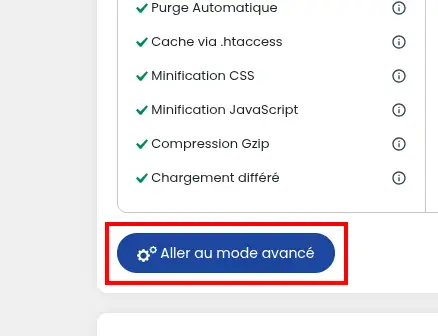

När det har aktiverats injicerar pluginet automatiskt ett litet skript på varje offentlig sida på din webbplats. Detta skript körs diskret i varje besökares webbläsare för att mäta sidans prestanda. Data börjar samlas in redan vid första besöket.
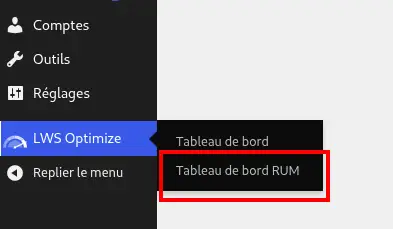
Statistiken som genereras via besökardata lagras i databasen och är tillgänglig via en dedikerad instrumentpanel, [ADDRESS] pluginets övergripande instrumentpanel. [PERSON_NAME], för muspekaren över LWSOptimize-knappen i vänstra sidofältet och välj RUM-instrumentpanel i undermenyn.
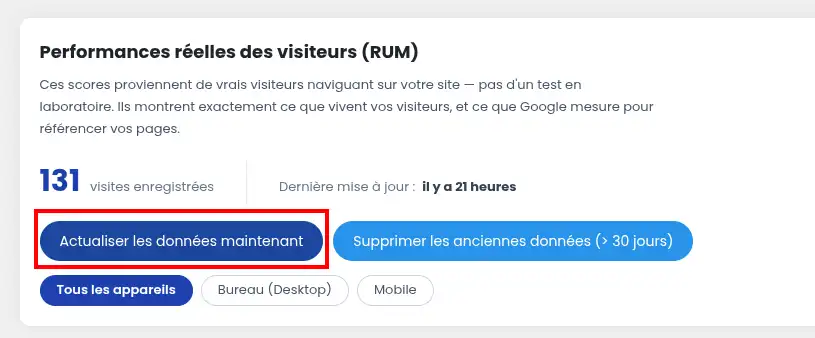
På denna nya sida hittar du främst viss information om vilken typ av statistik som samlas in och hur mycket det finns.
Statistiken bearbetas och sammanställs automatiskt varje dag, men du kan när som helst uppdatera den genom att klicka på knappen Uppdatera data nu.
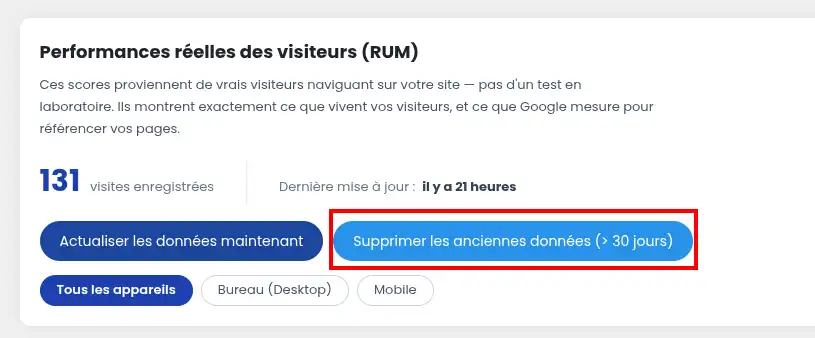
Omvänt har du möjlighet att radera de äldsta uppgifterna, så att statistiken inte fördärvas av gammal och föråldrad data.
Instrumentpanelen visar de 20 långsammaste sidorna på din webbplats, sorterade från långsamast till snabbast. För varje sida visas fyra mätvärden vid p75, det vill säga det värde under vilket 75 % av dina besökare befinner sig. Med andra ord, om en sida visar ett LCP på 3 sekunder, [PERSON_NAME] 75 % av dina besökare laddade den sidan på 3 sekunder eller mindre.
Här är vad varje mätvärde mäter:
LCP — Largest Contentful Paint
LCP mäter tiden som går innan sidans huvudinnehåll är synligt på skärmen, till exempel en huvudbild eller en rubrik. Det är ofta det första intrycket [PERSON_NAME]besökare får av hur snabb din webbplats är. Ett bra värde är under 2,5 sekunder. Över det ökar sannolikheten kraftigt att de lämnar sidan.
INP — Interaction to Next Paint
INP mäter sidans respons när en besökare interagerar med den, till exempel genom att klicka på en knapp eller öppna en meny. En webbplats som reagerar långsamt på [PERSON_NAME] handlingar kan ge en frustrerande känsla av långsamhet [PERSON_NAME], även om den initiala laddningen är snabb. Ett bra värde är under 200 millisekunder.
CLS — Cumulative Layout Shift
CLS mäter sidans visuella stabilitet under laddningen. Med andra ord, hur mycket elementen på din sida flyttar sig medan den laddas, vilket kan orsaka oavsiktliga klick. Om bilder eller annonser laddas efter texten och förskjuter layouten blir ditt CLS högt och [PERSON_NAME]. Ett bra värde är under 0,1.
TTFB — Time to First Byte
TTFB mäter den tid det tar för din server att svara på webbläsarens första begäran. Det är startpunkten för laddningen av varje sida: en hög TTFB saktar ner allt annat. Ett bra värde är under 800 millisekunder.
Det är svårare att förbättra detta värde, eftersom det i hög grad beror på din webbhotellleverantör och hosting
En färgindikator (grön, orange eller röd) följer varje mätvärde för att ge dig en snabb överblick över om din webbplats uppfyller de rekommenderade tröskelvärdena enligt Google Core Web Vitals.
På webbplatser med hög trafik registrerar pluginet automatiskt en mätning av tio när fler än 1 000 besök väntar på att behandlas. Denna mekanism gör det möjligt att inte överbelasta databasen samtidigt som statistiken för hela din trafik förblir representativ.
Real User Monitoring i LWS Optimize är ett värdefullt verktyg för att förstå prestandan på din webbplats sådan den verkligen upplevs av dina besökare 🚀. Tack vare det kan du äntligen gå bortom enkla tester [PERSON_NAME] verkliga data, tydliga och handlingsbara 🙂.
Nu vet du hur du ska: identifiera de långsammaste sidorna på din webbplats, analysera de viktigaste Core Web Vitals-mätvärdena som LCP, INP, CLS och TTFB, aktivera övervakning av verkliga användare i pluginet, visa och filtrera statistiken efter enhet, tvinga fram datakonsolidering, rensa gamla mätningar och prioritera dina optimeringar [PERSON_NAME] användarupplevelsen ✨.
Med några få klick har du alltså en användbar instrumentpanel som är enkel att läsa och fokuserad på det viktigaste: att göra din webbplats snabbare, smidigare och stabilare för dina besökare 👌.
Tack för att du läste 🙏 och tveka inte att lämna en kommentar om tjänsten för att dela din åsikt eller din upplevelse med LWS Optimize !
Ställ den till LWS-teamet och communityn. Svaret publiceras efter moderering.
 Om LWS :
LWS är ett 100% franskt webbhotell som fokuserar på kvalitet och innovation och erbjuder en lyhörd och kompetent teknisk service till överkomliga priser.
Om LWS :
LWS är ett 100% franskt webbhotell som fokuserar på kvalitet och innovation och erbjuder en lyhörd och kompetent teknisk service till överkomliga priser.



 Ja
Ja Nej
Nej