
Hjälp online
Webbhotellet tillgängligt för alla
Procédure
WP-CLI är ett verktyg som är tillgängligt från en Terminal och som gör det möjligt att enkelt hantera din WordPress-webbplats, utan att behöva logga in på webbplatsen. Det är tillgängligt kostnadsfritt på alla delad hosting-erbjudanden som erbjuds hos LWS och är mycket enkelt att använda: även en nybörjare klarar av att använda det. Installera plugins, uppdatera din webbplats, hantera multisite... Alla dessa åtgärder är tillgängliga med några få kommandon.
LWS Optimize, [PERSON_NAME]-pluginet från LWS som gör det möjligt att cachelagra dina sidor, optimera dina bilder eller lazy-loada elementen på din WordPress-webbplats, erbjuder från version 3.3 olika kommandon som använder WP-CLI för att snabbt och enkelt styra pluginets olika funktioner.
God nyhet! Om LWS Optimize redan är installerat på din webbplats i version 3.3 eller senare har du redan tillgång till CLI-kommandona. Har du inte pluginet LWS Optimize ännu, följ vår dokumentation för att se hur du installerar och konfigurerar det.
Om pluginet som är installerat på din webbplats inte är uppdaterat, [PERSON_NAME] "Tillägg" från din WordPress-instrumentpanel, behöver du bara klicka på "uppdatera nu" för att påbörja uppdateringen.
För närvarande kan CLI utföra olika åtgärder på 10 olika element:
Alla kommandon för LWSOptimize börjar på samma sätt: "wp lwsoptimize" följt av elementet som ska ändras och därefter åtgärden som ska utföras. Till exempel: "wp lwsoptimize filecache deactivate" har som effekt att inaktivera filcachen på den valda webbplatsen. Vissa kommandon, särskilt de som returnerar data, accepterar argumentet --format=json (eller --json), vilket returnerar resultatet av kommandot i JSON-format, praktiskt för att integrera WP-CLI i din kod.
För att hantera cachens status kan du använda kommandot :
wp lwsoptimize filecache activate|deactivateDär activate gör det möjligt att aktivera cachen och deactivate att inaktivera den. Om cachen redan har det valda läget kommer du att informeras om att ingen ytterligare åtgärd har utförts.

Du har också möjlighet att visa en sammanfattning av cachens status genom kommandot:
wp lwsoptimize filecache status [--json]Beroende på om du lägger till --json eller inte, visas svaret på olika sätt. I vilket fall som helst hittar du samma information: cachens status samt dess innehåll vid den tidpunkt då kommandot körs.

Du har [PERSON_NAME], och ganska logiskt, ett kommando som gör det möjligt att omedelbart ta bort hela filcachen:
wp lwsoptimize filecache clear
På samma sätt som för filcachen kan du hantera förladdningens status med kommandot:
wp lwsoptimize preload activate|deactivate [antal]Parametern activate gör det möjligt att aktivera den medan deactivate inaktiverar den. När du aktiverar förladdningen kan du ange ett antal (mellan 1 och 30) sidor som ska förladdas vid varje körning av cron. Om inget värde anges eller om det inte är giltigt kommer 3 sidor att förladdas som standard.

Om du aktiverar förladdningen eller vill ändra den kan du använda följande kommando för att ändra detta värde:
wp lwsoptimize preload change_amount {antal}
För att kontrollera statusen, använd kommandot:
wp lwsoptimize preload status [--json]Beroende på om du lägger till --json eller inte visas resultatet på olika sätt. I vilket fall som helst kommer du att se nästa cron-körning.

Om du bara vill hämta nästa cron-körning kan du också använda följande kommando:
wp lwsoptimize preload next [--json]
För att kontrollera tjänstens status [PERSON_NAME], använd kommandot:
wp lwsoptimize memcached status [--json]
Utöver Memcacheds driftstatus, om Memcached-modulen är inaktiverad ([PERSON_NAME]), anges detta, och om Redis redan är aktivt informeras du om det, på grund av inkompatibiliteten mellan de två.
Det enda andra alternativet som finns för Memcached är att hantera modulens status med hjälp av detta kommando:
wp lwsoptimize memcached activate|deactivate
Parametern activate gör det möjligt att aktivera den medan deactivate inaktiverar den.
För att kontrollera statusen för den automatiska rensningen, använd kommandot:
wp lwsoptimize autopurge status [--json]
Du har också möjlighet att aktivera eller inaktivera automatisk rensning, vilket gör din webbplats helt statisk, med kommandot:
wp lwsoptimize autopurge activate|deactivate
Parametern activate gör det möjligt att aktivera den medan deactivate inaktiverar den.
Den möjliga åtgärden på filcachen från WP-CLI är att tömma cachen, med kommandot:
wp lwsoptimize servercache clear
Denna kategori gör det möjligt att hantera pluginet LwsOptimize direkt, till exempel dess status, med kommandot:
wp lwsoptimize configuration activate|deactivate {sekunder}Parametern activate gör det möjligt att aktivera pluginet, medan deactivate gör det möjligt att inaktivera det. Parametern {sekunder} används vid inaktivering, för att välja hur länge pluginet ska vara inaktiverat: 300s, 1800s, 3600s, 86400s. Som standard, om inget argument anges, inaktiveras pluginet i 300 sekunder.

Det är också möjligt att ändra pluginets konfiguration mellan de 3 fördefinierade konfigurationerna: basic, advanced och complete, som motsvarar de som finns i pluginets alternativ, med hjälp av kommandot:
wp lwsoptimize configuration basic|advanced|complete
PageSpeed, Googles tjänst för att testa hastigheten och prestandan på din webbplats, är tillgänglig direkt från LWSOptimize samt via WP-CLI med kommandot:
wp lwsoptimize pagespeed
Du får då de huvudsakliga resultaten (poäng och laddningshastighet) som PageSpeed returnerar för PC- och mobilversionen av din webbplats. Genom att lägga till --json får du en maskinläsbar version av denna information:

Med ett enda kommando får du en sammanfattning av den aktuella statusen för Optimize och de viktigaste elementen, såsom cache, förladdning, [PERSON_NAME], ...
wp lwsoptimize status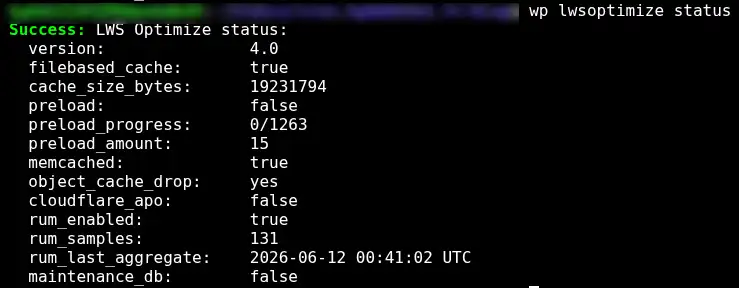
Detta gör att du omedelbart kan se alla viktiga punkter i pluginet, särskilt när det gäller cachen.
RUM, för Real User Monitoring, gör det möjligt att följa dina användares faktiska prestanda på de olika sidorna på din webbplats. Det finns olika kommandon som gör det möjligt att lista aktuella statistikuppgifter, uppdatera statistiken eller rensa dem.
Kommandot:
wp lwsoptimize rum listOm du vill ha ett resultat som kan användas i JSON:
wp lwsoptimize rum export [--json]returnerar en lista över all hämtad statistik samt deras prestandastatistik.
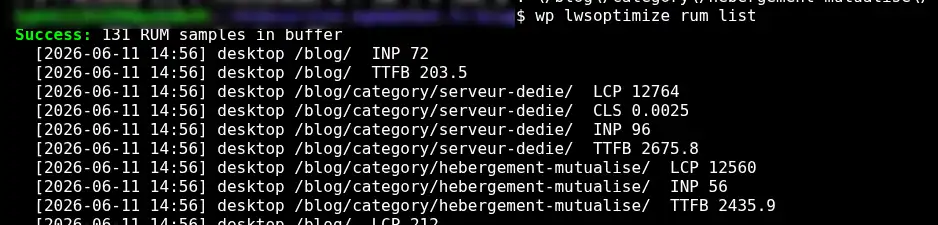
TTFB, CLS, LCP och INP är fyra prestandamått som bland annat används av Googles PageSpeed. Värdena anges i millisekunder (utom CLS), och ju lägre de är, desto bättre är sidans prestanda.
Om du bara vill se en enkel sammanfattning av samma mätvärden kan du använda följande kommando:
wp lwsoptimize rum statsDetta visar statistiken för varje URL, med värdena som erhållits av 50 % av besökarna, 75 % och slutligen 95 %.

Kommandona
wp lwsoptimize aggregateoch
wp lwsoptimize purge [--days=30]gör det möjligt att uppdatera respektive ta bort statistiken. [--days] gör det möjligt att ta bort data som är äldre än ett visst antal dagar (standard 30 dagar).
Kommandona "Cloudflare" gör det möjligt att hantera Automatic Platform Optimization, ett system som erbjuds av Cloudflare för att få stabil och förbättrad prestanda på din WordPress. För att använda dem måste du först aktivera CloudFlare-integrationen på din webbplats.
Du kan följa APO-statusen genom att köra kommandot
wp lwsoptimize cloudflare statusDetta gör det möjligt för dig att omedelbart veta om åtgärden är aktiv och i så fall på vilken API-nyckel.

För att konfigurera din WordPress-webbplats med CF APO, använd helt enkelt följande kommando och fyll i zone-id och apo-token med de värden som erhållits under CloudFlare-integrationen.
wp lwsoptimize cloudflare set-config --zone-id=abc --api-token=testtoken
Om allt gick bra och de angivna värdena är giltiga, kör följande kommando för att slutföra APO-konfigurationen:
wp lwsoptimize cloudflare install-ruleOm ett felmeddelande visas, se till att zonen och API-nyckeln är [PERSON_NAME], och att din hosting verkligen använder Cloudflare.
Om du vill rensa APO-cachen manuellt, kommer följande kommando att radera alla cacher:
wp lwsoptimize cloudflare purge-allNu vet du hur du ska:
🚀 Tack vare detta kraftfulla verktyg kan du nu optimera din WordPress-webbplats effektivt och snabbt, med bara några få kommandon! 🛠️
Stort tack för att du läste! 🙏 Tveka inte att dela dina erfarenheter eller ställa dina frågor genom att lämna en kommentar nedan. Det är värdefullt för oss att hjälpa oss förbättra våra tjänster. 💬
Ställ den till LWS-teamet och communityn. Svaret publiceras efter moderering.
 Om LWS :
LWS är ett 100% franskt webbhotell som fokuserar på kvalitet och innovation och erbjuder en lyhörd och kompetent teknisk service till överkomliga priser.
Om LWS :
LWS är ett 100% franskt webbhotell som fokuserar på kvalitet och innovation och erbjuder en lyhörd och kompetent teknisk service till överkomliga priser.



 Ja
Ja Nej
Nej