
Hjälp online
Webbhotellet tillgängligt för alla
Procédure
WP-CLI är ett kommandoradsverktyg som gör att du kan administrera dina WordPress-installationer från kommandoradskonsolen. Med WP-CLI kan du komma åt WordPress-funktioner utan att nödvändigtvis använda en webbläsare och utan att ansluta till webbplatsens administratörsutrymme.
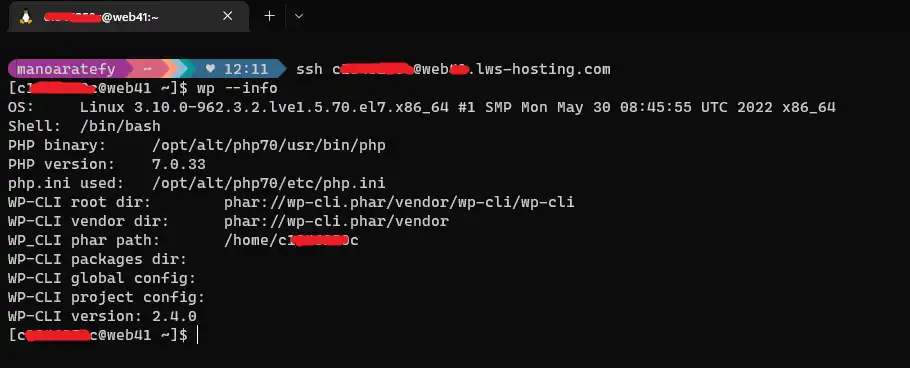
Det är inte längre nödvändigt att installera WP-CLI på cPanel, eftersom det nu är förinstallerat och tillgängligt som standard i alla våra delade cPanel- och CloudCP-paket. För att testa WP-CLI kan du använda följande kommando från terminalen i ditt cPanel-webbhotellspaket:
wp --info
Du bör då ha information som rör din webbhotellsmiljö, till exempel den PHP-version som är aktiv på din konsol och versionen av WP-CLI :
1. Gå till katalogen "public_html" eller"www"
cd public_html
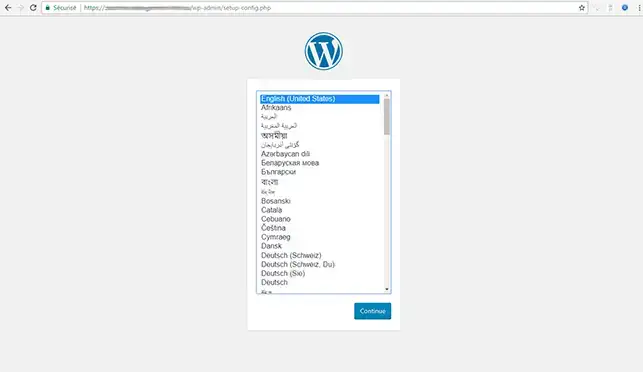
2. Ladda ner WordPress :
wp core nedladdning
3. Skapa din databas och ditt användarnamn via ditt cPanel-gränssnitt
4. Ändra konfigurationsfilen för din WordPress-webbplats
wp core config --dbname="dbuser_name" --dbuser="dbuser" --dbprefix="wp_" --dbpass="password
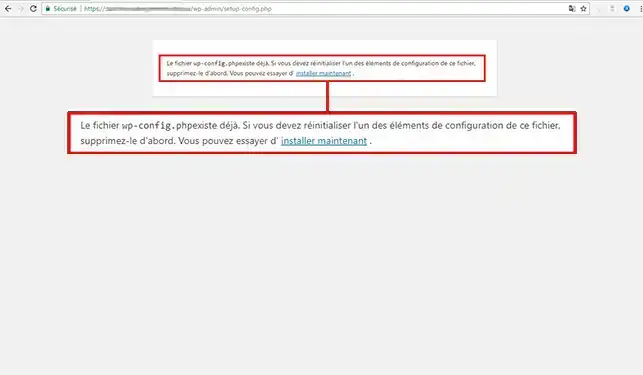
Om du laddar om din webbsida bör du komma till en sida som förklarar att du redan har en konfigurationsfil"wp-config" installerad.
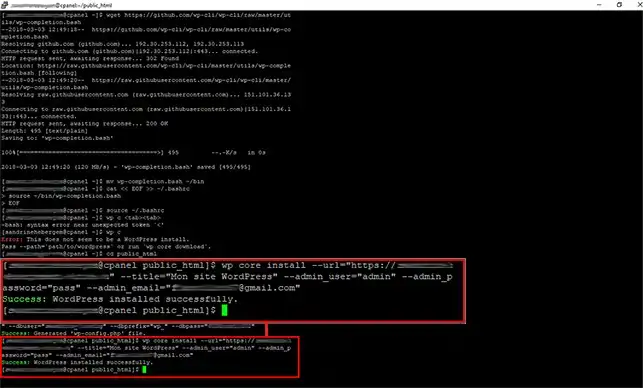
5. Börjainstallera WordPress.
wp core install --url="http://mondomaine.com"--title="Min WordPress-webbplats" --admin_user="Franck" --admin_password="password" --admin_email="contact@mondomaine.com"
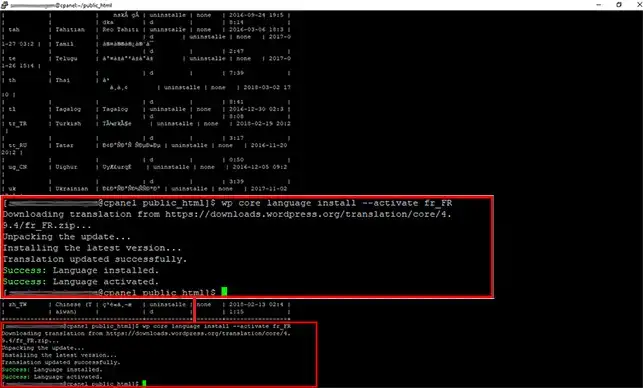
6. När du installerar Wordpress med WP-CLI är standardspråket engelska. Om du vill ändra språk och lägga in WordPress på franska ska du skriva följande kommandon för att installera och aktivera det franska språket:
wp core language list wp core language install --activate fr_FR
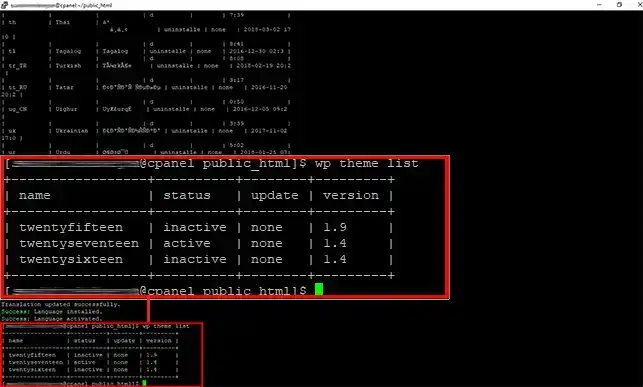
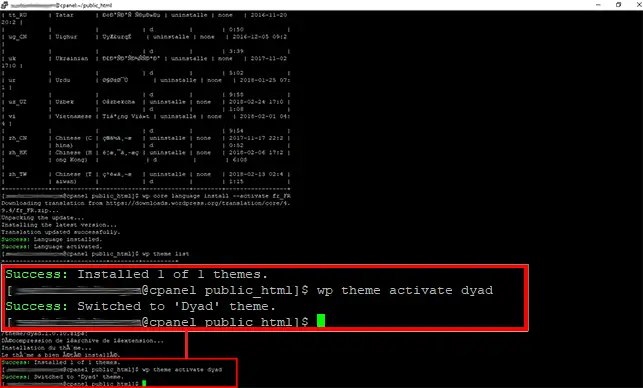
1. För att visa listan över teman som är installerade på WordPress skriver du följande kommando:
wp temalista
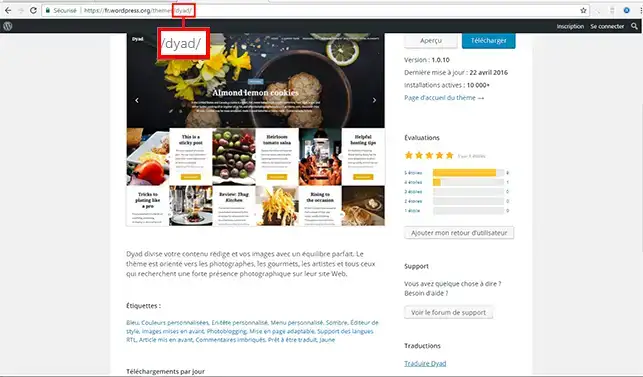
2. Om du villinstallera ett nytt Wordpress-tema går du till Wordpress webbplats och väljer temat. När temat har valts kopierar du temanamnet från URL:en.
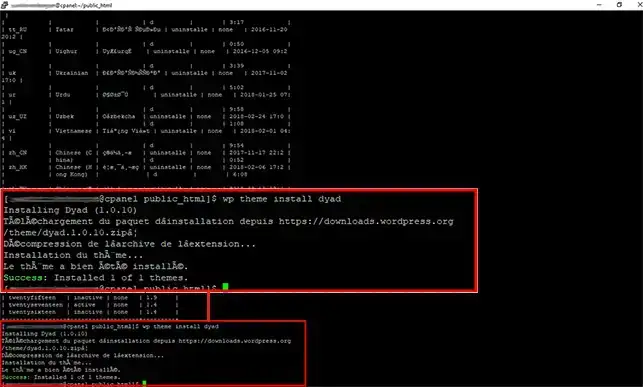
3. Skriv följande kommando i SSH:
wp theme install tema_namn
theme_name måste ersättas med namnet på det tema som du har valt.
4. Aktivera temat med följande kommandorad:
wp theme activate tema_namn
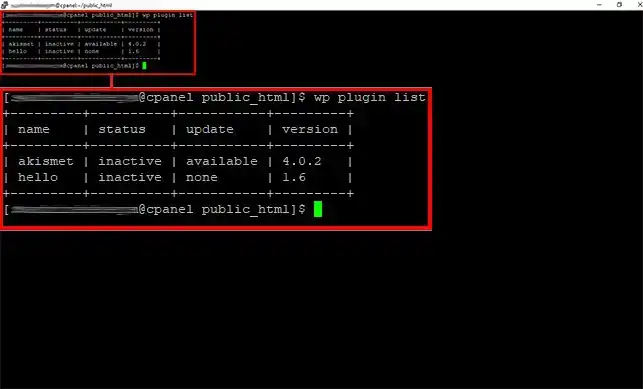
1. Lista de befintliga tilläggen på din WordPress-webbplats.
wp plugin-lista
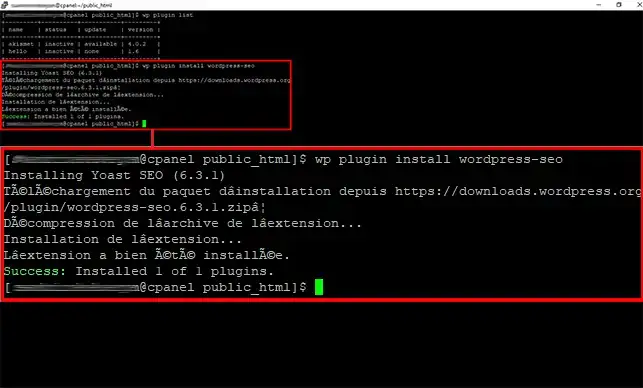
2. Installera det tillägg du vill ha. Principen är densamma som när du installerar ett tema. Välj namnet på pluginet på Wordpress-webbplatsen och skriv in installationskommandot i SSH, glöm inte att ändra"my_plugin" till namnet på det önskade tillägget.
wp plugin installera mitt_plugin
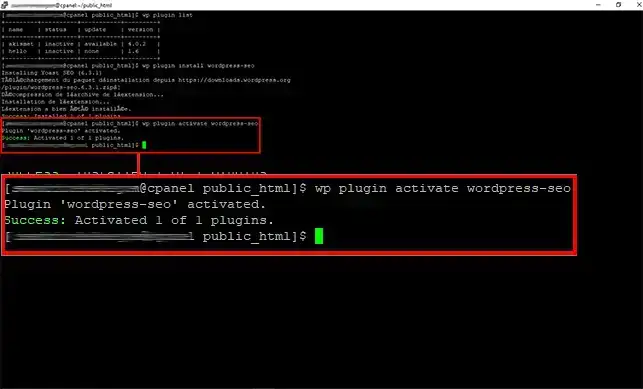
3. Aktivera nu den modul som du har installerat.
wp plugin aktivera my_plugin
Tack vare WP-CLI kan du inaktivera ett WordPress-tillägg utan att behöva gå in i administrationsgränssnittet. Detta är särskilt användbart om du har förlorat åtkomsten till din administration efter installationen av ett plugin (t.ex. ett säkerhetsplugin).
För att avaktivera ett plugin använder du följande kommando:
wp plugin avaktivera mitt_plugin
WordPress lagrar tillfällig information, t.ex. användarinställningar, i MySQL-tabellen wp_options i form av transienter. Om denna tabell är för stor blir det långsamt att söka efter information på din webbplats. Lyckligtvis anger WordPress utgångsdatumet för en transient, vilket innebär att WordPress inte längre behöver den efter detta datum. För att minska storleken på wp_options kan du sedan radera dem med följande kommando:
wp transient delete-expired
Du kan också radera alla transienter, oavsett utgångsdatum, med följande kommando:
wp transient delete-allOm din webbplats är eller har varit infekterad är det möjligt att WordPress-filer eller plugin- och temafiler har ändrats av virus så att de kan bädda in sig själva. Följande kommando kan användas för att automatiskt kontrollera WordPress-filer för eventuell korruption och till och med identifiera filer som inte borde finnas i mappen wp-admin eller wp-includes.
wp core verifiera-checksummorDu kan använda följande kommando för att göra samma sak för plugins:
wp plugin verify-checksums --allOm du har skadade filer kan du åtgärda problemet genom att ersätta de skadade filerna med originalfilerna som finns tillgängliga på www.wordpress.org i ditt FTP-utrymme.
Du kan nu använda SSH-kommandorader och WP-CLI för att installera din Wordpress-webbplats, tema och moduler.
Tveka inte att dela med dig av dina kommentarer eller frågor!
Ställ den till LWS-teamet och communityn. Svaret publiceras efter moderering.
 Om LWS :
LWS är ett 100% franskt webbhotell som fokuserar på kvalitet och innovation och erbjuder en lyhörd och kompetent teknisk service till överkomliga priser.
Om LWS :
LWS är ett 100% franskt webbhotell som fokuserar på kvalitet och innovation och erbjuder en lyhörd och kompetent teknisk service till överkomliga priser.



 Ja
Ja Nej
Nej