Comment configurer Thunderbird ?

Procédure

⚠️Translation in progress — this article is shown in its original French version while we finalize the translation.

Qu'est-ce que Thunderbird ?

Thunderbird est une application gratuite de messagerie facile à configurer et à personnaliser, elle est disponible sur le navigateur internet Mozilla.

Comment trouver les informations utiles à la configuration de l'adresse email ?

Pour retrouver les paramètres de configuration de votre adresse email, vous devez :


Comment configurer Thunderbird ?

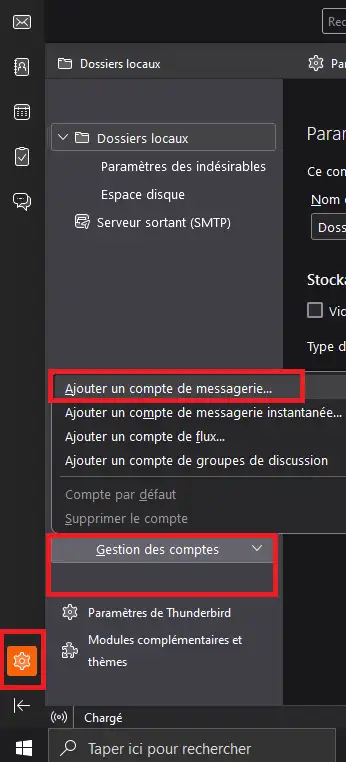
1. Lors de votre premier lancement de Thunderbird, une fenêtre s'ouvre, cliquez sur l'engrenage, puis 'Gestion des comptes' et 'Ajouter un compte de messagerie' :


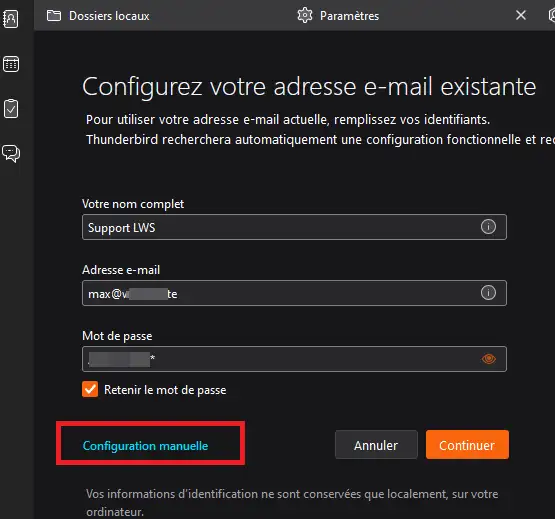
Une nouvelle fenêtre apparait, cliquez sur 'Configuration manuelle', une fois vos informations renseignées.

Le nom complet correspond au nom qui apparaitre lorsqu'un correspondant recevra un email de votre part, votre Adresse électronique et Mot de passe (La boîte mail que vous avez créé via votre espace client) :

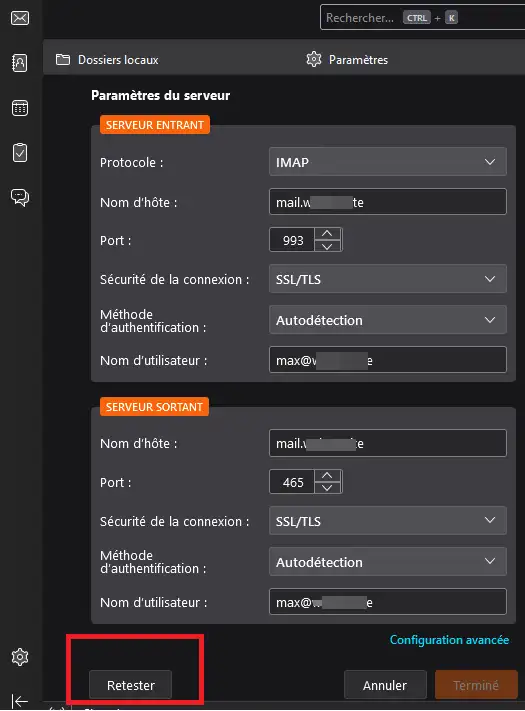
Cliquez sur Configuration manuelle, cette fenêtre apparait alors :

  • Rentrez seulement le champ Nom d'hôte du serveur pour les serveurs "IMAP" et "SMTP", avec le serveur mail.domaine.ext (domaine.ext désigne votre nom de domaine, exemple : lws.fr), ou mailxxx.lwspanel.com (XXX à remplacer par le chiffre indiqué dans le serveur de votre boite mail).
  • Concernant le serveur entrant, Indiquez le port 993 (pour le protocole IMAP, ou le port 995 pour POP)
  • Concernant le serveur sortant, Indiquez le port 465
  • Puis cliquez sur Re-tester


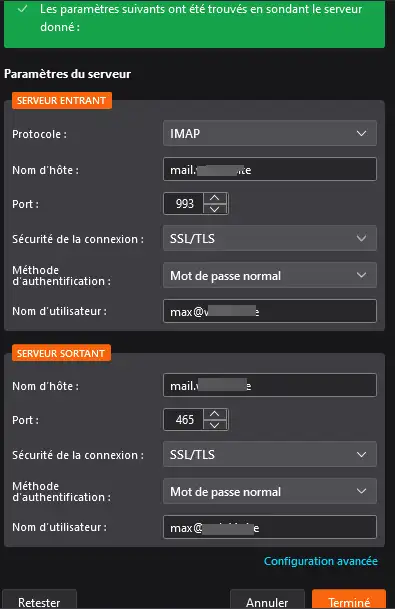
3. Le logiciel vérifie si les données sont correctes (L'étape prend environ 1 minute), si tout est conforme, ce message apparait :


4. Cliquez alors sur "Terminer" pour accéder à votre boite mail.


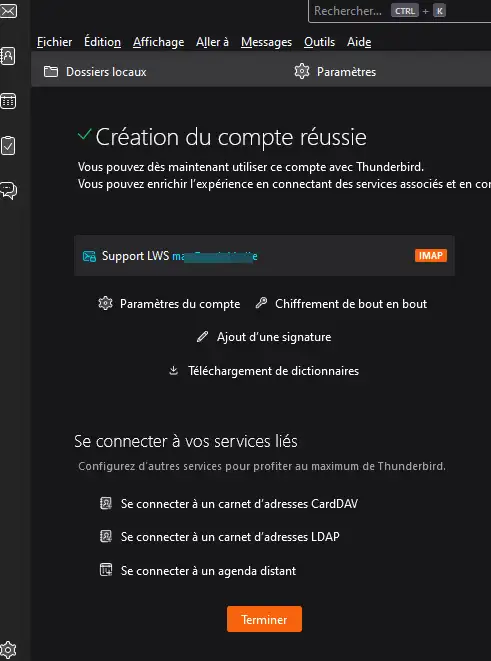
Votre configuration est à présent achevée, cliquez sur Terminer

Connecter son carnet d'adresses (cardav) et son calendrier (caldav)

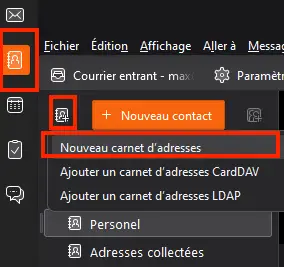
Notez qu'il est possible directement de connecter votre carnet d'adresse à Thunderbird en cliquant sur les éléments suivants, lorsque votre logiciel est ouvert :

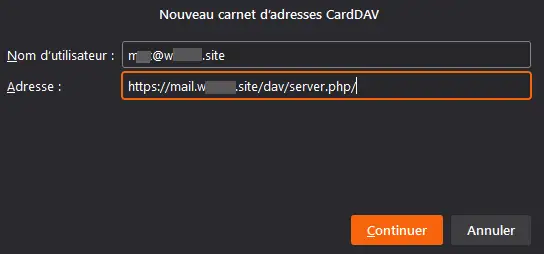
Ensuite, entrez les éléments demandés :

  • Nom d'utilisateur : Votre adresse mail
  • Adresse : https://mail.votrenomdedomaine.extension/dav/server.php (remplacez les champs en gras par votre nom de domaine, exemple lws.fr)

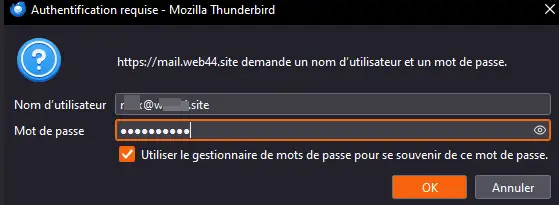
Un Pop-up s'ouvre, entrez votre mot de passe :

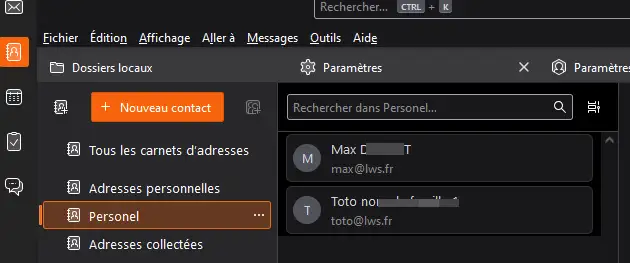
Félicitations, votre carnet d'adresses est désormais accessible sur Thunderbird :

Vous pouvez également connecter votre calendrier à Thunderbird, en visitant cette documentation : Comment configurer mon calendrier partagé dans Thunderbird ?

Tuto Vidéo : Comment configurer une adresse email dans le logiciel client de messagerie Thunderbird

Conclusion

Vous êtes désormais en mesure de configurer et utiliser Thunderbird pour consulter et envoyer des emails avec votre formule d'hébergement Web mutualisé avec LWS. Thunderbird est une application développée par Mozilla, extrêmement rapide et simple d'utilisation.

N'hésitez pas à partager vos remarques et vos questions !

Rate this article :

4.7/5 | 3 opinion

This article was useful to you ?

Article utileYes

Article non utileNo

MerciMerci ! N'hésitez pas à poser des questions sur nos documentations si vous souhaitez plus d'informations et nous aider à les améliorer.


Vous avez noté 0 étoile(s)

Similar articles

48mn reading

How do I configure an LWS email address on an iPhone or iPad?

47mn reading

Setting up an LWS e-mail address on an Android tablet or phone

1mn reading

How do I configure an email address in Mail on macOS?

0mn reading

How do I add my email address to Gmail online webmail?


Questions sur l'article (2)

Ask a question
Jhnm
20 aout 2022
Bonjour, Je ne reçois aucun mail après configuration de mon nom de domaine. En revanche je peux en envoyer sans problème. Que faire ???
fabrice-LWS Reponse officielle
22 aout 2022
Bonjour, si vous rencontrez un problème pour la réception d'email alors que l'envoi est fonctionnel, il s'agit principalement d'un problème de configuration des Zones DNS (Zone de type A pour mail et Zone MX posant problème ou manquante). Vous avez la possibilité de vérifier vos Zones DNS en vous rendant sur votre espace client, cliquez sur "Gérer" se trouvant derrière le nom de domaine concerné puis sur "Zone DNS". Vous devriez avoir deux Zones qui sont les suivantes : - mail A ip . Vous devriez pouvoir trouver l'ip en haut de page, au-dessus des Zones DNS. La Zone MX doit, quant à elle, être la suivante : @ MX (10) mail.domaine.com (domaine.com doit être remplacé par votre nom de domaine). Une fois les Zones mises en place, il sera nécessaire de patienter 3 à 4 heures que les Zones DNS se propagent et que vous puissiez recevoir des emails.
Cette reponse vous a aide ?
Jhnm
22 aout 2022
Bonjour, Cela étais déjà configurer et je ne reçois toujours rien.
fabrice-LWS Reponse officielle
23 aout 2022
Bonjour, je vous invite à configurer votre logiciel en utilisant les informations suivantes : - Serveur Imap : mailXX.lwspanel.com port 993 en SSL ou 110 sans sécurité - Serveur SMTP : mailXX.lwspanel.com, port 465 en SSL ou 587 en TLS ou sans sécurité - Identifiant : l'adresse email concernée par la configuration - Mot de passe : celui rattaché à l'adresse email que vous êtes entrain de configurer. mailXX.lwspanel.com est le numéro de serveur sur lequel vous êtes actuellement. Vous pouvez en prendre connaissance en vous rendant sur http://mail.domaine.com (domaine.com doit être remplacé par votre nom de domaine).
Cette reponse vous a aide ?

Ask the LWS team and its community a question

RGPD : Responsable LWS-Ligne Web Services. Finalité : modération et publication publique de votre question, notification éventuelle d'une réponse. Base légale : consentement (art. 6.1.a RGPD). Conservation des emails : 90 jours après notification, 12 mois maximum sans réponse. Vous pouvez exercer vos droits via notre nos CGV - section RGPD.