Procédure
Úvod
LWS vám nabízí 3 prémiové pluginy od Elegant Themes (Divi, Bloom a Monarch). Ty jsou pravidelně aktualizovány. Jakmile se stanete zákazníkem společnosti LWS, budete mít k těmto pluginům bezplatný přístup, a to výběrem distribuce "Divi Builder" při instalaci CMS Wordpress pomocí našeho automatického instalátoru.
Pokud máte balíček cPanel nebo jste již nainstalovali Wordpress s touto distribucí, ale nemáte přístup ke všem tématům nebo aktualizacím, dejte nám prosím vědět a sdělte nám přístupové údaje do administrační oblasti vašeho webu Wordpress, aby mohl technik licenci aktualizovat.
Upozornění: abyste mohli využívat podporu, musíte si pořídit licenci Elegant Themes. Společnost LWS neposkytuje podporu pro tyto produkty.
Co je to Panel možností šablony Elegant?
Každé téma Elegant se dodává plně zabalené s vlastním panelem možností tématu. Zde můžete ovládat například logo, zobrazování metadat a mnoho dalšího. Tyto možnosti jsou dostupné prostřednictvím příkazu Extra >> Možnosti motivu.
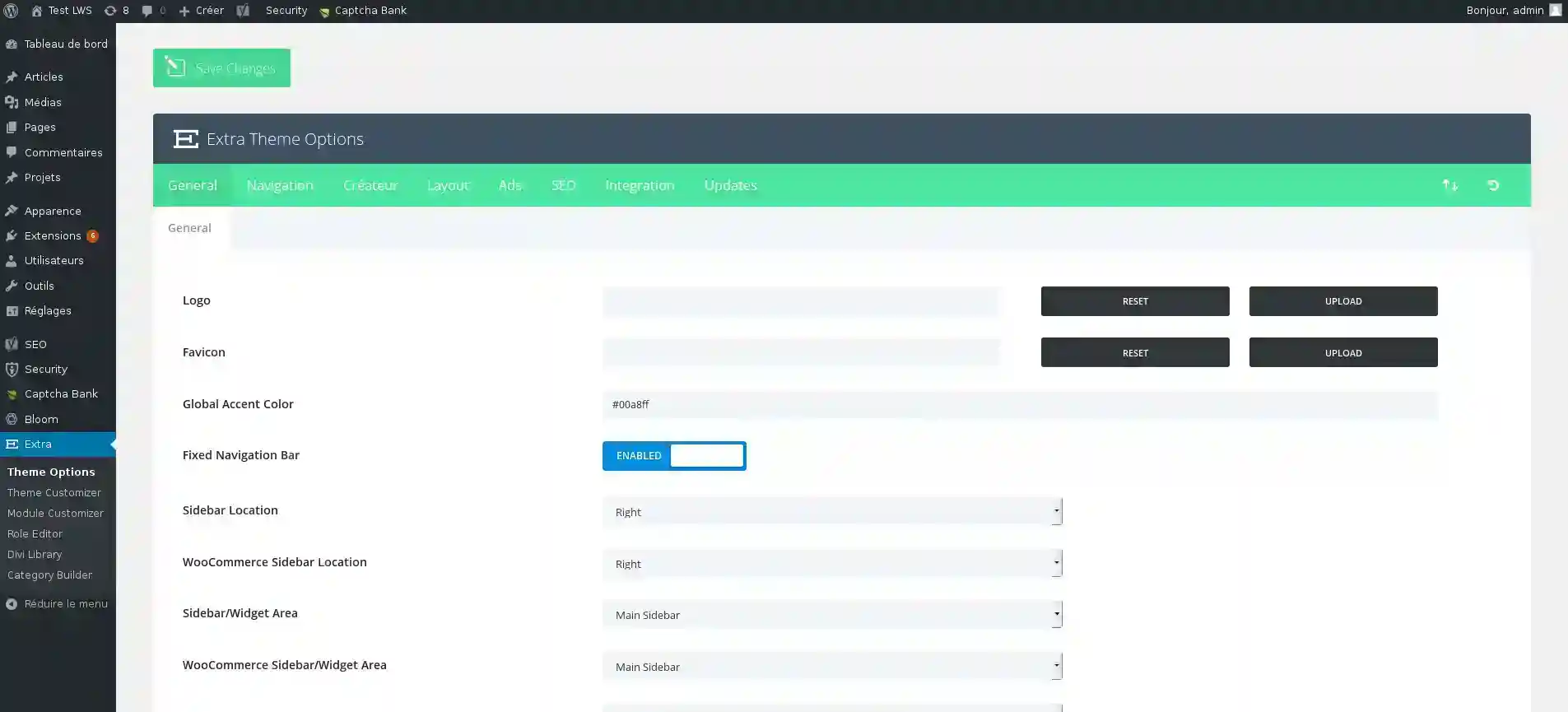
Obecná nastavení
Logo
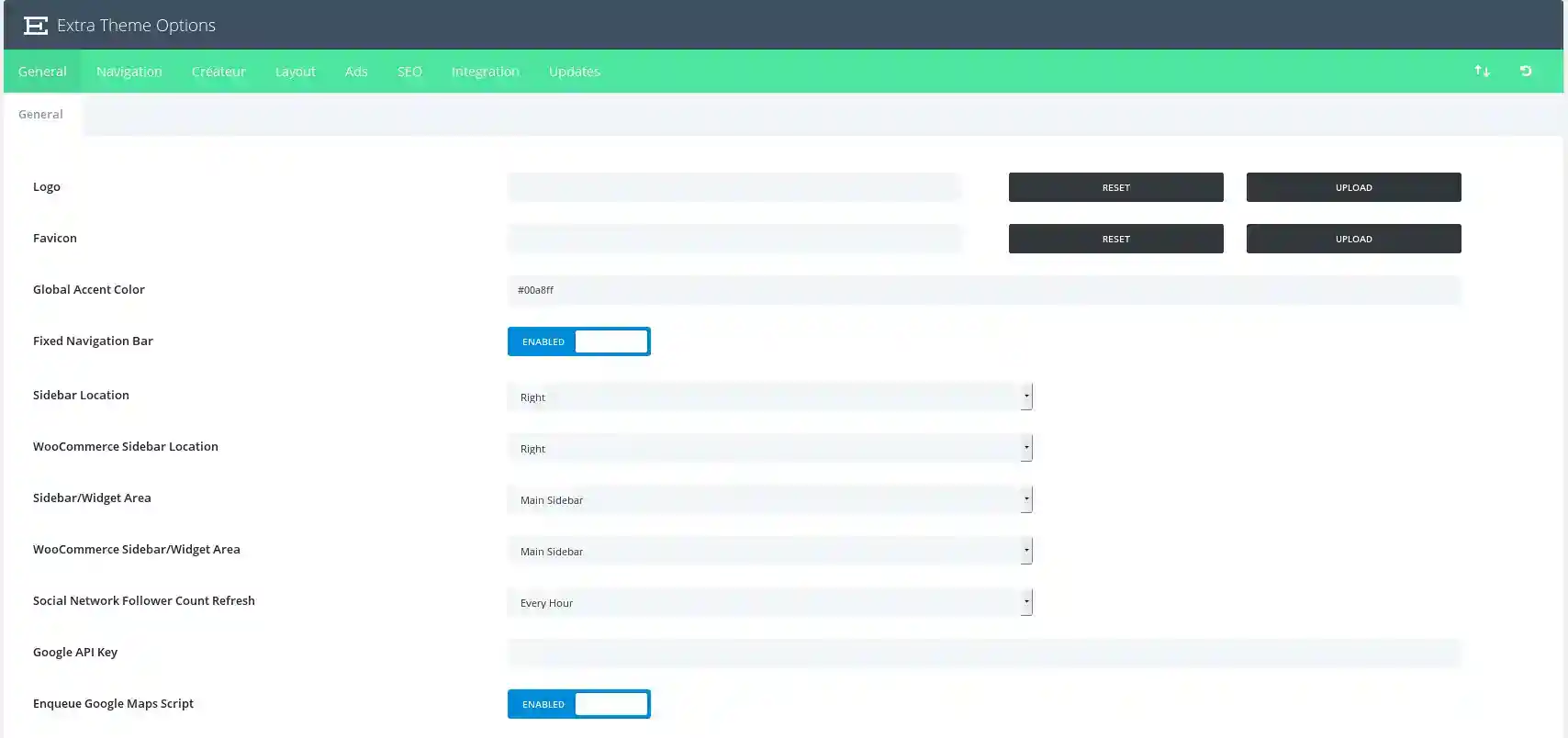
Zde můžete nahrát soubor s vlastním logem, které se bude zobrazovat v záhlaví každé stránky vašeho webu.
Favicon
Instalací obrázku zde přidáte obrázek favicon, který bude reprezentovat váš web v adresních řádcích prohlížečů a nabídkách záložek.
Globální barvaakcentu
Tato položka umožňuje ovládat globální barvu vašeho webu, která se používá na všech stránkách.
Umístěnípostranního panelu
Zde můžete zvolit výchozí umístění postranního panelu. Umístění postranního panelu můžete vždy ovládat na úrovni stránky nebo příspěvku.
Umístění postranního paneluWooCommerce
Zde můžete zvolit výchozí umístění postranního panelu pro stránky WooCommerce.
Oblast postranního panelu / widgetu
Zde můžete zvolit vlastní postranní panel (definovaný v části Vzhled >> Widgety), který se bude zobrazovat na stránkách kategorií, archivu a indexu vašeho webu.
Boční panel/Widget Area WooCommerce
Zde si můžete vybrat vlastní postranní panel (definovaný v části Vzhled >> Widgety), který se bude zobrazovat na stránkách WooCommerce vašeho webu.
Obnovení počtu sledujících na sociálních sítích
Zde můžete nastavit, jak často se budou obnovovat počty sledujících na sociálních sítích.
Ikonysociálních sítí
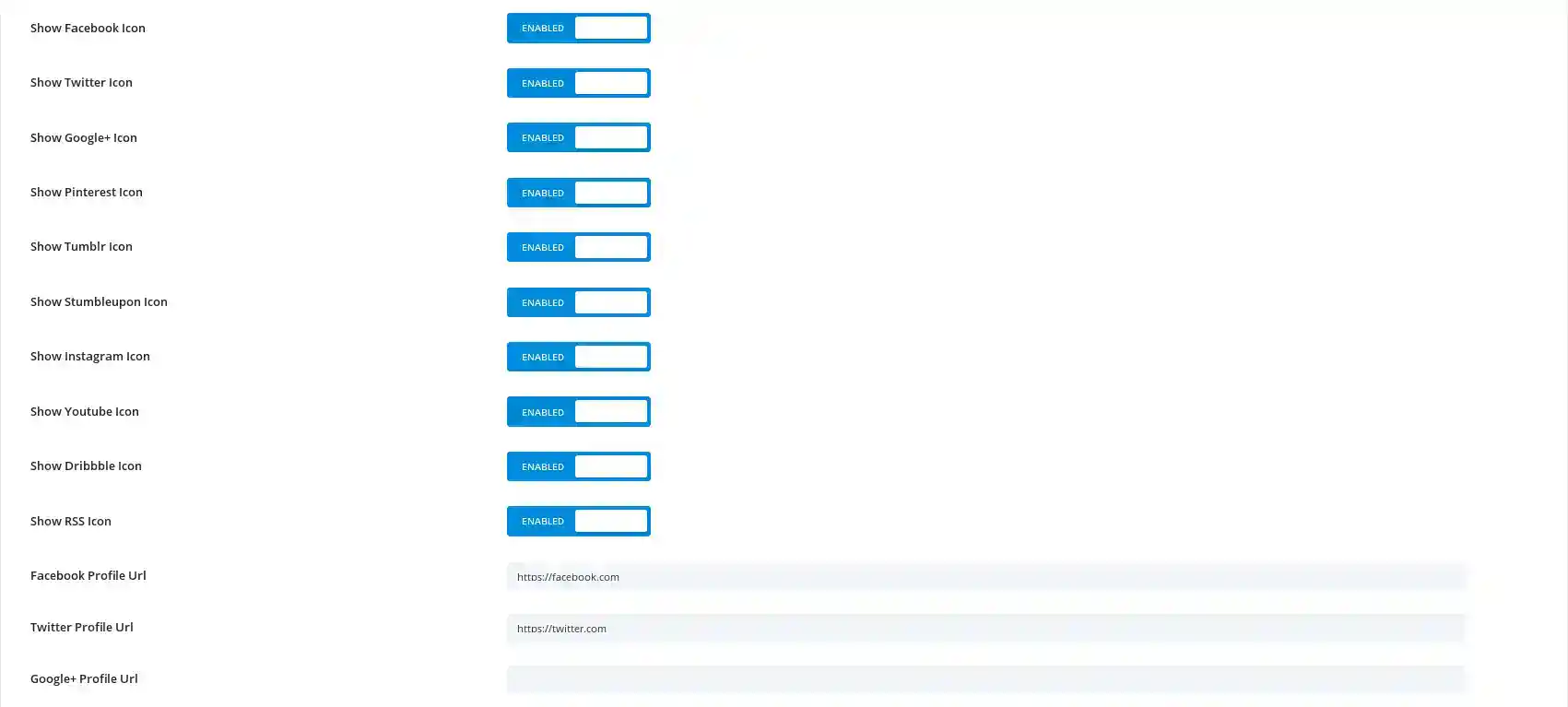
Pomocí těchto ovládacích prvků můžete řídit, které ikony ze sociálních sítí podporovaných službou Extra budou povoleny. Pro každou z podporovaných sítí je k dispozici jeden ovládací prvek.
Adresy URL profilů sociálníchsítí
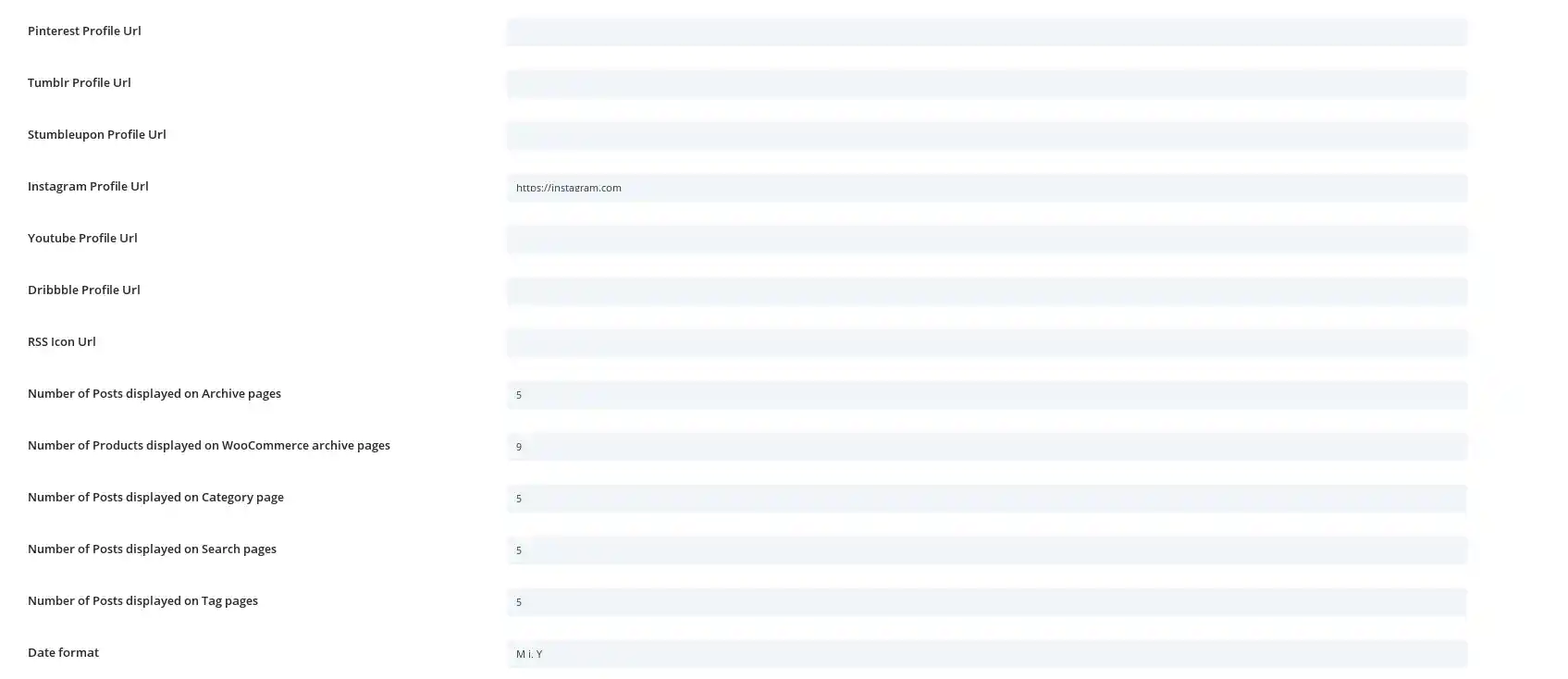
Aby se ikona mohla zobrazit ve frontendu, musí mít pomocí těchto ovládacích prvků nakonfigurovanou adresu URL profilu. Opět existuje ovládací prvek pro každou z podporovaných sítí.
Počty příspěvkůna stránku
Definujte počet příspěvků, které chcete zobrazit, když uživatel navštíví stránku kategorie, stránku archivu, stránku s výsledky vyhledávání nebo stránku se značkami.
Formátdata
Tato možnost umožňuje změnit způsob zobrazení dat. Další informace naleznete v kodexu WordPressu zde :
http://codex.wordpress.org/Formatting_Date_and_Time_Time
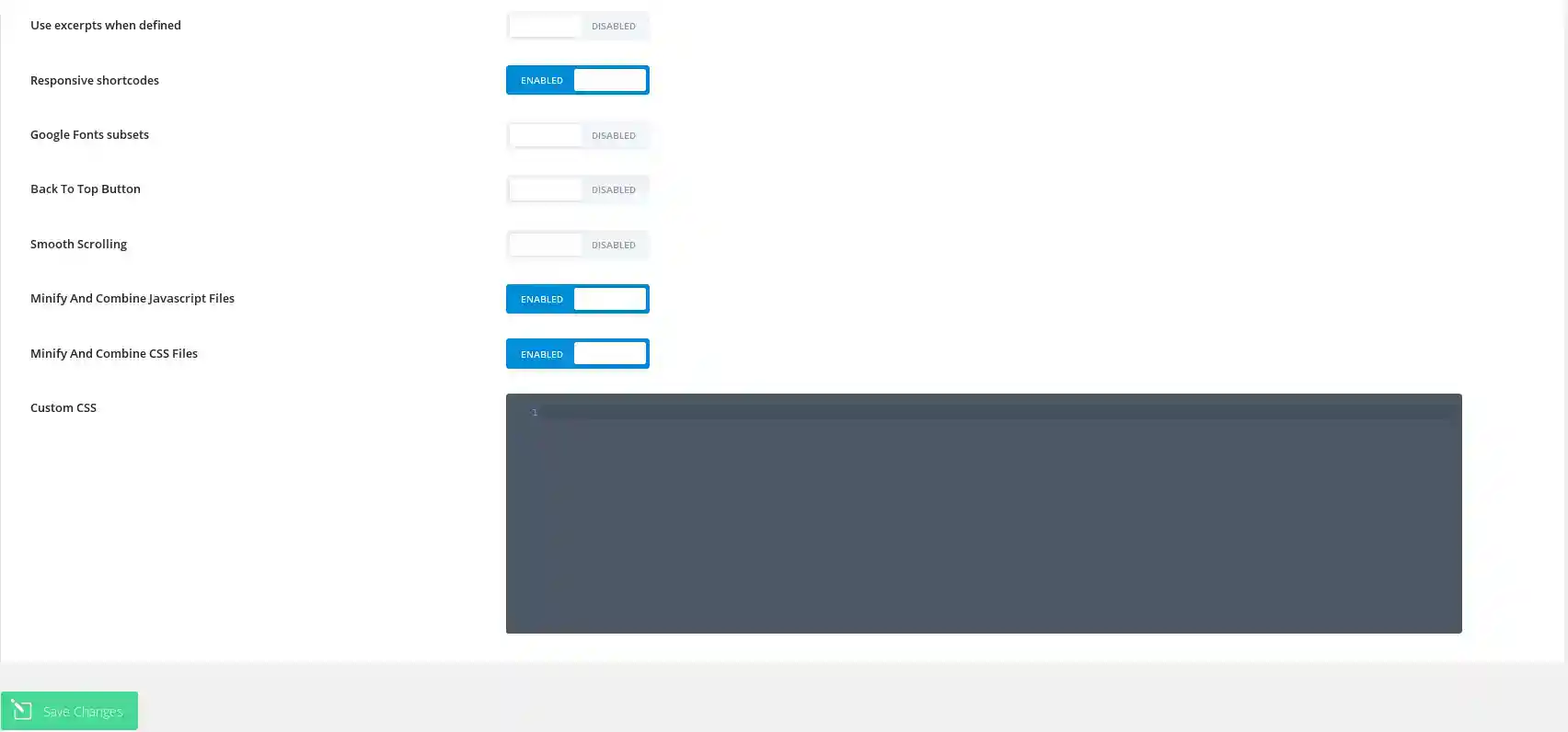
Použítvýňatky, pokud jsou definovány
Tato volba umožní použití výňatků v příspěvcích nebo na stránkách.
Responzivnízkrácené kódy
Tato možnost umožňuje, aby zkratky reagovaly na různé velikosti obrazovky.
Podsadypísem Google
Umožní aktivovat písma Google pro jiné jazyky než češtinu.
Tlačítko Zpět na začátek
Tím se aktivuje malé tlačítko v pravém dolním rohu obrazovky, které po kliknutí posune stránku nahoru.
Plynulérolování
Umožní plynulé posouvání, které je užitečné zejména při použití kotevních odkazů pro vytvoření odkazů na konkrétní oblasti stránky.
VlastníCSS
Zde můžete zadat libovolné vlastní CSS pro přizpůsobení stránky. Pro rozsáhlé úpravy CSS doporučujeme vždy použít podřízené téma (nebo subtéma).
Navigace > Stránky
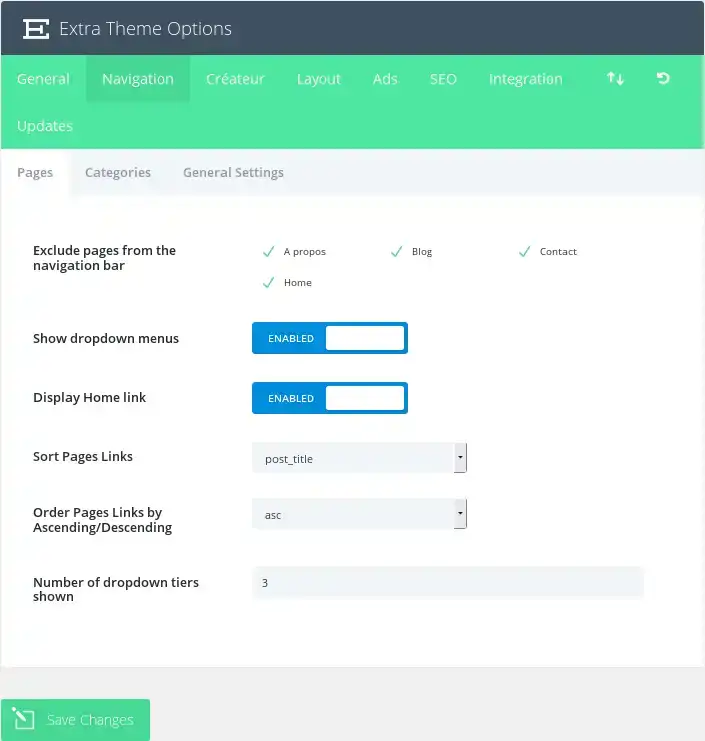
Vyloučení stránekz navigačního panelu
V tomto okně se zobrazí všechny vaše stávající stránky. Každá nová stránka se zobrazí ve vaší výchozí navigaci. Pokud nechcete zobrazovat jednu nebo více konkrétních stránek, můžete zde zrušit zaškrtnutí libovolné stránky.
Zobrazit rozbalovací nabídky
Pokud chcete z navigačního panelu stránek odstranit rozevírací nabídky, deaktivujte tuto funkci.
Zobrazit odkaz na domovskou stránku
Ve výchozím nastavení vytvoří motiv odkaz Domů, který vás po kliknutí přenese na domovskou stránku blogu. Pokud však používáte statickou domovskou stránku a máte již vytvořenou stránku s názvem Domů, kterou chcete používat, zobrazí se duplicitní odkaz. V takovém případě musíte tuto funkci deaktivovat, abyste odkaz odstranili.
Řazení stránek Odkazy
Zde zvolte, jak mají být odkazy na stránky seřazeny.
Seřaditodkazy na stránkypodle vzestupné/spodní řady
Dále určete pořadí, v jakém se mají odkazy na seřazené stránce zobrazovat.
Počet zobrazených rozbalovacích úrovní
Tato volba umožňuje řídit počet úrovní rozbalovacího menu na vašich stránkách. Zvýšení počtu umožňuje zobrazit další položky nabídky.
Navigace > Kategorie
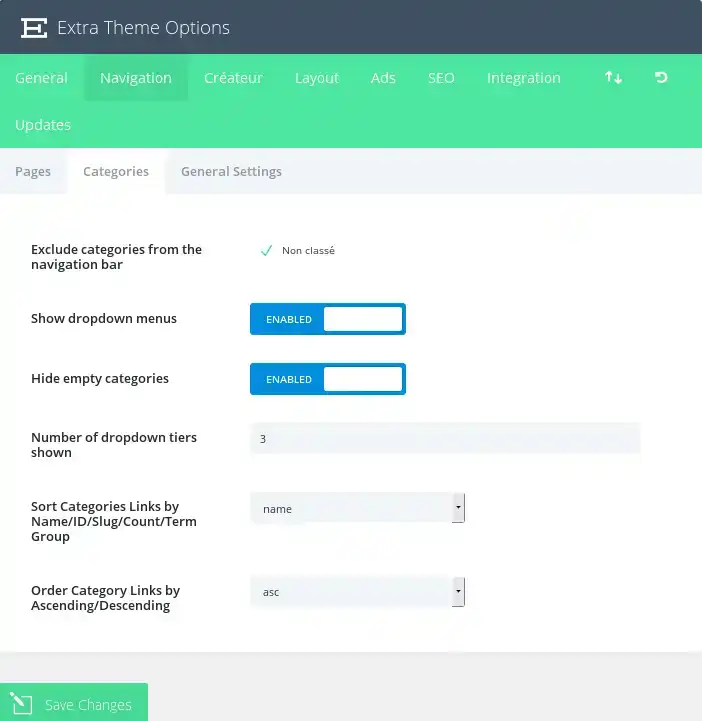
Vyloučení kategoriíz navigačního panelu
V tomto okně se zobrazí všechny vaše stávající kategorie. Každá nová kategorie se zobrazí ve výchozí navigaci. Pokud nechcete zobrazovat jednu nebo více konkrétních kategorií, můžete zde zrušit zaškrtnutí libovolné stránky s kategorií.
Skrýt prázdné kategorie
Pokud byla kategorie vytvořena, ale není používána žádnými zprávami, můžete si vybrat, zda se má v navigaci zobrazovat, nebo ne. Ve výchozím nastavení jsou prázdné kategorie skryty.
Počet zobrazených rozbalovacích úrovní
Tato možnost umožňuje řídit počet úrovní rozbalovacího menu na stránkách. Zvýšení počtu umožňuje zobrazit další položky nabídky.
Řazení odkazů nakategorie
Zde zvolte, jak mají být odkazy na kategorie řazeny.
Řadit odkazy kategorií vzestupně/sestupně
Dále určete pořadí, v jakém se mají seřazené odkazy na kategorie zobrazovat.
Navigace > Obecné
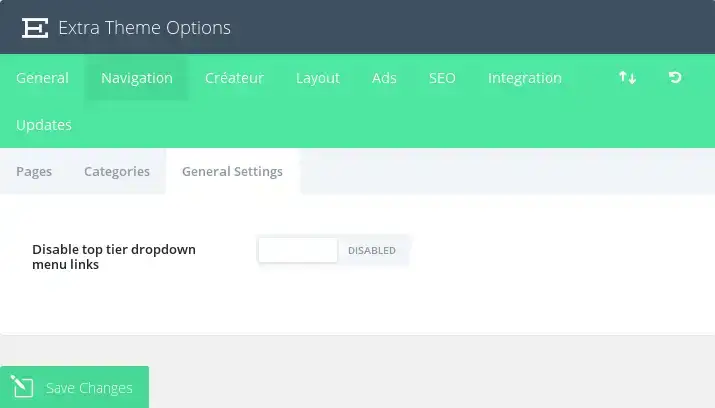
Zakázat odkazy v rozbalovacínabídce horní úrovně
V některých případech budou uživatelé chtít vytvořit nadřazené kategorie nebo odkazy jako zástupné prvky, které budou obsahovat seznam podřízených odkazů nebo kategorií. V tomto případě není žádoucí, aby nadřazené odkazy někam vedly, ale aby pouze plnily organizační funkci. Aktivace této možnosti odstraní odkazy ze všech nadřazených stránek/kategorií, takže po kliknutí nikam nevedou.
Nastavenírozvržení
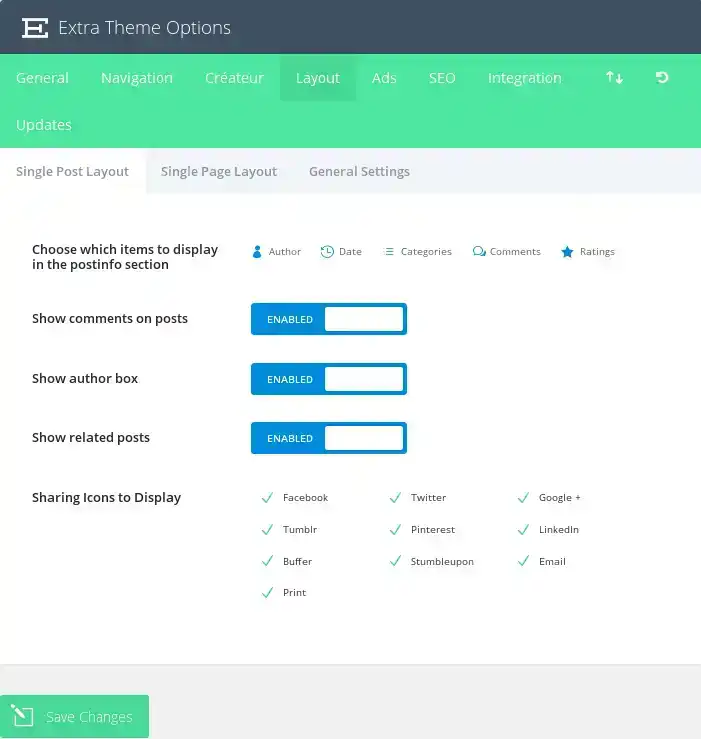
Rozložení jednoho příspěvku
Zvolte,které položky se mají zobrazovat v sekciPostinfo.
Zde můžete zvolit, které položky se mají zobrazovat v sekci metainformace o příspěvku na stránkách s jedním příspěvkem. Jedná se o oblast, obvykle pod názvem příspěvku, která zobrazuje základní informace o příspěvku. Zobrazí se níže zvýrazněné položky.
Zobrazit komentářek příspěvkům
Tuto možnost můžete vypnout, pokud si přejete odstranit komentáře a formulář pro komentáře ze stránek jednotlivých příspěvků.
Zobrazení ikon pro sdílení
Můžete si zvolit, které ikony sociálních sítí se budou u příspěvků zobrazovat (pro sdílení na sociálních sítích).
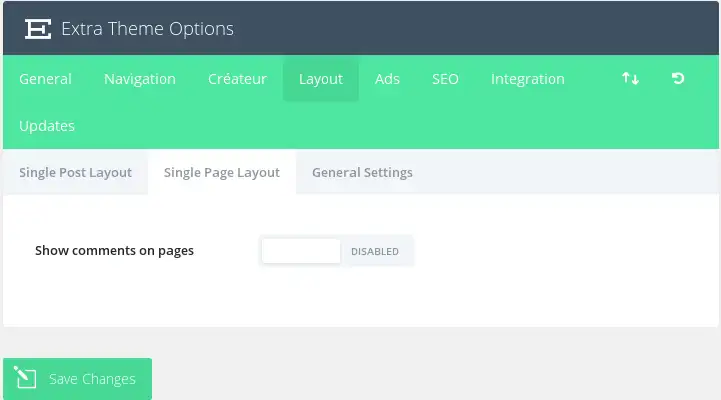
Rozložení jedné stránky
Zobrazit komentářena stránkách
Ve výchozím nastavení se komentáře na stránky neumisťují, pokud však chcete umožnit lidem komentovat na svých stránkách, jednoduše tuto možnost povolte.
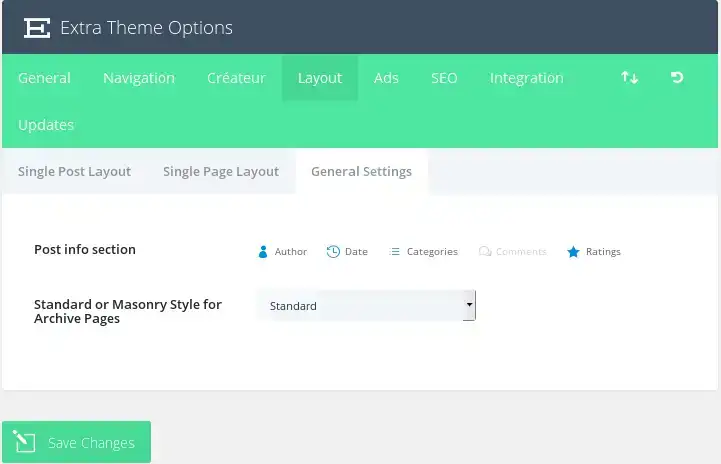
Obecná nastavení
Sekce Informace o příspěvku
Zde můžete zvolit prvky, které se budou zobrazovat v sekci informací o příspěvku na stránkách. Jedná se o oblast, která se obvykle nachází pod názvem příspěvku a zobrazuje základní informace o příspěvku. Zobrazí se níže zvýrazněné položky.
Styl archivní stránky (standardní nebo zednický styl pro archivní stránky)
Vyberte, zda se na vašich archivních/indexových stránkách budou zprávy zobrazovat ve standardním nebo zděném uspořádání.
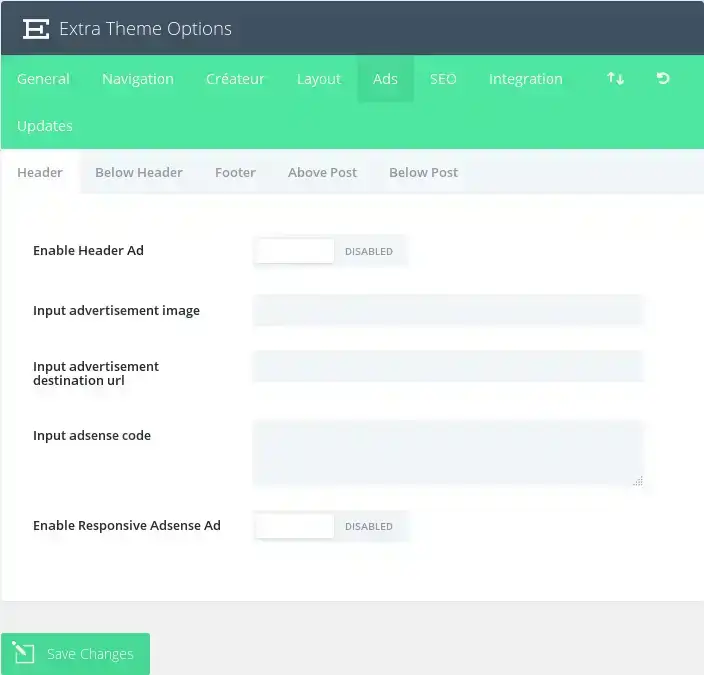
Inzerát(Inzeráty)
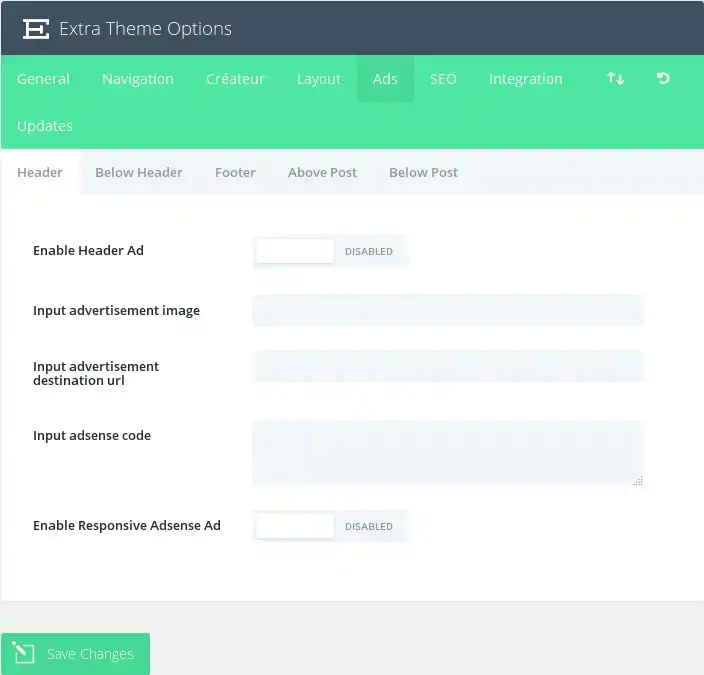
Zde můžete ovládat pět předdefinovaných reklamních zón Extra. Každá reklamní zóna má následující možnosti:
Povolitreklamu
Povolte reklamní zónu.
Zadat obrázek reklamy
Zde můžete zadat url adresu obrázku
Zadejte cílovou url adresureklamy
Zde můžete zadat adresu URL, na kterou má být obrázek odkazován.
Vstupní kód Adsense (Zadání reklamy Adsense)
Zde vložte svůj kód Adsense (pokud je to možné).
SEO > SEO indexové stránky
Možnosti SEO se použijí pouze v případě, že nepoužíváte podporovaný doplněk SEO. Elegant Themes v současné době podporuje Yoast SEO a All-In-One SEO.
Povolit kanonické adresy URL
Kanonické adresy URL pomáhají zabránit indexování duplicitního obsahu vyhledávači a v důsledku toho mohou pomoci vyhnout se sankcím za duplicitní obsah a zhoršení pageranku. Některé stránky mohou mít různé adresy URL, které vedou na stejné místo. Například domena.com, domena.com/index.html a www.domain.com jsou různé adresy URL vedoucí na vaši domovskou stránku. Z pohledu vyhledávače mohou být tyto duplicitní adresy URL, které se často vyskytují i kvůli přizpůsobení trvalých odkazů, procházeny jednotlivě, nikoli jako jeden cíl. Definováním kanonické adresy URL sdělíte vyhledávači, kterou adresu URL chcete oficiálně používat. Motiv zakládá své kanonické adresy URL na vašich trvalých odkazech a názvu domény definovaném na kartě Nastavení v administraci wp-admin.
Povolení meta popisů
Zaškrtněte toto políčko, pokud chcete na stránkách kategorií/archivu zobrazovat meta popisy. Popis je založen na popisu kategorie, který jste zvolili při vytváření/úpravě kategorie ve wp-admin.
Zvoltemetodu automatického generování nadpisů
Zde můžete zvolit způsob generování nadpisů na indexových stránkách. Můžete změnit pořadí, v jakém se zobrazuje název blogu a nadpis indexové stránky, nebo můžete název blogu z nadpisu zcela odstranit.
Definujte znakpro oddělení názvu blogu a názvu příspěvku
Zde můžete změnit znak, který odděluje název blogu a název indexové stránky při použití automaticky generovaných názvů příspěvků. Obvyklé hodnoty jsou | nebo -.
SEO > SEO pro jednotlivé stránky příspěvků
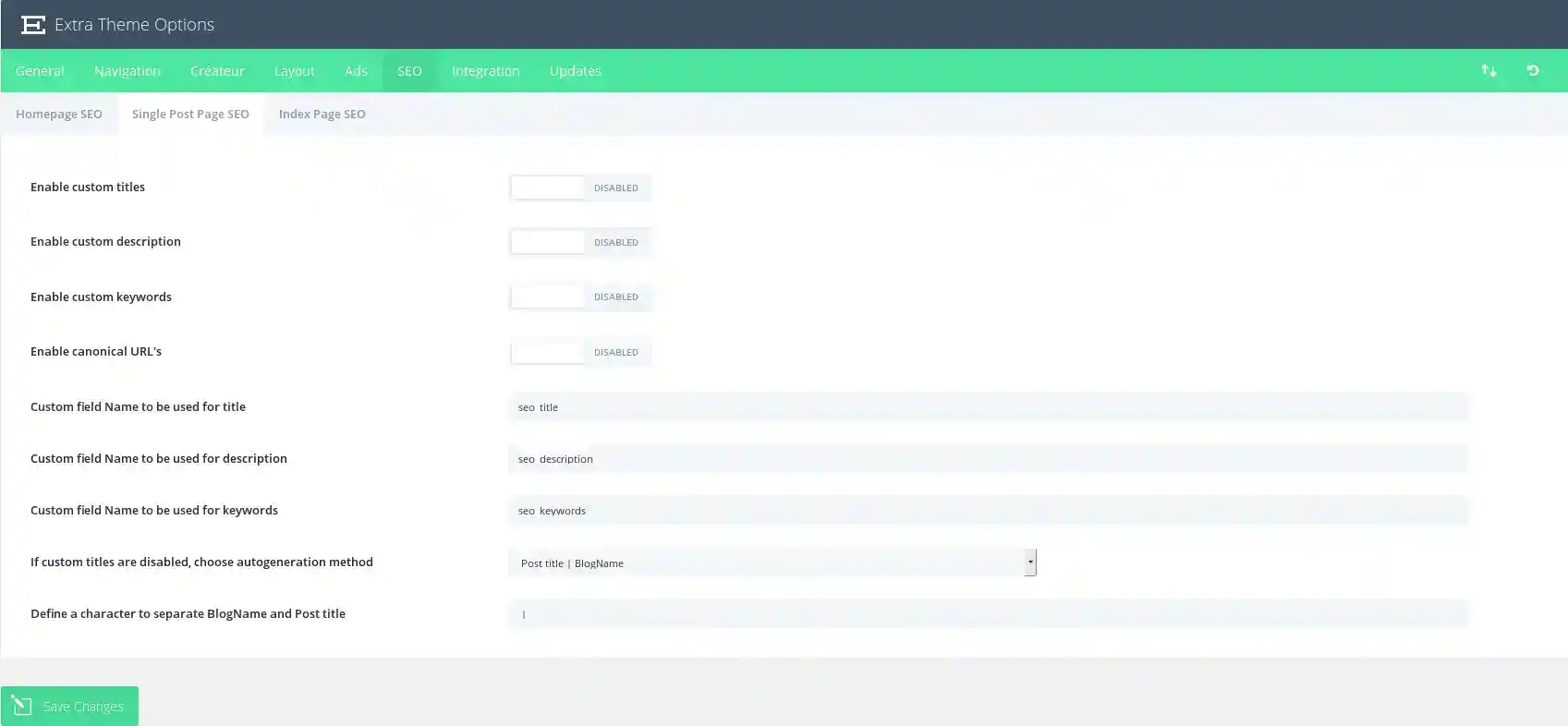
Povolitvlastní názvy
Ve výchozím nastavení vytváří téma názvy příspěvků na základě názvu příspěvku a názvu blogu. Pokud chcete, aby se meta název lišil od názvu příspěvku, můžete pro každý příspěvek definovat vlastní název pomocí vlastních polí. Tato možnost musí být povolena, aby vlastní názvy fungovaly, a níže musíte zvolit název vlastního pole pro název.
Povolenívlastního popisu
Pokud chcete ke svému příspěvku přidat meta popis, můžete tak učinit pomocí vlastních polí. Tato možnost musí být povolena, aby se popisy zobrazovaly na stránkách zprávy. Meta popis můžete přidat pomocí vlastních polí na základě níže definovaného názvu vlastního pole.
Povolenívlastních klíčových slov
Pokud chcete do zprávy přidat meta klíčová slova, můžete tak učinit pomocí vlastních polí. Tato možnost musí být povolena, aby se klíčová slova zobrazovala na stránkách zprávy. Meta klíčová slova můžete přidat pomocí vlastních polí na základě níže definovaného názvu vlastního pole.
Povolit kanonické adresy URL
Kanonické adresy URL pomáhají zabránit indexování duplicitního obsahu vyhledávači a v důsledku toho mohou pomoci vyhnout se sankcím za duplicitní obsah a zhoršení pageranku. Některé stránky mohou mít různé adresy URL, které vedou na stejné místo. Například domena.com, domena.com/index.html a www.domain.com jsou různé adresy URL vedoucí na vaši domovskou stránku. Z pohledu vyhledávače mohou být tyto duplicitní adresy URL, které se často vyskytují také kvůli vlastním trvalým odkazům, považovány za jednotlivé, nikoli za jeden cíl. Definováním kanonické adresy URL sdělíte vyhledávači, kterou adresu URL chcete oficiálně používat. Motiv zakládá své kanonické adresy URL na vašich trvalých odkazech a názvu domény definovaném na kartě Nastavení v administraci wp-admin.
Vlastní poleNázev, který se použije pro nadpis
Když definujete název pomocí vlastních polí, musíte použít tuto hodnotu pro vlastní pole Název. Hodnota vlastního pole musí být vlastní název, který chcete použít.
Vlastní pole Název, kterýse použije pro popis
Když definujete svůj meta-popis pomocí vlastních polí, musíte použít tuto hodnotu pro vlastní pole Název. Hodnota vašeho vlastního pole musí být vlastní popis, který chcete použít.
Vlastní pole Název, kterése použije pro klíčová slova
Když definujete klíčová slova pomocí vlastních polí, musíte použít tuto hodnotu pro vlastní pole Název. Hodnota vašeho vlastního pole by měla být meta klíčová slova, která chcete použít, oddělená čárkami.
Pokud jsou vlastní názvy zakázány,zvolte metodu automatického generování
Pokud nepoužíváte vlastní názvy, stále můžete mít kontrolu nad způsobem generování názvů. Zde můžete zvolit pořadí, v jakém se má zobrazovat název příspěvku a název blogu, nebo můžete název blogu z názvu zcela odstranit.
Definujte znakpro oddělení názvu blogu a názvu příspěvku
Zde můžete změnit znak, který odděluje název blogu a název indexové stránky při použití automaticky generovaných názvů příspěvků. Obvyklé hodnoty jsou | nebo -.
SEO > SEO pro domovskou stránku
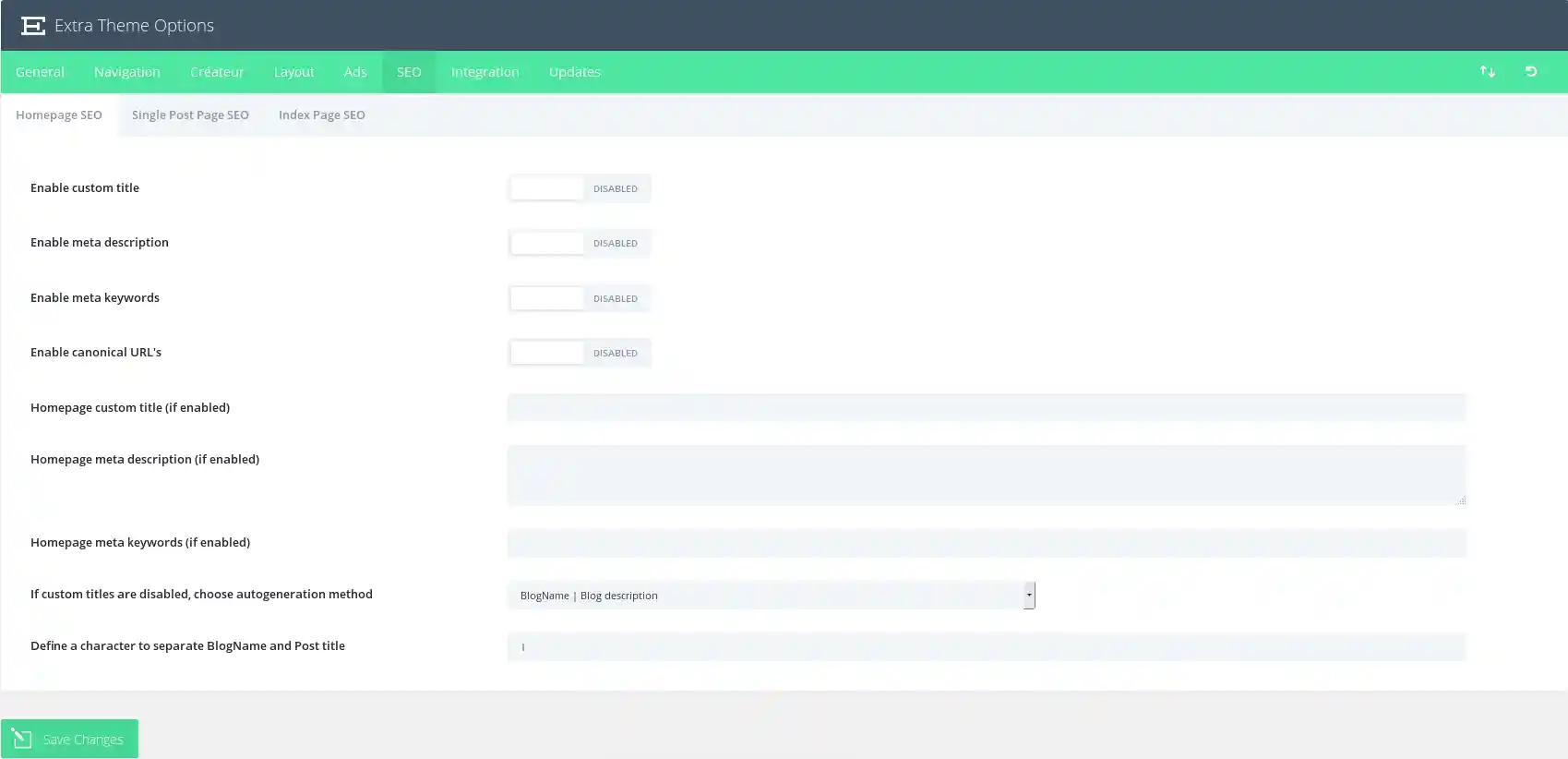
Povolit vlastnínázvy
Ve výchozím nastavení vytváří téma názvy příspěvků na základě názvu příspěvku a názvu blogu. Pokud chcete, aby se meta název lišil od názvu příspěvku, můžete pro každý příspěvek definovat vlastní název pomocí vlastních polí. Tato možnost musí být povolena, aby vlastní názvy fungovaly, a níže musíte zvolit název vlastního pole pro název.
Povolenívlastního popisu
Pokud chcete ke svému příspěvku přidat meta popis, můžete tak učinit pomocí vlastních polí. Tato možnost musí být povolena, aby se popisy zobrazovaly na stránkách zprávy. Meta popis můžete přidat pomocí vlastních polí na základě níže definovaného názvu vlastního pole.
Povolenívlastních klíčových slov
Pokud chcete do zprávy přidat meta klíčová slova, můžete tak učinit pomocí vlastních polí. Tato možnost musí být povolena, aby se klíčová slova zobrazovala na stránkách zprávy. Meta klíčová slova můžete přidat pomocí vlastních polí na základě níže definovaného názvu vlastního pole.
Povolit kanonické adresy URL
Kanonické adresy URL pomáhají zabránit indexování duplicitního obsahu vyhledávači a v důsledku toho mohou pomoci vyhnout se sankcím za duplicitní obsah a zhoršení pageranku. Některé stránky mohou mít různé adresy URL, které vedou na stejné místo. Například domena.com, domena.com/index.html a www.domain.com jsou různé adresy URL vedoucí na vaši domovskou stránku. Z pohledu vyhledávače mohou být tyto duplicitní adresy URL, které se často vyskytují také kvůli vlastním trvalým odkazům, považovány za jednotlivé, nikoli za jeden cíl. Definováním kanonické adresy URL sdělíte vyhledávači, kterou adresu URL chcete oficiálně používat. Motiv zakládá své kanonické adresy URL na vašich trvalých odkazech a názvu domény definovaném na kartě Nastavení v administraci wp-admin.
Vlastní názevdomovské stránky(pokud je povolen)
Pokud máte povoleny vlastní názvy, můžete zde přidat vlastní název. Cokoli zde zadáte, bude umístěno mezi znaky < title >< /title > tagy v souboru header.php.
Meta popis domovské stránky (je-li povolen)
Pokud máte povoleny meta popisy, můžete zde přidat svůj vlastní popis.
Meta klíčová slova domovské stránky (pokud jsou povolena)
Pokud máte povolena meta klíčová slova, můžete zde přidat vlastní klíčová slova. Klíčová slova musí být oddělena čárkami. Například: wordpress, témata, šablony, elegantní.
Pokud jsou vlastní názvy zakázány,zvolte metodu automatického generování.
Pokud nepoužíváte vlastní nadpisy, můžete mít stále kontrolu nad způsobem generování nadpisů. Zde můžete zvolit pořadí, v jakém se má zobrazovat název příspěvku a název blogu, nebo můžete název blogu z názvu zcela odstranit.
Definujte znakpro oddělení názvu blogu a názvu příspěvku
Zde můžete změnit znak, který odděluje název blogu a název indexové stránky při použití automaticky generovaných názvů příspěvků. Obvyklé hodnoty jsou | nebo -.
Integrace
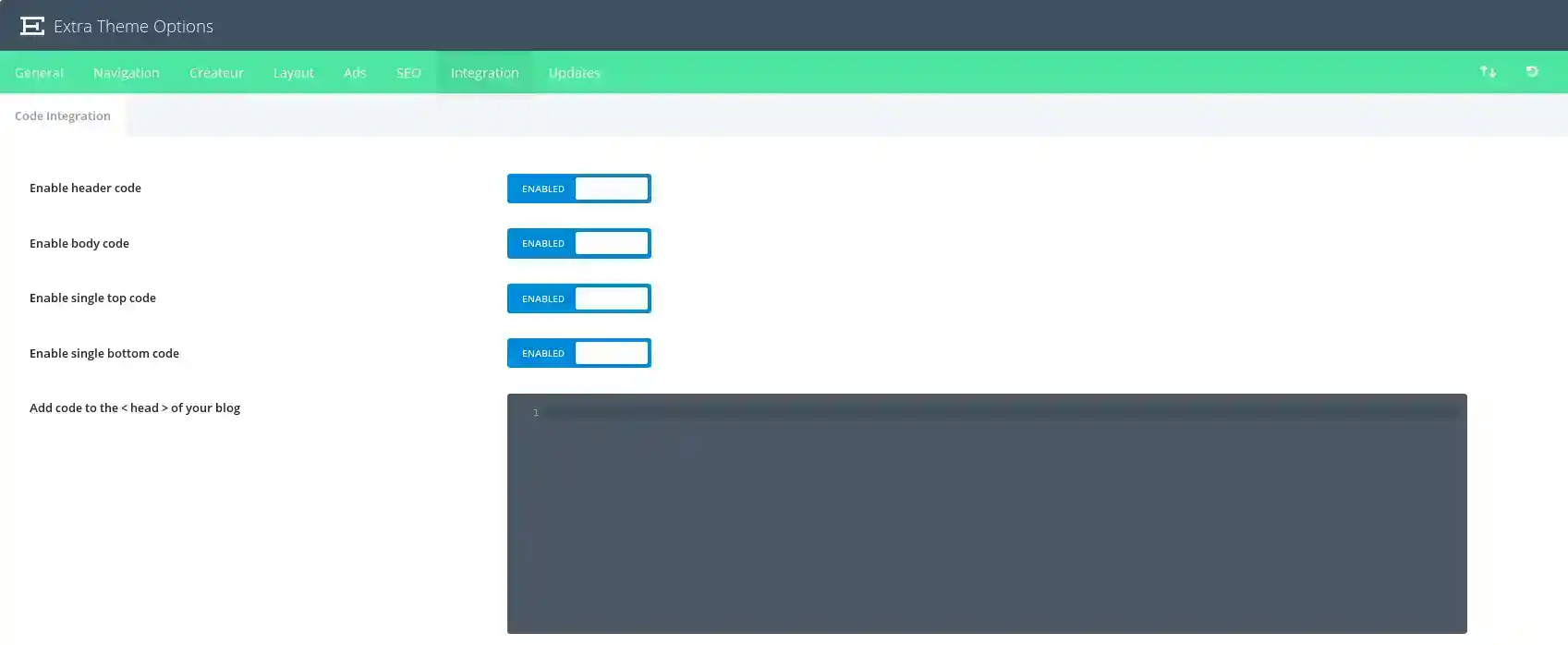
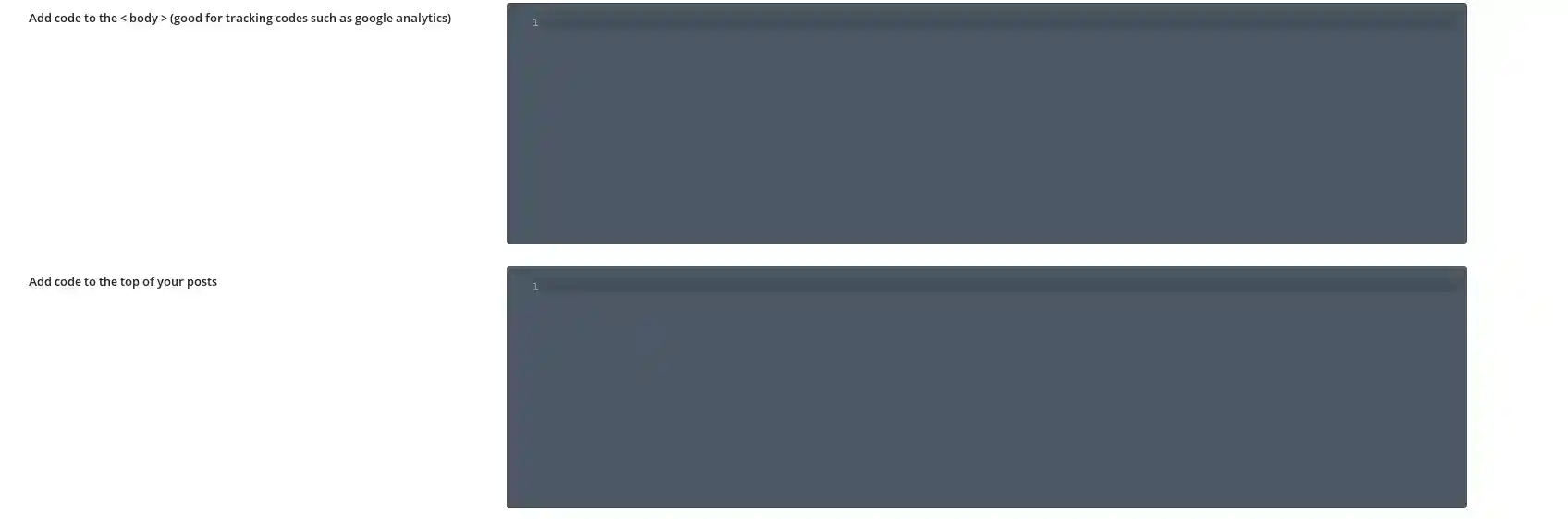
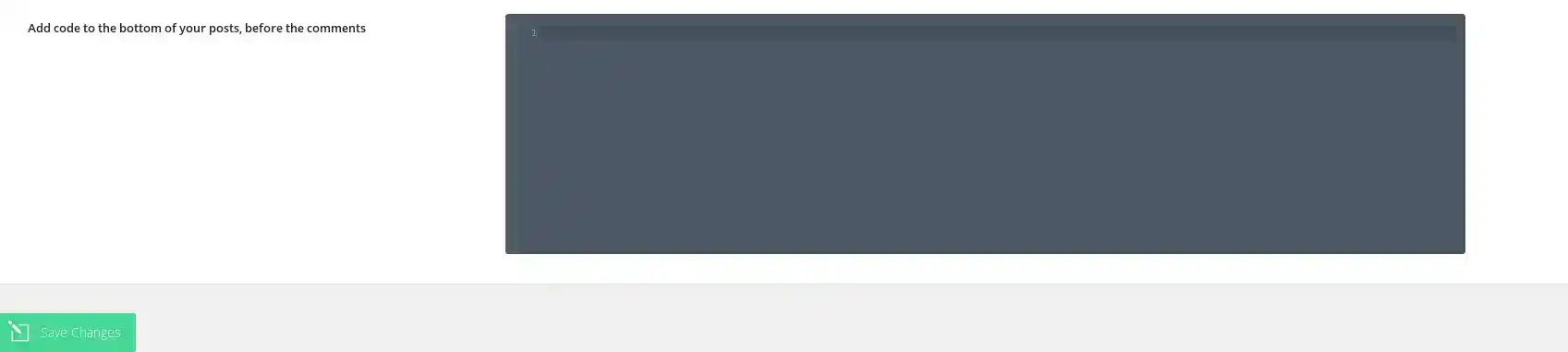
Karta integrace je ideální pro přidání kódu třetích stran do určitých oblastí tématu. Kód lze přidat do hlavičky a těla webu a také před a za každý příspěvek. Pokud například potřebujete na své webové stránky přidat sledovací kód (například Google Analytics), ale nejste si jisti, který soubor PHP upravit, abyste kód přidali na webové stránky < corps >, můžete tento kód jednoduše zadat do pole "tělo" na kartě Integrace.
Povolení kóduzáhlaví
Deaktivace této možnosti odstraní z vašeho blogu níže uvedený kód záhlaví. To vám umožní kód odstranit a zároveň jej uložit pro budoucí použití.
Povolitkód těla
Deaktivací této možnosti odstraníte z blogu níže uvedený kód těla. To vám umožní odstranit kód a zároveň jej uložit pro budoucí použití.
Povolit jeden horníkód
Deaktivací této možnosti odstraníte z blogu níže uvedený horní kód. To vám umožní odstranit kód a zároveň jej uložit pro budoucí použití.
Povolitjediný spodní kód
Deaktivací této možnosti odstraníte z blogu kód pod patičkou. To vám umožní odstranit kód a zároveň jej uložit pro budoucí použití.
Přidání kóduna stránku < head > vašeho blogu ( < head > )
Veškerý kód, který sem umístíte, se zobrazí v části záhlaví každé stránky vašeho blogu. To je užitečné, když potřebujete přidat javascript nebo css na všechny stránky.
Přidejte kódna < body > (vhodné pro sledovací kódy, jako je například google analytics) (Ajouter le code < body > (bon pour les codes de suivi tels que google analytics)).
Veškerý kód, který sem umístíte, se zobrazí v části těla všech stránek vašeho blogu. To je užitečné, pokud potřebujete zadat sledovací pixel pro počítadlo stavu, jako je Google Analytics.
Přidání kóduna začátek příspěvků
Jakýkoli kód, který sem umístíte, bude umístěn v horní části všech jednotlivých příspěvků. To je užitečné, pokud chcete integrovat věci, jako jsou odkazy na sociální záložky.
Přidání kóduna konec příspěvků před komentáře
Jakýkoli kód, který sem umístíte, bude umístěn na začátek všech příspěvků. To je užitečné, pokud chcete integrovat například odkazy na sociální záložky.
Videoprezentace možností tématu Extra
Závěr
Díky tomuto podrobnému vysvětlení jednotlivých možností už pro vás téma Extra nemá žádná tajemství!
Děkujeme, že jste sledovali tento návod :)
Chcete-li se dozvědět více o tématu Extra a jeho používání
Jak nainstalovat téma Extra?
První krok s tématem Extra
> Projděte si naši nápovědu k tématu Extra

 Kontaktujte nás
 Oblast pro zákazníky


 Navštivte LWS


 Ano
Ano Ne
Ne Článek číst
25967 jednou
Článek číst
25967 jednou Merci ! N'hésitez pas à
poser des questions sur nos documentations si vous souhaitez plus d'informations et nous aider à les
améliorer.
Merci ! N'hésitez pas à
poser des questions sur nos documentations si vous souhaitez plus d'informations et nous aider à les
améliorer.
 O společnosti