Kontaktujte nás
 Oblast pro zákazníky


 Navštivte LWS
Ohodnotit tento článek :
5/5 | 1 názor
Tento článek byl pro vás užitečný ?
 Ano
Ano
 Ne
Ne
 Článek číst
15934 jednou
Článek číst
15934 jednou Merci ! N'hésitez pas à
poser des questions sur nos documentations si vous souhaitez plus d'informations et nous aider à les
améliorer.
Merci ! N'hésitez pas à
poser des questions sur nos documentations si vous souhaitez plus d'informations et nous aider à les
améliorer.Vous avez noté 0 étoile(s)



Sommaire
Procédure
V této dokumentaci se budeme podrobně zabývat různými metodami a nástroji, které jsou k dispozici pro import dat do aplikace Outlook, stejně jako export dat z aplikace Outlook do jiných destinací nebo pro zálohování. Ať už chcete migrovat do nové instance aplikace Outlook, nebo potřebujete zálohovat důležité informace, tato dokumentace vás provede celým procesem krok za krokem s jasnými vysvětleními a praktickými radami pro optimalizaci uživatelského prostředí.
1. Spusťte aplikaci Outlook
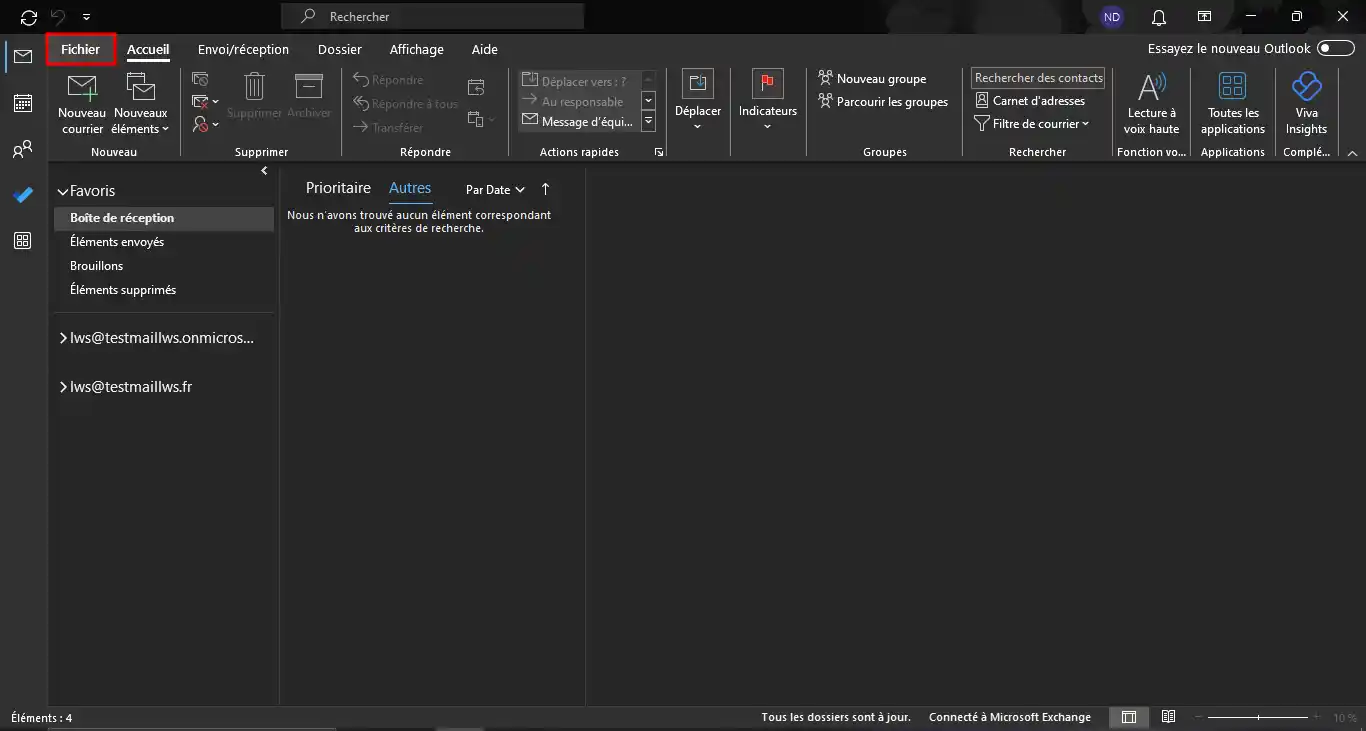
2. Přejděte na "Soubor".
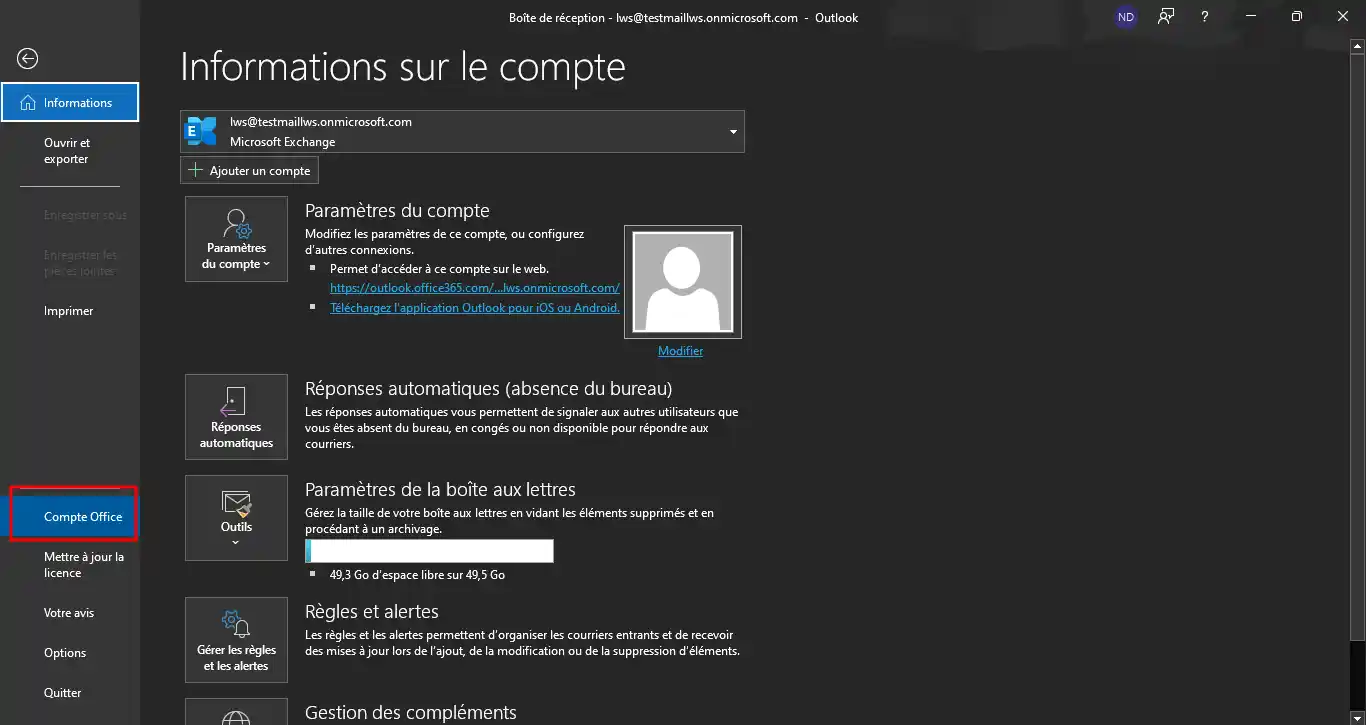
3. V novém okně klikněte na položku "Účet Office".
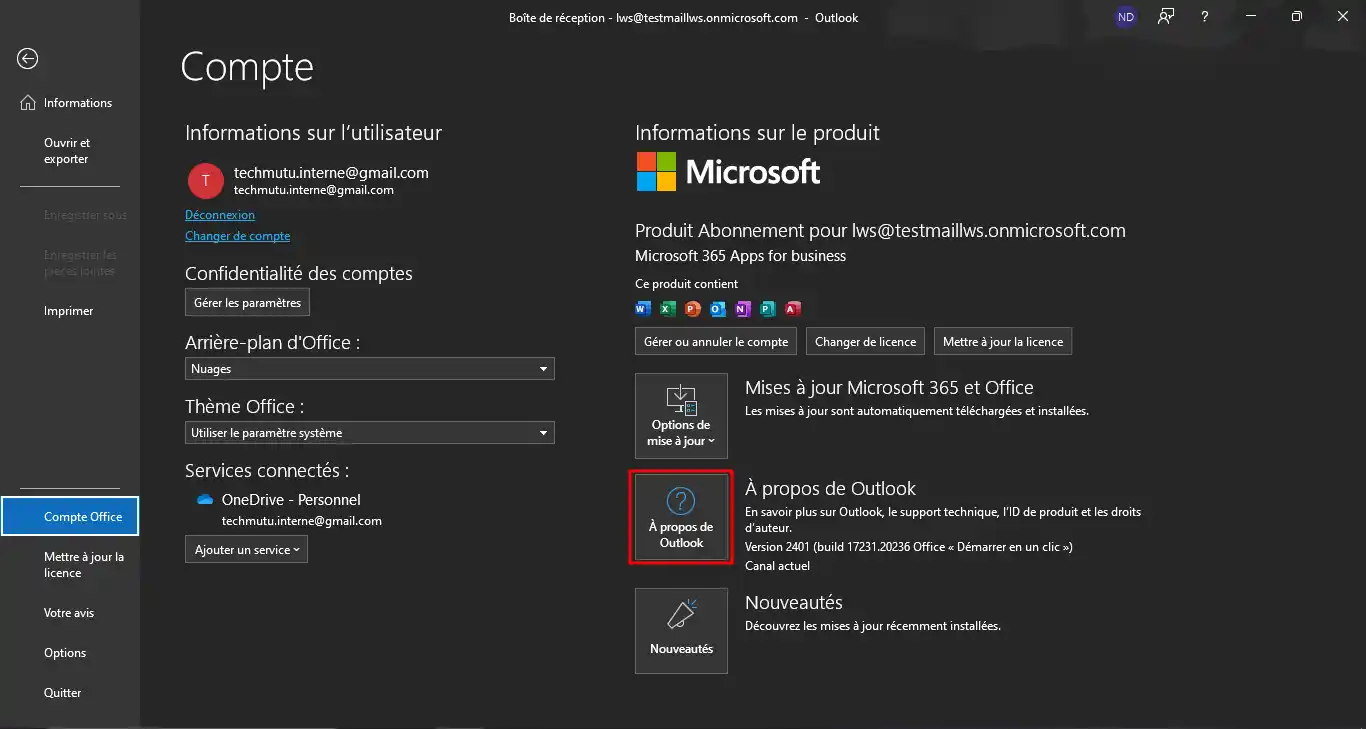
4. Klikněte na "O aplikaci Outlook".
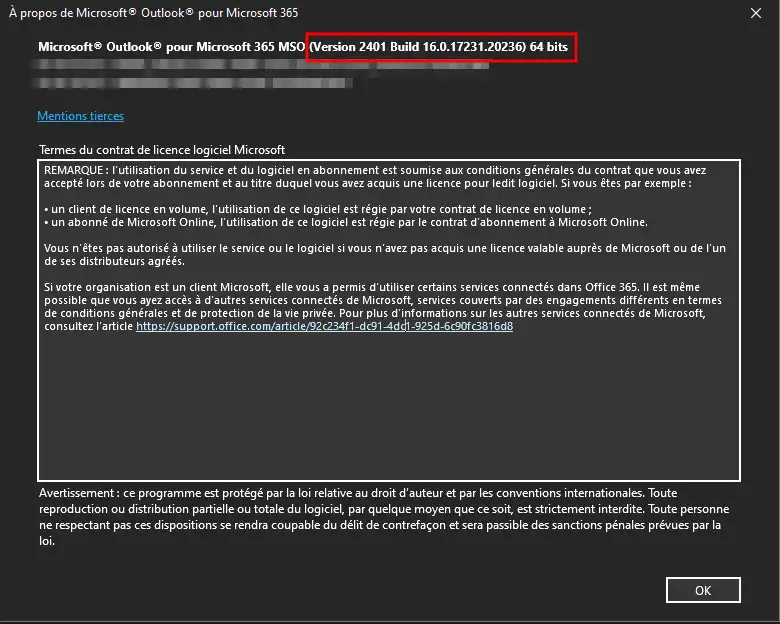
5. V zobrazeném okně zkontrolujte verzi. V tomto příkladu je verze zobrazena takto: (Verze XXXX sestavení 16.0.XXXXX.XXXXX) 64 bitů. Naším hlavním zájmem je potvrdit, že číslo sestavení je 16.0.
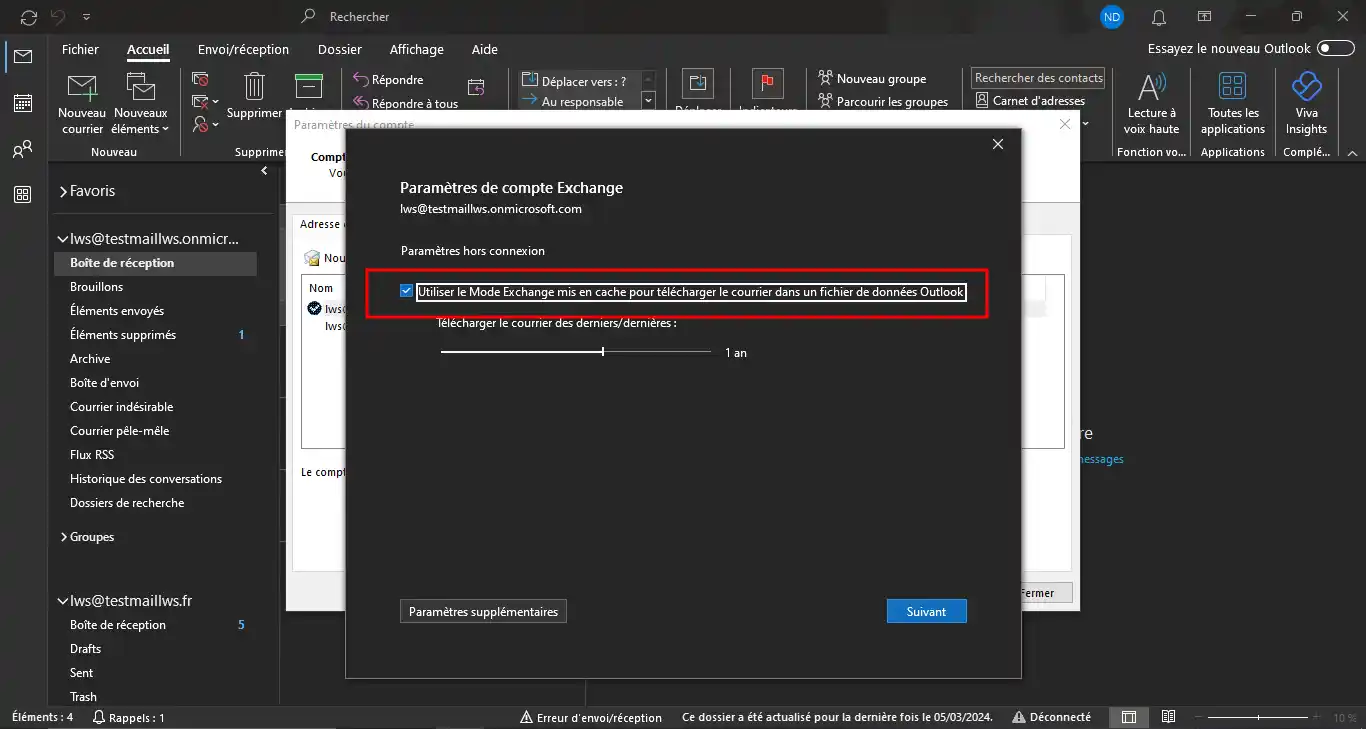
Pro export kompletní e-mailové adresy je zásadní zajistit, aby data nebyla uložena v mezipaměti. Pokud je tato funkce povolena, Outlook bude stahovat e-maily pouze na vyžádání, což může mít za následek neúplný export vzhledem ke stáří adresy nebo objemu dat. Proto je nezbytné mezipaměť deaktivovat, aby bylo zajištěno, že všechny e-maily budou exportovány v plném rozsahu.
Chcete-li zkontrolovat, zda je tato možnost aktivní, postupujte podle následujících kroků:
1. Klikněte na možnost "Soubor".
2. V části "Informace" klikněte na "Nastavení účtu" a poté na "Nastavení účtu...".
.webp "Click to display the original image")
3. V novém okně dvakrát klikněte na příslušnou e-mailovou adresu, zde se pro náš příklad zaměříme na lws@testmaillws.onmicrosoft.com.
.webp "Click to display the original image")
4. V takovém případě již můžete exportovat všechny e-maily ze vzdáleného serveru. Po odškrtnutí políčka klikněte na tlačítko "Další" a poté na tlačítko "Hotovo".
.webp "Click to display the original image")
5. Zavřete všechna okna a restartujte aplikaci Outlook.
Nyní můžeme začít exportovat naše data. Pro začátek vás zvu do aplikace Outlook, odkud můžeme exportovat kontakty a poštu.
Chcete-li zahájit náš export, postupujte podle následujících kroků:
1. Klikněte na "Soubor" a poté na "Otevřít a exportovat".
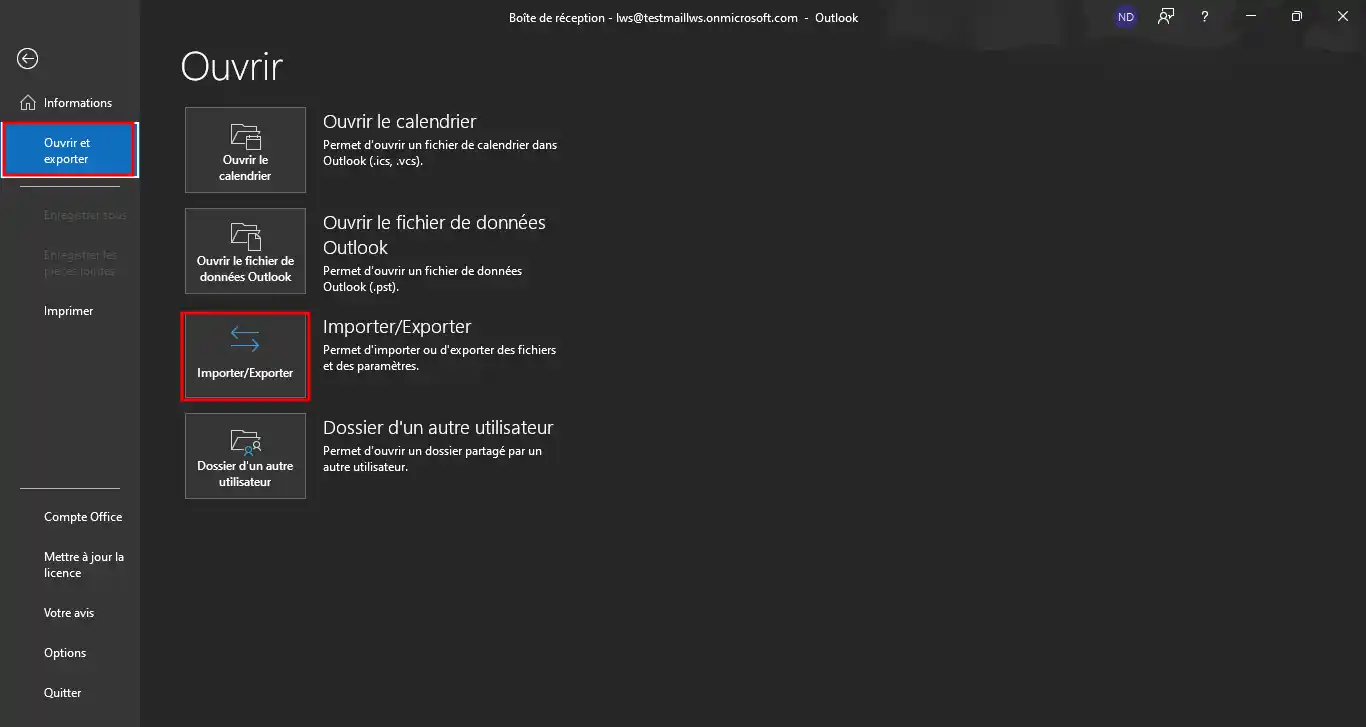
2. Poté klikněte na "Import/Export", otevře se nové okno a je třeba vybrat "Export dat do souboru" a poté kliknout na "Další".
.webp "Click to display the original image")
3. Na další stránce vyberte "Datový soubor aplikace Outlook (.pst)" a poté klikněte na "Další".
.webp "Click to display the original image")
4. Dále vyberte "Doručená pošta" požadované e-mailové adresy nebo podle potřeby vyberte celou adresu a poté klikněte na "Další".
.webp "Click to display the original image")
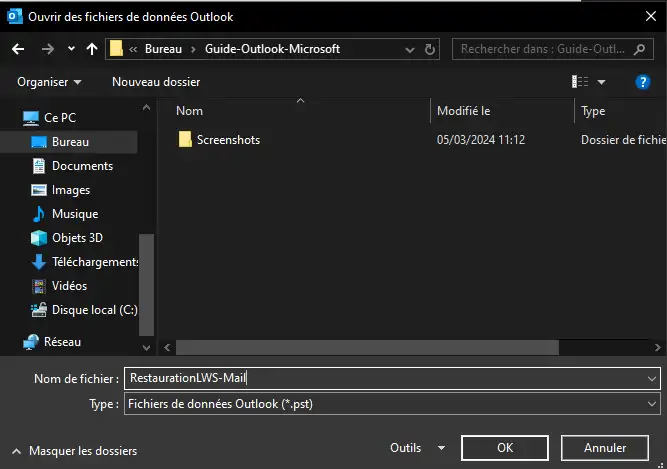
5. V novém okně vyberte cílový adresář pomocí tlačítka "Procházet", vyberte umístění, kam chcete soubor uložit, a jeho název, poté potvrďte a klikněte na tlačítko "Dokončit".
.webp "Click to display the original image")
6. V novém okně se zobrazí dotaz, zda si přejete zadat heslo k ochraně souboru; můžete jej zadat, nebo ne, poté potvrďte tlačítkem "OK".
.webp "Click to display the original image")
Nyní provedeme kroky spojené s importem do jiného Outlooku nebo na jinou adresu v témže Outlooku.
Začněte tím, že přejdete do aplikace Outlook a budete postupovat podle následujících kroků:
1. Vyzývám vás, abyste postupovali podle kroků uvedených v části "Export" v krocích 1 až 2, dokud se nedostanete do tohoto okna, poté vyberte možnost "Importovat z jiného programu nebo souboru" a klepněte na tlačítko "Další".
.webp "Click to display the original image")
2. Poté vyberte možnost "Datový soubor aplikace Outlook (.pst)" a klikněte na tlačítko "Další".
.webp "Click to display the original image")
3. Zaměřte importní soubor kliknutím na "Browse" stejným způsobem jako při exportu a ujistěte se, že je zaškrtnuto pole "Replace duplicates with imported items" (Nahradit duplikáty importovanými položkami), poté klikněte na "Next" (Další).
.webp "Click to display the original image")
4. V tomto posledním okně zaškrtněte "Include sub-folders" (Zahrnout podsložky), pokud tak nebylo učiněno, a poté importujte položky do stejné složky v: e-mailové adrese, které se migrace obsahu týká, a klikněte na "Finish" (Dokončit).
.webp "Click to display the original image")
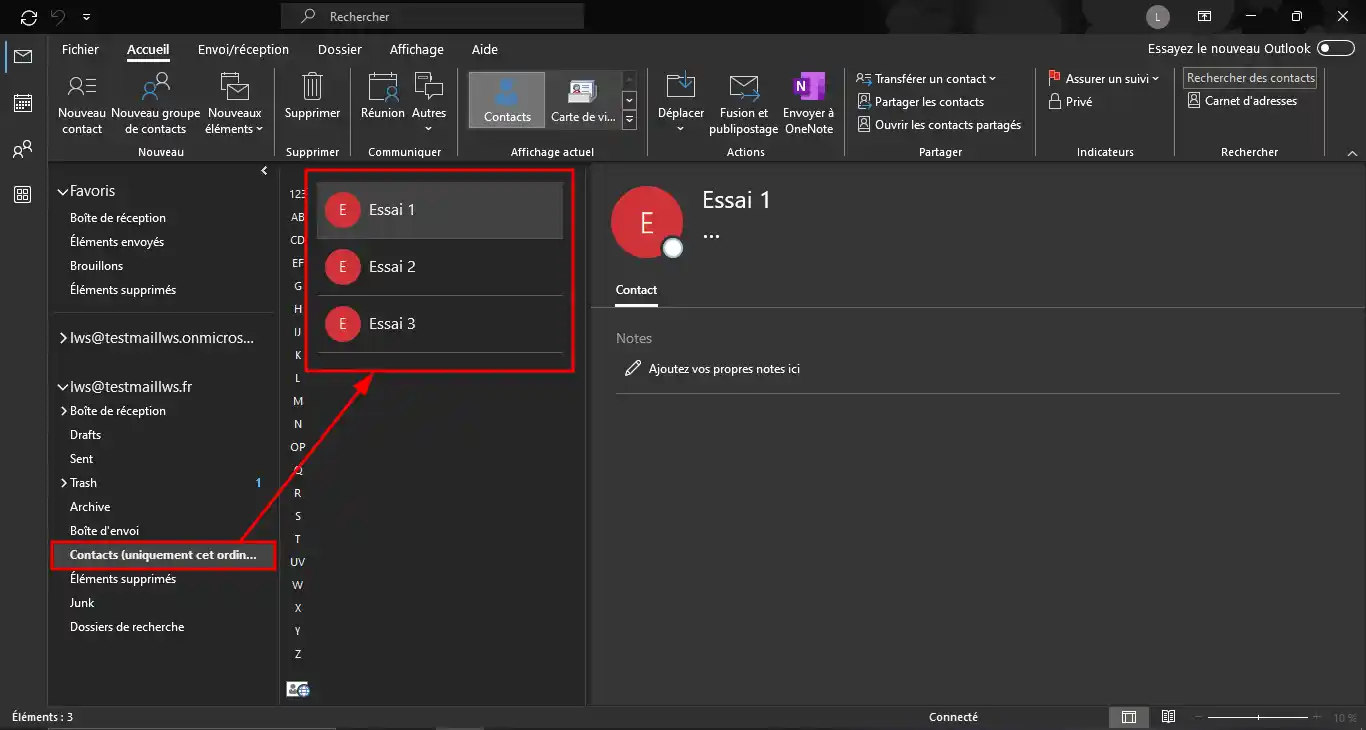
5. Můžete zkontrolovat, zda import proběhl, tak, že přejdete na e-mailovou adresu, které se import týká.
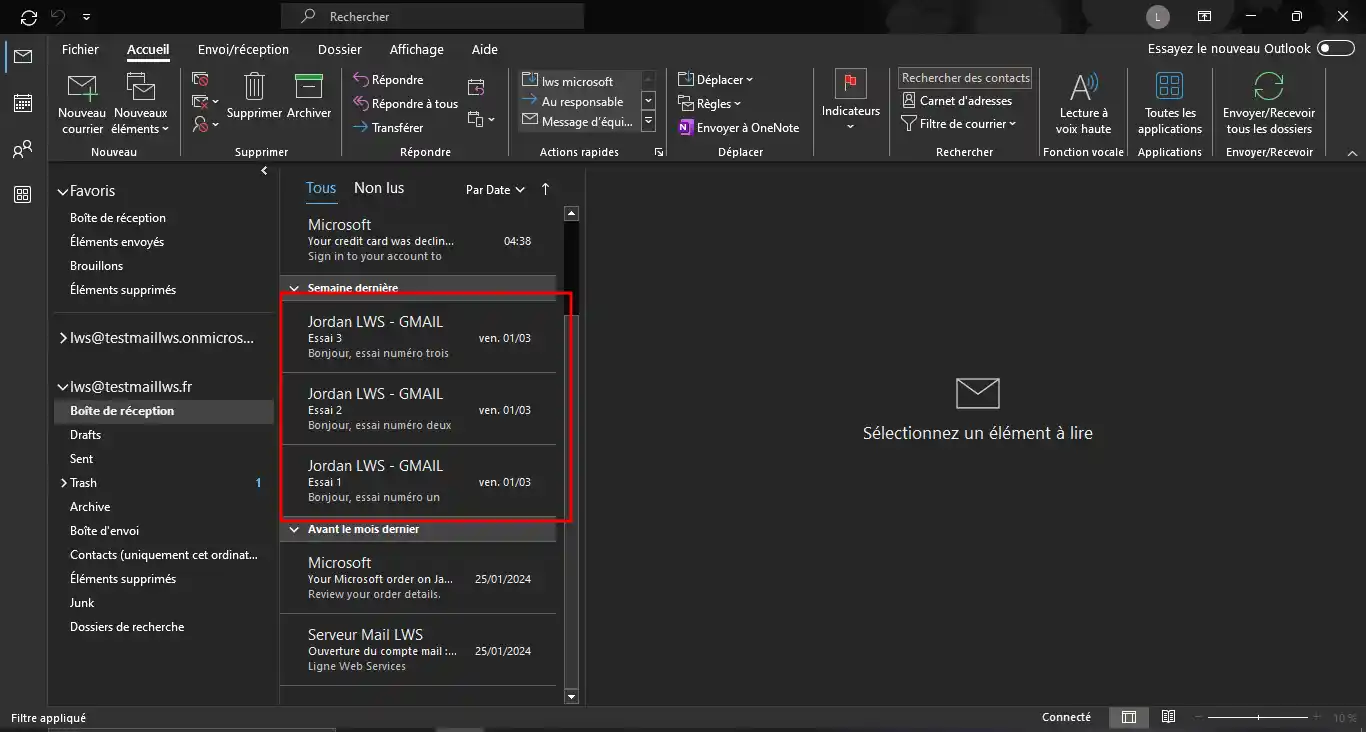
Závěrem lze říci, že tento vyčerpávající průvodce importem a exportem dat v aplikaci Outlook pro Windows nabízí přehledný a podrobný přístup k procesům spojeným s efektivní migrací důležitých informací nebo jejich zálohováním. Prostřednictvím pokynů krok za krokem a praktických rad pokrývá vše od kontroly verze aplikace Outlook až po manipulaci s exportovanými a importovanými soubory.
Ohodnotit tento článek :
5/5 | 1 názor
Tento článek byl pro vás užitečný ?
Ano
Ne
0mn čtení
Jak nakonfigurovat Thunderbird?
48mn čtení
Jak nakonfigurovat e-mailovou adresu LWS na iPhonu nebo iPadu?
47mn čtení
Nastavení e-mailové adresy LWS v tabletu nebo telefonu se systémem Android
1mn čtení
Jak nakonfigurovat e-mailovou adresu v aplikaci Mail v systému MacOS?
 O společnosti LWS :
LWS je 100% francouzská webhostingová společnost, která se zaměřuje na kvalitu a inovace a nabízí pohotové a kompetentní technické služby za přijatelné ceny.
O společnosti LWS :
LWS je 100% francouzská webhostingová společnost, která se zaměřuje na kvalitu a inovace a nabízí pohotové a kompetentní technické služby za přijatelné ceny.