
Online nápověda
Webový hostitel přístupný všem
Procédure
Wordpress je bezplatný CMS, který si můžete nainstalovat na svůj webhosting s panelem cPanel u LWS. Wordpress se často používá k vytvoření blogu nebo internetového obchodu a také prezentačních stránek.
Jeho jednoduché a snadno použitelné rozhraní umožňuje vytvářet všechny typy webových stránek. Stal se jedním z nejoblíbenějších a nejpoužívanějších softwarových balíků pro tvorbu webových stránek.
Společnost LWS nabízí svým zákazníkům možnost nainstalovat Wordpress za méně než 5 minut a bez jakýchkoli znalostí pomocíautomatického instalačního nástroje dodávaného s panelem cPanel.
Společnost LWS poskytuje nástroj proautomatickou instalaci softwaru Wordpress na váš hosting cPanel. Díky tomuto nástroji bude Wordpress nainstalován během několika minut.
1. Připojte se ke svému hostingu cPanel.
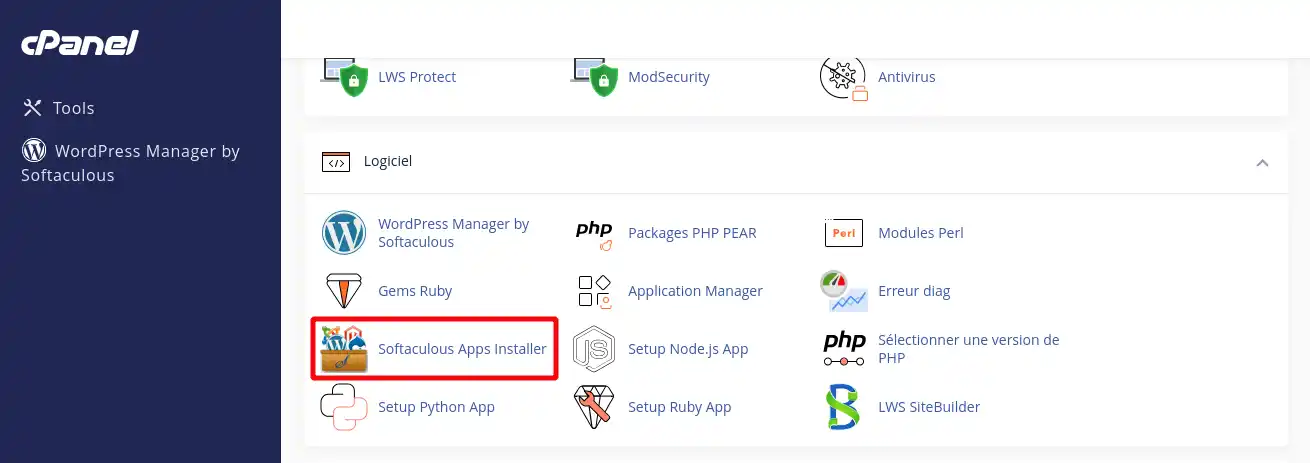
2. Přejděte do sekce"Software" a klikněte na"Softaculous Apps Installer".
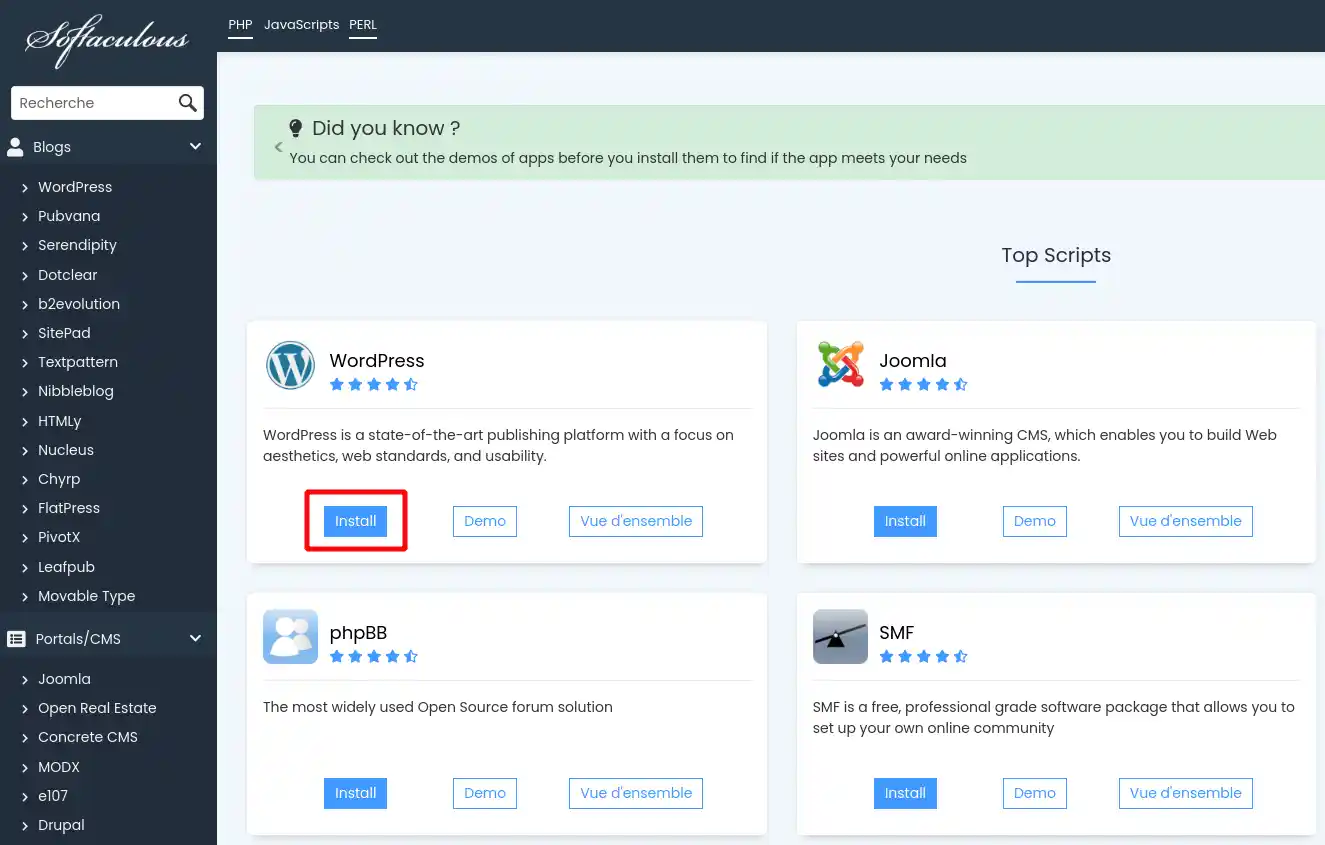
3. Kliknutím na tlačítko"Instalovat nyní" nakonfigurujte Wordpress a nainstalujte jej.
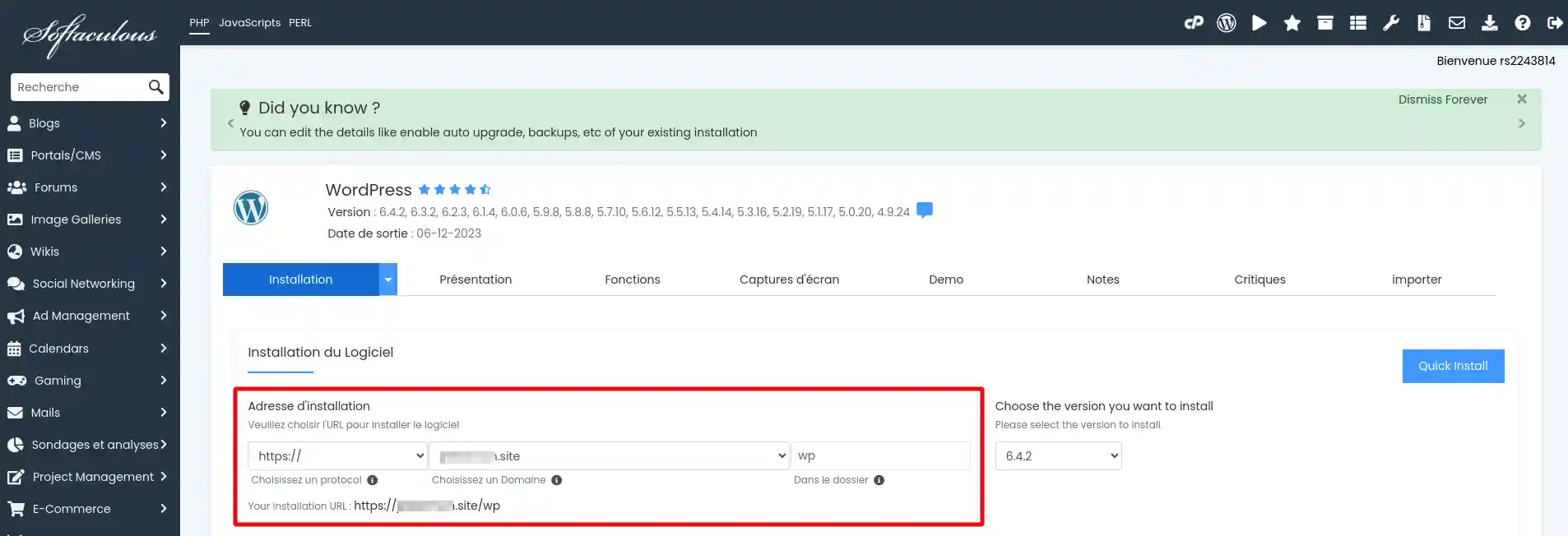
4. V části"Instalace softwaru" zadejte požadované informace.
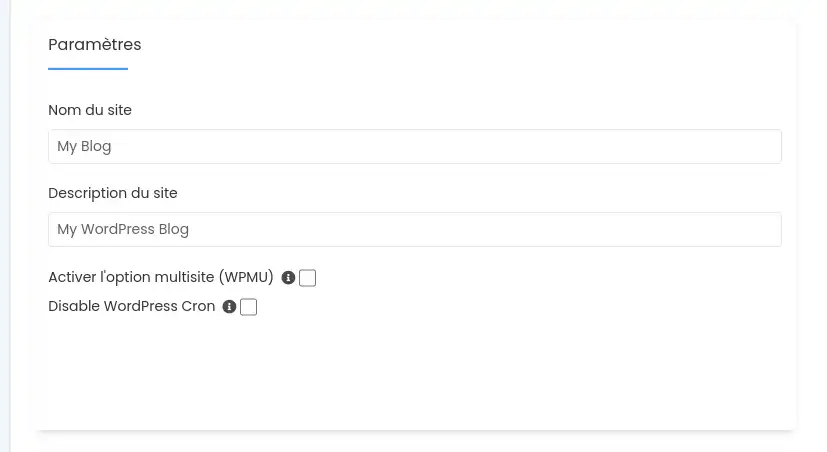
5. V části"Nastavení" můžete zvolit název a popis webu Wordpress.
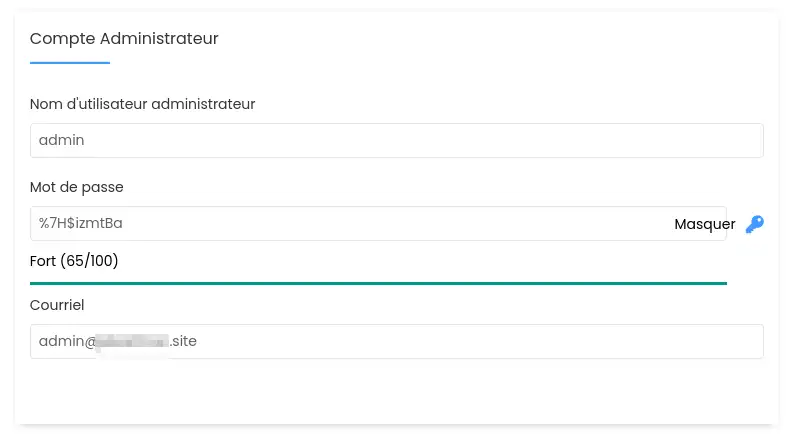
6. Sekce"Účet správce" umožňuje definovat uživatelské jméno, heslo a e-mailovou adresu pro účet správy vašeho softwaru Wordpress.
Důrazně doporučujeme neponechávat tyto údaje ve výchozím nastavení, abyste se vyhnuli případnému napadení vašich webových stránek. Při volbě hesla doporučujeme střídat čísla, písmena, velká a malá písmena a mít alespoň deset znaků. E-mailová adresa vám také umožní obnovit přihlašovací údaje, pokud je ztratíte.
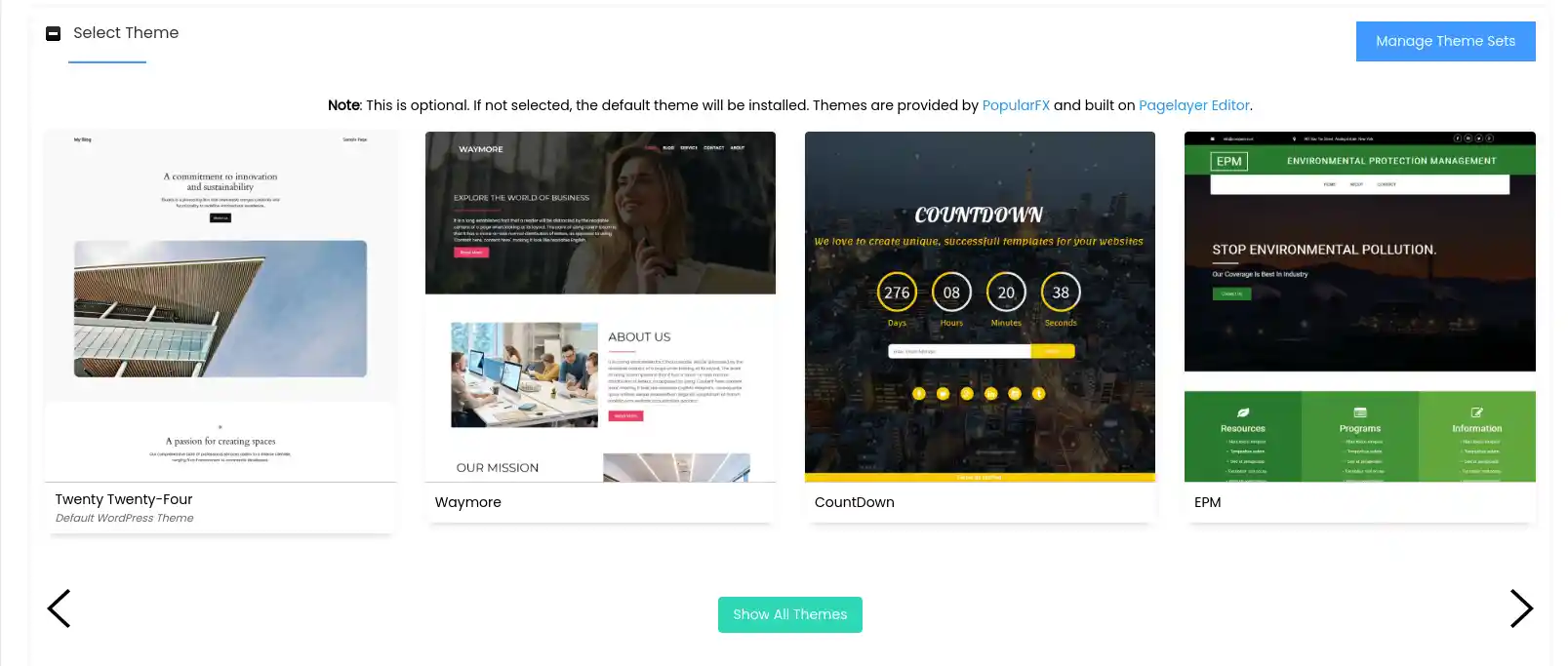
7. Vyberte téma, které chcete na své webové stránky nainstalovat, a klikněte na tlačítko"Instalovat".
8. Pokud byla automatická instalace webových stránek úspěšná, měli byste být přesměrováni na stránku s adresami URL pro přístup k vašim webovým stránkám.
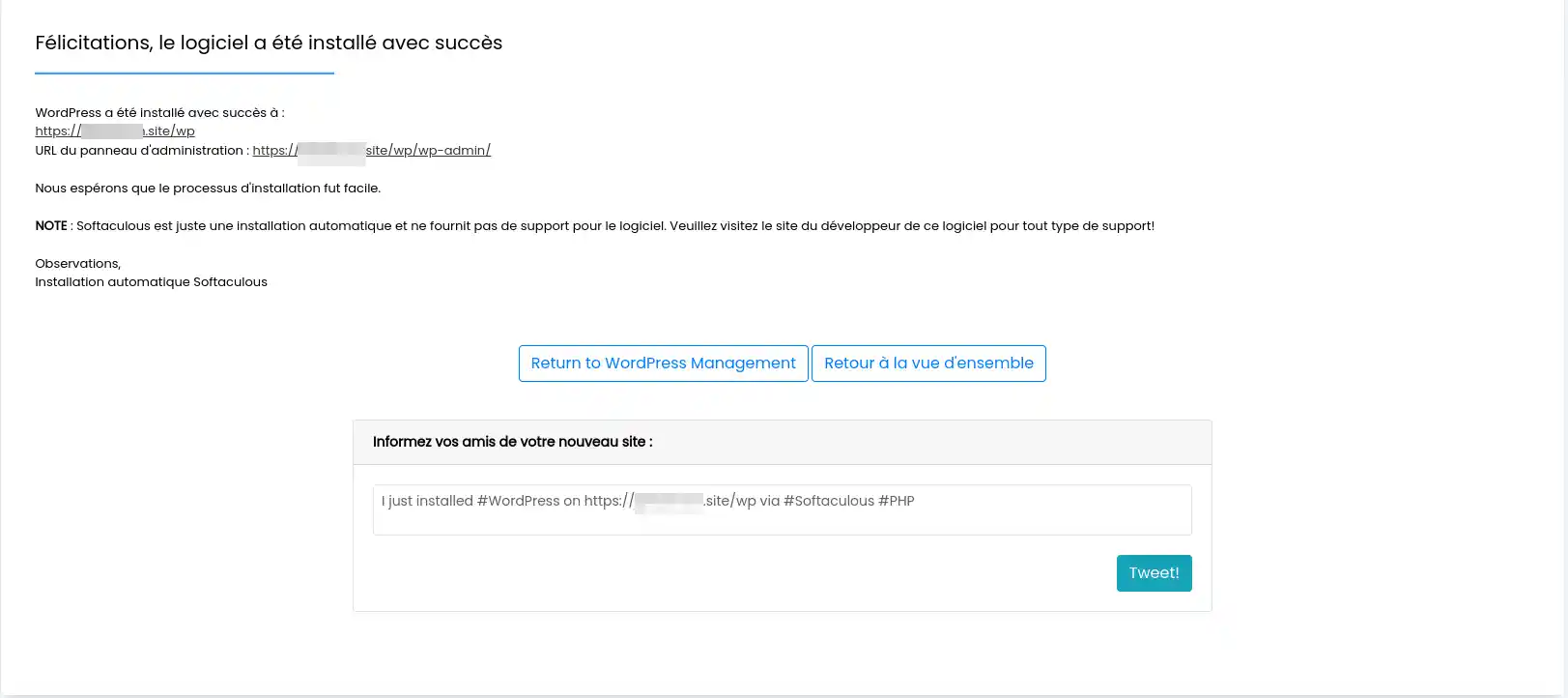
9. Nyní se přihlaste do ovládacího panelu Wordpress a pokračujte ve vytváření webových stránek. Webová adresa pro připojení k ovládacímu panelu Wordpress je http://mondomaine.com/wp-admin.
Nyní můžete automaticky nainstalovat Wordpress na svůj webhosting s panelem cPanel pomocí LWS. Nyní, když je váš web online, můžete publikovat první stránku a/nebo první článek. Jak se vaše webové stránky Wordpress rozrůstají, bude nutnéje optimalizovat, abyste neztráceli rychlost při jejich prohlížení.
Neváhejte se podělit o své připomínky a dotazy!
Položte ji týmu LWS a komunitě. Odpověď bude zveřejněna po kontrole moderátorem.
 O společnosti LWS :
LWS je 100% francouzská webhostingová společnost, která se zaměřuje na kvalitu a inovace a nabízí pohotové a kompetentní technické služby za přijatelné ceny.
O společnosti LWS :
LWS je 100% francouzská webhostingová společnost, která se zaměřuje na kvalitu a inovace a nabízí pohotové a kompetentní technické služby za přijatelné ceny.



 Ano
Ano Ne
Ne