
Online nápověda
Webový hostitel přístupný všem
Procédure
Chcete-li vytvořit internetový obchod na svém webhostingovém účtu LWS Panel, použijte auto-instalační program: nabízí tři řešení, WordPress + WooCommerce, PrestaShop 9 a OpenCart, a nainstaluje je během několika minut včetně databáze. Staré tlačítko „Boutique E-commerce“ v LWS Panelu už neexistuje: vše se nyní provádí v sekci Logiciels, tlačítkem Auto-installeur (nebo PS Manager pro PrestaShop). Pro obchod WooCommerce LWS také nabízí optimalizované hostingové tarify pro WooCommerce, EC Starter, EC Standard a EC Performance, které jsou představeny na stránce hosting WooCommerce na lws.fr. Níže najdete, jak si vybrat, a poté podrobný postup instalace PrestaShopu.
Než začnete, je důležité zvolit řešení, které nejlépe odpovídá vašim potřebám. Každé má své vlastní funkce a výhody: porovnejte je, abyste našli to, které nejlépe odpovídá vašim cílům a vašim dovednostem.
V auto-instalačním programu jsou nabízeny tři obchodní řešení:
PrestaShop a WordPress + WooCommerce lze nainstalovat na všechny hostingové tarify LWS Panel, již od tarifu LWS Perso. Pro skutečný obchod s velkým katalogem nebo návštěvností je však vhodnější zvolit tarif LWS Starter nebo vyšší: prostředky tarifu LWS Perso (384 MB PHP paměti, 10 procesů, jedna databáze) mohou být rychle nedostatečné a obchod může zpomalit. Jakmile to bude potřeba, můžete změnit hostingový tarif.
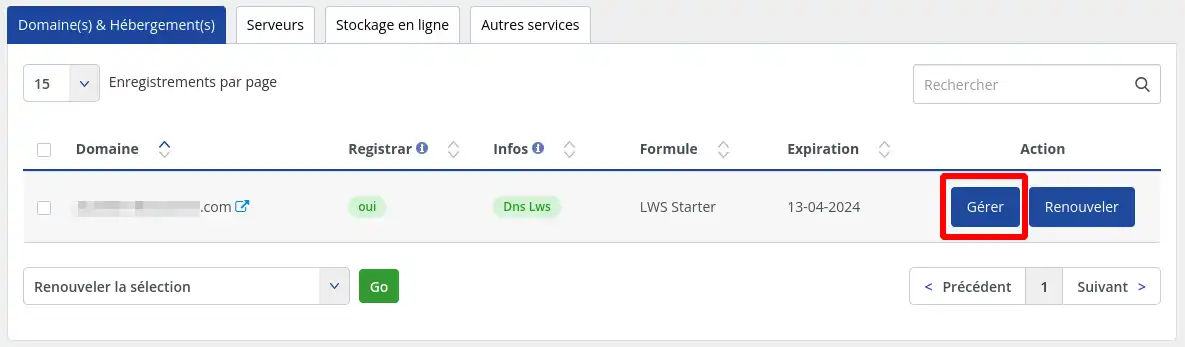
Přihlaste se ke svému zákaznickému účtu a klikněte na Gérer vedle domény, které se instalace týká.
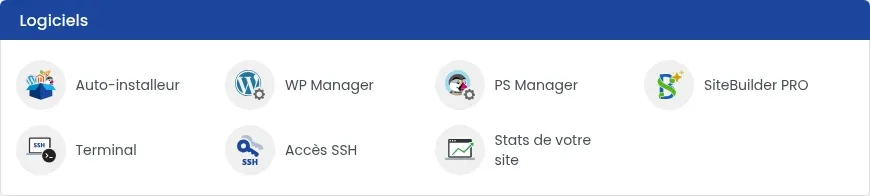
Sekce Logiciels poskytuje přístup k Auto-installeur a PS Manager.
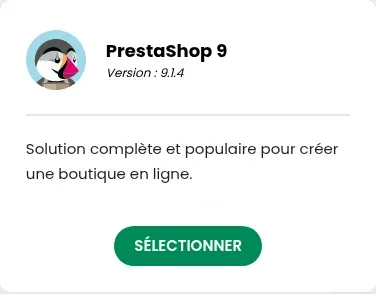
Klikněte na Auto-installeur a poté na kartě PrestaShop 9 na SÉLECTIONNER.
Můžete také použít PS Manager : v bloku „Installer un nouveau PrestaShop“ klikněte na INSTALLER. Obě cesty otevřou stejný formulář.

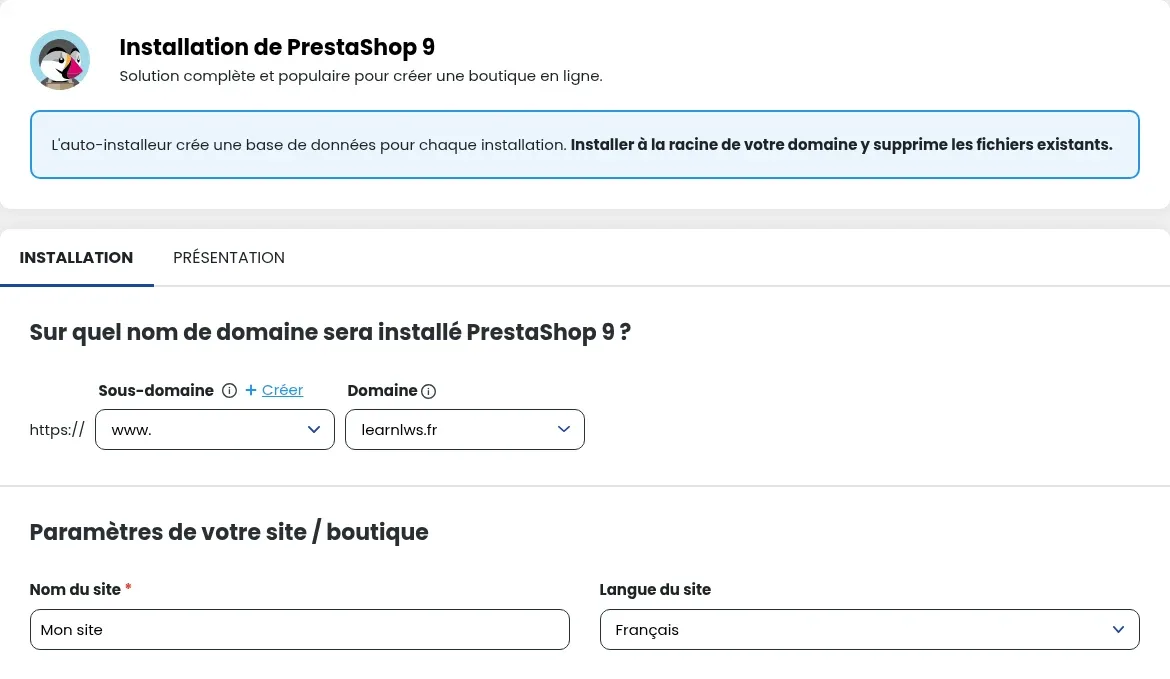
Ve formuláři „Installation de PrestaShop 9“ zvolte Sous-domaine a Domaine. Chcete-li nainstalovat obchod na subdoménu (například boutique.mondomaine.fr), vyberte ji ze seznamu nebo ji vytvořte pomocí odkazu + Créer. Doménou může být také doména přidaná pomocí funkce multi-domaine.
V části „Paramètres de votre site / boutique“ vyplňte Nom du site a zvolte Langue du site (francouzština nebo angličtina).
Auto-instalační program nenabízí instalaci v podsložce (například mondomaine.fr/boutique): chcete-li mít více webů na stejné doméně, vytvořte pro každý web subdoménu.
Vyplňte Nom d'utilisateur, Email a Mot de passe (tlačítko Générer navrhne heslo) a případně také své Prénom a Nom de famille. Tyto přihlašovací údaje si poznamenejte: jsou to údaje pro správu vašeho obchodu.
Zkontrolujte e-mailovou adresu v poli „Envoyer les détails d'installation à :“, a poté klikněte na INSTALLATION.

Zobrazí se lišta „Installation du site en cours...“. Zůstaňte na stránce až do 100 %: počítejte přibližně 2 minuty.

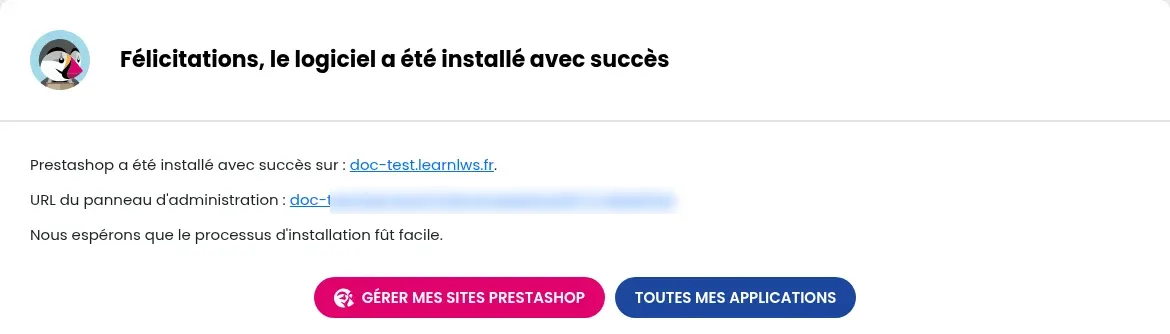
Obrazovka „Félicitations, le logiciel a été installé avec succès“ uvádí adresu vašeho obchodu a URL du panneau d'administration. Tato administrátorská adresa obsahuje název složky, který začíná na „admin“ a je následován náhodnými znaky: uchovejte si ji, je také zaslána v e-mailu s detaily instalace. Váš obchod se poté zobrazí v PS Manager i v aktivních instalacích auto-instalačního programu.
V auto-instalačním programu klikněte pod kartou WordPress + WooCommerce nebo OpenCart na SÉLECTIONNER, poté zvolte adresu, název webu a administrátorský účet, stejně jako u PrestaShopu, a nakonec klikněte na INSTALLATION. U WordPress + WooCommerce je formulář stejný jako u WordPressu (předinstalace pluginů a tématu): podrobně je popsán v nápovědě jak nainstalovat WordPress pomocí LWS auto-installeru.
Ukazatel průběhu se zastaví a poté se formulář vrátí bez zprávy. K tomu dochází zejména hned po vytvoření subdomény ve formuláři: vyčkejte několik minut a poté instalaci spusťte znovu. Každý pokus vytvoří databázi, i když je přerušen: jakmile je obchod nainstalován, můžete odstranit prázdné databáze (viz jak odstranit databázi MySQL).
Složka zvolené subdomény již obsahuje soubory, například zbytky přerušeného pokusu. Pokud je nepotřebujete, vyprázdněte tuto složku ve správci souborů (po uložení kopie pro případ pochybností) a poté instalaci spusťte znovu. Jinak zvolte jinou subdoménu.
Položte ji týmu LWS a komunitě. Odpověď bude zveřejněna po kontrole moderátorem.
 O společnosti LWS :
LWS je 100% francouzská webhostingová společnost, která se zaměřuje na kvalitu a inovace a nabízí pohotové a kompetentní technické služby za přijatelné ceny.


 Ano
 Ne