Procédure
Související služba : zákaznický účet LWS
Související panel : Zákaznická zóna LWS / LWS Panel
Úroveň : začátečník
Tato nápověda vysvětluje, jak se přihlásit do vaší zákaznické zóny LWS, jak obnovit přístup, pokud jste jej ztratili, a jak porozumět bezpečnostním kontrolám, které se mohou během přihlášení zobrazit.
Zákaznická zóna LWS umožňuje spravovat vaše služby, faktury, kontaktní údaje, požadavky na podporu a některá nastavení související s vaším účtem. Nesmí být zaměňována s technickými panely jako cPanel, Plesk, ISPConfig, WHM nebo s vaším Webmailem.
Tato nápověda se týká přihlášení do zákaznické zóny LWS.
Chcete přistupovat k jiné službě?
Než začnete
K přihlášení do vaší zákaznické zóny LWS můžete použít:
- svůj zákaznický identifikátor LWS ve formátu LWS-XXXXXX ;
- nebo kontaktní e-mailovou adresu uvedenou v kartě vašeho zákaznického účtu.
Heslo, které je třeba zadat, je heslo vašeho účtu LWS.
Pokud je kontaktní e-mailová adresa vašeho účtu LWS přiřazena k účtu Google, obvykle k adrese Gmail, můžete se také přihlásit pomocí tlačítka přihlášení Google nabízeného na přihlašovací stránce. V tomto případě používáte ověření svého účtu Google místo zadání hesla LWS.
Adresa Gmail použitá jako kontaktní adresa tedy může umožňovat dva způsoby přihlášení:
- běžné přihlášení pomocí e-mailové adresy a hesla LWS ;
- přihlášení přes účet Google propojený s touto adresou.
Přihlášení do zákaznické zóny LWS
Přejděte na přihlašovací stránku zákaznické zóny LWS :
https://panel.lws.fr

Mohou být nabídnuty dva způsoby přihlášení.
Přihlášení pomocí účtu Google
Pokud je kontaktní e-mailová adresa vašeho účtu LWS propojena s účtem Google, například s adresou Gmail, můžete použít tlačítko Přihlásit se pomocí Google.
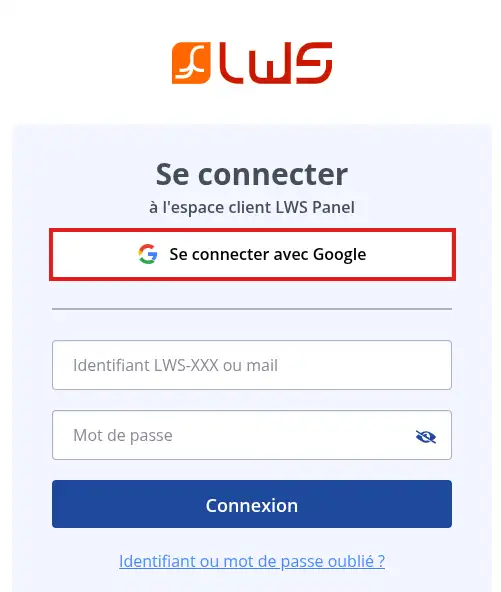
V takovém případě :
- klikněte na Přihlásit se pomocí Google ;
- vyberte účet Google odpovídající kontaktní e-mailové adrese vašeho účtu LWS ;
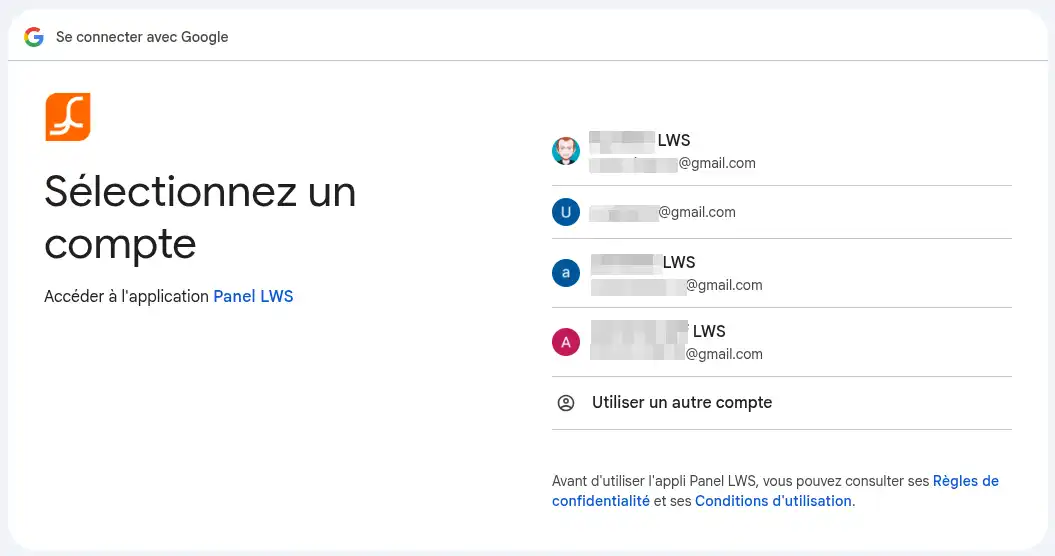
- potvrďte přihlášení v Google, pokud bude požadováno potvrzení.
Poté jste přesměrováni do vaší zákaznické zóny LWS.
Přihlášení přes Google funguje pouze tehdy, pokud použitý účet Google odpovídá kontaktní e-mailové adrese uložené ve vašem zákaznickém účtu LWS.
Přihlášení pomocí identifikátoru LWS nebo e-mailové adresy
Můžete také použít běžné přihlášení pomocí formuláře.
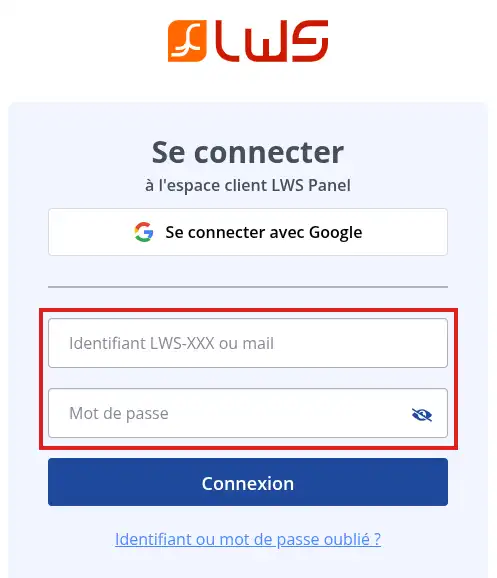
V takovém případě :
- zadejte svůj zákaznický identifikátor LWS, například LWS-123456, nebo kontaktní e-mailovou adresu vašeho zákaznického účtu ;
- zadejte heslo svého účtu LWS ;
- klikněte na Přihlásit se.
Pokud do běžného formuláře zadáte adresu Gmail, požadované heslo zůstává heslem vašeho účtu LWS.
Nemusí to být heslo vašeho účtu Google.
Pokud není vyžadována žádná další kontrola, jste přesměrováni na hlavní panel vaší zákaznické zóny.
Přihlášení je úspěšné, když se zobrazí váš panel LWS a můžete přistupovat ke svým službám, fakturám nebo požadavkům na podporu.
Možná zabezpečení při přihlášení
Při přihlášení do vaší zákaznické zóny LWS mohou být automaticky aplikovány některé bezpečnostní kontroly. Slouží k ochraně vašeho účtu před neobvyklými nebo neoprávněnými přihlášeními.
V závislosti na vaší konfiguraci se můžete setkat s :
- automatickou kontrolou reCAPTCHA ;
- ověřovacím kódem, pokud se připojujete z neznámé IP adresy ;
- kódem pro dvojí ověření, pokud je 2FA aktivováno.
Kontrola reCAPTCHA
LWS používá kontrolu reCAPTCHA k omezení automatizovaných přihlášení a k ochraně přístupu k zákaznickým účtům.
Tato kontrola nyní běží na pozadí pomocí reCAPTCHA v3. Normálně tedy nemáte žádné políčko Nejsem robot, které by bylo třeba zaškrtnout.
Pokud je přihlášení odmítnuto nebo se v tomto kroku zdá být zablokováno, zkuste to znovu po několika okamžicích. Můžete také vyzkoušet anonymní okno prohlížeče nebo dočasně vypnout rozšíření prohlížeče, která blokují skripty, například některé blokátory reklam nebo nástroje pro ochranu soukromí.
Ověřovací kód v případě neznámé IP adresy
Pokud na vašem účtu není aktivováno dvojí ověření 2FA, může LWS požadovat ověřovací kód, když se přihlásíte z neznámé IP adresy.
K tomu může dojít, pokud změníte internetové připojení, zařízení, síť Wi‑Fi, zemi nebo pokud váš poskytovatel připojení pravidelně mění vaši IP adresu.
Při prvním požadavku je kód odeslán na kontaktní e-mailovou adresu uvedenou ve vaší kartě zákazníka LWS.
Pro potvrzení přihlášení :
- přihlaste se pomocí svého identifikátoru LWS nebo kontaktní e-mailové adresy ;
- zadejte heslo svého účtu LWS ;
- pokud je vyžadován ověřovací kód, zkontrolujte kontaktní e-mailovou adresu svého účtu ;
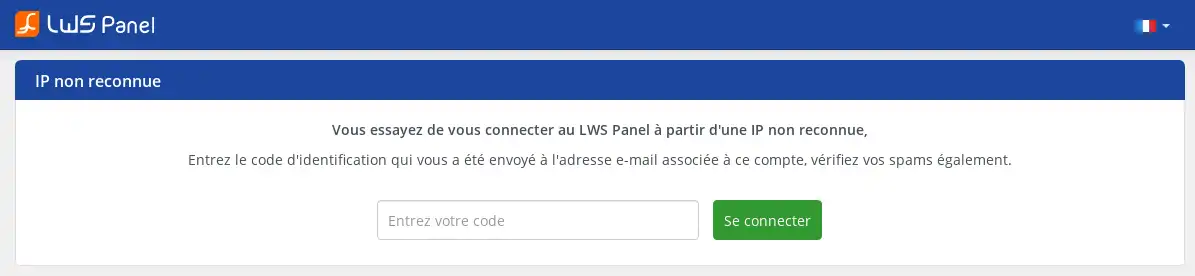
- zkopírujte obdržený kód ;
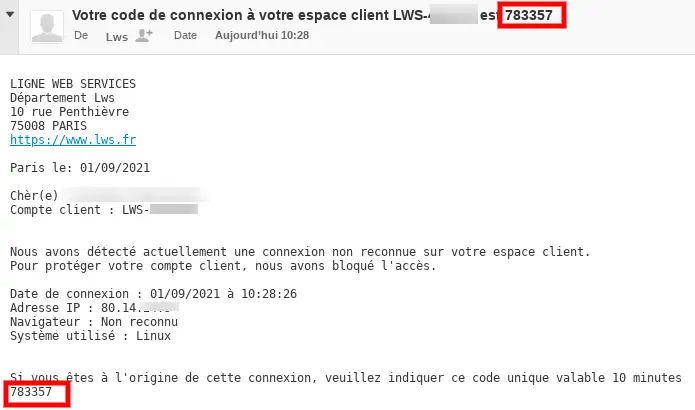
- zadejte jej do ověřovacího formuláře ;
- potvrďte přihlášení.
Ověřovací kód je odeslán na kontaktní e-mailovou adresu vašeho účtu LWS.
Pokud tato adresa již není přístupná, budete muset požádat o její změnu, než budete moci plně obnovit přístup ke svému účtu.
Pokud jste e-mailem kód neobdrželi, klikněte na Znovu odeslat kód. Nové okno vám nabídne možnost obdržet kód :
- e-mailem ;
- nebo SMS, pokud je ve vaší kartě zákazníka uvedeno mobilní telefonní číslo.
Odeslání kódu SMS funguje pouze s mobilním telefonním číslem.
Na pevnou linku tento kód doručit nelze.
Jakmile je IP adresa ověřena, kód již nebude pro tuto stejnou IP vyžadován. Pokud se přihlásíte později z jiného připojení nebo se změní vaše IP adresa, může být vyžadováno nové ověření.
Pokud máte často potíže s kódy zasílanými e-mailem nebo SMS, může být dobrou alternativou aktivace dvojího ověření 2FA.
Když je 2FA aktivováno, přihlášení je založeno na kódu generovaném vaší autentizační aplikací místo ověřovacího kódu zasílaného pro neznámou IP adresu.
Dvojí ověření 2FA
Dvojí ověření, nazývané také 2FA, přidává k vašemu účtu další ochranu. Kromě vašeho identifikátoru a hesla musíte zadat kód generovaný autentizační aplikací.
Tento kód je obvykle složen ze 6 číslic a pravidelně se mění. Musí být zadán rychle, bez mezer.
Pro přihlášení s dvojím ověřením :
- přihlaste se pomocí svého identifikátoru LWS nebo kontaktní e-mailové adresy ;
- zadejte heslo svého účtu LWS ;
- pokud je 2FA aktivováno, otevřete svou autentizační aplikaci ;
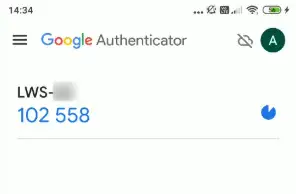
- zkopírujte kód zobrazený pro váš účet LWS a zadejte jej do formuláře ;
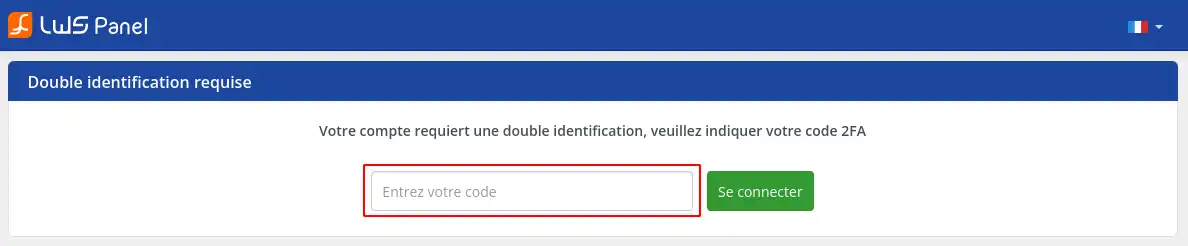
- klikněte na Přihlásit se.
Pokud je kód správný, získáte přístup do své zákaznické zóny.
Obnovení identifikátoru nebo hesla
Pokud jste zapomněli heslo, pokud vaše heslo již nefunguje nebo pokud již nemůžete najít svůj identifikátor LWS, použijte postup obnovy.
11. Na přihlašovací stránce https://panel.lws.fr klikněte na Zapomenuté heslo?
22. Poté zadejte kontaktní e-mailovou adresu přidruženou k vašemu účtu LWS, zaškrtněte Nejsem robot a klikněte na Potvrdit.
33. LWS vám odešle e-mail s pokyny k obnově. Otevřete tento e-mail a klikněte na uvedený odkaz.
Odkaz na obnovu zaslaný e-mailem je platný 15 minut.
Pokud je tato doba překročena, spusťte postup znovu ze stránky Zapomenuté heslo?
44. Na stránce pro resetování zadejte své nové heslo, potvrďte jej, zaškrtněte Nejsem robot a poté potvrďte.
Heslo musí splňovat pravidla požadovaná formulářem. Při obnově jsou obvyklá tato pravidla :
- alespoň 1 malé písmeno ;
- alespoň 1 velké písmeno ;
- alespoň 1 číslice ;
- alespoň 1 speciální znak z tohoto seznamu :
- ! $ @ % _ ;
- 10 až 15 znaků.
55. Po změně hesla se vraťte na https://panel.lws.fr a přihlaste se pomocí svého identifikátoru LWS a nového hesla.
Po resetování byste měli být schopni přistupovat do své zákaznické zóny s novým heslem. Pokud je vyžadován kód IP nebo 2FA, jednoduše postupujte podle zobrazeného bezpečnostního kroku.
Změna hesla ze zákaznické zóny
Pokud jste již přihlášeni do své zákaznické zóny a chcete změnit heslo :
- klikněte na svůj identifikátor LWS vpravo nahoře na obrazovce ;
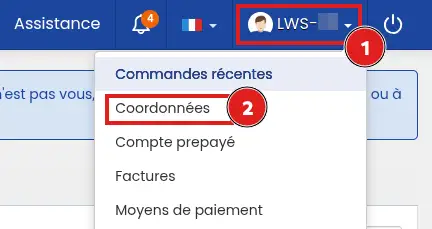
- klikněte na Upravit údaje ;
- klikněte na Změnit mé heslo ;
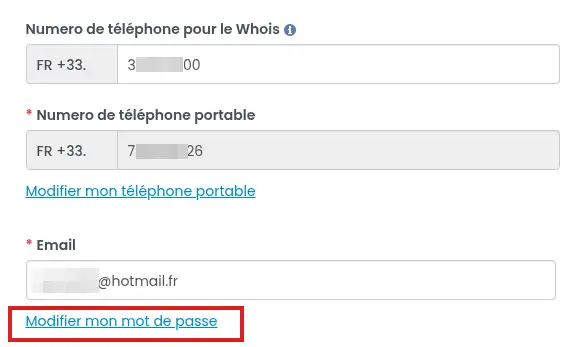
- zadejte své aktuální heslo ;
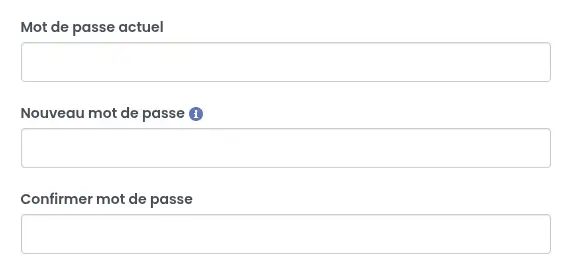
- zadejte nové heslo dvakrát ;
- klikněte na Odeslat.
Zvolte jedinečné heslo, které nepoužíváte na jiné webové stránce. Vyhněte se svému jménu, příjmení, názvu firmy, jménu blízkých nebo variantě příliš podobné vašemu identifikátoru LWS.
Nemám již přístup ke kontaktní e-mailové adrese
Kontaktní e-mailová adresa zákaznického účtu slouží k přijímání důležitých zpráv týkajících se vašeho účtu LWS, odkazů pro obnovu, ověřovacích kódů a bezpečnostních potvrzení.
Tato adresa nemusí nutně odpovídat e-mailové schránce vytvořené na vašem hostingu. Níže uvedený postup se týká výhradně kontaktní e-mailové adresy zákaznického účtu LWS. Nemění e-mailovou adresu vaší domény, poštovní schránku ani adresu zobrazenou na vašem webu.
Kontaktní e-mailová adresa musí být okamžitě dostupná adresa nezávislá na vašich službách LWS, například adresa Gmail, Outlook, Yahoo, Orange, Free nebo ekvivalentní.
Nepoužívejte adresu spojenou s doménovým jménem, které je ve vašem účtu LWS. Pokud by tato doména měla problém, mohli byste již nedostávat důležité zprávy související s vaším účtem.
Pro požádání o nahrazení kontaktní e-mailové adresy bez přístupu ke staré adrese si připravte :
- své číslo účtu LWS ;
- novou platnou a dostupnou e-mailovou adresu ;
- telefon přiřazený k účtu LWS, pokud zvolíte ověření pomocí SMS ;
- čitelný doklad totožnosti, pokud nemůžete ověřit pomocí SMS.
Přejděte na stránku obnovy :
https://panel.lws.fr/frperte.php
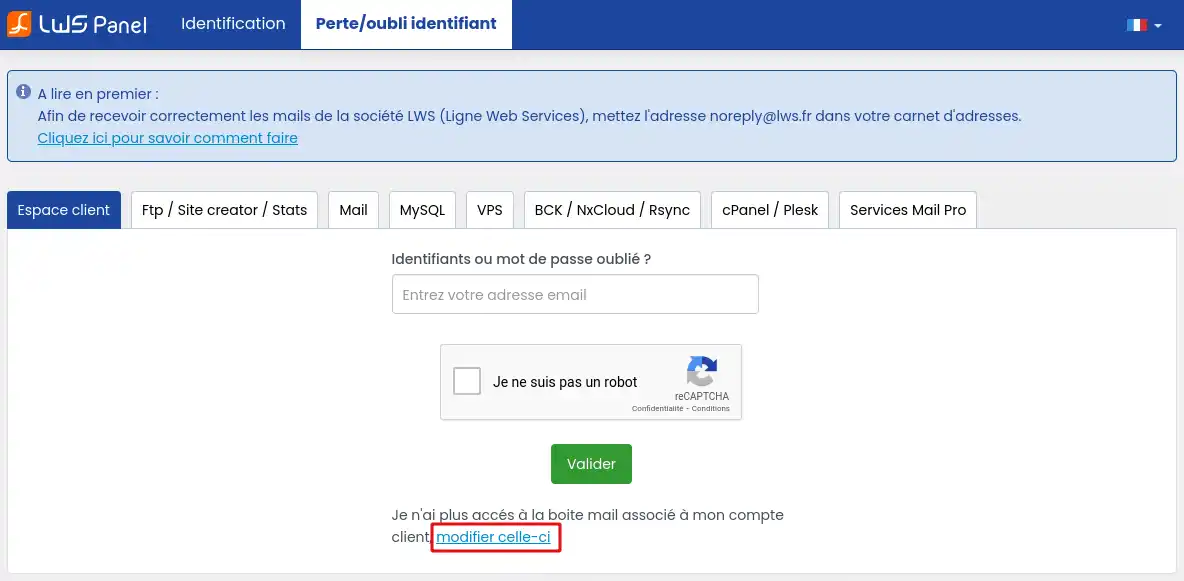
Klikněte na Nemám již přístup k poštovní schránce spojené s mým zákaznickým účtem, změnit ji.
Zadejte své číslo účtu LWS a novou e-mailovou adresu, kterou chcete používat.
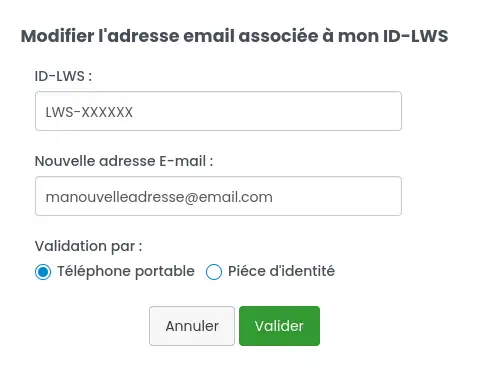
Poté mohou být nabídnuty dvě metody :
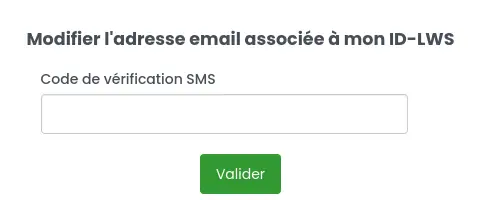
- ověření pomocí SMS : kód je zaslán na mobilní telefonní číslo spojené se zákaznickým účtem ;
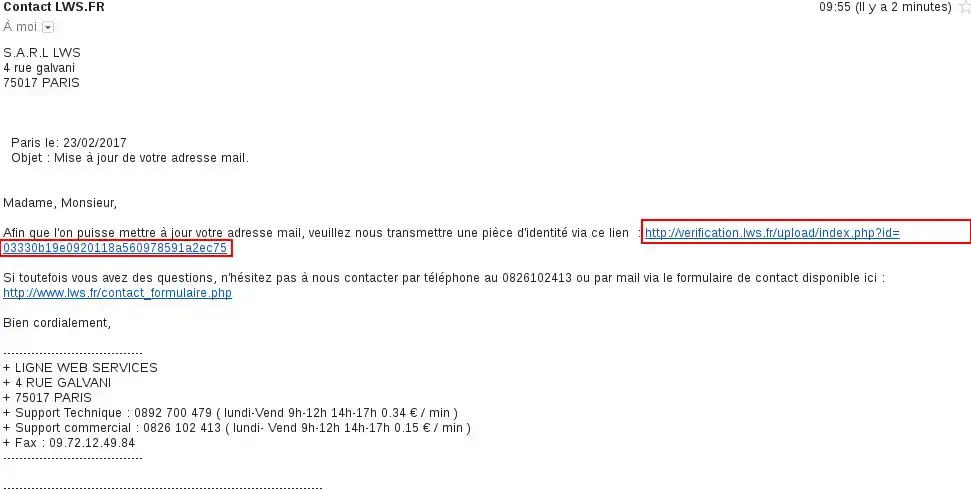
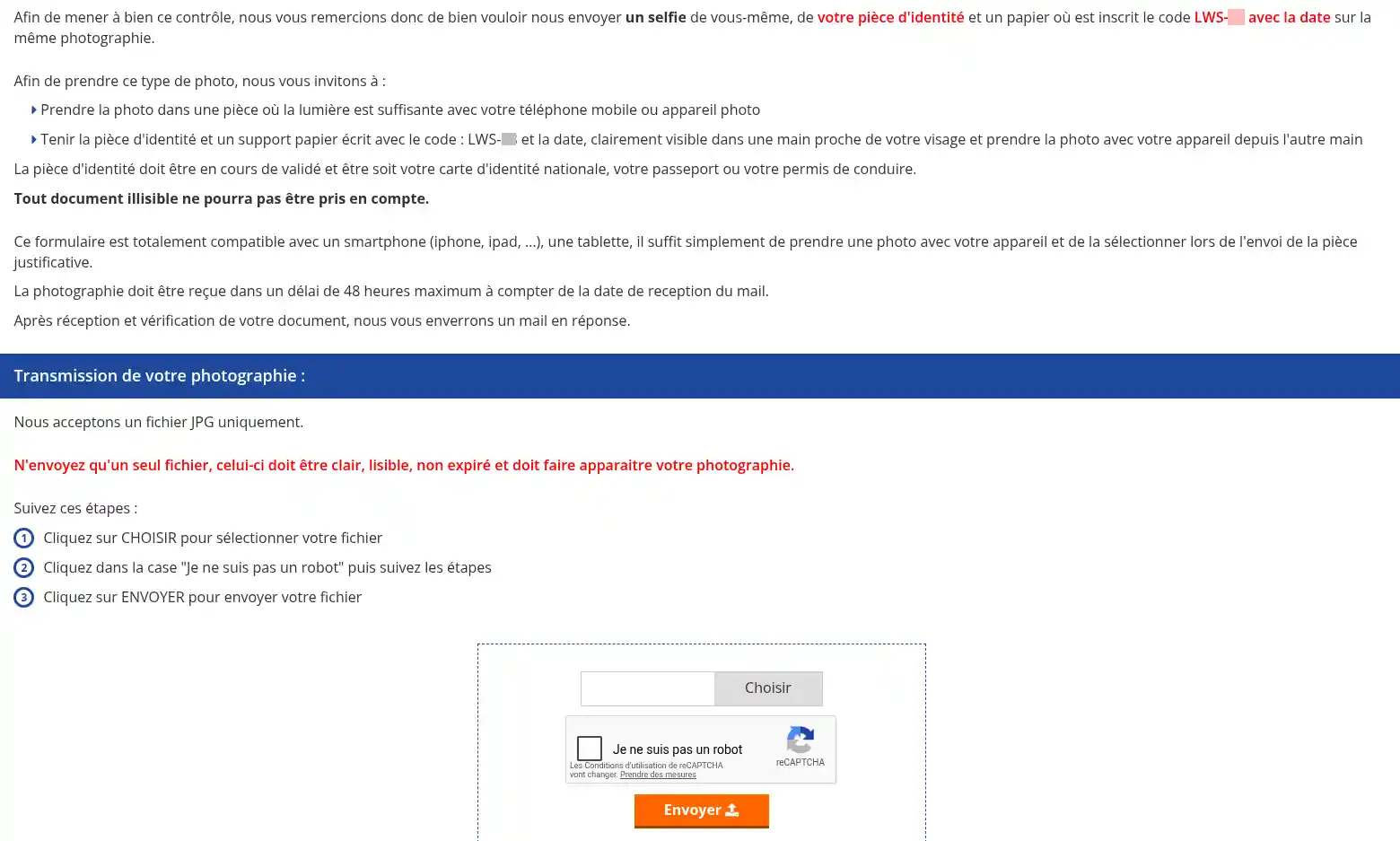
- ověření pomocí kontroly identity : na novou e-mailovou adresu je odeslán e-mail za účelem provedení ověření identity pomocí dokladu totožnosti.
Pokud zvolíte ověření pomocí SMS, zadejte obdržený kód a potvrďte. Změna může být zohledněna několik minut po potvrzení.
Pokud zvolíte ověření identity, otevřete e-mail obdržený na nové adrese a klikněte na uvedený odkaz.
Postupujte podle ověření identity.
Jakmile je postup úspěšně dokončen a kontaktní e-mailová adresa změněna, zopakujte obnovu hesla ze stránky Zapomenuté heslo?
Aktivace dvojího ověření 2FA
Dvojí ověření se doporučuje pro posílení zabezpečení vašeho účtu. Omezuje riziko neoprávněného přístupu, i když vaše heslo zná jiná osoba.
Pro jeho aktivaci :
- přihlaste se do své zákaznické zóny LWS ;
- klikněte na svůj identifikátor LWS vpravo nahoře ;
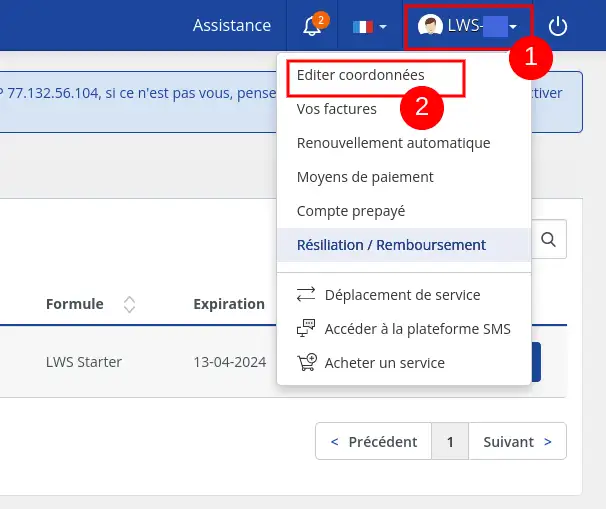
- klikněte na Upravit údaje ;
- v nastavení účtu najděte řádek Dvojí ověření 2FA ;

- vyberte Ano ;
- klikněte na Uložit.
LWS vám poté zašle e-mail s pokyny ke konfiguraci, se секретním klíčem a/nebo QR kódem.
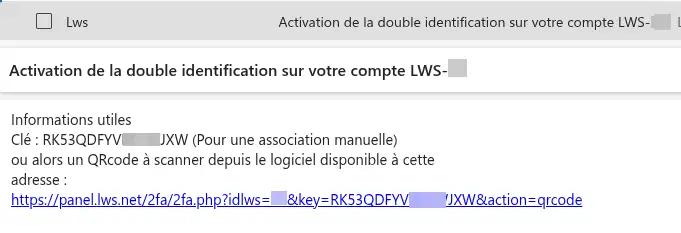
Poté tento klíč nakonfigurujte v kompatibilní aplikaci, například Google Authenticator, Authy nebo jiné autentizační aplikaci. Podle použité aplikace můžete :
- naskenovat QR kód obdržený e-mailem ;
- ručně zadat tajný klíč ;
- pojmenovat záznam pomocí svého identifikátoru LWS, abyste jej snadno našli.
Konfigurace 2FA krok za krokem na vašem telefonu Android s Google Authenticator
Krok 1 : Nainstalujte Google Authenticator
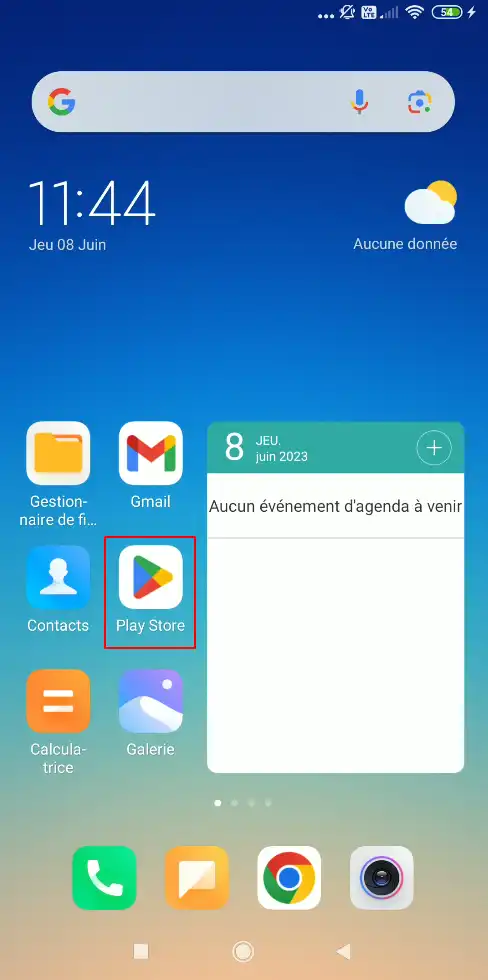
Ve svém telefonu musíte přejít do aplikace Play Store ve vašem telefonu
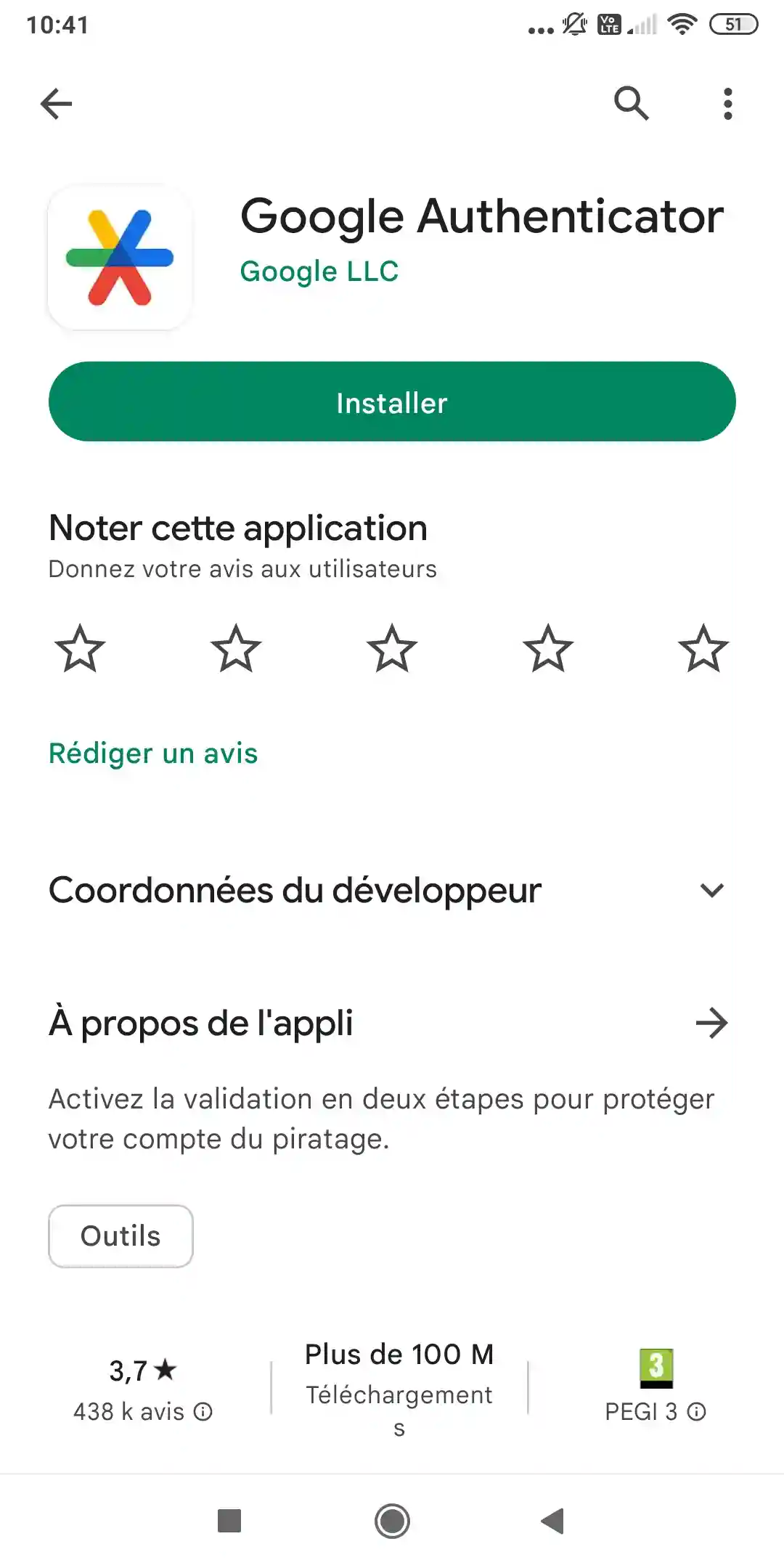
Vyhledejte "Google Authenticator" a poté klikněte na "Instalovat"
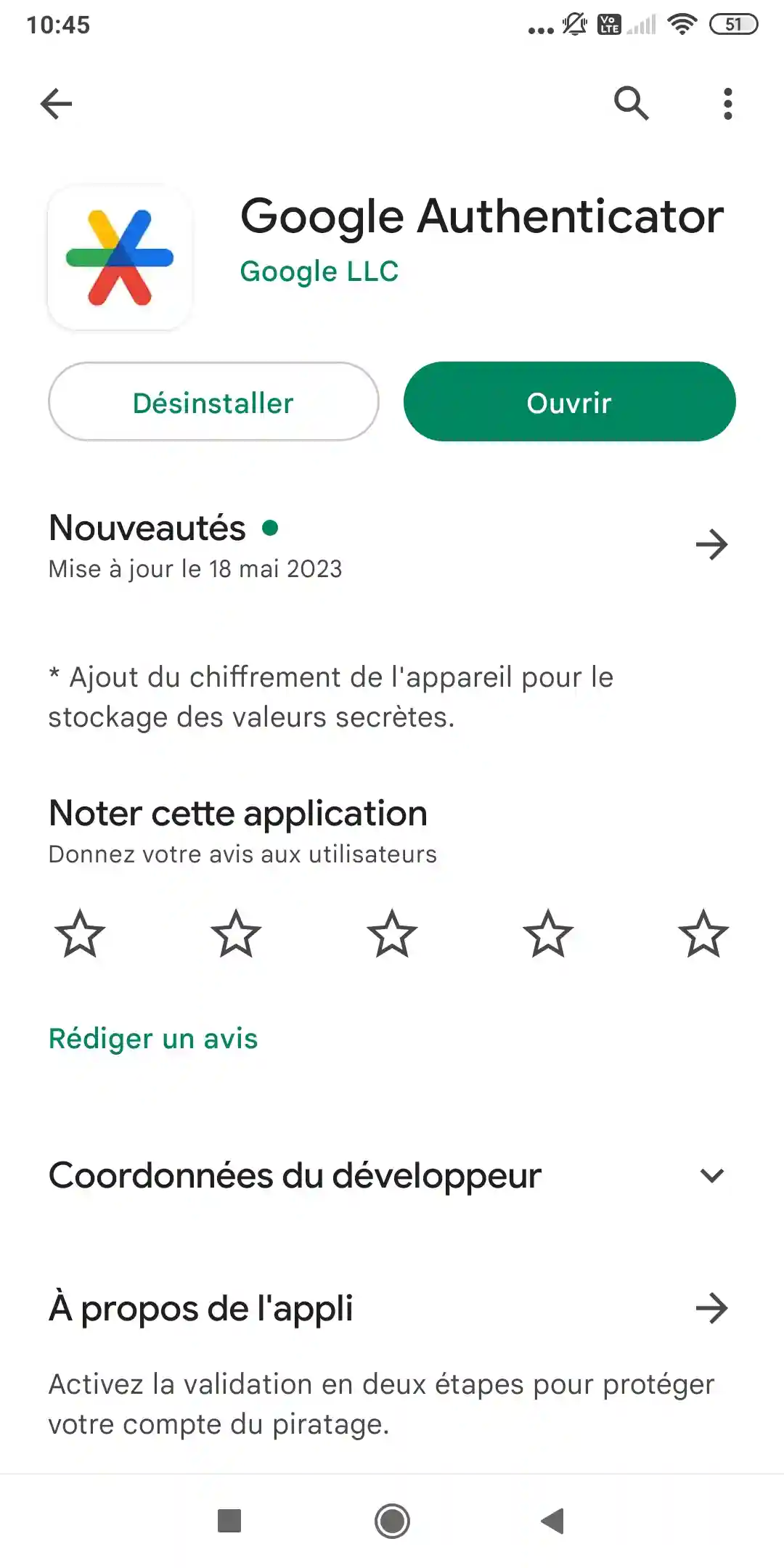
Poté klikněte na "Otevřít"
Krok 2 : Konfigurace klíče
V tomto kroku musíte přidat kód do aplikace, proto klikněte na "Přidat kód"
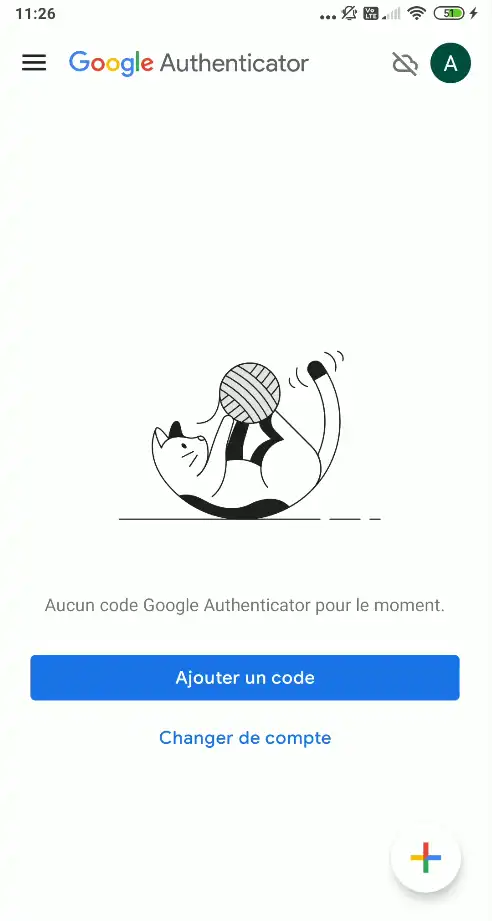
Máte na výběr dvě možnosti, jak přidat svůj kód, buď naskenovat QR kód, který vám byl zaslán e-mailem, nebo přidat kód ručně. Metoda skenování QR kódu pomáhá předejít chybám při zadávání.
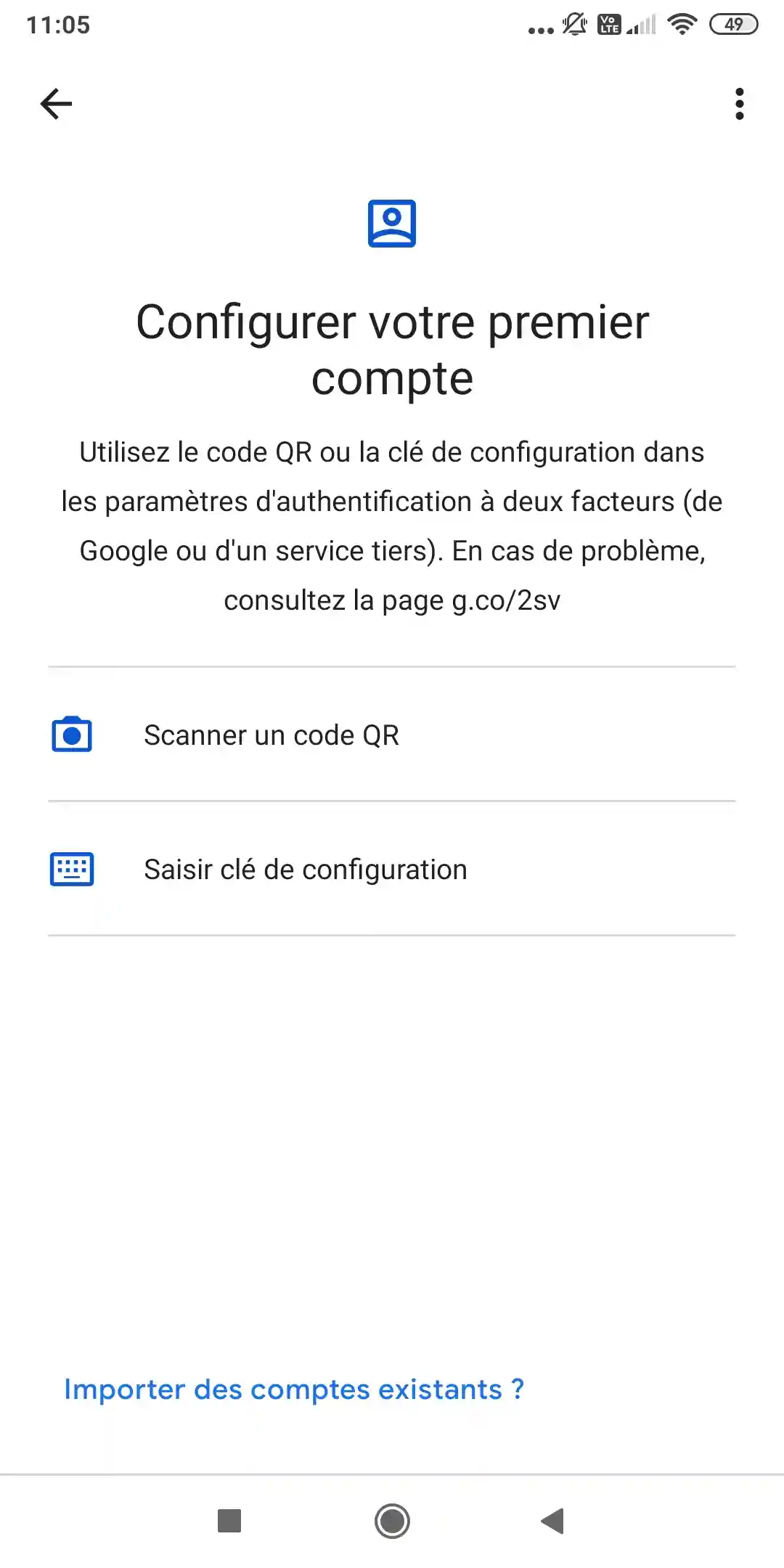
Pokud se rozhodnete použít QR kód, klikněte na "Skenovat QR kód"
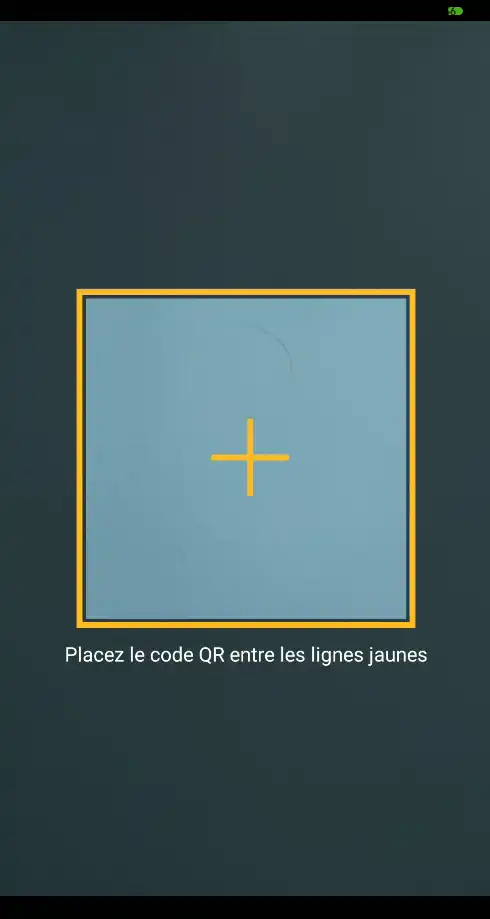
Pro naskenování QR kódu stačí kliknout na odkaz v e-mailu, aby se zobrazil na obrazovce počítače, a pomocí telefonu musíte dostat obrázek do žlutého rámečku.
Okamžitě aplikace QR kód naskenuje a nainstaluje kód tak, aby vám zobrazila validační kód, jak je vidět na obrázku níže :
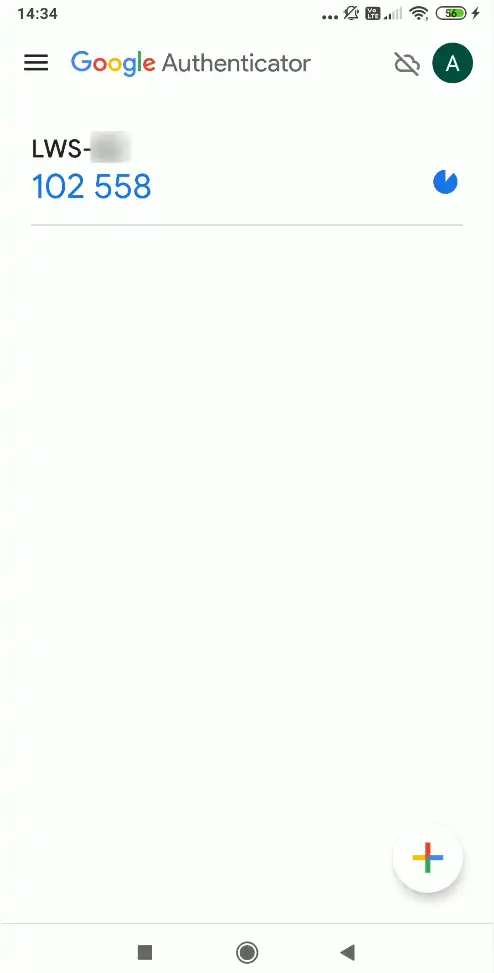
Pokud zvolíte ruční metodu, klikněte na "Zadat konfigurační klíč" a zobrazí se následující obrazovka.
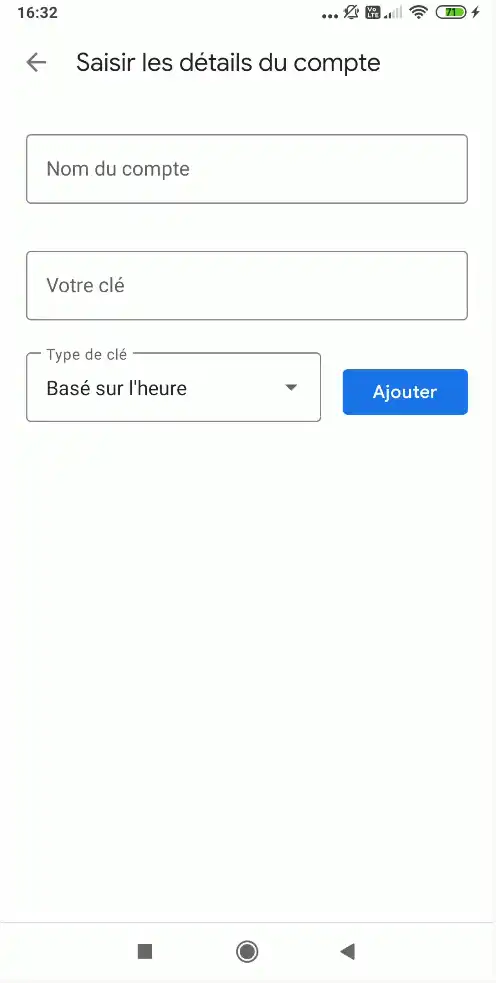
Poté budete muset zadat svůj identifikátor LWS (typu LWS-XXXXXX) do pole "Název účtu", klíč obdržený e-mailem do pole "Váš klíč" a ponechat typ klíče na "Založeno na čase" a poté kliknout na "Přidat". Měli byste dosáhnout stejného výsledku, jako kdybyste přímo naskenovali QR kód.
Po aktivaci je dvojí ověření dočasné, dokud není provedeno žádné úspěšné přihlášení 2FA.
Musíte provést první platné přihlášení do 10 minut po aktivaci. Pokud je tato lhůta překročena, 2FA se automaticky deaktivuje a budete ji muset aktivovat znovu.
Pro dokončení aktivace se vraťte na https://panel.lws.fr, přihlaste se pomocí svého identifikátoru a hesla a poté zadejte kód vygenerovaný vaší aplikací.
Při tomto prvním přihlášení, pokud zadáte nesprávný kód, může být dvojí ověření automaticky deaktivováno, aby se zabránilo okamžitému zablokování účtu. Jakmile je první přihlášení 2FA úspěšné, deaktivaci bude nutné provést z vaší zákaznické zóny nebo s pomocí podpory, pokud již nemáte přístup ke kódu.
Deaktivace dvojího ověření 2FA
Dvojí ověření můžete deaktivovat, pokud změníte aplikaci, vyměníte telefon nebo již tuto ochranu nechcete používat.
Deaktivace dvojího ověření snižuje bezpečnost vašeho účtu.
Deaktivujte ji pouze tehdy, pokud je to nutné, a ujistěte se, že používáte silné a jedinečné heslo.
Pokud se stále můžete přihlásit pomocí 2FA :
- přihlaste se do své zákaznické zóny LWS ;
- klikněte na svůj identifikátor LWS vpravo nahoře ;
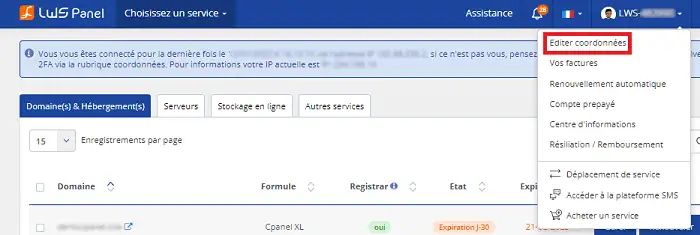
- klikněte na Upravit údaje ;
- v nastavení přepněte Dvojí ověření 2FA na Ne ;
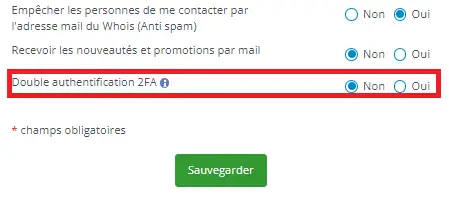
- klikněte na Uložit.
Tato akce neodaktivuje 2FA okamžitě. LWS zašle potvrzovací e-mail na kontaktní e-mailovou adresu účtu.
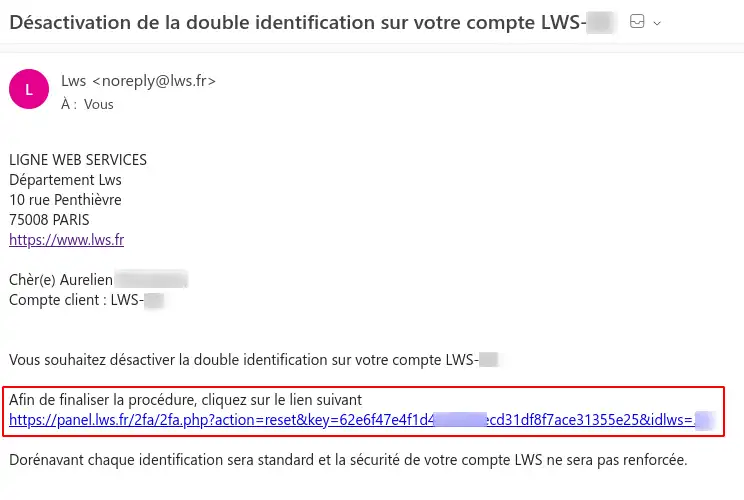
Otevřete tento e-mail, klikněte na potvrzovací odkaz a poté klikněte na Potvrdit moji žádost.

Poté se zobrazí zpráva potvrzující deaktivaci dvojího ověření.
Pokud již nemáte přístup ke své autentizační aplikaci, nebudete moci 2FA deaktivovat sami ze zákaznické zóny. Kontaktujte podporu LWS telefonicky nebo prostřednictvím kontaktního formuláře. Bude vyžadováno ověření identity za účelem ověření, že jste skutečným držitelem účtu.
Moje heslo bylo deaktivováno nebo se domnívám, že je můj účet kompromitován
LWS může dočasně deaktivovat heslo účtu, pokud je zjištěno podezření na podvodný přístup nebo kompromitaci. Toto opatření má zabránit neoprávněné osobě v používání účtu během jeho zabezpečení.
Pokud se domníváte, že k vašemu účtu mohla získat přístup neoprávněná osoba, nejprve zabezpečte svá zařízení a kontaktní e-mailovou adresu, než resetujete své heslo LWS.
V takovém případě postupujte podle těchto kroků :
- proveďte antivirovou kontrolu důvěryhodným a aktuálním softwarem na všech zařízeních používaných pro přístup do vaší zákaznické zóny ;
- ověřte, že kontaktní e-mailová adresa spojená s vaším účtem LWS není kompromitována ;
- pokud máte pochybnosti, změňte heslo této e-mailové adresy ;
- poté resetujte heslo svého účtu LWS přes Zapomenuté heslo? ;
- přihlaste se do své zákaznické zóny s novým heslem ;
- otevřete Informační centrum z nabídky svého identifikátoru LWS ;
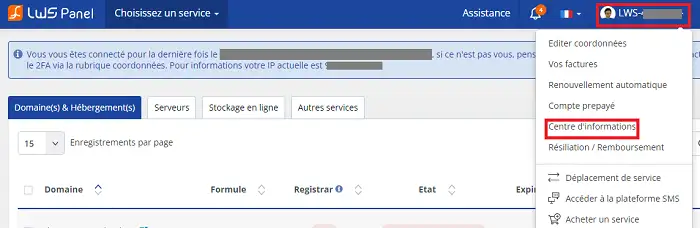
- zkontrolujte, zda žádné upozornění nezmiňuje akci, kterou jste neprovedli ;
.webp "Click to display the original image")
- zkontrolujte své kontaktní údaje : poštovní adresu, telefonní číslo a e-mailovou adresu ;
- zkontrolujte, zda nebyla bez vašeho souhlasu provedena žádná objednávka nebo změna služby.
Pokud zjistíte neznámou akci, podezřelou změnu nebo máte pochybnosti, otevřete požadavek na podporu LWS, aby pracovník provedl další kontroly.
Lze dát další přístup jiné osobě?
LWS Panel není víceuživatelský. Není tedy možné vytvořit samostatný druhý účet, který by dal omezený přístup jiné osobě.
Pokud sdílíte své přihlašovací údaje LWS, může daná osoba přistupovat ke všem službám spojeným s účtem, stejně jako k fakturaci a informacím o zákaznickém účtu.
Pokud chcete zapojit webmastera, vývojáře nebo jinou osobu, existuje několik řešení podle vašich potřeb :
- pokud chcete sdílet pouze technickou správu hostingu, může být vhodnější balíček s víceuživatelským panelem, například cPanel, Plesk nebo ISPConfig podle vašich potřeb ;
- pokud chcete zcela delegovat technickou správu služby, můžete požádat o změnu technického kontaktu. Pokud předáte technickou správu na jiný identifikátor LWS, nebudete již tuto službu spravovat ze svého účtu. Technická fakturace související se službou je také převedena. Zůstáváte však vlastníkem připojené domény, pokud je LWS jejím registrátorem.
Sdílejte své přihlašovací údaje pouze tehdy, pokud přesně rozumíte přístupům, které tím poskytují.
Odhlášení ze zákaznické zóny
Když dokončíte své úkony, doporučuje se odhlásit, zejména pokud používáte sdílený počítač nebo počítač, který vám nepatří.
Pro odhlášení jednoduše klikněte na tlačítko vedle vašeho identifikátoru LWS vpravo nahoře na stránce.
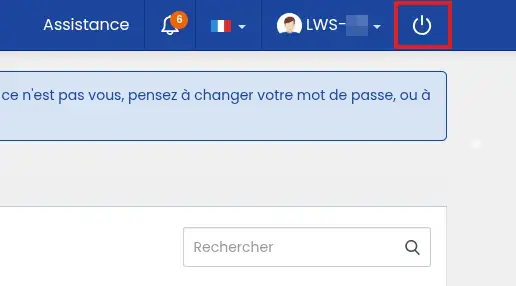
Poté jste přesměrováni na přihlašovací stránku.
Ověření, že vše funguje
Po přihlášení, obnovení přístupu nebo změně zabezpečení si na chvíli zkontrolujte následující body :
- hlavní panel vaší zákaznické zóny LWS se zobrazuje správně ;
- váš identifikátor LWS se zobrazuje vpravo nahoře ;
- vaše kontaktní e-mailová adresa je správná a přístupná ;
- vaše telefonní číslo je aktuální ;
- můžete přistupovat ke svým službám a fakturám ;
- je-li 2FA aktivováno, kód generovaný vaší aplikací funguje ;
- ve vašem účtu se neobjevuje žádné upozornění nebo neznámá objednávka.
Váš účet je správně přístupný, když se můžete přihlásit, přijímat bezpečnostní e-maily LWS a přistupovat ke svým službám bez chybové zprávy.
Časté problémy
Už neznám svůj identifikátor LWS
Použijte postup Zapomenuté heslo? na přihlašovací stránce. Zadejte kontaktní e-mailovou adresu účtu LWS, abyste obdrželi informace pro obnovu.
Zkontrolujte také své staré e-maily LWS: zákaznický identifikátor je často uveden ve zprávách souvisejících s vytvořením účtu, objednávkami nebo fakturami.
Moje heslo je odmítnuto
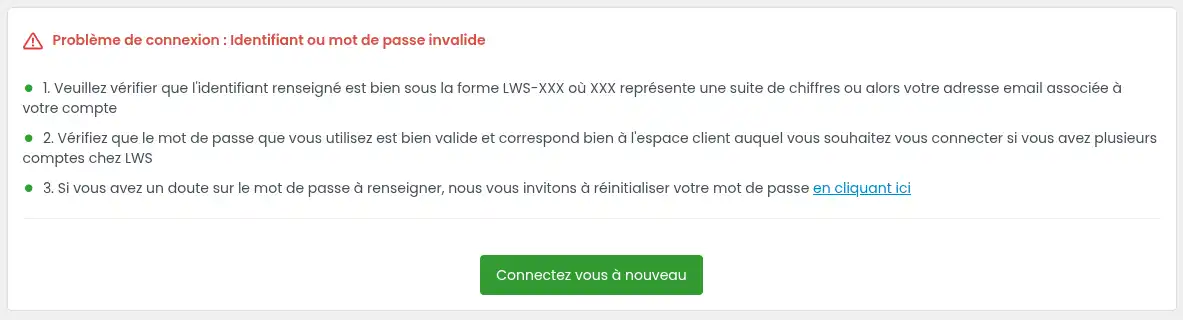
Nejprve zkontrolujte, že používáte identifikátor LWS ve formátu LWS-XXXXXX nebo kontaktní e-mailovou adresu přidruženou k vašemu zákaznickému účtu.
Pokud používáte běžné přihlášení, požadované heslo je heslo účtu LWS, i když jako identifikátor zadáte adresu Gmail.
Pokud je vaše kontaktní adresa propojena s účtem Google, můžete také zkusit přihlášení pomocí tlačítka Google nabízeného na přihlašovací stránce.
Pokud máte více účtů LWS, zkontrolujte, že použité heslo odpovídá správnému zákaznickému účtu.
Pokud váš prohlížeč automaticky vyplňuje heslo, může používat staré uložené heslo. V takovém případě odstraňte uložené heslo pro panel.lws.fr nebo jej aktualizujte ve správci hesel vašeho prohlížeče.
Pokud pochybnosti přetrvávají, použijte Zapomenuté heslo? a nastavte nové heslo.
E-mailová adresa je při obnově označena jako neznámá
Ujistěte se, že zadáváte kontaktní e-mailovou adresu skutečně přiřazenou k zákaznickému účtu LWS.
Pokud již nevíte, která adresa je k účtu přiřazena, nebo pokud aktuální adresa již není přístupná, použijte postup změny kontaktní e-mailové adresy bez přístupu ke staré adrese.
Neobdržel jsem ověřovací kód
První kód je odeslán na kontaktní e-mailovou adresu uvedenou ve vaší kartě zákazníka LWS.
Nejprve zkontrolujte :
- schránku doručené pošty této adresy ;
- složku spam nebo nevyžádanou poštu ;
- automaticky tříděné záložky, jako „Promotions“ nebo „Notifications“, podle vaší poštovní služby.
Pokud jste nic neobdrželi, klikněte na Znovu odeslat kód. Poté můžete požádat o nové zaslání e-mailem nebo SMS, pokud je ve vašem zákaznickém účtu uvedeno mobilní telefonní číslo.
Pokud již nemáte přístup ke kontaktní e-mailové adrese a není uvedeno žádné platné mobilní telefonní číslo, budete muset požádat o změnu kontaktní e-mailové adresy svého účtu LWS.
Ověřovací kód IP nefunguje
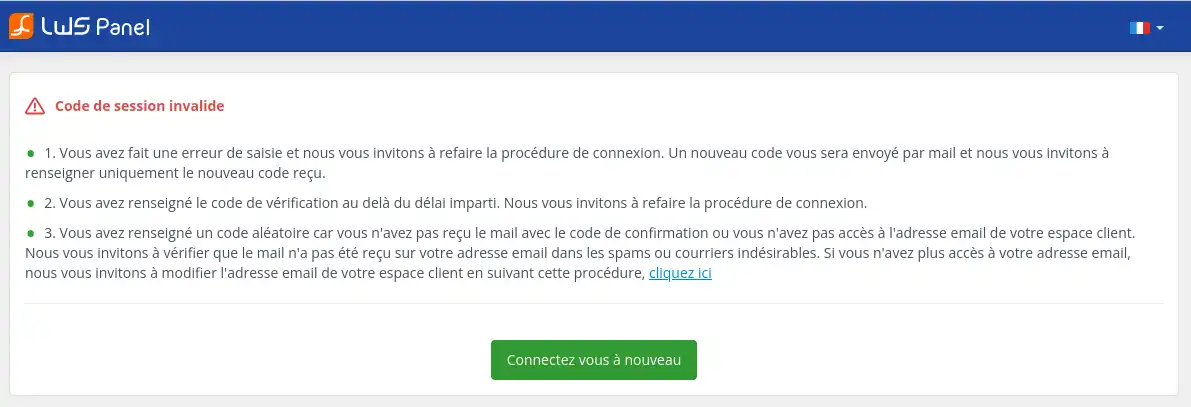
Používejte pouze poslední obdržený kód. Pokud jste požádali o více kódů, starší již nemusí být platné.
Také zkontrolujte, že kód zadáváte bez mezer a bez dalšího znaku.
Pokud kód obdržený e-mailem nefunguje nebo jej neobdržíte, klikněte na Znovu odeslat kód, abyste požádali o nové zaslání e-mailem nebo SMS.
Pokud se tento problém opakuje často, protože se vaše IP adresa pravidelně mění, můžete aktivovat dvojí ověření 2FA. Jakmile je 2FA aktivováno, přihlašovací kód bude generován vaší autentizační aplikací.
Kód dvojího ověření 2FA je odmítnut
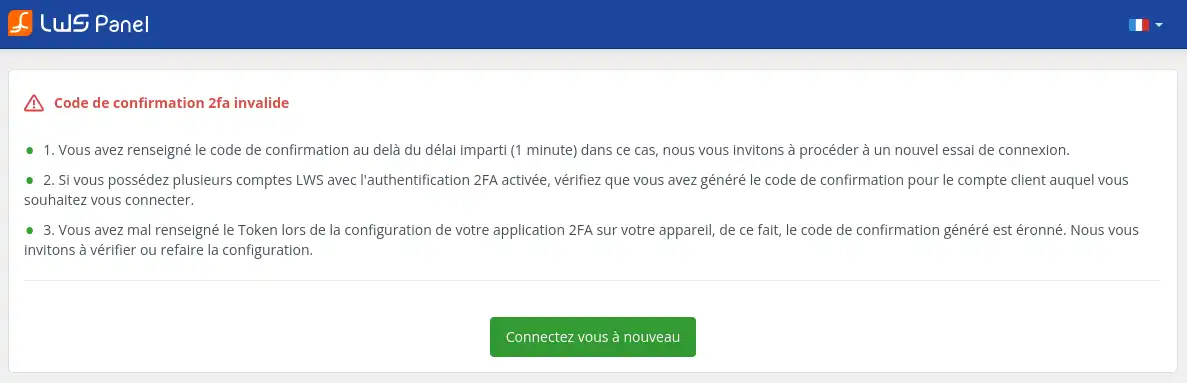
Zadejte kód bez mezer, i když jej aplikace zobrazuje ve skupinách číslic pro snadnější čtení.
Zkontrolujte, zda používáte kód odpovídající správnému účtu LWS, zejména pokud spravujete více identifikátorů.
Pokud se kód během zadávání změní, počkejte na další kód a zkuste to znovu.
Pokud problém přetrvává, zkontrolujte, zda je čas v telefonu nastaven automaticky. Autentizační aplikace mohou generovat nesprávné kódy, pokud je čas zařízení posunut.
Už nemám přístup ke své aplikaci 2FA
Pokud jste stále přihlášeni do své zákaznické zóny na nějakém zařízení, deaktivujte 2FA přes Upravit údaje a poté potvrďte deaktivaci e-mailem.
Pokud již nejste přihlášeni a nemůžete generovat kód, kontaktujte podporu LWS telefonicky nebo přes kontaktní formulář na prodejním webu. Před jakoukoli deaktivací může být vyžadováno ověření identity.
CAPTCHA blokuje přihlášení
Kontrola reCAPTCHA funguje automaticky na pozadí. Normálně nemáte žádné políčko k zaškrtnutí.
Pokud se přihlášení zdá být zablokováno, zkuste to znovu po několika okamžicích. Pokud problém přetrvává, vyzkoušejte anonymní okno nebo dočasně deaktivujte rozšíření, která mohou blokovat bezpečnostní skripty prohlížeče.
Moje relace vyprší nebo jsem během používání odhlášen
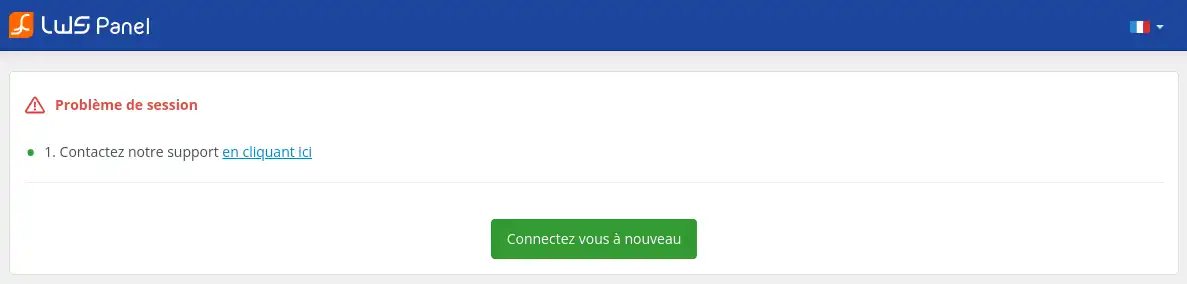
Tento problém se může objevit, pokud váš prohlížeč blokuje cookies, pokud jste během relace vymazali data prohlížení nebo pokud se vaše IP adresa během používání změní.
Zkontrolujte, že jsou cookies povoleny pro panel.lws.fr, a poté se znovu přihlaste.
Vyhněte se změně sítě během používání zákaznické zóny, například přechodu z Wi‑Fi na 4G nebo naopak.
Moje IP je dočasně zablokována
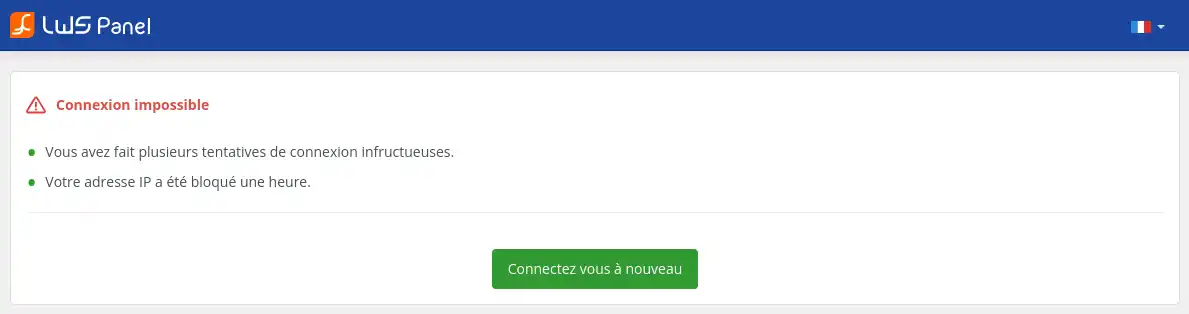
Toto blokování obvykle nastává po několika neúspěšných pokusech o přihlášení nebo zadání kódu.
Počkejte 1 hodinu, než to zkusíte znovu. Před dalším pokusem zkontrolujte svůj identifikátor, heslo a přijatý kód, abyste se vyhnuli dalšímu zablokování.
Chci dát přístup ke svému účtu webmasterovi
LWS Panel neumožňuje vytvořit druhý omezený přístup. Vyhněte se sdílení svých přihlašovacích údajů, pokud daná osoba potřebuje pouze technický přístup.
Podle vašich potřeb může být vhodnější použít víceuživatelský panel jako cPanel, Plesk nebo ISPConfig, nebo změnit technický kontakt dotčené služby.



 Ano
Ano Ne
Ne O společnosti