Jak nainstalovat CMS pomocí LWS auto-installeru?

Procédure

Úvod

Když se jedná o vytvoření webových stránek, instalace systému pro správu obsahu (CMS) je nezbytným krokem. S automatickým instalátorem LWS máte k dispozici praktický a snadno použitelný nástroj pro rychlou a efektivní instalaci vašeho oblíbeného CMS. V tomto článku vás provedeme nezbytnými kroky pro instalaci CMS pomocí automatického instalátoru LWS, což vám umožní začít s vaším webem během okamžiku.

I. Jak správně zvolit svůj CMS?

Než začnete, je důležité vybrat CMS, který nejlépe vyhovuje vašim potřebám. Automatický instalátor LWS nabízí výběr populárních CMS, jako jsou WordPress, Joomla a Drupal. Každý CMS má své vlastní funkce a výhody, a proto je doporučeno porovnat jejich vlastnosti, abyste našli ten, který nejlépe odpovídá vašim cílům a dovednostem.

15 CMS je k dispozici na dodaném automatickém instalátoru a jsou klasifikovány následujícím způsobem:

Stránka Vitrína:

  • WordPress: populární a uživatelsky přívětivý CMS, ideální pro vitrínové stránky, blogy a malé podnikové weby.
  • Joomla: univerzální CMS nabízející pokročilé funkce pro vytváření vitrínových stránek, blogů a složitějších podnikových webů.
  • SPIP: francouzský CMS zaměřený na online publikaci, vhodný pro vitrínové a redakční weby.
  • Drupal: flexibilní a výkonný CMS používaný k vytváření vitrínových stránek, blogů, komunitních stránek a velkých podnikových webů.
  • TYPO3: robustní a rozšiřitelný CMS, vhodný pro vitrínové stránky podniků a složité weby vyžadující pokročilé řízení obsahu.

Kurzy a školení:

  • Moodle: CMS určený pro online učení, ideální pro vitrínové stránky vzdělávacích nebo školicích institucí.

Online obchod:

  • OpenCart: CMS specializující se na vytváření lehkých až středně těžkých online obchodů, s intuitivním rozhraním a mnoha funkcemi elektronického obchodování.
  • PrestaShop 1.7: populární a uživatelsky přívětivý CMS pro vytváření profesionálních online obchodů, nabízející širokou škálu funkcí a velkou flexibilitu.

Blog:

  • DotClear 2: francouzský CMS určený pro vytváření blogů, nabízející jednoduché a intuitivní rozhraní a pokročilé funkce pro blogování.

Údržba a parkovací stránka:

  • Domain Seller: specifický CMS pro vytváření parkovacích stránek nebo dočasných stránek údržby pro domény.

Diskusní fórum:

  • phpBB: CMS specializující se na vytváření online diskusních fór, nabízející spoustu funkcí pro interakci a komunikaci s uživateli.

Fotogalerie:

  • ZenPhoto: CMS určený k vytváření online fotogalerií, nabízející funkce pro správu alb a sdílení obrázků.
  • Piwigo: uživatelsky přívětivý CMS pro vytváření fotogalerií, nabízející pokročilé funkce pro správu a sdílení obrázků.

Wiki:

  • DokuWiki: lehký a jednoduchý CMS pro vytváření spolupracujících wikipedií, ideální pro dokumentaci a sdílení informací.
  • MediaWiki: CMS používaný Wikipedií, nabízející silnou platformu pro vytváření wikipedií s pokročilou správou obsahu a uživatelů.

Každý CMS má své vlastní charakteristiky a výhody, a proto je důležité vybrat ten, který nejlépe odpovídá vašim specifickým potřebám.

CMS WordPress je nabízen v několika verzích s předinstalovanými pluginy. Máte tedy možnost nainstalovat WordPress + Woocomerce, pokud chcete vytvořit online obchod, nebo pro vitrínovou stránku WordPress + Divi Builder, WordPress + Elementor nebo WordPress + Elegant Themes. Pokud chcete použít Woocommerce s pluginem Divi a využít výhod LWS s tímto pluginem, doporučujeme nainstalovat balíček WordPress + Divi Builder a poté nainstalovat plugin Woocommerce.

Pomocí automatického instalátoru dostupného na panelu LWS můžete také nainstalovat následující dva rámce:

  • Laravel: moderní a populární PHP rámec používající model MVC. Usnadňuje webový vývoj díky své elegantní syntaxi a mnoha integrovaným funkcím.
  • CakePHP: open source PHP rámec založený na modelu MVC. Umožňuje rychlý vývoj webových aplikací podle předem definovaných konvencí, nabízí funkce jako řízení databází a automatickou generaci kódu.

II. Přístup k automatickému instalátoru LWS

          1. V první řadě se musíte přihlásit do svého účtu LWS a přistoupit k sdílenému hostingu pro který chcete nainstalovat CMS.          

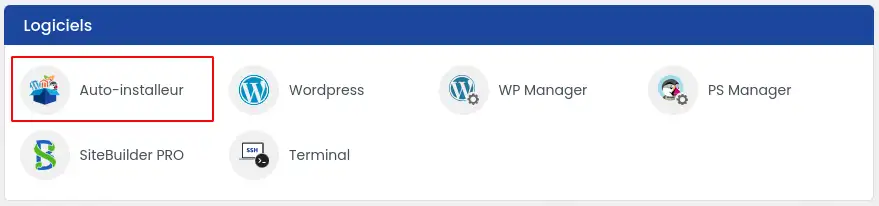
          2. Klikněte na tlačítko "Auto-installer" nacházející se v sekci "Software"
Jak nainstalovat CMS pomocí LWS auto-installeru?

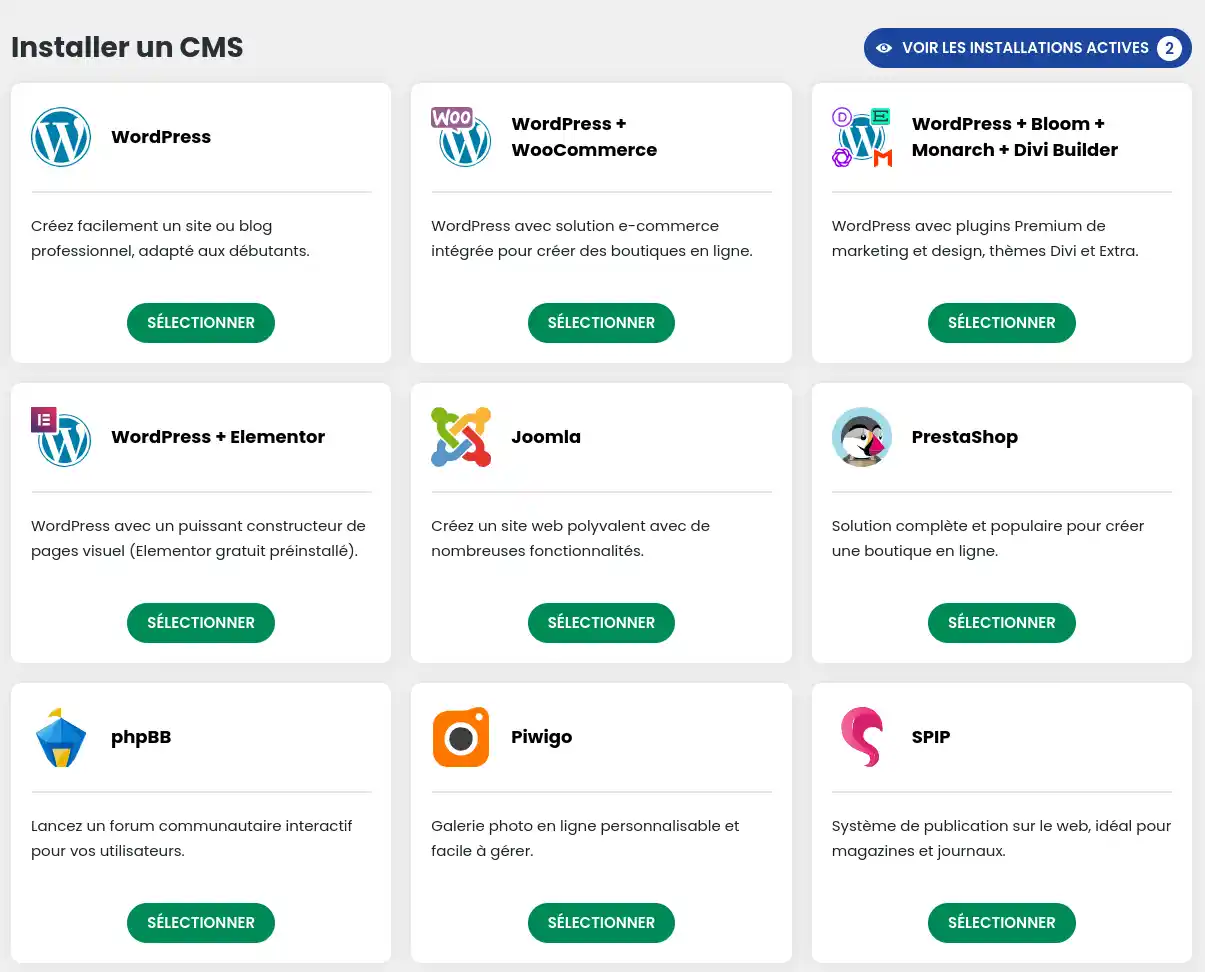
          3. Poté vyberte CMS, které si přejete nainstalovat. 
Jak nainstalovat CMS pomocí LWS auto-installeru?

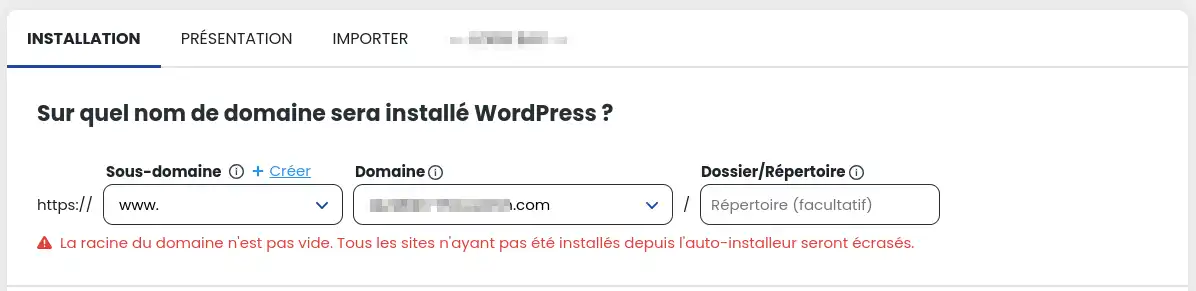
         4. Uveďte adresu, na které bude váš internetový web dostupný
 Jak nainstalovat CMS pomocí LWS auto-installeru?

V tomto formuláři můžete vybrat, na kterém subdoméně bude aplikace nainstalována (např.: https://boutique.mondomaine.com), z jaké domény bude dostupná, pokud používáte funkci vícedoménové dostupnosti. Můžete také uvést specifický adresář, pokud chcete nainstalovat více webů na stejné doméně (např.: https://mondomaine.com/boutique).

Podle zvolené aplikace budete moci konfigurovat různé parametry, jako je administrátorský účet nebo název webu. Pro CMS WordPress budete moci také zvolit pluginy k předinstalaci nebo motivy.

          5. Poté zadejte e-mailovou adresu, která obdrží přihlašovací údaje, a klikněte na tlačítko "Instalace".

Jak nainstalovat CMS pomocí LWS auto-installeru?

          6. Instalace probíhá...

Jak nainstalovat CMS pomocí LWS auto-installeru?

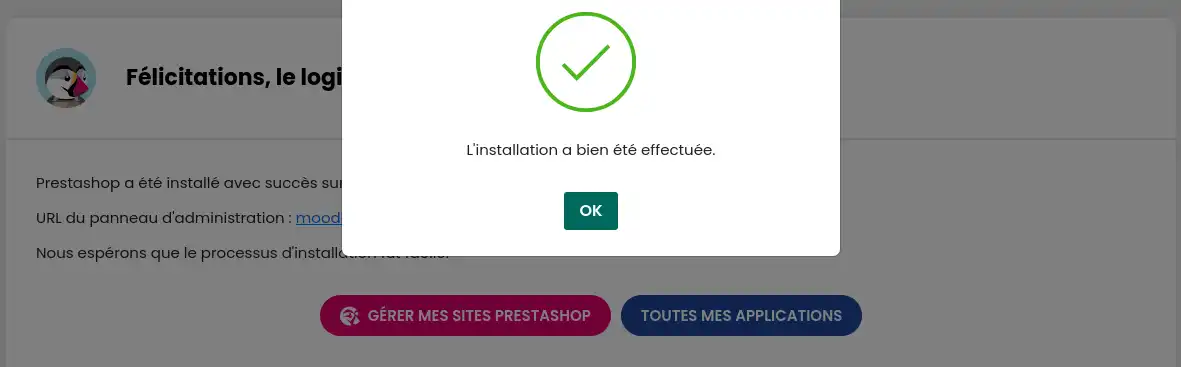
... a měli byste obdržet potvrzení po dokončení instalace
Jak nainstalovat CMS pomocí LWS auto-installeru?

Závěr

Teď už víte, jak:

  • Vybrat CMS, který nejlépe odpovídá vašim potřebám z široké nabídky, kterou nabízí automatický instalátor LWS, ať už se jedná o vitrínovou stránku, online obchod, blog, fórum nebo fotogalerii. 🌐
  • Přistoupit k automatickému instalátoru LWS a procházet rozhraním k instalaci vybraného CMS. 🔧
  • Konfigurovat základní parametry vašeho webu, jako je subdoména, doména, specifický adresář, administrátorský účet a pluginy nebo motivy, podle jednoduchých kroků ilustrovaných výše. ⚙️
  • Obdržet potvrzení e-mailem, jakmile bude instalace vašeho CMS úspěšně dokončena. 📧

Doufáme, že vám tento článek byl užitečný pro snadný a efektivní start vašeho webového projektu. Vaše online přítomnost je na cestě k novému rozkvětu díky automatickému instalátoru LWS a nekonečným možnostem, které CMS nabízejí. Děkujeme za vaši pozornost! 💡🙏

Nezapomeňte se podělit o své zkušenosti, otázky nebo návrhy zanecháním komentáře níže. Vždy nás potěší, když můžeme interagovat s naší komunitou a poskytnout naši pomoc. Šťastné vytváření! 🚀✨

Ohodnotit tento článek :

3.1/5 | 9 názor

Tento článek byl pro vás užitečný ?

Article utileAno

Article non utileNe

MerciMerci ! N'hésitez pas à poser des questions sur nos documentations si vous souhaitez plus d'informations et nous aider à les améliorer.



Vous avez noté 0 étoile(s)

Podobné články


Questions sur l'article (7)

Položit otázku
victor
9 sept. 2022
commment faire pour enlever wordpress de ma racine afin que mon site soit accessible car je ne maitrise pas wordpress
fabrice-LWS Reponse officielle
10 sept. 2022
Bonjour, vous pouvez pour cela, vous rendre sur votre espace client LWS, cliquez sur "Gérer" se trouvant derrière votre nom de domaine puis sur "Gestionnaire de fichiers". Il vous faudra supprimer les dossiers wp-content, wp-includes et wp-admin ainsi que les fichiers index.php, .htaccess et tous ceux commençant par wp-* et se trouvant à la racine de votre espace FTP.
Cette reponse vous a aide ?
touzaisaac
7 aout 2023
Bonjour. J'ai rencontre beaucoup des erreurs après installation des Moodle avec l'installeur. Que faire?
Aurelien-LWS Reponse officielle
8 aout 2023

Bonjour, 

Je vous remercie pour votre message.

Nous veillons à ce que l'auto-installeur soit régulièrement mis à jour afin de vous permettre d'installer simplement un CMS en quelques clics et sans rencontrer de problèmes. Cependant, malgré nos efforts, il est possible qu'un problème survienne.

Dans ce cas, je vous invite à contacter notre support technique afin qu'un agent technique prenne en charge le problème, vous apporte une solution et le remonte à notre équipe de développement pour corriger définitivement le problème rencontré. Lors de votre demande, je vous invite à transmettre au technicien le message d'erreur que vous rencontrez lors de l'installation.

Cordialement, L'équipe LWS

Cette reponse vous a aide ?
ThierryH
26 juil. 2024
Bonjour ! J'ai installé mon site Mediawiki via l'auto-installer. Je constate qu'il s'agit d'une ancienne version de Mediawiki. Existe-t-il une procédure automatique de mise à jour ou faut-il l'effectuer manuellement ?
Aurelien-LWS Reponse officielle
12 aout 2024

Bonjour,

Effectivement, la version de MediaWiki actuellement proposée sur notre installeur est la version 1.39. Notre équipe en charge de l'auto-installeur va prochainement mettre à jour cet outil pour proposer la dernière version stable, la version 1.42.

Toutefois, MediaWiki permet une mise à jour directe de la version 1.39 vers la version 1.42 qui devrait pouvoir vous permettre de bénéficier de la dernière version du CMS facilement sans passer par des versions intermédiaires.

https://www.mediawiki.org/wiki/Manual:Upgrading/fr

Cordialement, L'équipe LWS

Cette reponse vous a aide ?
kris974
19 mars 2025
Bonjour j'ai créé mon site sur dreamweaver et je souhaiterais le porter sur LWS. quelles sont les procédures
Jordan-LWS Reponse officielle
20 mars 2025

Bonjour,

Je vous remercie pour votre message.

Pour publier votre site créé avec Dreamweaver sur votre hébergement LWS, je vous invite à contacter notre service technique. Un technicien pourra vous guider dans les étapes nécessaires pour transférer vos fichiers et mettre votre site en ligne.

N'hésitez pas à nous solliciter !

Cordialement

Cette reponse vous a aide ?
Motrimed
il y a 8 mois
je souhaite installer Dolibarr pas autre, sur la procédure on voir prestashop. ma question concerne Dolibarr que je ne vois plus dans la liste des CMS
Jordan-LWS Reponse officielle
il y a 8 mois

Bonjour,

Je vous remercie pour votre message. 

Effectivement, Dolibarr n’est pas disponible dans notre auto-installeur. Si vous souhaitez le déployer, il sera nécessaire d’effectuer une installation manuelle. Vous pouvez pour cela télécharger le CMS depuis le site officiel de Dolibarr, puis l’envoyer sur votre hébergement via FTP et procéder à la configuration.

N’hésitez pas à revenir vers nous si vous avez besoin d’assistance dans les étapes techniques générales (base de données, accès FTP, etc.).

Cordialement, L'équipe LWS 

Cette reponse vous a aide ?
Haythem
il y a 6 mois
Comment Faire ma configuration zone DNS pour mes multi-sites ? et comment activer le certificat LLS sur les mutltisites ?
Maxence-LWS Reponse officielle
il y a 6 mois

Bonjour Monsieur,

Je vous remercie pour votre message. 

Malheureusement, les données présentes sur cette aide en ligne ne me permettent pas de vous identifier.

Les manipulations dépendent de la formule souscrite, et de votre nom de domaine (à savoir si LWS est votre registrar, etc).

Je vous invite à ouvrir un ticket technique auprès de notre support, un spécialiste vous aidera à réaliser les démarches demandées : https://aide.lws.fr/a/268

Vous pouvez également nous contacter depuis votre espace client ou sur cette page : https://www.lws.fr/contact.

Cordialement,

L'équipe LWS

Cette reponse vous a aide ?
Kalimtra
il y a 3 sem.
Est ce qu'il y a une possibilité de créer un site web via lws ?
Jordan-LWS Reponse officielle
il y a 3 sem.

Bonjour,

Oui, il est tout à fait possible de créer un site web via LWS.

Nous mettons à disposition plusieurs outils de création de site accessibles depuis votre espace client.

Tout d’abord, vous disposez d’un outil d’auto-installation de CMS (comme WordPress, PrestaShop, Joomla, etc.) vous permettant de créer et gérer votre site en toute autonomie.

Nous proposons également un éditeur de site nommé Site Builder Pro, permettant de créer facilement un site web sans connaissances techniques particulières.

Ces outils sont inclus dans nos offres d’hébergement à partir de l’offre Perso.

N'hésitez pas à revenir vers nous si vous souhaitez davantage d’informations sur ces solutions.

Je vous remercie de votre attention et reste à votre disposition pour toute autre question ou complément d'information.

Cordialement, L'équipe LWS 

Cette reponse vous a aide ?
Jordan-LWS Reponse officielle
il y a 3 sem.

Bonjour,

Oui, il est tout à fait possible de créer un site web via LWS.

Nous mettons à disposition plusieurs outils de création de site accessibles depuis votre espace client.

Tout d’abord, vous disposez d’un outil d’auto-installation de CMS (comme WordPress, PrestaShop, Joomla, etc.) vous permettant de créer et gérer votre site en toute autonomie.

Nous proposons également un éditeur de site nommé Site Builder Pro, permettant de créer facilement un site web sans connaissances techniques particulières.

Ces outils sont inclus dans nos offres d’hébergement à partir de l’offre Perso.

N'hésitez pas à revenir vers nous si vous souhaitez davantage d’informations sur ces solutions.

Je vous remercie de votre attention et reste à votre disposition pour toute autre question ou complément d'information.

Cordialement, L'équipe LWS 

Cette reponse vous a aide ?

Položte týmu LWS a jeho komunitě otázku

RGPD : Responsable LWS-Ligne Web Services. Finalité : modération et publication publique de votre question, notification éventuelle d'une réponse. Base légale : consentement (art. 6.1.a RGPD). Conservation des emails : 90 jours après notification, 12 mois maximum sans réponse. Vous pouvez exercer vos droits via notre nos CGV - section RGPD.