




Jak nainstalovat CMS pomocí auto-installeru LWS ?

Procédure

Úvod

Pokud jde o vytvoření webových stránek, instalace systému pro správu obsahu (CMS) je nezbytným krokem. S LWS auto-instalátorem máte k dispozici praktický a snadno použitelný nástroj, který vám umožní rychle a efektivně nainstalovat váš oblíbený CMS. V tomto článku vás provedeme kroky potřebnými k instalaci CMS pomocí LWS auto-instalátoru, abyste mohli svůj web spustit během chvilky.

I. Jak správně vybrat CMS?

Než začnete, je důležité vybrat CMS, který nejlépe vyhovuje vašim potřebám. LWS auto-instalátor nabízí výběr oblíbených CMS, jako jsou WordPress, Joomla nebo PrestaShop. Každý CMS má své vlastní funkce a výhody, proto je vhodné porovnat jejich vlastnosti, abyste našli ten, který nejlépe odpovídá vašim cílům a dovednostem.

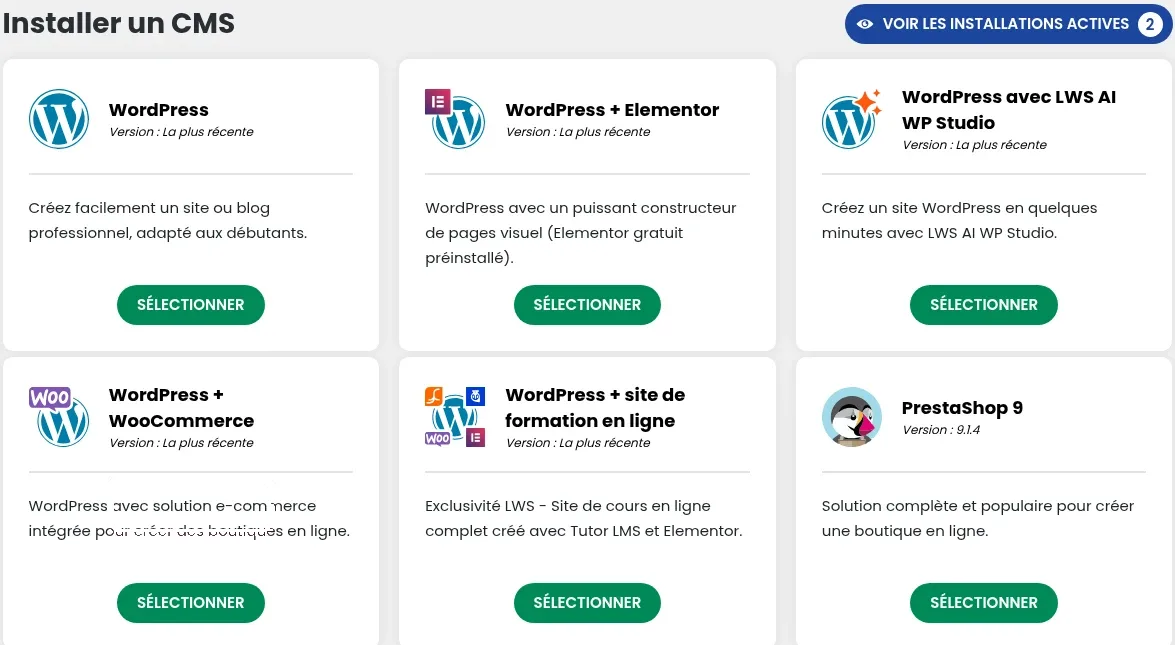
CMS dostupné v auto-instalátoru jsou rozděleny následovně:

Prezentační web :

  • WordPress : oblíbený a uživatelsky přívětivý CMS, ideální pro prezentační weby, blogy a menší firemní stránky.
  • Joomla : všestranný CMS nabízející pokročilé funkce pro tvorbu prezentačních webů, blogů a složitějších firemních stránek.
  • SPIP : francouzský CMS zaměřený na online publikování, vhodný pro prezentační weby a redakční stránky.
  • TYPO3 : robustní a rozšiřitelný CMS, vhodný pro firemní prezentační weby a složité stránky vyžadující pokročilou správu obsahu.

Kurzy a školení :

  • Moodle : CMS určený pro online vzdělávání, ideální pro weby vzdělávacích institucí nebo školení.
  • Chamilo : platforma pro správu vzdělávání a výukového obsahu.
  • WordPress + web pro online školení : kompletní web s online kurzy vytvořený pomocí Tutor LMS a Elementoru.

Internetový obchod :

  • PrestaShop 9 : oblíbený a uživatelsky přívětivý CMS pro tvorbu profesionálních internetových obchodů, nabízející rozsáhlé funkce a velkou flexibilitu.
  • OpenCart : CMS specializovaný na tvorbu lehkých až středně velkých internetových obchodů s intuitivním rozhraním a mnoha funkcemi elektronického obchodu.
  • WordPress + WooCommerce : WordPress s integrovaným e-commerce řešením pro vytvoření internetového obchodu.

Blog :

  • Dotclear : francouzský CMS určený pro tvorbu blogů, nabízející jednoduché a intuitivní rozhraní i pokročilé funkce blogování.

Diskusní fórum :

  • phpBB : CMS specializovaný na tvorbu online diskusních fór, nabízející množství funkcí pro interakci a komunikaci s uživateli.

Fotogalerie :

  • ZenPhoto : CMS určený pro tvorbu online fotogalerií, nabízející funkce pro správu alb a sdílení obrázků.
  • Piwigo : uživatelsky přívětivý CMS pro tvorbu fotogalerií, nabízející pokročilé funkce správy a sdílení obrázků.
  • Coppermine : CMS pro snadnou správu a organizaci vašich fotogalerií.

Wiki :

  • DokuWiki : lehký a jednoduchý CMS pro tvorbu kolaborativních wiki, ideální pro dokumentaci a sdílení informací.
  • MediaWiki : CMS používaný Wikipedií, nabízející výkonnou platformu pro tvorbu wiki s pokročilou správou obsahu a uživatelů.

Každý CMS má své vlastní vlastnosti a výhody, proto je důležité vybrat ten, který nejlépe odpovídá vašim konkrétním potřebám.

S auto-instalátorem dostupným v LWS Panelu můžete také nainstalovat následující dva frameworky:

  • Laravel : moderní a populární PHP framework využívající model MVC. Zjednodušuje webový vývoj díky své elegantní syntaxi a mnoha integrovaným funkcím.
  • CakePHP : open source PHP framework založený na modelu MVC. Umožňuje rychlý vývoj webových aplikací podle předdefinovaných konvencí a nabízí funkce, jako je správa databází a automatické generování kódu.

II. Přístup k LWS auto-instalátoru

  1. Přihlaste se ke svému hostingu

    Nejprve se musíte přihlásit ke svému účtu LWS a přistoupit ke sdílenému hostingu, na který chcete nainstalovat CMS.

  2. Otevřete auto-instalátor

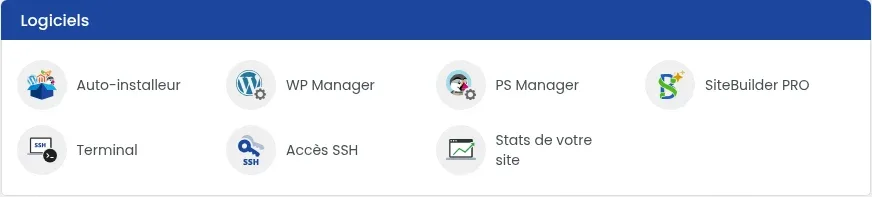
    Klikněte na tlačítko „ Auto-installeur “ v sekci „ Logiciels “.

    Jak nainstalovat CMS pomocí auto-installeru LWS ?

  3. Vyberte CMS

    Poté vyberte CMS, který chcete nainstalovat: klikněte na „ SÉLECTIONNER “ pod jeho kartou.

    Jak nainstalovat CMS pomocí auto-installeru LWS ?

  4. Uveďte adresu, na které bude váš web přístupný

    Jak nainstalovat CMS pomocí auto-installeru LWS ?

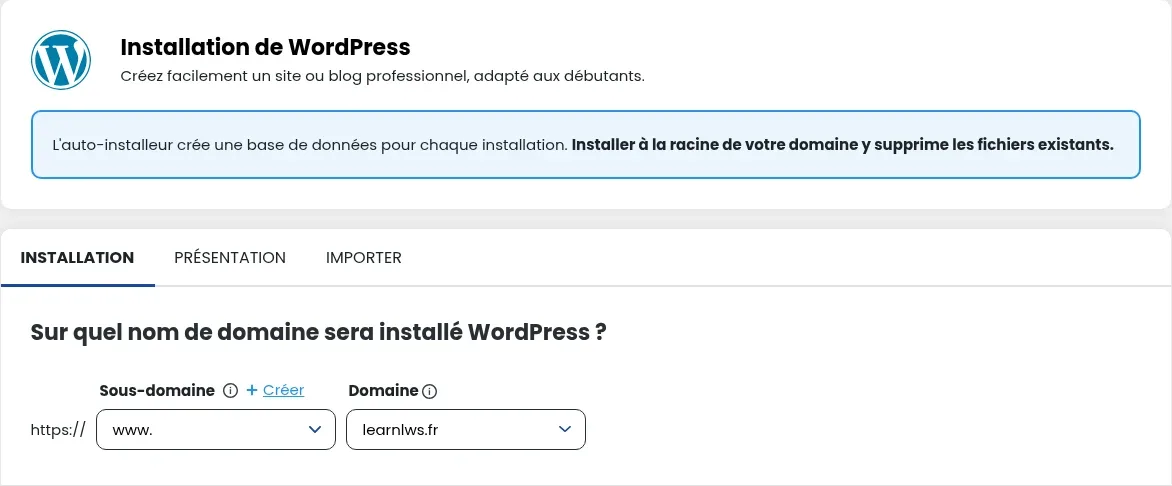
    V tomto formuláři vyberte, kam bude aplikace nainstalována:

    • na vaši hlavní doménu (ponechte „www. “ v seznamu „Sous-domaine“) ;
    • na subdoménu vaší hlavní domény (např. https://boutique.mondomaine.com) : odkaz „+ Créer“ umožňuje přidat ji bez opuštění formuláře ;
    • na doplňkovou doménu přidanou pomocí funkce multi-domaine, nebo na některou z jejích subdomén.

    Auto-instalátor nenabízí instalaci v podsložce (např. https://mondomaine.com/boutique) : chcete-li na stejné doméně nainstalovat více webů, vytvořte pro každý web subdoménu. Pro každou instalaci sám vytvoří databázi.

    Podle zvolené aplikace budete moci nakonfigurovat různé parametry, jako je administrátorský účet nebo název webu. U CMS WordPress si také budete moci vybrat pluginy k předinstalaci nebo šablony.

  5. Spusťte instalaci

    Poté vyplňte e-mailovou adresu, která obdrží přihlašovací údaje, a klikněte na tlačítko „ INSTALLATION “.

    Jak nainstalovat CMS pomocí auto-installeru LWS ?

  6. Počkejte během instalace

    Instalace probíhá. Zůstaňte na stránce, dokud ukazatel průběhu nedosáhne 100 %: proces může trvat 1 až 2 minuty.

    Jak nainstalovat CMS pomocí auto-installeru LWS ?

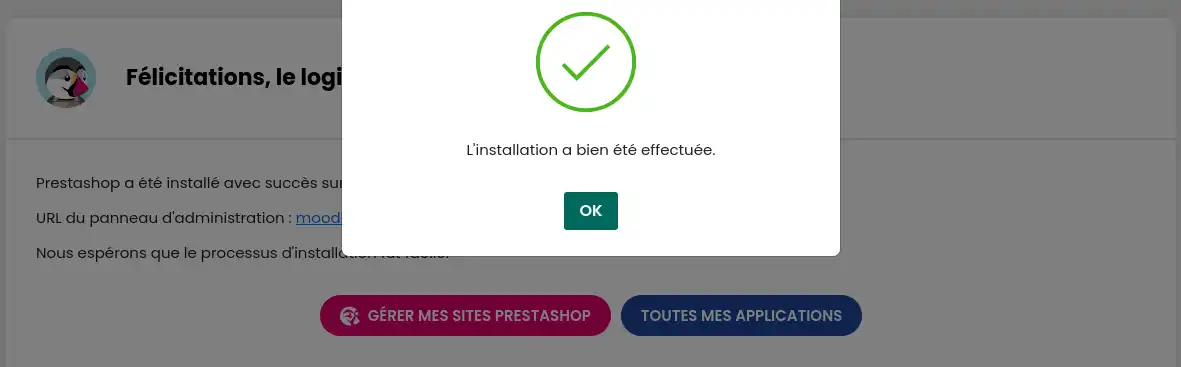
    Poté byste měli po dokončení instalace obdržet potvrzení.

    Jak nainstalovat CMS pomocí auto-installeru LWS ?

Závěr

Nyní víte, jak:

  • Vybrat CMS nejvhodnější pro vaše potřeby z široké nabídky, kterou nabízí LWS auto-instalátor, ať už jde o prezentační web, internetový obchod, blog, fórum nebo fotogalerii. 🌐
  • Přistoupit k LWS auto-instalátoru a orientovat se v rozhraní pro instalaci zvoleného CMS. 🔧
  • Nakonfigurovat počáteční nastavení vašeho webu, jako je subdoména, doména, administrátorský účet a pluginy nebo šablony, podle jednoduchých ilustrovaných kroků. ⚙️
  • Obdržet potvrzení e-mailem, jakmile bude instalace vašeho CMS úspěšně dokončena. 📧

Doufáme, že vám tento článek pomohl snadno a efektivně rozjet váš webový projekt. Vaše online přítomnost se díky LWS auto-instalátoru a nekonečným možnostem, které CMS nabízejí, chystá nabrat nový rozměr. Velice děkujeme za přečtení! 💡🙏

Neváhejte sdílet své zkušenosti, otázky nebo návrhy zanecháním komentáře níže. Vždy nás těší komunikace s naší komunitou a poskytování pomoci. Přejeme hodně úspěchů při tvorbě! 🚀✨

help.lws.net/a/965
Byl pro vás tento článek užitečný?

Ano

Ne

Přečteno 50 257×

Děkujeme! Neváhejte se ptát na naši dokumentaci, pokud chcete více informací, a pomozte nám ji zlepšit.

Podobné články

Otázky k článku 7

Položit otázku
victor
9. 9. 2022
commment faire pour enlever wordpress de ma racine afin que mon site soit accessible car je ne maitrise pas wordpress
fabrice-LWS Oficiální odpověď
10. 9. 2022
Bonjour, vous pouvez pour cela, vous rendre sur votre espace client LWS, cliquez sur "Gérer" se trouvant derrière votre nom de domaine puis sur "Gestionnaire de fichiers". Il vous faudra supprimer les dossiers wp-content, wp-includes et wp-admin ainsi que les fichiers index.php, .htaccess et tous ceux commençant par wp-* et se trouvant à la racine de votre espace FTP.
Byla pro vás tato odpověď užitečná?

touzaisaac
7. 8. 2023
Bonjour. J'ai rencontre beaucoup des erreurs après installation des Moodle avec l'installeur. Que faire?
Aurelien-LWS Oficiální odpověď
8. 8. 2023

Bonjour, 

Je vous remercie pour votre message.

Nous veillons à ce que l'auto-installeur soit régulièrement mis à jour afin de vous permettre d'installer simplement un CMS en quelques clics et sans rencontrer de problèmes. Cependant, malgré nos efforts, il est possible qu'un problème survienne.

Dans ce cas, je vous invite à contacter notre support technique afin qu'un agent technique prenne en charge le problème, vous apporte une solution et le remonte à notre équipe de développement pour corriger définitivement le problème rencontré. Lors de votre demande, je vous invite à transmettre au technicien le message d'erreur que vous rencontrez lors de l'installation.

Cordialement, L'équipe LWS

Byla pro vás tato odpověď užitečná?
ThierryH
26. 7. 2024
Bonjour ! J'ai installé mon site Mediawiki via l'auto-installer. Je constate qu'il s'agit d'une ancienne version de Mediawiki. Existe-t-il une procédure automatique de mise à jour ou faut-il l'effectuer manuellement ?
Aurelien-LWS Oficiální odpověď
12. 8. 2024

Bonjour,

Effectivement, la version de MediaWiki actuellement proposée sur notre installeur est la version 1.39. Notre équipe en charge de l'auto-installeur va prochainement mettre à jour cet outil pour proposer la dernière version stable, la version 1.42.

Toutefois, MediaWiki permet une mise à jour directe de la version 1.39 vers la version 1.42 qui devrait pouvoir vous permettre de bénéficier de la dernière version du CMS facilement sans passer par des versions intermédiaires.

https://www.mediawiki.org/wiki/Manual:Upgrading/fr

Cordialement, L'équipe LWS

Byla pro vás tato odpověď užitečná?
kris974
19. 3. 2025
Bonjour j'ai créé mon site sur dreamweaver et je souhaiterais le porter sur LWS. quelles sont les procédures
Jordan-LWS Oficiální odpověď
20. 3. 2025

Bonjour,

Je vous remercie pour votre message.

Pour publier votre site créé avec Dreamweaver sur votre hébergement LWS, je vous invite à contacter notre service technique. Un technicien pourra vous guider dans les étapes nécessaires pour transférer vos fichiers et mettre votre site en ligne.

N'hésitez pas à nous solliciter !

Cordialement

Byla pro vás tato odpověď užitečná?
Motrimed
25. 9. 2025
je souhaite installer Dolibarr pas autre, sur la procédure on voir prestashop. ma question concerne Dolibarr que je ne vois plus dans la liste des CMS
Jordan-LWS Oficiální odpověď
26. 9. 2025

Bonjour,

Je vous remercie pour votre message. 

Effectivement, Dolibarr n’est pas disponible dans notre auto-installeur. Si vous souhaitez le déployer, il sera nécessaire d’effectuer une installation manuelle. Vous pouvez pour cela télécharger le CMS depuis le site officiel de Dolibarr, puis l’envoyer sur votre hébergement via FTP et procéder à la configuration.

N’hésitez pas à revenir vers nous si vous avez besoin d’assistance dans les étapes techniques générales (base de données, accès FTP, etc.).

Cordialement, L'équipe LWS 

Byla pro vás tato odpověď užitečná?
Haythem
17. 11. 2025
Comment Faire ma configuration zone DNS pour mes multi-sites ? et comment activer le certificat LLS sur les mutltisites ?
Maxence-LWS Oficiální odpověď
19. 11. 2025

Bonjour Monsieur,

Je vous remercie pour votre message. 

Malheureusement, les données présentes sur cette aide en ligne ne me permettent pas de vous identifier.

Les manipulations dépendent de la formule souscrite, et de votre nom de domaine (à savoir si LWS est votre registrar, etc).

Je vous invite à ouvrir un ticket technique auprès de notre support, un spécialiste vous aidera à réaliser les démarches demandées : https://aide.lws.fr/a/268

Vous pouvez également nous contacter depuis votre espace client ou sur cette page : https://www.lws.fr/contact.

Cordialement,

L'équipe LWS

Byla pro vás tato odpověď užitečná?
Kalimtra
il y a 6 mois
Est ce qu'il y a une possibilité de créer un site web via lws ?
Jordan-LWS Oficiální odpověď
il y a 6 mois

Bonjour,

Oui, il est tout à fait possible de créer un site web via LWS.

Nous mettons à disposition plusieurs outils de création de site accessibles depuis votre espace client.

Tout d’abord, vous disposez d’un outil d’auto-installation de CMS (comme WordPress, PrestaShop, Joomla, etc.) vous permettant de créer et gérer votre site en toute autonomie.

Nous proposons également un éditeur de site nommé Site Builder Pro, permettant de créer facilement un site web sans connaissances techniques particulières.

Ces outils sont inclus dans nos offres d’hébergement à partir de l’offre Perso.

N'hésitez pas à revenir vers nous si vous souhaitez davantage d’informations sur ces solutions.

Je vous remercie de votre attention et reste à votre disposition pour toute autre question ou complément d'information.

Cordialement, L'équipe LWS 

Byla pro vás tato odpověď užitečná?

Máte otázku k tomuto článku?

Položte ji týmu LWS a komunitě. Odpověď bude zveřejněna po kontrole moderátorem.

Položte týmu LWS a jeho komunitě otázku

GDPR: Správce: LWS-Ligne Web Services. Účel: moderace a veřejné zveřejnění vašeho dotazu, případné upozornění na odpověď. Právní základ: souhlas (čl. 6 odst. 1 písm. a GDPR). Uchovávání e-mailů: 90 dní po upozornění, nejvýše 12 měsíců bez odpovědi. Pro uplatnění svých práv viz oddíl GDPR našich obchodních podmínek.