Procédure
Cíl
Tato dokumentace vysvětluje, jak nakonfigurovat e-mailovou adresu vytvořenou v systému LWS v softwaru Outlook nainstalovaném v počítači.
Po dokončení konfigurace budete moci odesílat a přijímat e-maily přímo z aplikace Outlook, aniž byste museli používat webmail.
Vezměte prosím na vědomí
Tato dokumentace se týká klasických verzí softwaru Outlook:
- Outlook 2019
- Outlook 2021
- Outlook 2024
- Outlook Microsoft 365
Tyto verze používají velmi podobný postup konfigurace.
[bcolor_orange]
Tato dokumentace se nezabývá softwarem "Nový Outlook" (nový Outlook pro Windows), který má odlišné rozhraní a způsob konfigurace.
[bcolor]
Dotčené služby
Tato dokumentace je určena uživatelům s e-mailovou adresou vytvořenou v LWS, zejména v následujících případech:
- e-mailová adresa obsažená v názvu domény
- e-mailová adresa obsažená ve sdíleném hostingu
- e-mailová adresa vytvořená v zákaznické oblasti LWS
Předpoklady
Před zahájením konfigurace se ujistěte, že máte následující položky:
- vaši úplnou e-mailovou adresu
- příklad:
contact@votredomaine.fr
- heslo pro tuto e-mailovou adresu
- software Outlook nainstalovaný v počítači
- aktivní připojení k internetu
- nastavení vaší e-mailové adresy
Ve většině případů se u LWS jedná o nastavení :
| Parametr |
Hodnota |
| Identifikátor |
vaše úplná e-mailová adresa |
| Heslo |
adresa heslo |
| Příchozí server (IMAP) |
mail.yourdomain.ext |
| Odchozí server (SMTP) |
mail.yourdomain.ext |
| Port IMAP |
993 |
| Port POP |
995 |
| Port SMTP |
465 |
| Zabezpečení |
SSL/TLS |
[bcolor_orange]
Nahraďte yourdomain.ext svým skutečným názvem domény.
Příklad:
Pokud je váš e-mail contact@monsite.fr
Server bude mail.monsite.fr.
[bcolor]
Při konfiguraci účtu vás systém Android může požádat o výběr mezi IMAP a POP. Podívejte se na naše tipy, jak tuto volbu provést.
Ruční konfigurace e-mailové adresy v aplikaci Outlook
Krok 1: Otevřete aplikaci Outlook
V počítači otevřete aplikaci Outlook.
Pokud ještě nebyl nastaven žádný účet, zobrazí se automaticky průvodce konfigurací.
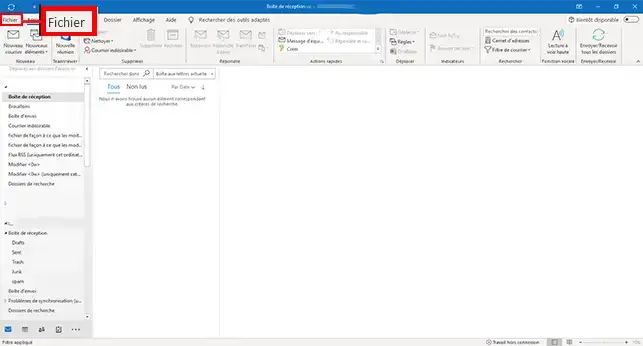
Pokud je Outlook již nakonfigurován s jiným účtem :
-
Klepněte na Soubor
-
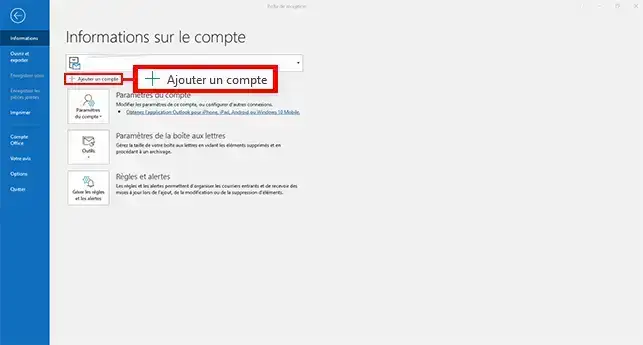
Klikněte na Přidat účet
Krok 2: Zadejte svou e-mailovou adresu
Zobrazí se konfigurační okno.
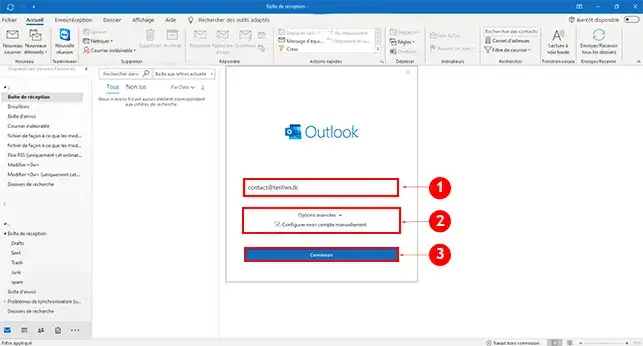
- Zadejte celou svou e-mailovou adresu
- Klikněte na Pokročilé možnosti
- Zaškrtněte možnost Konfigurovat můj účet ručně
- Klikněte na Připojení
Krok 3: Vyberte typ účtu
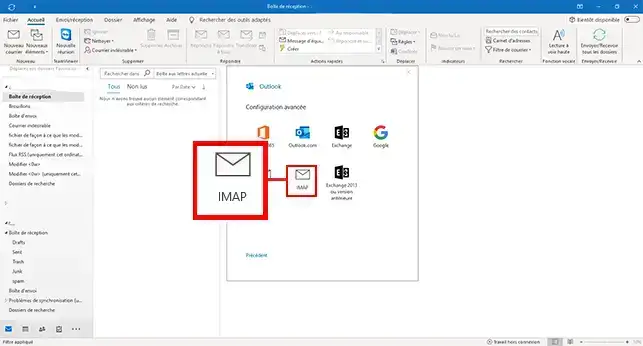
Aplikace Outlook se vás zeptá, jaký typ účtu chcete použít.
Vyberte: IMAP (tento způsob je doporučen pro většinu uživatelů).
Krok 4: Zadejte nastavení serveru
Nyní je třeba zadat údaje o poštovním serveru.
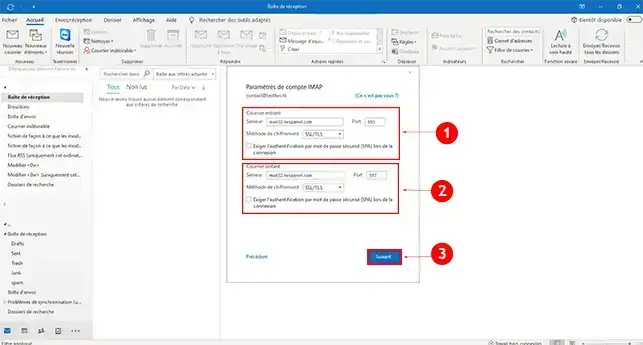
Příchozí server (IMAP)
- Server:
mail.votredomaine.fr
- Port:
993
- Metoda šifrování:
SSL / TLS
Server pro odchozí poštu (SMTP)
- Server:
mail.votredomaine.fr
- Port:
465
- Metoda šifrování:
SSL / TLS
Krok 5: Zadejte heslo
Aplikace Outlook vás nyní požádá o zadání hesla k vaší e-mailové adrese.
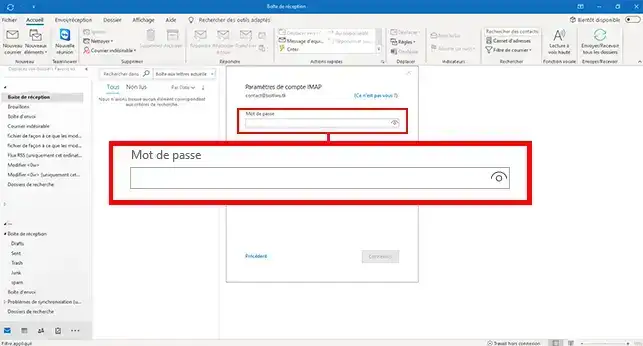
Zadejte heslo a klikněte na tlačítko Připojit.
Krok 6: Dokončete konfiguraci
Pokud jsou nastavení správná, Outlook potvrdí, že byl účet přidán.
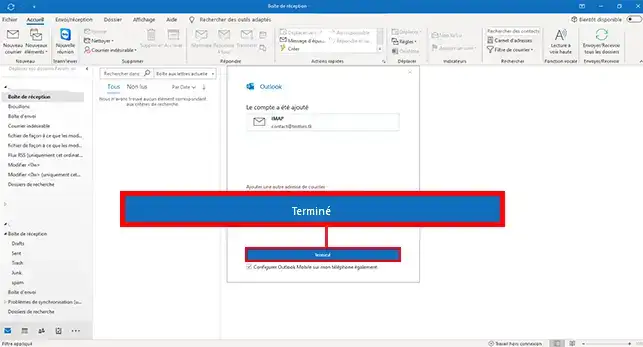
Klikněte na tlačítko Dokončit.
Vaše e-mailová adresa se nyní zobrazí v seznamu účtů aplikace Outlook.
Zkontrolujte, zda konfigurace funguje
Jakmile je účet nakonfigurován, je dobré provést test.
- Odešlete zkušební e-mail na jinou e-mailovou adresu.
- Odpovězte na tento e-mail a zkontrolujte, zda byly zprávy přijaty.
- Zkontrolujte, zda se v aplikaci Outlook nezobrazují žádné chybové zprávy.
Pokud jsou tyto kontroly správné, je vaše e-mailová adresa správně nakonfigurována.
Běžné problémy
Automatická konfigurace nefunguje
Aplikace Outlook může někdy navrhnout nesprávné nastavení.
V takovém případě :
- zvolte možnost Konfigurovat můj účet ručně
- zadejte nastavení uvedená v této dokumentaci
Rozhraní aplikace Outlook neodpovídá přesně obrázkům na obrazovce
V závislosti na použité verzi aplikace Outlook (2019, 2021, 2024 nebo Microsoft 365) se mohou některá okna mírně lišit.
V tomto případě :
- použijte názvy možností jako vodítko
- dodržujte pořadí kroků popsaných v této dokumentaci
Odmítnutí hesla
Zkontrolujte, zda používáte :
- heslo k vaší e-mailové adrese
- a ne heslo pro zákaznickou oblast LWS
V případě pochybností změňte heslo pro svou e-mailovou adresu.
Nelze odeslat e-maily
Zkontrolujte, zda :
- server SMTP
- port SMTP
- šifrování SSL / TLS
Spusťte aplikaci Outlook v nouzovém režimu
Pokud máte stále problémy s konfigurací e-mailové adresy, můžete zkusit spustit Outlook v nouzovém režimu.
Tento režim umožňuje spustit aplikaci Outlook bez rozšíření a doplňků, což může vyřešit některé problémy s konfigurací.
- Zavřete aplikaci Outlook
- Stiskněte klávesy Windows + R
- Zadejte následující příkaz: outlook.exe /safe
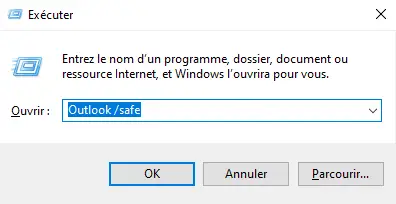
- Stiskněte klávesu Enter
Outlook se poté spustí v nouzovém režimu.
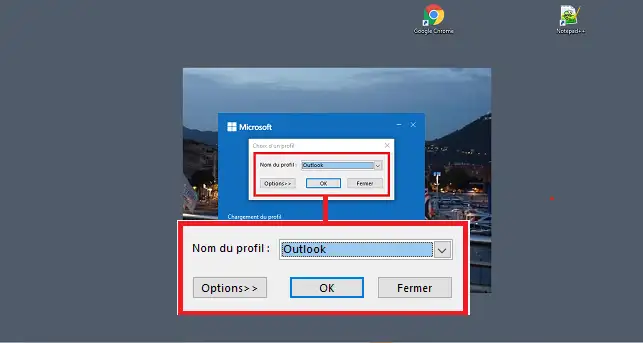
Poté můžete znovu zkusit nakonfigurovat e-mailovou adresu.
Chcete-li nouzový režim ukončit, musíte software zavřít a znovu otevřít.
Závěr
Nyní víte, jak nakonfigurovat e-mailovou adresu LWS v aplikaci Outlook (2019, 2021, 2024 a Microsoft 365).
Tato konfigurace vám umožní odesílat a přijímat e-maily přímo z aplikace Outlook při zachování synchronizace s poštovním serverem.
[tips_related_readings]
[/tipy]



 Ano
Ano Ne
Ne O společnosti