Přenesení databáze SQL Server mezi Pleskem a serverem SQL Server pomocí SSMS

Procédure


Služba, které se to týká : sdílený hosting Windows ASP Plesk
Příslušný panel : Plesk
Úroveň : střední

Tato nápověda vysvětluje, jak přenést databázi Microsoft SQL Server oběma směry: z vašeho hostingu Plesk na jiný server SQL Server nebo ze serveru SQL Server do Plesku.

SQL Server Management Studio, také nazývané SSMS, slouží k vytvoření nebo obnovení záložního souboru používaného pro přenos. Tento postup vychází z rozhraní SSMS 22 a zůstává platný i pro jeho aktualizace 22.x. Microsoft doporučuje používat nejnovější dostupnou aktualizaci.

Než začnete

Pro tento postup musíte mít k dispozici:

  • databázi Microsoft SQL Server na vašem hostingu Plesk;
  • SSMS 22 nainstalované na počítači s Windows;
  • lokální nebo vzdálenou instanci SQL Server, na které máte právo databázi zálohovat nebo obnovit;
  • dostatek prostoru ve vašem tarifu Plesk pro přijetí importované databáze.

SSMS je administrační nástroj. Jeho instalace automaticky nevytváří server SQL Server. Musíte mít také instanci SQL Server, ke které se můžete připojit.

Hostingu Windows LWS v současnosti používají Microsoft SQL Server 2019.

Záloha vytvořená pomocí SQL Server 2022, SQL Server 2025 nebo jiné novější verze nemůže být přímo obnovena na serveru SQL Server 2019 od LWS. [ADDRESS] verze použitého SSMS nemění [PERSON_NAME]>

Před nahrazením existující databáze vytvořte čerstvou zálohu jejího obsahu. V Plesku volba [PERSON_NAME]> před obnovením zálohy smaže aktuální databázi.

Přenos databáze z Plesku na server SQL Server

Stažení databáze z Plesku

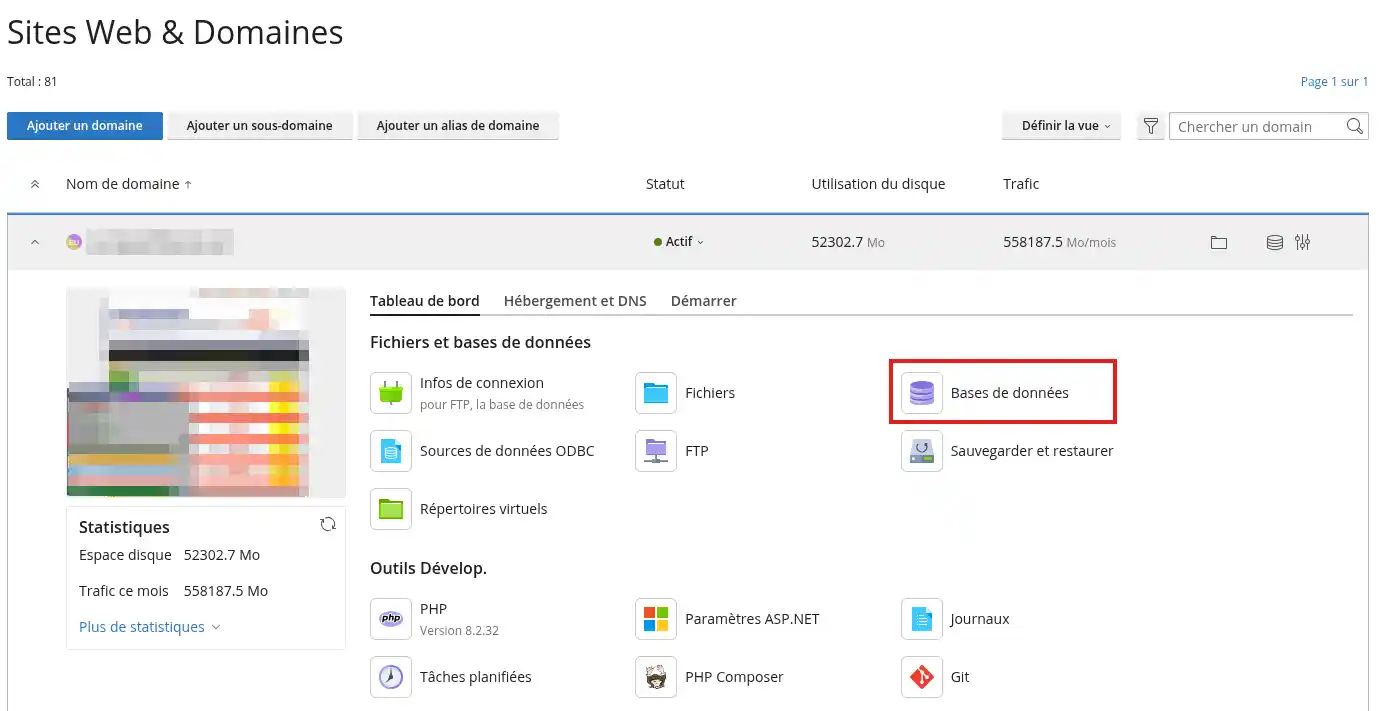
  1. Přihlaste se do svého panelu Plesk.
  2. Otevřete sekci Databáze.
    Přenesení databáze SQL Server mezi Pleskem a serverem SQL Server pomocí SSMS
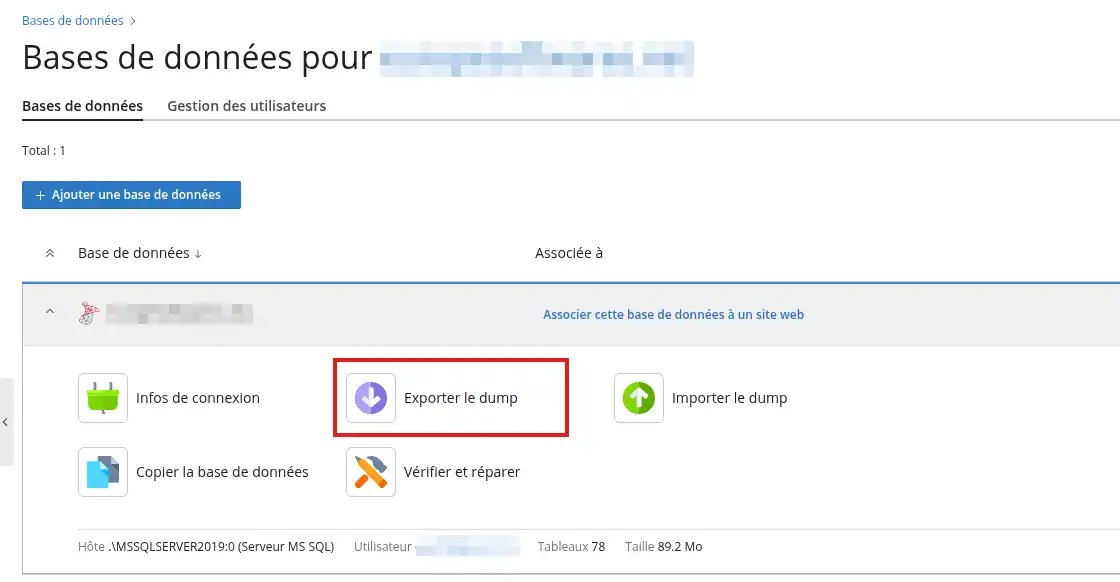
  3. [PERSON_NAME] databázi Microsoft SQL Server, kterou chcete přenést, a poté klikněte na Exportovat dump.
    Přenesení databáze SQL Server mezi Pleskem a serverem SQL Server pomocí SSMS
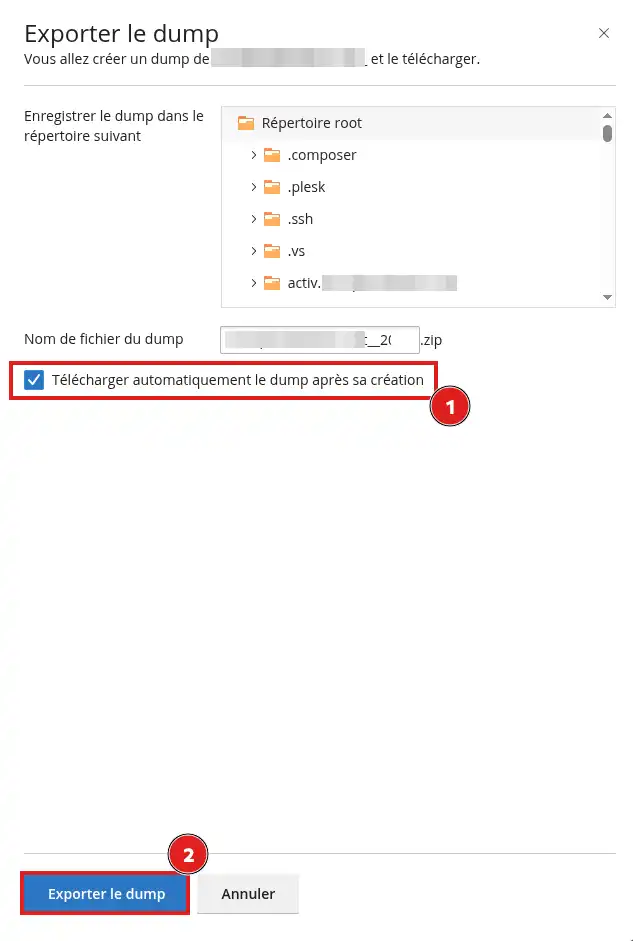
  4. Zaškrtněte možnost Po vytvoření dumpu jej automaticky stáhnout.
    Přenesení databáze SQL Server mezi Pleskem a serverem SQL Server pomocí SSMS
  5. [PERSON_NAME] export.

Plesk vytvoří archiv ZIP obsahující zálohu databáze, [PERSON_NAME] počítač.

  1. [PERSON_NAME] archiv ZIP.
  2. [PERSON_NAME] název získaného souboru. Pokud tento soubor nemá žádnou příponu, přidejte na konec názvu .bak.

Například:

moje-databaze-zaloha se změní na moje-databaze-zaloha.bak

Nepřejmenovávejte archiv ZIP přímo na .bak. Nejprve musíte archiv rozbalit a poté přejmenovat pouze soubor, který obsahuje, pokud nemá žádnou příponu.

Obnovení databáze v SSMS 22

  1. Otevřete SQL Server Management Studio 22.
  2. Připojte se k instanci SQL Server, do které chcete databázi obnovit.
  3. V [PERSON_NAME] objektů klikněte pravým tlačítkem na Databáze.
  4. Klikněte na Obnovit databázi.
  5. V části Zdroj vyberte Zařízení.
  6. Klikněte na tlačítko .
  7. Ověřte, že je vybraný typ média Soubor, [PERSON_NAME] Přidat.
  8. Vyberte soubor .bak rozbalený z archivu Plesk.
  9. Klikněte na OK pro návrat do okna obnovení.
  10. Ověřte, že se sada zálohy zobrazuje a je vybraná.
  11. V části Cíl ověřte název databáze, která bude vytvořena.

Pokud již databáze s tímto názvem existuje, použijte jiný název, abyste nepřepsali její obsah.

  1. Klikněte na OK pro spuštění obnovení.
  2. Počkejte, až SSMS zobrazí zprávu potvrzující, že databáze byla úspěšně obnovena.

[ADDRESS] nabídky odpovídají postupu obnovení zdokumentovanému pro aktuální rozhraní SSMS.

Pokud je SSMS připojeno k instanci SQL Server nainstalované na jiném počítači, okno výběru zobrazuje soubory dostupné tímto serverem SQL. Soubor .bak proto musí být umístěn do složky přístupné vzdálenou instancí.

Přenos databáze ze serveru SQL Server do Plesku

Vytvoření zálohy v SSMS 22

  1. Otevřete SQL Server Management Studio 22.
  2. Připojte se k instanci obsahující databázi, kterou chcete přenést.
  3. V [PERSON_NAME] objektů rozbalte sekci Databáze.
  4. Klikněte pravým tlačítkem na příslušnou databázi.
  5. Klikněte na Úlohy a poté na Zálohovat.
  6. V poli Typ zálohy vyberte Úplná.
  7. V části Cíl ověřte, že je vybrán typ Disk.
  8. Klikněte na Přidat.
  9. Zadejte název a umístění záložního souboru.

Použijte [PERSON_NAME] končící na .bak, například:

moje-databaze.bak

  1. Potvrďte umístění a poté klikněte na OK pro spuštění zálohování.
  2. Počkejte, až SSMS potvrdí úspěch operace.

Soubor je vytvořen na počítači, který hostuje instanci SQL Server. [PERSON_NAME] vzdálené, soubor nebude nutně uložen na počítači, ze kterého SSMS používáte.

Import zálohy do Plesku

Před importem ověřte, že záloha byla vytvořena pomocí SQL Server 2019 nebo starší kompatibilní verze.

  1. Načtěte soubor .bak vytvořený v SSMS.
  2. [PERSON_NAME] pouze tento soubor do nového archivu ZIP.

Například:

moje-databaze.bak musí být v souboru moje-databaze.zip

  1. Přihlaste se do svého panelu Plesk.
  2. Otevřete sekci Databáze.
  3. [PERSON_NAME] databázi SQL Server, do které chcete zálohu importovat.

Cílová databáze již musí existovat. [PERSON_NAME], vytvořte novou databázi SQL Server před pokračováním.

  1. Klikněte na Importovat dump.
  2. Vyberte možnost Nahrát nebo Upload podle jazyka vašeho rozhraní.
  3. Klikněte na Procházet a poté vyberte archiv ZIP obsahující soubor .bak.
  4. Ponechte možnost [PERSON_NAME] nechcete smazat existující databázi.
  5. [PERSON_NAME] import.
  6. Počkejte, až Plesk potvrdí dokončení operace.

Plesk přijímá odeslání archivu ZIP obsahujícího záložní soubor. Zdrojová databáze a cílová databáze musí používat stejný databázový engine.

Ověření, že přenos proběhl úspěšně

Po obnovení v SSMS

V Průzkumníku objektů:

  1. Klikněte pravým tlačítkem na Databáze, [PERSON_NAME] na Aktualizovat.
  2. [PERSON_NAME] se zobrazí.
  3. [PERSON_NAME], a poté otevřete sekci Tabulky.
  4. Ověřte, že jsou přítomny očekávané tabulky.
  5. [PERSON_NAME] úplná.

Po importu do Plesku

  1. Ověřte, že Plesk nezobrazuje žádnou chybu.
  2. Otevřete databázi pomocí nástroje pro správu SQL Server nabízeného v Plesku.
  3. Ověřte, že jsou přítomny očekávané tabulky a data.
  4. Zkontrolujte přihlašovací údaje používané vaším webem.
  5. Otestujte stránku nebo funkci používající databázi.

Přenos je dokončen, když je databáze [PERSON_NAME], její tabulky jsou přístupné a váš web nebo aplikace se k ní může připojit.

Časté problémy

Záložní soubor se v SSMS nezobrazuje

Ověřte, že jste správně:

  • rozbalili archiv ZIP stažený z Plesku;
  • přidali příponu .bak k rozbalenému souboru, pokud žádnou neměl;
  • umístili soubor do složky přístupné instanci SQL Server.

Pokud je vaše instance SQL Server vzdálená, soubor musí být uložen na vzdáleném serveru nebo v síťovém umístění, které je pro něj přístupné.

SSMS uvádí, že verze [PERSON_NAME] zálohy je nekompatibilní

[ADDRESS] záloha byla pravděpodobně vytvořena s novější verzí SQL Server než je verze cílového serveru.

Zálohu SQL Server 2022 nebo 2025 nelze přímo obnovit na SQL Server 2019. V takovém případě musíte přenést strukturu a data pomocí kompatibilních skriptů místo přímého použití souboru .bak.

Import je v Plesku odmítnut

Zkontrolujte:

  • že skutečně odesíláte archiv ZIP;
  • že archiv obsahuje záložní soubor .bak;
  • že cílová databáze je databáze Microsoft SQL Server;
  • že velikost databáze respektuje limit vašeho tarifu;
  • že nebyl dosažen maximální povolený počet databází.

Aktuální limity se liší podle tarifu Plesk: maximální velikost databáze je mezi 50 [ADDRESS] a 750 MB.

Databáze je importována, ale web se k ní nepřipojí

Po přenosu zkontrolujte přihlašovací údaje uložené ve vašem webu:

  • název SQL serveru;
  • název databáze;
  • uživatelské jméno;
  • heslo;
  • port, pokud je zadán ručně.

Přihlašovací údaje použité na původním serveru [PERSON_NAME] ty, které byly vytvořeny v Plesku.

Ohodnotit tento článek :

5/5 | 1 názor

Tento článek byl pro vás užitečný ?

Article utileAno

Article non utileNe

MerciMerci ! N'hésitez pas à poser des questions sur nos documentations si vous souhaitez plus d'informations et nous aider à les améliorer.


Vous avez noté 0 étoile(s)

Podobné články

1mn čtení

Jak vytvořím databázi v systému Plesk?

0mn čtení

Jak vytvořím odkaz ODBC v systému Plesk?

3mn čtení

Jak exportuji databázi do systému Plesk?

6mn čtení

Jak nainstalovat [PERSON_NAME] ?


Questions sur cet article

Položte týmu LWS a jeho komunitě otázku

RGPD : Responsable LWS-Ligne Web Services. Finalité : modération et publication publique de votre question, notification éventuelle d'une réponse. Base légale : consentement (art. 6.1.a RGPD). Conservation des emails : 90 jours après notification, 12 mois maximum sans réponse. Vous pouvez exercer vos droits via notre nos CGV - section RGPD.